شريط البحث في مركز المساعدة يخبرك بما يجب كتابته تالياً
اكتشف الفجوات في محتوى مركز المساعدة من خلال عمليات البحث التي لا تعطي نتائج، وقم بتغطية أهم 5 منها بفيديو توضيحي ومقال في صفحة واحدة، واستمر في ذلك لمدة 20 دقيقة كل يوم اثنين.
 Roozbeh Firoozmandقراءة لمدة 8 دقيقة

في كل أسبوع، يكتب القراء أسئلتهم في شريط بحث مركز المساعدة الخاص بك. بعض عمليات البحث هذه لا تعطي أي نتائج. قائمة عمليات البحث الفارغة هذه هي أكثر ما ينتجه مركز المساعدة فائدة، ومع ذلك لا تفتحها معظم الفرق أبداً.
يوضح هذا الدليل كيفية العثور على فجوات المحتوى في مركز المساعدة، واختيار ما يستحق الإصلاح، وتغطيتها بصفحة تحتوي على فيديو توضيحي ومقال مكتوب. تستغرق الجولة الأولى فترة ما بعد الظهيرة. وبعد ذلك، يصبح الأمر عادة لمدة 20 دقيقة كل يوم اثنين.
لماذا تعتبر عمليات البحث الفارغة أصدق ملاحظات تحصل عليها
تخبرك وسوم التذاكر بما اشتكى منه الناس. وتخبرك مشاهدات الصفحة بما وجده الناس. أما عمليات البحث الفارغة فتخبرك بما أراده الناس ولم يتمكنوا من العثور عليه، بكلماتهم الخاصة، في اللحظة التي احتاجوا فيها لذلك.
هذا الجزء الأخير مهم. لا أحد يكتب "استرداد أموال" في استبيان. بل يكتبونها في شريط البحث في الساعة 11 مساءً عندما يريدون استعادة أموالهم. إذا لم يظهر شيء، يفتح جزء من هؤلاء تذكرة دعم، ويغادر الباقون.
عادة ما تقع عمليات البحث الفارغة في مجموعتين:
- صفحات مفقودة. ليس لديك مقال حول التصدير إلى CSV، لذا فإن البحث عن "export to csv" لا يجد شيئاً.
- كلمات مفقودة. لديك المقال بالفعل، لكن عنوانه "إلغاء اشتراكك" بينما يبحث القراء عن "استرداد أموال". المحتوى موجود، لكن المفردات لا تتطابق.
الحل لكل منهما مختلف، لذا افصل بينهما منذ البداية. الكلمات المفقودة تستغرق دقيقتين. أما الصفحات المفقودة فتستغرق وقتاً أطول قليلاً.
الخطوة 1: اجعل مركز المساعدة الخاص بك في مكان يظهر لك الفجوات
تحتاج إلى أمرين: مركز مساعدة مزود بخاصية البحث، وتقرير يسرد عمليات البحث التي لم تسفر عن نتائج. تحتوي معظم أدوات مراكز المساعدة على إصدار ما من تقارير البحث. إذا لم تكن أداتك تحتوي على ذلك، أو كان مخفياً، يمكنك نقل مقالاتك الحالية إلى موقع وثائق Clevera والحصول عليه هناك.
تتوفر مواقع الوثائق في كل خطط Clevera، بما في ذلك الخطة المجانية. الاستيراد مجاني أيضاً. فهو ينقل الصفحات والصور والروابط الداخلية من Zendesk وIntercom وGitBook وMintlify وHelp Scout وReadMe وDocument360 وNotion وConfluence وDocusaurus ومواقع وثائق أخرى. ما يتم نقله أيضاً (الترجمات، عمليات إعادة التوجيه) يعتمد على الأداة التي تغادرها. توجد أدلة لـ استيراد مركز مساعدة Zendesk، ونقل مقالات Intercom، والترحيل من GitBook، والترحيل من Mintlify.
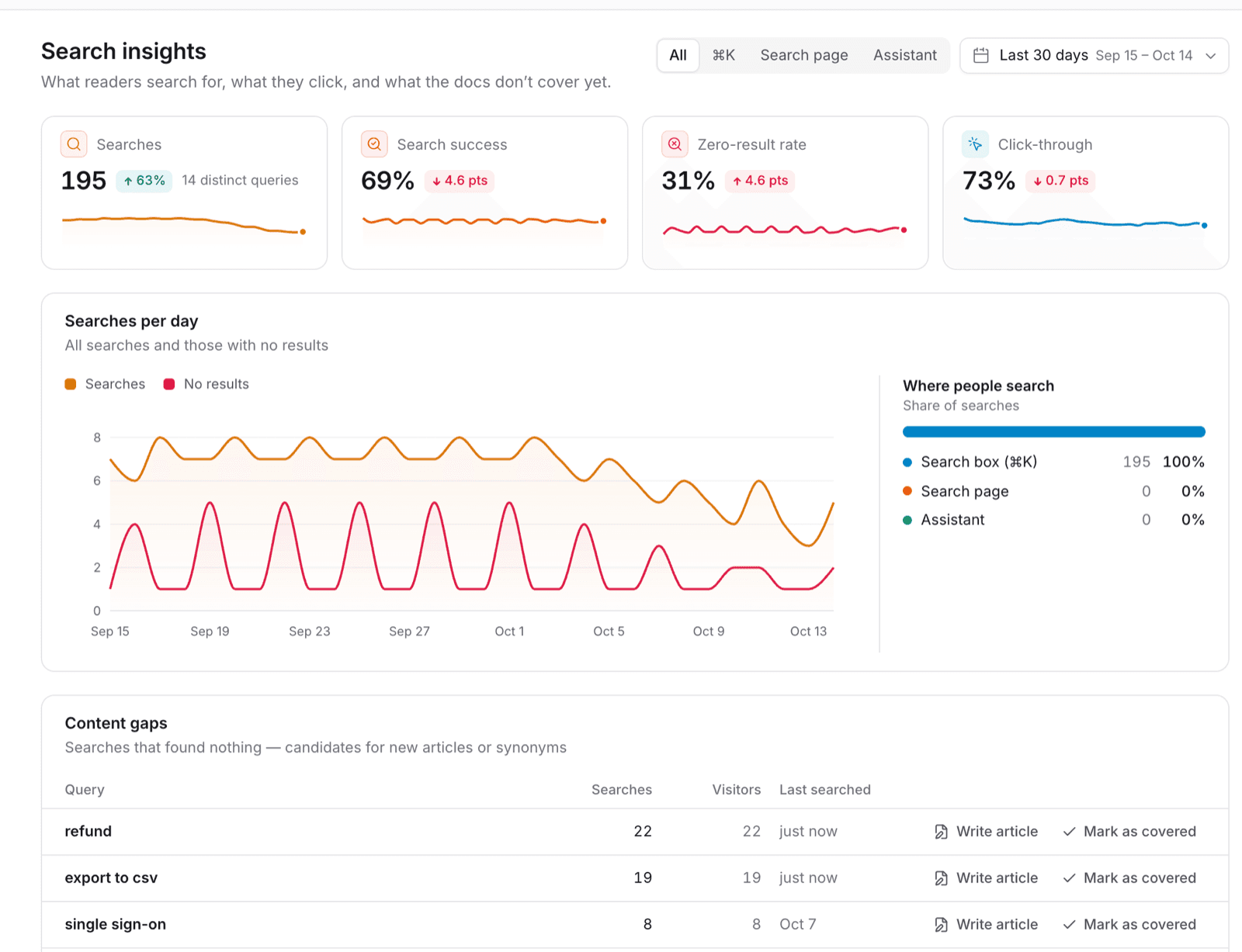
بمجرد أن يبحث القراء لمدة أسبوع أو أسبوعين، افتح رؤى الموقع. أنت تبحث عن قائمتين:
- عمليات البحث التي لم تجد شيئاً. في موقع وثائق Clevera، تظهر هذه كفجوات في المحتوى، مع الاستعلام، وعدد مرات البحث عنه، وتوقيته.
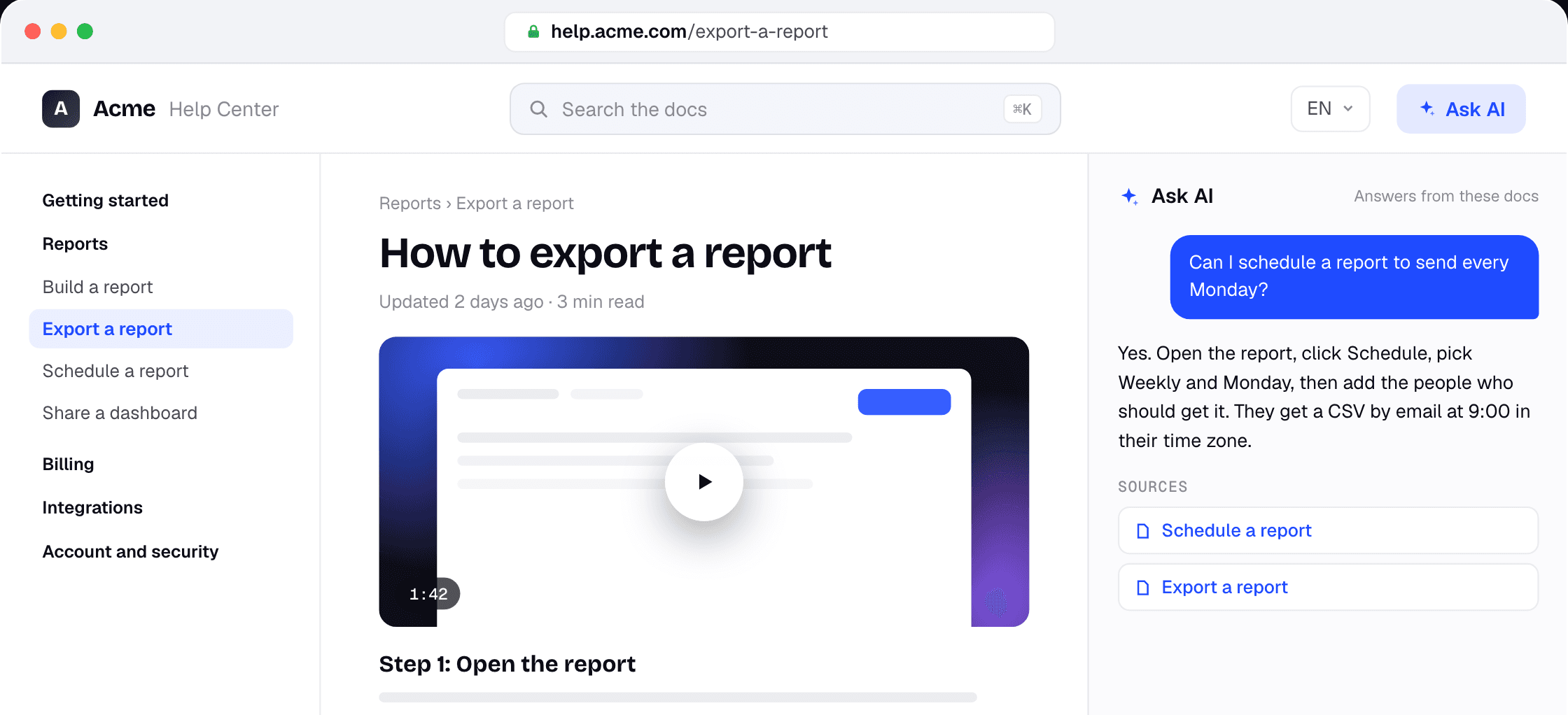
- ما يسأل القراء عنه Ask AI. Ask AI هو مساعد القارئ على الموقع. يجيب من صفحاتك المنشورة ويسرد مصادره. الأسئلة التي يكتبها الناس هناك أطول وأكثر تحديداً من استعلامات البحث، لذا غالباً ما توضح ما كان يعنيه بحث مكون من كلمتين.
الخطوة 2: اختر أهم 5 فجوات
لا تحاول إصلاح كل شيء. رتب القائمة حسب عدد عمليات البحث وخذ أهم 5. ثم، لكل واحدة، اطرح ثلاثة أسئلة سريعة.
هل هذه صفحة مفقودة أم كلمة مفقودة؟ ابحث في مركز المساعدة الخاص بك عن الموضوع باستخدام كلمات فريقك. إذا كان المقال موجوداً، أضف كلمة القارئ إلى عنوانه أو فقرته الأولى أو أحد عناوينه. انتهى الأمر. ضع علامة تم التغطية وانتقل لما بعده.
هل هو "كيف أقوم بـ" أم "ما هو"؟ "كيف أقوم بالتصدير إلى CSV" هي مهمة تتطلب نقرات. "ما هو تسجيل الدخول الموحد" هو شرح. المهام تحتاج إلى عرض. الشروحات يمكن كتابتها.
هل تحتاج إلى فيديو، أم مقال، أم كليهما؟ إليك القاعدة التي يستخدمها سام:
| الفجوة تتعلق بـ | الإجراء |
|---|---|
| مهمة تتطلب 3 نقرات أو أكثر في منتجك | فيديو توضيحي مع تعليق صوتي ومقال |
| إعداد، حد، أو سياسة | مقال فقط |
| مفهوم يسيء الناس فهمه باستمرار | مقال، وربما فيديو قصير لاحقاً |
| عدم تطابق في الكلمات | تعديل المقال الحالي |
بالنسبة لسام، كانت أهم 5 فجوات كالتالي: "refund" (عدم تطابق كلمات، مقال إلغاء موجود)، "export to csv" (مهمة، فيديو ومقال)، "single sign-on" (إعداد، مقال فقط)، "invite teammate" (عدم تطابق كلمات، المقال كان يقول "add users")، و"change billing email" (مهمة، فيديو ومقال).
هذا يعني تعديلين، مقال قصير واحد، وصفحتين تحتويان على فيديو ومقال. أمر يمكن إنجازه بسهولة في فترة ما بعد الظهيرة.
الخطوة 3: غطِّ فجوة واحدة من البداية للنهاية
خذ أكبر فجوة في المهام لديك. بالنسبة لسام، هذه الفجوة هي "export to csv".
اكتب ما كان يحاول القارئ القيام به
استخدم عبارة البحث الدقيقة كنقطة انطلاق. "Export to csv" تصبح عنوان المقال "كيفية تصدير بياناتك إلى CSV". احتفظ بكلمات القارئ في العنوان حتى يجدها البحث التالي.
سجل سير العمل مرة واحدة
افتح منتجك وقم بالمهمة، من البداية إلى النهاية، أثناء التسجيل. لست بحاجة للتحدث. استخدم تطبيق سطح المكتب من Clevera، أو ارفع تسجيلاً لديك بالفعل. إذا كان سير العمل على تطبيق ويب عام، يمكن لـ Record with AI التقاطه من تعليمات مكتوبة. لا يمكنه تسجيل تطبيقات سطح المكتب، أو localhost، أو الصفحات الموجودة خلف شبكتك الداخلية.
حول التسجيل إلى فيديو توضيحي ومقال
من تسجيل واحد، تنشئ Clevera فيديو توضيحياً بتعليق صوتي من الذكاء الاصطناعي ومقالاً خطوة بخطوة مع لقطات شاشة. إنهما عنصران منفصلان، يتم إنشاؤهما واحداً تلو الآخر، ويستخدم كل منهما رصيداً. اقرأ المقال مرة واحدة وأصلح أي خطأ ارتكبه الذكاء الاصطناعي. أنت تعرف منتجك. هو لا يعرفه، بعد.
ضع الفيديو داخل المقال
أضف كتلة الفيديو في أعلى المقال، فوق الخطوة 1. القراء الذين يريدون المشاهدة، يشاهدون. والقراء الذين يريدون المسح السريع، يمسحون. كلاهما يصل إلى صفحة واحدة.
انشر وأغلق الفجوة
انشر الموقع. ثم عد إلى فجوة المحتوى وضع علامة تم التغطية، حتى تظهر قائمة الأسبوع القادم ما لا يزال مفتوحاً فقط.
الآن كرر العملية لفجوة المهمة الأخرى. فجوة المقال فقط أسرع: اكتبه، احتفظ بعبارة القارئ في العنوان، انشر.
إذا كنت تريد قائمة مرجعية لما يجب أن يتضمنه كل مقال، فقد كتبنا واحدة: الأقسام السبعة التي تجعل مقال مركز المساعدة فعالاً.
الخطوة 4: أعد التحقق بعد أسبوع
بعد أسبوع من النشر، افتح الرؤى مرة أخرى وتحقق من ثلاثة أشياء.
- هل توقف البحث عن الفشل؟ يجب أن يختفي الاستعلام من قائمة فجوات المحتوى. إذا كان لا يزال موجوداً، فإن العنوان أو الصياغة لا تتطابق مع ما يكتبه الناس. أصلح الكلمات، وليس الصفحة.
- كيف كان تقييم الصفحة الجديدة؟ تجمع مواقع الوثائق تقييمات الصفحات وملاحظات القراء. التقييم المنخفض على صفحة جديدة يعني عادةً أن هناك خطوة مفقودة أو أن الفيديو يتخطى شيئاً ما.
- ما الجديد في القائمة؟ ستكون هناك فجوات جديدة. دائماً ما توجد فجوات. هذه هي دفعتك التالية.
راقب أيضاً معدل النتائج الصفرية على مدار شهر أو شهرين. أسبوع واحد لا يخبرك بالكثير، لكن الاتجاه العام يوضح لك ما إذا كانت هذه العادة تؤتي ثمارها.
روتين يوم الاثنين لمدة 20 دقيقة
بعد الظهيرة الأولى، سيتحول هذا إلى مهمة أسبوعية صغيرة. نسخة سام:
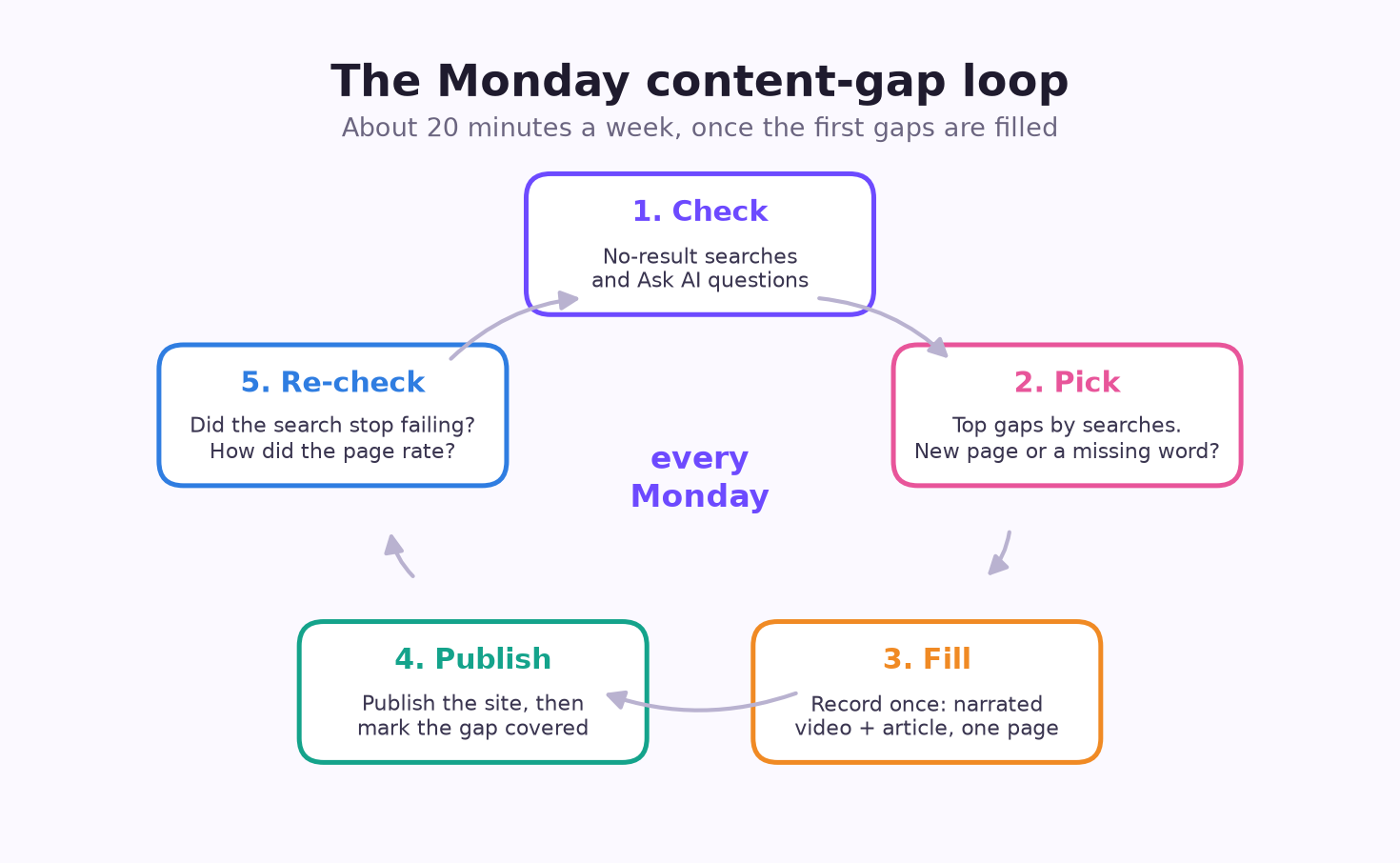
- 5 دقائق: افتح قائمة فجوات المحتوى وأسئلة Ask AI. حدد أهم 3 فجوات جديدة.
- 5 دقائق: صحح أي عدم تطابق في الكلمات على الفور.
- 10 دقائق: ابدأ صفحة واحدة جديدة. سجل سير العمل واترك الفيديو والمقال يُنشآن. راجع وانشر لاحقاً خلال الأسبوع إذا كان الأمر يحتاج إلى مزيد من الوقت.
عشرون دقيقة ليست وقتاً طويلاً. لكن 50 يوم اثنين تعني 50 فجوة أقل، وكل واحدة منها كانت سؤالاً طرحه شخص ما بالفعل.
متى لا يستحق الأمر هذا العناء
كن صادقاً مع نفسك بشأن حركة المرور. إذا كان مركز المساعدة الخاص بك يتلقى عدداً قليلاً من عمليات البحث أسبوعياً، فستكون قائمة فجوات المحتوى قصيرة وغير دقيقة. شخص واحد يبحث عن "asdf" مرتين لا يشكل فجوة.
في هذه الحالة، تخطَّ الروتين الأسبوعي. صندوق بريد الدعم الخاص بك هو مؤشر أفضل. دوّن الأسئلة التي تجيب عليها أكثر من مرتين، وحوّلها إلى صفحات بدلاً من ذلك. عد إلى تقرير البحث عندما يزداد حجم حركة المرور.
وإذا كان مركز المساعدة الخاص بك يتكون في الغالب من مواد مرجعية (وثائق API، صفحات سياسات طويلة)، فلن يساعد الفيديو كثيراً. الحلول القائمة على المقالات فقط كافية هناك.
شريط البحث الخاص بك كتب بالفعل قائمة المهام
لست بحاجة إلى اجتماع لاستراتيجية المحتوى لتقرر ما ستكتبه تالياً. لقد أخبرك قراؤك بالفعل، بحثاً فارغاً تلو الآخر. افتح القائمة، خذ أهم 5 عناصر، وقم بمعالجتها هذا الأسبوع.
لمزيد من المعلومات حول الحفاظ على دقة ما كتبته، راجع كيفية الحفاظ على تحديث قاعدة معرفتك. ولخيارات الأدوات، راجع أفضل برامج قواعد المعرفة التي تدعم الفيديو.
اكتشف ما ينقص مركز المساعدة الخاص بك
استورد مركز المساعدة الخاص بك مجاناً، واعرف عمليات البحث التي لا تعطي نتائج، واملأ الفجوات بفيديو سردي ومقال في صفحة واحدة.