برمجيات مركز المساعدة المدعومة بالفيديو: ما الذي يجب أن تبحث عنه
قائمة مراجعة للمشتري حول برمجيات مركز المساعدة المدعومة بالفيديو: ماذا يعني "دعم الفيديو" حقاً، ومن يتولى صيانة الفيديوهات، والترجمات، ووحدات التسعير، وكيف تقارن بين الخيارات الرئيسية.
 Roozbeh Firoozmandقراءة لمدة 9 دقيقة
تم التحقق في نوفمبر 2026. الأسعار مأخوذة من صفحة تسعير كل مزود في ذلك التاريخ.
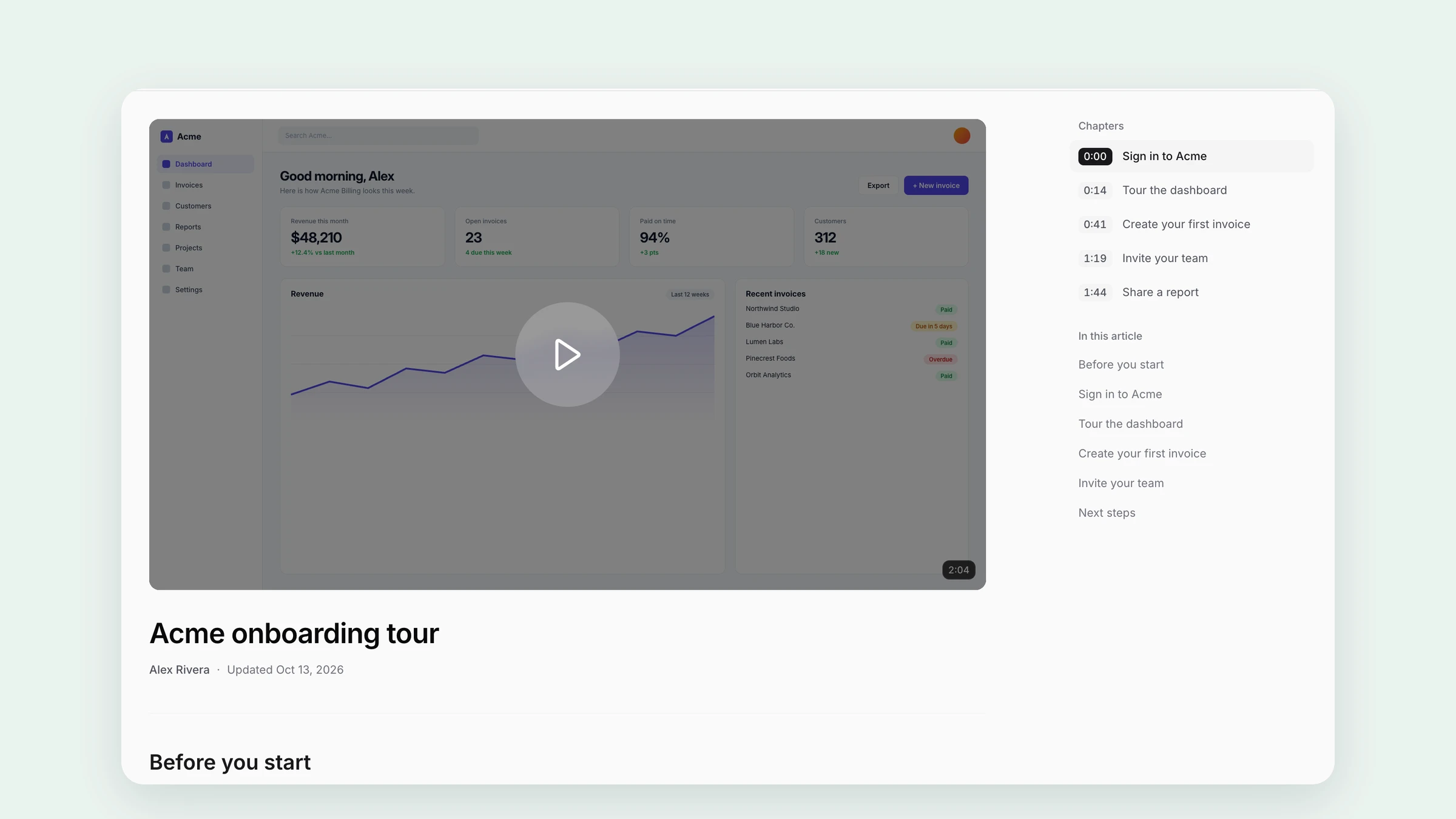
تقوم برمجيات مركز المساعدة الجيدة المدعومة بالفيديو بثلاثة أشياء: تشغيل الفيديو داخل المقالة دون الحاجة لأداة ثانية، والحفاظ على توافق الفيديو والخطوات المكتوبة التي تصف نفس المسار، وجعل تحديث كليهما غير مكلف عند تغيير منتجك. معظم منصات مراكز المساعدة، بما في ذلك Zendesk Guide وIntercom وHelp Scout، تقوم بتضمين فيديو تستضيفه في مكان آخر. بينما تقوم قلة منها، مثل Clevera وTrupeer، بإنشاء الفيديو من تسجيل الشاشة واستضافته بجانب المقالة. يعتمد ما تحتاجه على من سيقوم بإنشاء وصيانة الفيديوهات في فريقك.
هذه قائمة مراجعة للمشتري موجهة لمسؤولي الدعم وتعليم العملاء الذين يختارون مركز مساعدة حيث يكون الفيديو مهماً. تغطي القائمة الأسئلة التي يجب طرحها على الموردين، وكيف تجيب عليها Zendesk Guide وIntercom وDocument360 وغيرها، وأين يكون كل خيار هو الأنسب. للحصول على ملخص شامل للأدوات، راجع أفضل برمجيات قاعدة المعرفة المدعومة بالفيديو.
لماذا يغير الفيديو قرار اختيار مركز المساعدة
مركز المساعدة الذي يعتمد على النصوص فقط هو في الغالب مشكلة كتابة وبحث. إضافة الفيديو تضيف مشكلة إنتاج: شخص ما يقوم بالتسجيل، والتحرير، والتعليق الصوتي، والاستضافة، وإعادة تسجيل كل مقطع. إذا كانت المنصة تكتفي بالتضمين فقط، فإن هذا العمل يتم في أداة أخرى، ولا يمكن لمركز المساعدة إخبارك عندما يصبح الفيديو قديماً. غالباً ما تكون تكلفة ترخيص مركز المساعدة هي الرقم الأصغر. الرقم الأكبر هو وقت الموظفين للحفاظ على 100 فيديو متوافق مع المنتج.
لذا قم بتقييم سير عمل الفيديو، وليس مشغل الفيديو.
ما الذي يجب البحث عنه: 9 أسئلة يجب طرحها
1. ماذا يعني "دعم الفيديو" في الواقع؟
اسأل عما إذا كانت المنصة تستضيف ملفات مرفوعة، أو تضمن مشغلاً من YouTube أو Vimeo أو Wistia أو Loom، أو تنشئ الفيديو لك. يتم بيع الثلاثة جميعاً تحت مسمى "دعم الفيديو".
- التضمين فقط: تقوم Zendesk Guide بتضمين الفيديو من YouTube وLoom وVimeo وWistia وغيرها؛ الملفات التي ترفعها هي مرفقات وليست مشغلاً. تعمل Intercom وHelp Scout بنفس الطريقة.
- استضافة الملفات: تستضيف Document360 الملفات في Drive الخاص بها، بحد أقصى 150 ميجابايت لكل ملف بدون إضافة.
- إنشاء الفيديو: تقوم Clevera وTrupeer بتحويل تسجيل الشاشة إلى فيديو مع تعليق صوتي واستضافته.
2. من يقوم بإنشاء وإعادة إنشاء الفيديو؟
إذا كانت الإجابة "فريقك، في أداة أخرى"، فاحسب تكلفة تلك الأداة وذلك الوقت. اسأل عما يحدث عند إعادة تسمية زر: هل يمكنك تعديل التعليق الصوتي والنص على الشاشة دون إعادة الرفع، وهل يتم تحديث كل تضمين؟ اسأل عما يحدث عند تغيير الشاشة: هل إعادة التسجيل وظيفة شخص أم وظيفة الأداة؟
3. هل يبقى الفيديو والمقالة متزامنين؟
الخطأ الشائع هو مقالة تم تحديثها وفيديو لم يتم تحديثه. الأدوات التي تنشئ كلاهما من تسجيل واحد تبدأ متزامنة. الأدوات التي تضمن فيديو خارجياً تعتمد على عمليتك للحفاظ على هذا التوافق.
4. هل يمكن للقراء العثور على الإجابة داخل الفيديو؟
يجب أن يقوم البحث بفهرسة نص المقالة حول الفيديو كحد أدنى. اسأل عما إذا كانت إجابات الذكاء الاصطناعي (وكلاء Zendesk المدعومون بالذكاء الاصطناعي، أو Fin من Intercom، أو مساعد المنصة الخاص) يمكنها الاستشهاد بالصفحة التي تحتوي على الفيديو، وما إذا كان هناك نص مكتوب أو خطوات مكتوبة للقراء الذين لن يضغطوا على زر التشغيل.
5. هل تشمل الترجمات الفيديو؟
معظم مراكز المساعدة تترجم نص المقالة. القليل منها يترجم التعليق الصوتي للفيديو والترجمة المصاحبة. تحقق من الخطة التي تفتح لغات متعددة: في Zendesk، يبدأ المحتوى متعدد اللغات في Suite Professional؛ بينما تتضمن Suite Team لغة افتراضية واحدة. في Intercom، يبدأ مركز المساعدة متعدد اللغات في خطة Advanced.
6. ما هي وحدة التسعير؟
تعتمد أجنحة الدعم التسعير لكل مقعد وكيل، وأدوات الفيديو لكل منشئ، وبعضها لكل رصيد. فريق دعم مكون من 20 شخصاً يحتاج فقط إلى ثلاثة أشخاص لإنشاء المحتوى يدفع بشكل مختلف تماماً تحت كل نموذج. اسأل عما إذا كان المراجعون والمحررون يتطلبون مقعداً.
7. هل يجب أن تعيش الأداة داخل أداة التذاكر الخاصة بك؟
إذا كان الوكلاء يربطون المقالات من صندوق الوارد ويجيب الروبوت الخاص بك من مركز المساعدة، فإن مركز المساعدة المدمج في Zendesk أو Intercom يتمتع بميزة حقيقية. يمكن ربط مركز مساعدة منفصل، ولكن التكامل مع مساحة عمل الوكيل يكون أقل عمقاً.
8. هل يمكنك المغادرة؟
اسأل عن الاستيراد من أداتك الحالية، والتصدير إلى HTML أو Markdown، واستخدام نطاقك الخاص. إذا كانت الفيديوهات مستضافة من قبل المورد، فاسأل عما يحدث للتضمينات إذا قمت بالإلغاء.
9. ما الذي تحتاجه مراجعة الأمان؟
تعد مراكز المساعدة الخاصة، وSSO، وتقرير SOC 2 متطلبات شائعة لمحتوى المساعدة بين الشركات (B2B). تحقق من الخطة التي تتضمن كل منها، وما إذا كان لدى المورد تقرير تدقيق جاهز أو قيد الإعداد.
كيف تجيب الخيارات الرئيسية على تلك الأسئلة
| Zendesk Guide | Intercom Articles | Document360 | Help Scout Docs | Clevera | |
|---|---|---|---|---|---|
| الفيديو | تضمين؛ الرفع كمرفقات | تضمين؛ ملفات MP4 تظهر كملفات | تضمين بالإضافة إلى استضافة Drive؛ تسجيل الفيديو إضافة AI Premium | تضمين | ينشئ فيديو من تسجيل ويستضيفه |
| الفيديو والمقالة من مصدر واحد | لا | لا | يحول التسجيل إلى مقالة نصية | لا | نعم |
| لغات متعددة | Suite Professional (40+ لغة) | خطة Advanced | مسعر ضمن عرض السعر | غير مذكور في صفحة التسعير | 2 لكل موقع في Free، 5 في Starter، غير محدود في Pro (74 لغة) |
| إجابات الذكاء الاصطناعي | Zendesk AI | Fin، 0.99 دولار لكل نتيجة | ميزات الذكاء الاصطناعي في جناحها | راجع موقعهم | Ask AI، بدون أرصدة؛ 300 إلى 5000+ إجابة شهرياً حسب الخطة |
| وحدة التسعير | لكل وكيل | لكل مقعد | عرض سعر فقط | لكل مستخدم | لكل مقعد، بالإضافة إلى أرصدة؛ المحررون لا يحتاجون لمقعد |
| سعر الدخول مع مركز مساعدة | Suite Team، 55 دولاراً/وكيل/شهر تدفع سنوياً (69 دولاراً شهرياً) | Essential (مركز مساعدة عام)؛ راجع صفحة تسعيرهم | عرض سعر فقط | خطة Free (موقع Docs واحد، 10 مقالات)؛ الخطط المدفوعة: راجع صفحة تسعيرهم | Starter 29 دولاراً/شهر تدفع سنوياً (36 دولاراً شهرياً) |
| داخل جناح التذاكر | نعم | نعم | لا | نعم | لا |
| SSO | راجع صفحة تسعيرهم | راجع صفحة تسعيرهم | مسعر ضمن عرض السعر | راجع صفحة تسعيرهم | خطة مخصصة |
المصادر: تسعير Zendesk، تسعير Intercom، تسعير Document360، تسعير Help Scout، تسعير Clevera، تم التحقق في نوفمبر 2026. حيث لا تذكر صفحة المورد ما إذا كان السعر شهرياً أو سنوياً، فإننا نشير إلى صفحة التسعير الخاصة بهم بدلاً من التخمين.
تبيع Trupeer أيضاً قاعدة معرفة مستضافة للفيديوهات التي تنشئها، كإضافة مدفوعة فوق خطة مدفوعة، مع خيار بحث بالذكاء الاصطناعي. راجع صفحة تسعير Trupeer للحصول على الأسعار الحالية.
أين يناسب كل خيار بشكل أفضل
Zendesk Guide هو الخيار الصحيح إذا كان دعمك يعمل في Zendesk وتريد مقالات في مساحة عمل الوكيل وإجابات الذكاء الاصطناعي من Zendesk منها. خصص ميزانية لأداة فيديو منفصلة ومضيف فيديو. راجع Clevera مقابل Zendesk للمقارنة جنباً إلى جنب.
Intercom Articles يناسب الفرق التي يعيش دعمها وروبوتها بالفعل في Intercom. تمنحك خطة Essential مركز مساعدة عاماً؛ أما الخاص أو متعدد اللغات فيحتاج إلى Advanced (راجع صفحة تسعيرهم). يأتي الفيديو من تضمينات YouTube وLoom وWistia وما شابه ذلك.
Document360 يناسب فرق التوثيق الأكبر التي تحتاج إلى سير عمل للمراجعة، وإصدارات، ومزيج من قواعد المعرفة الداخلية والخارجية، ويمكنها استضافة مقاطعها الخاصة. يمكن للذكاء الاصطناعي الخاص بها تحويل تسجيل إلى مقالة نصية، ولكن ليس إلى فيديو مع تعليق صوتي. التسعير متاح فقط عند طلب عرض سعر.
Help Scout Docs هو الخيار الأبسط لفريق صغير يعمل بالفعل على Help Scout: موقع Docs واحد حتى في خطة Free، مع فيديو عن طريق التضمين.
أين يناسب Clevera
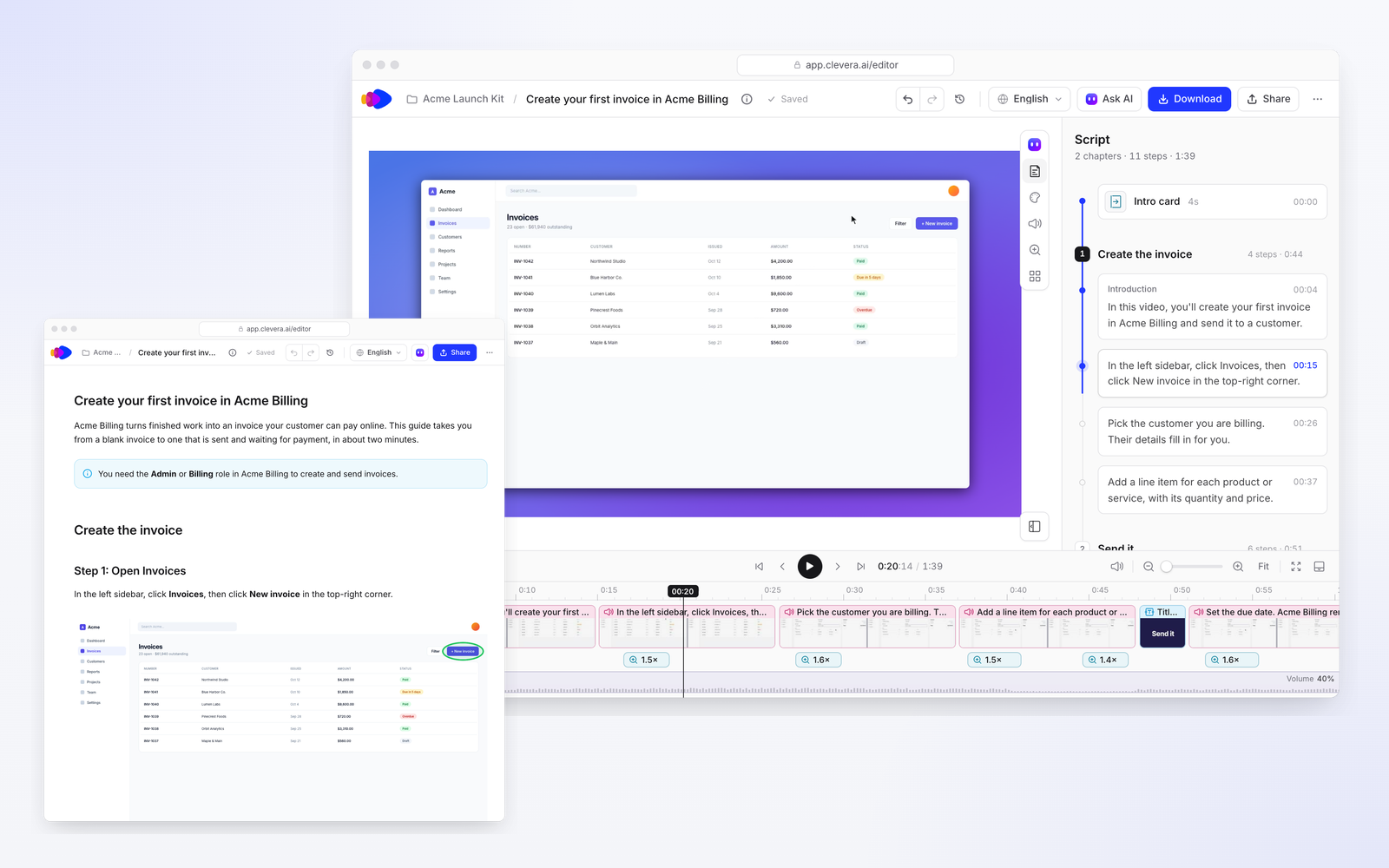
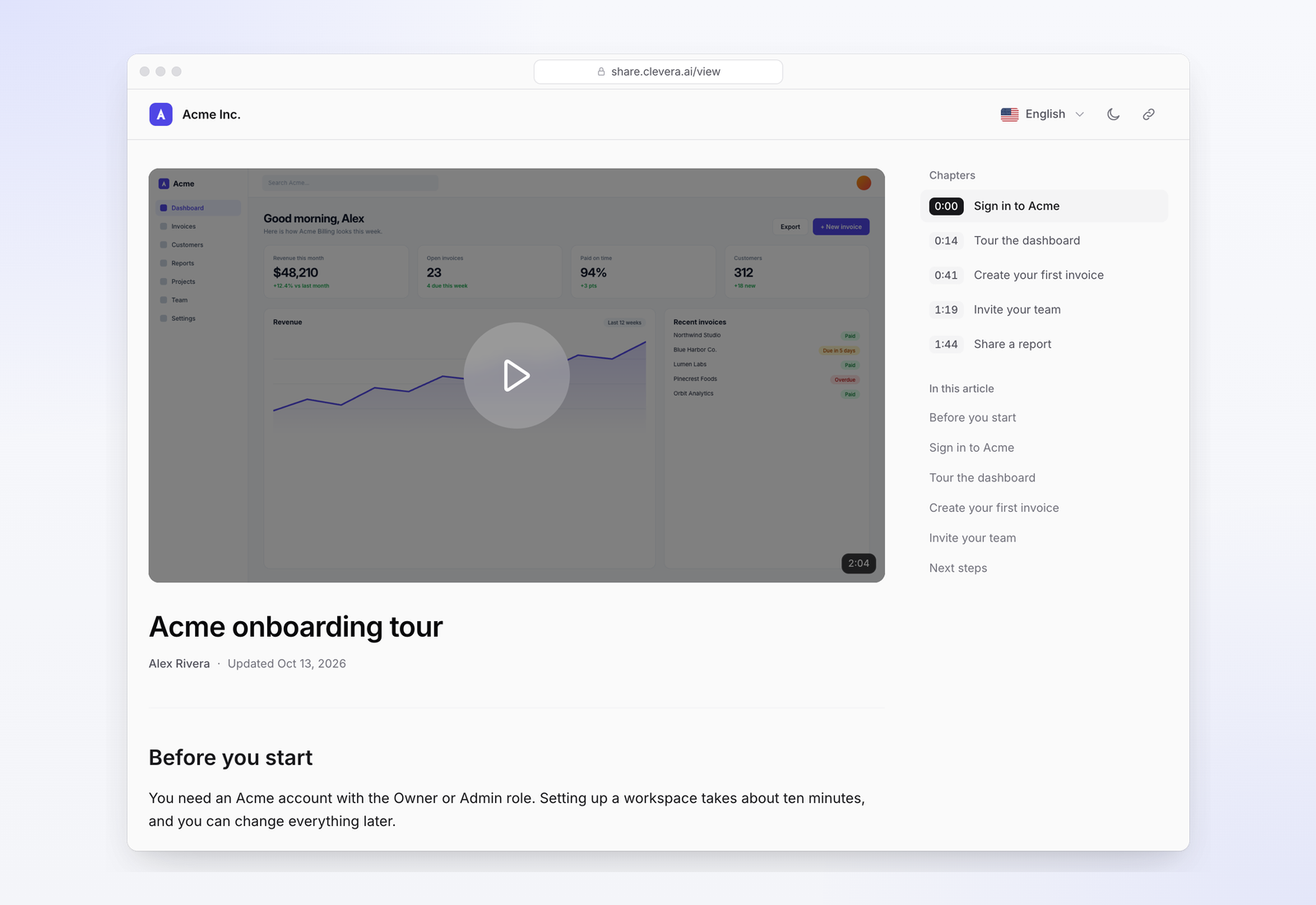
تبدأ Clevera من الفيديو بدلاً من المقالة. يمكنك تسجيل سير عمل مرة واحدة باستخدام تطبيق سطح المكتب (Mac أو Windows أو Linux) أو إضافة Chrome، أو السماح لمسجل الذكاء الاصطناعي الخاص بها بالنقر عبر تطبيق الويب الخاص بك، وستقوم Clevera بكتابة المقالة خطوة بخطوة وإنشاء فيديو تعليمي مع تعليق صوتي من نفس التسجيل. يتم عرض كلاهما في مركز مساعدة تستضيفه Clevera، أو على نطاقك الخاص بدءاً من باقة Starter.
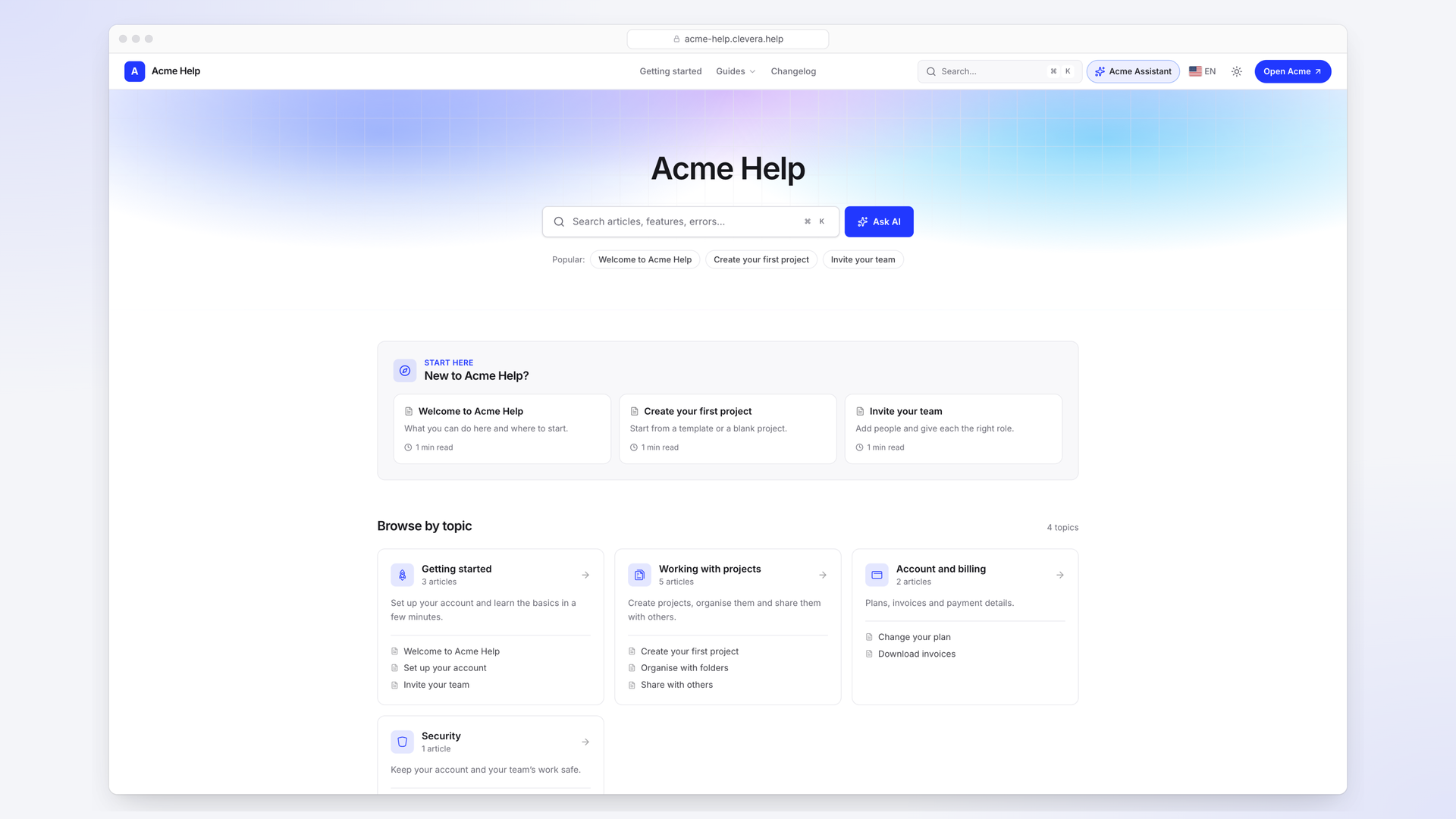
ما الذي يختلف في الواقع العملي:
- يأتي الفيديو والمقالة من تسجيل واحد، لذا فهما يصفان نفس الخطوات.
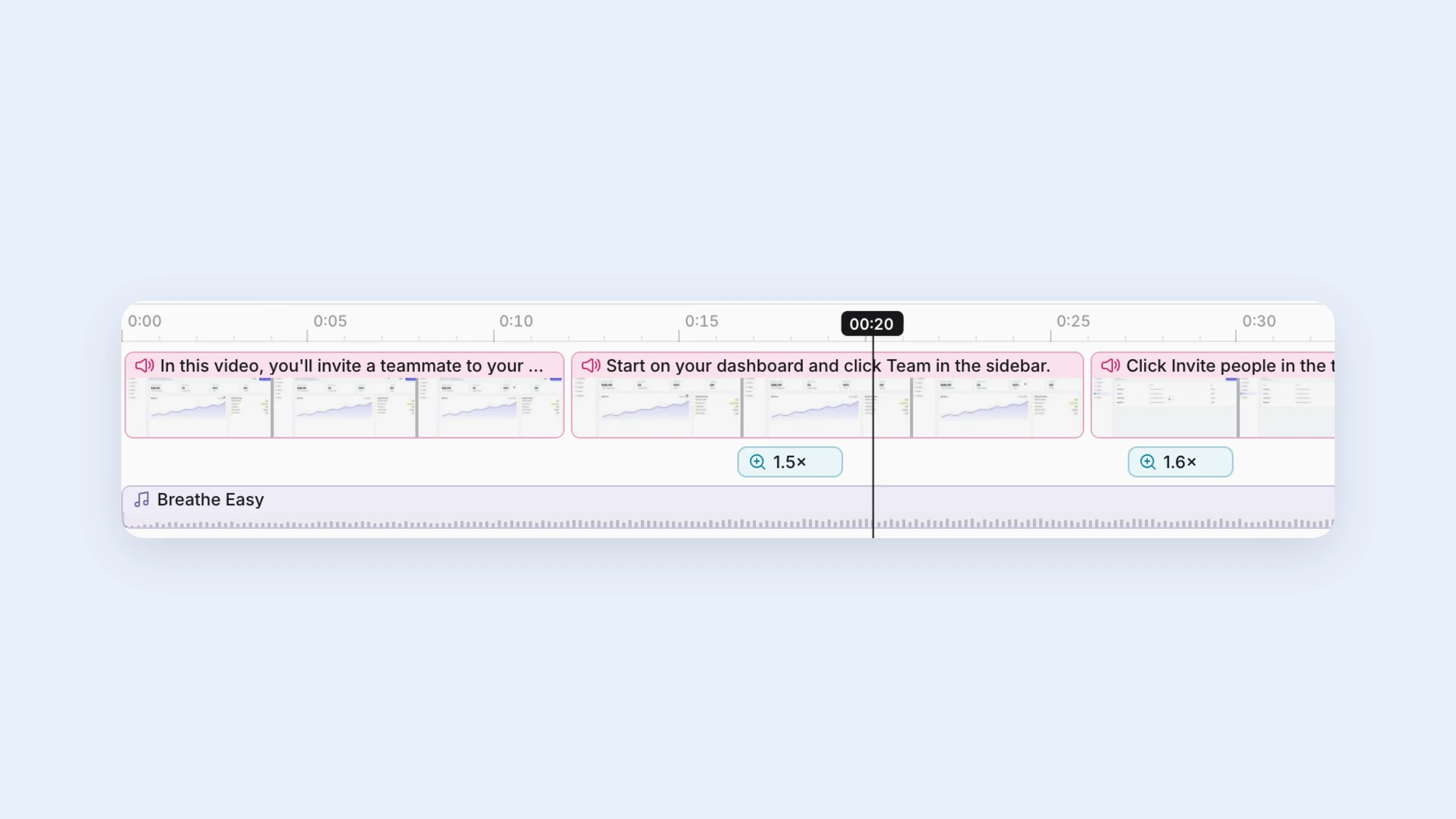
- تصل التعديلات إلى كل تضمين. قم بتغيير التعليق الصوتي للفيديو أو النص أو النقاط البارزة، وستعرض كل صفحة تتضمنه النسخة الجديدة.
- تتم ترجمة الفيديوهات، وليس المقالات فقط. يتم تحويل التعليق الصوتي والترجمة النصية والمقالة إلى 74 لغة، بتكلفة تتراوح بين 3 إلى 10 رصيد لكل لغة لكل فيديو أو مقالة.
- يجيب Ask AI على القراء من صفحاتك المنشورة مع ذكر المصادر، ولا يستخدم أي رصيد ضمن مخصص الباقة.
- استيراد مجاني من Zendesk Guide وIntercom وHelp Scout وDocument360 وGitBook وNotion وConfluence، مع إمكانية التصدير إلى HTML أو Markdown في أي وقت.
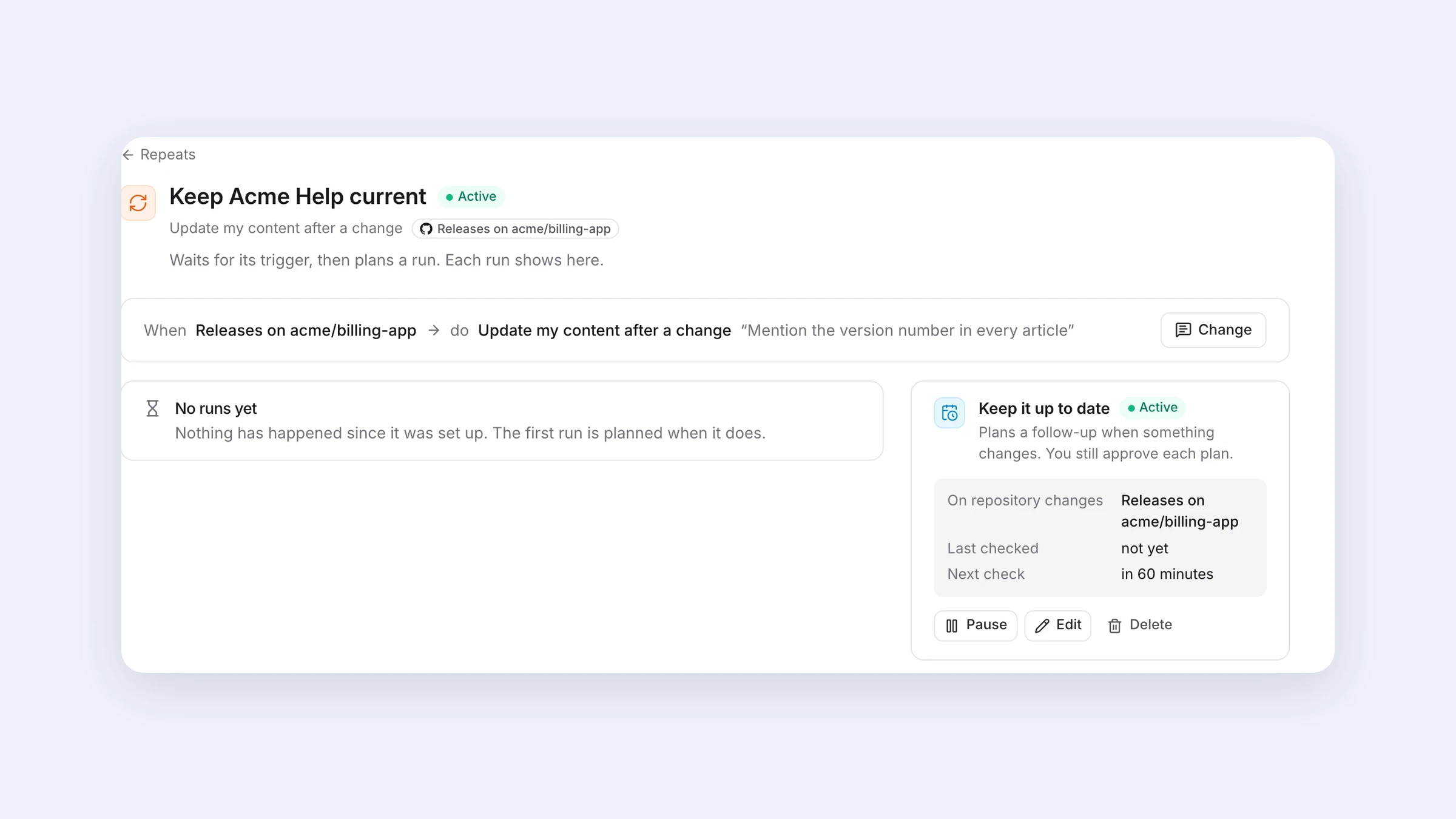
- Autopilot (في باقة Pro وما فوق) يراقب إصداراتك أو سجل التغييرات ويقترح تعديلات نصية وإعادة تسجيل للموافقة عليها. المزيد حول ذلك في كيفية الحفاظ على تحديث الفيديوهات التعليمية.
متى لا تكون الأداة مناسبة: Clevera ليست أداة تذاكر، لذا إذا كان يجب أن تعيش المقالات داخل مساحة عمل وكيل Zendesk أو Intercom، فابقَ هناك واستخدم أداة فيديو بجانبها. تتوفر ميزة SSO في باقة Custom فقط، وتبدأ مراكز المساعدة الخاصة في باقة Pro، وتدقيق SOC 2 قيد التقدم، ومن المتوقع اكتماله في عام 2027، وفقاً لـ صفحة الأمان الخاصة بها. إذا كنت بحاجة إلى تقرير SOC 2 جاهز هذا الربع، فهذا يستبعدها في الوقت الحالي. وإذا كانت فيديوهاتك عبارة عن ندوات عبر الإنترنت أو تسجيلات حية بدلاً من فيديوهات تعليمية تعتمد على الشاشة، فإن مركز المساعدة الذي يستضيف أي ملف مرفوع سيكون أكثر ملاءمة.
الأسئلة الشائعة
ما هو برنامج مركز المساعدة الذي يدعم الفيديو؟
تقوم جميعها تقريباً بتضمين الفيديو من YouTube أو Vimeo أو Wistia أو Loom، بما في ذلك Zendesk Guide وIntercom وHelp Scout. يمكن لـ Document360 أيضاً استضافة الملفات. تقوم Clevera وTrupeer بإنشاء فيديوهات تعليمية مع تعليق صوتي من تسجيلات الشاشة وتستضيفها مع المقالات.
هل يمكنني إضافة فيديوهات إلى مركز مساعدة Zendesk أو Intercom الخاص بي؟
نعم، عن طريق تضمين مشغل من مضيف فيديو. تظهر ملفات MP4 المرفوعة كمرفقات بدلاً من مشغل في كلتا الأداتين، لذا فأنت بحاجة إلى مضيف منفصل أو أداة تقوم بإنشاء الفيديو واستضافته.
هل أحتاج إلى أداة فيديو منفصلة إذا كان مركز المساعدة الخاص بي يضمّن الفيديو؟
عادةً، نعم. يجب على شخص ما تسجيل الفيديوهات والتعليق عليها وتحريرها واستضافتها. غالباً ما تكون تلك الأداة والوقت المستغرق لصيانة الفيديوهات تكلفة أكبر من ترخيص مركز المساعدة.
هل يوجد مركز مساعدة يقوم بترجمة الفيديوهات أيضاً؟
تقوم Clevera بترجمة التعليق الصوتي والترجمة النصية والمقالة معاً إلى 74 لغة. تقوم معظم منصات مراكز المساعدة بترجمة نص المقالة فقط، ويبقى الفيديو بلغته الأصلية ما لم تنتج نسخة أخرى.
كم تبلغ تكلفة برنامج مركز المساعدة مع الفيديو؟
يحتوي كل من Help Scout وClevera على باقة مجانية (0 دولار): تضمّن باقة Help Scout تضمين الفيديو، وتتضمن باقة Clevera مركز مساعدة واحداً مستضافاً مع فيديوهات تصل مدتها إلى 3 دقائق. تكلف باقات الوكلاء أكثر، مثل Zendesk Suite Team بسعر 55 دولاراً لكل وكيل شهرياً تُدفع سنوياً. أضف تكلفة أداة الفيديو إذا كانت المنصة تدعم التضمين فقط.
شاهد مركز مساعدة تم بناؤه من التسجيلات
فيديوهات ومقالات من تسجيل واحد، على نطاقك الخاص، وبلغات عملائك.