اجعل كل فيديو تعليمي يبدو وكأنه من إنتاج شركتك
أعدّ قالب فيديو تعليمي يحمل علامتك التجارية في Clevera: أضف علامتك التجارية مرة واحدة، وطبقها على قالب فيديو تعليمي، واجعلها الخيار الافتراضي لكل فيديو جديد.
 Roozbeh Firoozmandقراءة لمدة 7 دقيقة

إنه يوم الثلاثاء. أطلق فريق التسويق الشعار الجديد. ألوان جديدة، خط جديد، ودليل هوية بصرية جديد في مجلد مشترك. الجميع سعداء.
ثم تفتح مكتبة الفيديوهات التعليمية الخاصة بك. 40 فيديو تعليمي. بعضها يحتوي على الشعار القديم في مقدمة صممتها عبر Canva في الربيع الماضي. وبعضها الآخر يحتوي على مقدمة مختلفة صممتها في الخريف. ونحو نصفها لا يحتوي على أي مقدمة على الإطلاق، لأنك كنت مشغولاً في ذلك الأسبوع.
يوضح هذا الدليل كيفية إصلاح ذلك باستخدام قالب فيديو تعليمي يحمل علامتك التجارية في Clevera: أضف علامتك التجارية مرة واحدة، واختر قالباً للفيديو التعليمي، وطبق علامتك التجارية عليه، واجعله الخيار الافتراضي ليظهر كل فيديو تعليمي جديد وكأنه من إنتاج شركتك. معظم هذه الخطوات مجانية، ولا تتطلب أي منها مصمماً.
لماذا لا تعد مقدمة Canva حلاً قابلاً للتوسع
تعمل مقدمة Canva للفيديو الأول. وهي مقبولة للفيديو الخامس. لكن بحلول الفيديو الأربعين، تصبح مشكلة، وذلك لثلاثة أسباب:
- إنه ملف منفصل. يحتاج كل فيديو إلى شخص لتصدير المقدمة، ودمجها، وإعادة رفع الفيديو. لا أحد يفعل ذلك في أسبوع مزدحم.
- تغطي البداية فقط. تحتوي المقدمة على شعارك، لكن الخطوات، والملخص، والخاتمة تظهر كما كانت في التسجيل الأصلي.
- تصبح قديمة تلقائياً. عندما يتغير الشعار، تصبح كل المقدمات خاطئة في آن واحد، وإصلاحها يعني فتح 40 ملفاً.
ما تريده حقاً هو مظهر ينتمي للفيديو نفسه، وليس مقطعاً ملصقاً في البداية. هذا هو جوهر القالب.
الخطوة 1: أضف علامتك التجارية مرة واحدة
افتح العلامات التجارية (Brands) في Clevera واضغط على إضافة علامة تجارية (Add brand). يمكنك البدء من موقعك الإلكتروني أو من ملفاتك الخاصة. يقوم Clevera بسحب شعارك وألوانك وخطوطك وتنسيقها في صفحة واحدة.
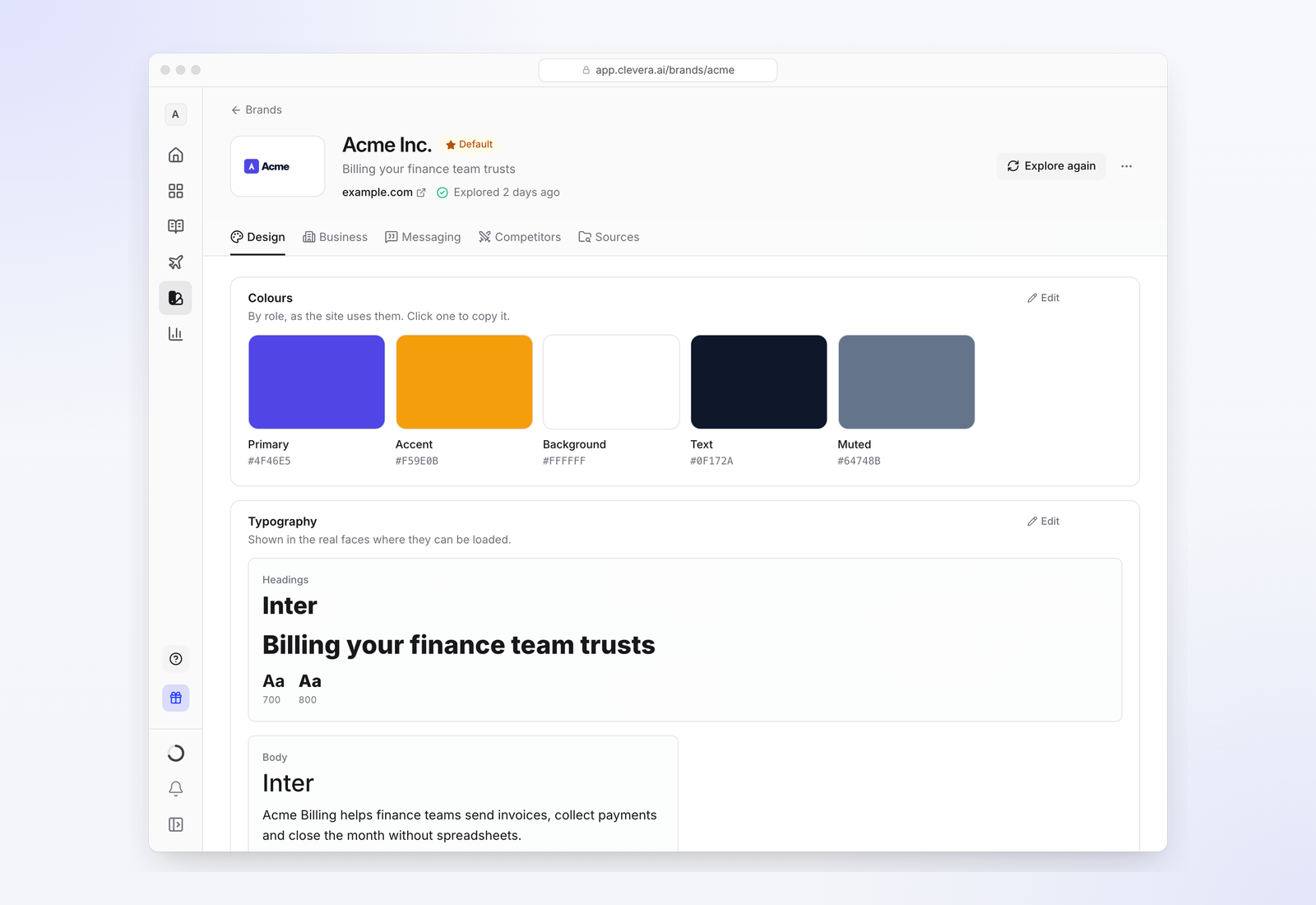
تحقق من تبويب التصميم (Design) أولاً. إنه مقسم إلى أقسام يمكنك مسحها ضوئياً في دقيقة:
- الألوان، حسب الدور: الأساسي، والخلفية، والسطح، والنص.
- الخطوط (Typography)، خطوط العناوين والنصوص الأساسية.
- الشعارات، كل منها على الخلفية التي يحتاجها.
- الأزرار والزوايا، الصور الرئيسية، الصور، والنمط.
- للفيديوهات، قائمة قصيرة بـ افعل و تجنب.
معظم الأقسام تحتوي على رابط تعديل (Edit). إذا اختار فحص الموقع الإلكتروني لوناً أزرق خاطئاً، قم بتصحيحه هنا. إذا تغير الموقع الإلكتروني نفسه، اضغط على استكشف مجدداً (Explore again).
أضافت بريا العلامة التجارية من موقع الشركة في اليوم الذي تم فيه إطلاق الشعار الجديد. استغرق الأمر بضع دقائق، وكان معظمها في مراجعة الألوان.
الخطوة 2: اختر قالباً تعليمياً وطبق علامتك التجارية
الآن ابدأ فيديو تعليمياً بالطريقة المعتادة، من تسجيل. عندما تصل إلى مظهر الفيديو، افتح نافذة القوالب (Templates). عنوانها الفرعي يصفها جيداً: "مظهر الفيديو، وموسيقاه، وتدفقه."
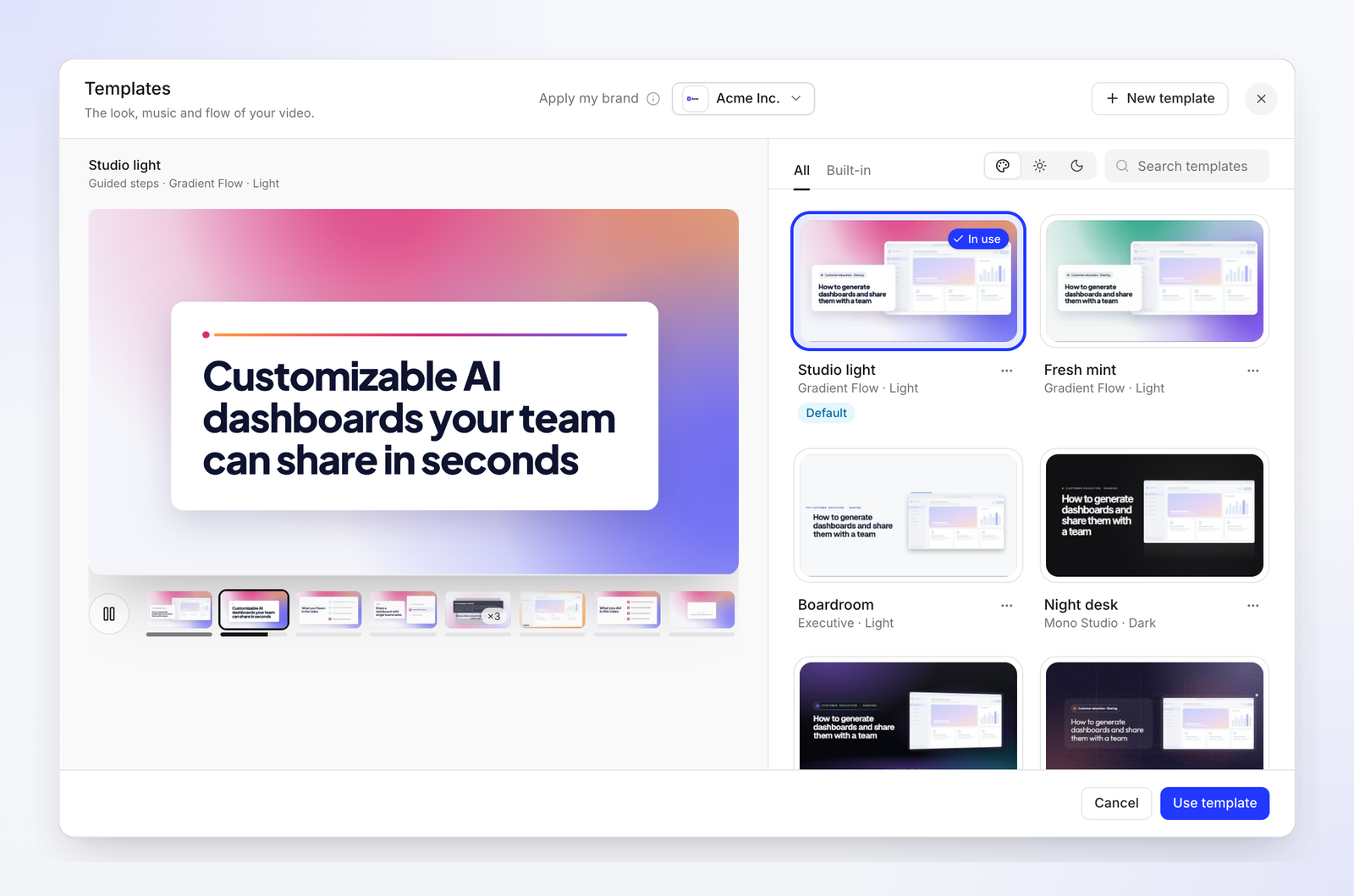
على اليسار توجد معاينة حية مع شريط فيلم لكل مشهد. وعلى اليمين توجد القوالب. قم بالتصفية حسب الكل (All) أو المدمجة (Built-in)، فاتح أو داكن، أو ابحث.
يمنح كل قالب تسجيلك مشاهد متحركة حوله: غلاف، مشهد "ما ستتعلمه"، علامة قبل كل خطوة، ملخص، وشعارك في النهاية. هذا هو الجزء الذي لم تغطه مقدمة Canva الخاصة بك أبداً.
الآن الجزء المفيد. في أعلى النافذة يوجد خيار تطبيق علامتي التجارية (Apply my brand)، مع قائمة منسدلة لاختيار علامة تجارية.
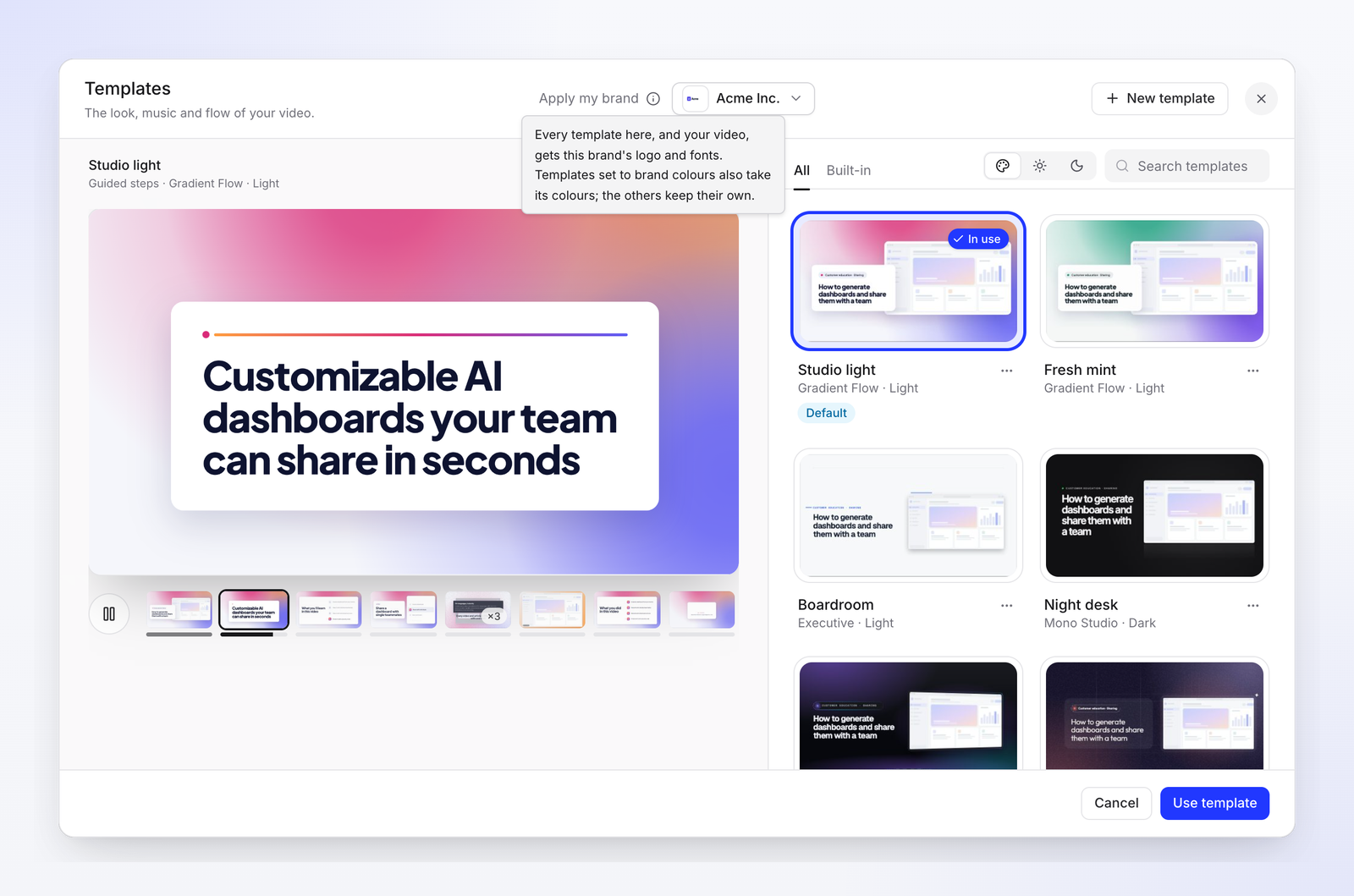
إليك بالضبط ما يفعله، بكلمات Clevera: "كل قالب هنا، وفيديو الخاص بك، يحصل على شعار وخطوط هذه العلامة التجارية. القوالب المضبوطة على ألوان العلامة التجارية تأخذ ألوانها أيضاً؛ بينما تحتفظ القوالب الأخرى بألوانها الخاصة."
لذا إذا كنت تريد ألوانك أيضاً، اختر قالباً يستخدم ألوان العلامة التجارية، أو اصنع قالبك الخاص (القسم التالي). اضغط على قالب، وشاهد المعاينة، ثم اضغط على استخدام القالب (Use template).
أو ابنِ قالبك الخاص
إذا لم تشعر أن أياً من القوالب المدمجة مناسب، افتح قائمة القالب واختر قالب جديد من هذا (New template from this)، أو اضغط على قالب جديد (New template). يحتوي المنشئ على خمسة تبويبات، ومعاينة يمكنك التبديل بينها بنسب 16:9 و 9:16 و 1:1.
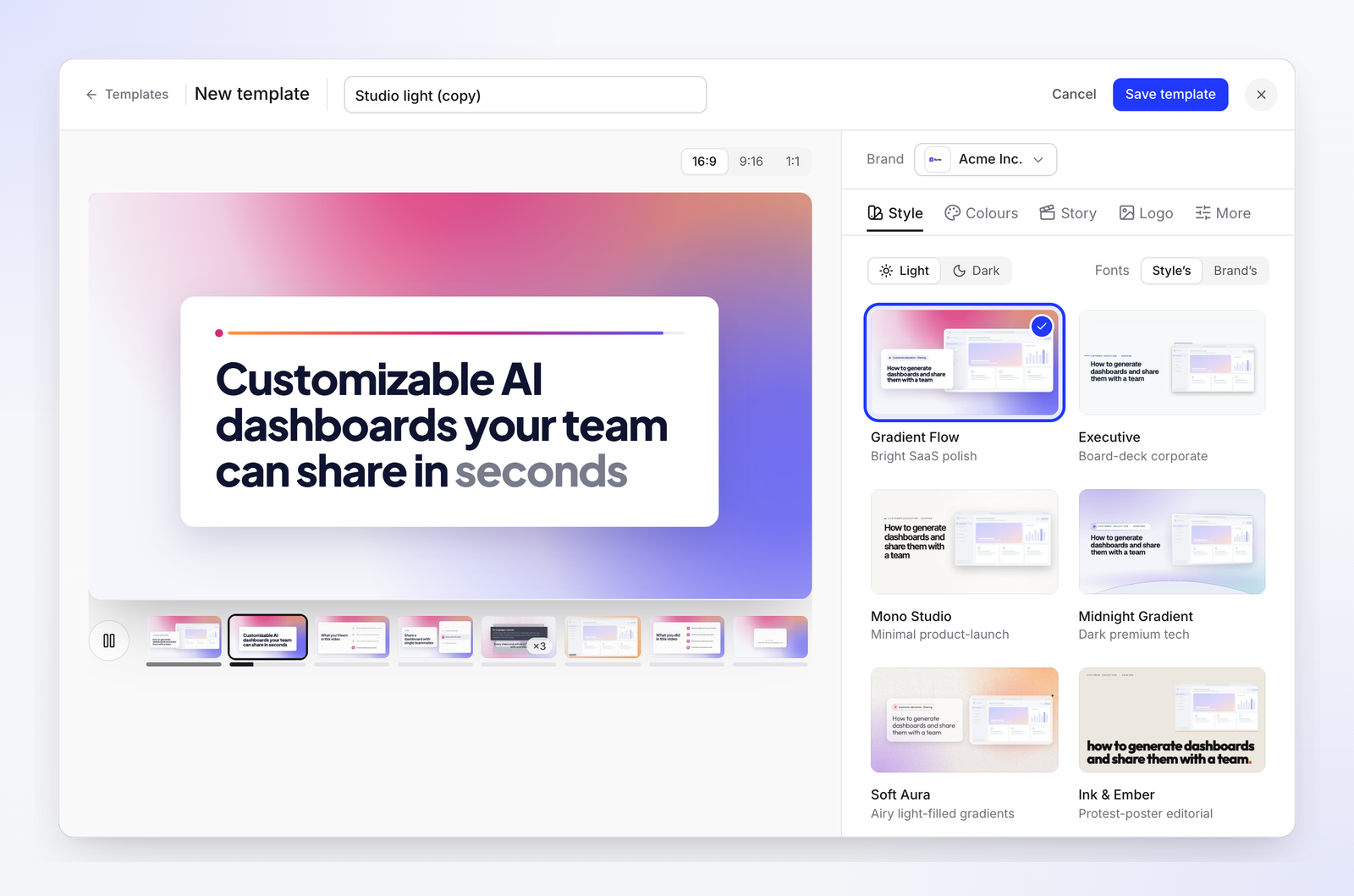
- النمط. اختر فاتح أو داكن، وما إذا كانت الخطوط تأتي من النمط أو من علامتك التجارية. هناك 12 نمطاً، من Gradient Flow (لمسة برمجيات براقة) و Executive (للشركات) إلى Mono Studio، و Midnight Gradient، و Blueprint، و Poster Punch.
- الألوان. مجموعة معدة مسبقاً، أو ألوان علامتك التجارية، أو مخصصة.
- القصة. ترتيب المشاهد. اتركها على اتبع نوع الفيديو (Follow the video type)، أو اختر واحدة مثل الخطوات الموجهة، دليل الإعداد، إصلاح المشكلة، جولة في الميزات، أو ما الجديد.
- الشعار. شعار العلامة التجارية، شعار مساحة العمل، أو بدون شعار.
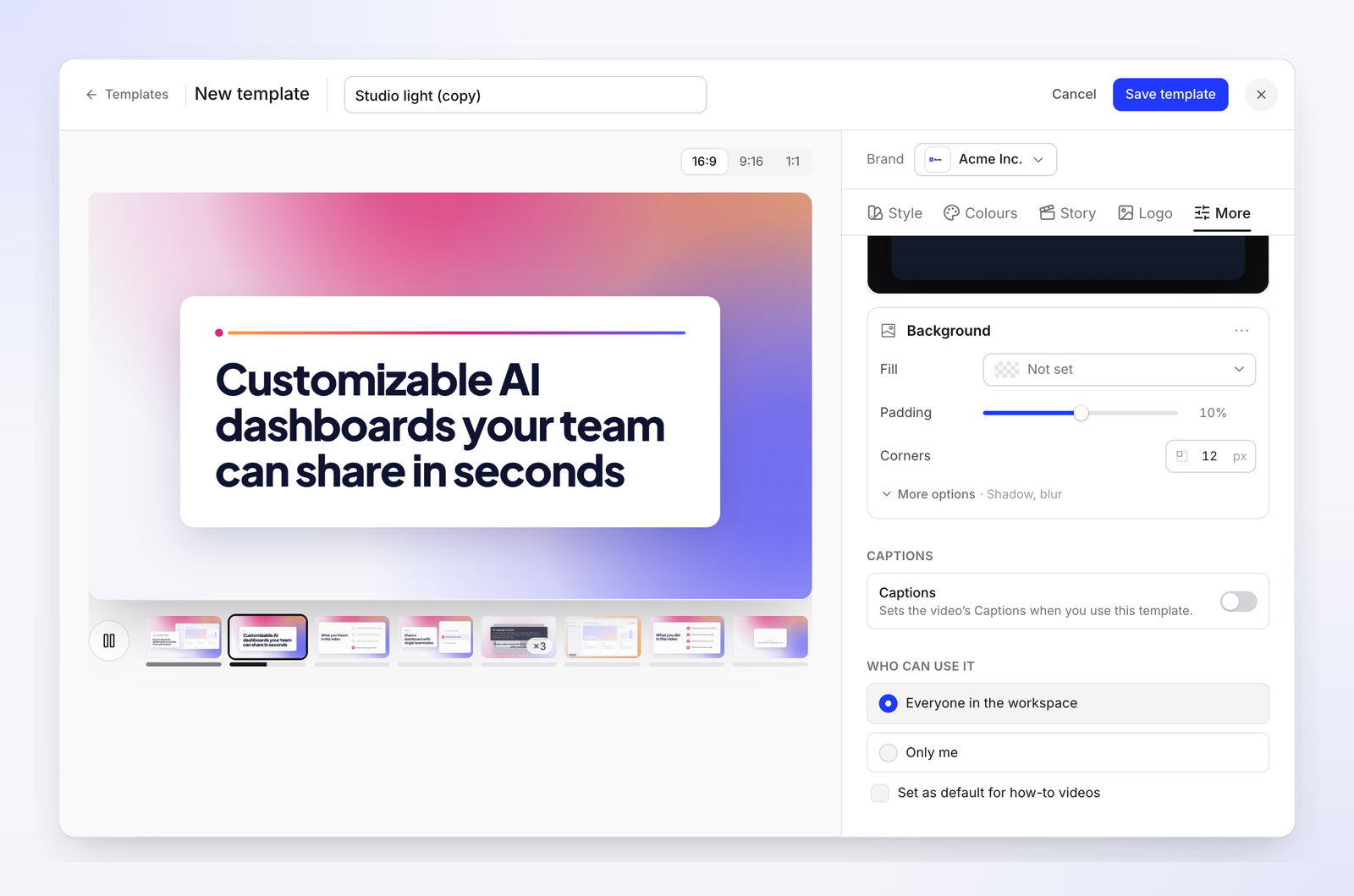
- المزيد. الموسيقى، الخلفية، التسميات التوضيحية، ومن يمكنه استخدامه.
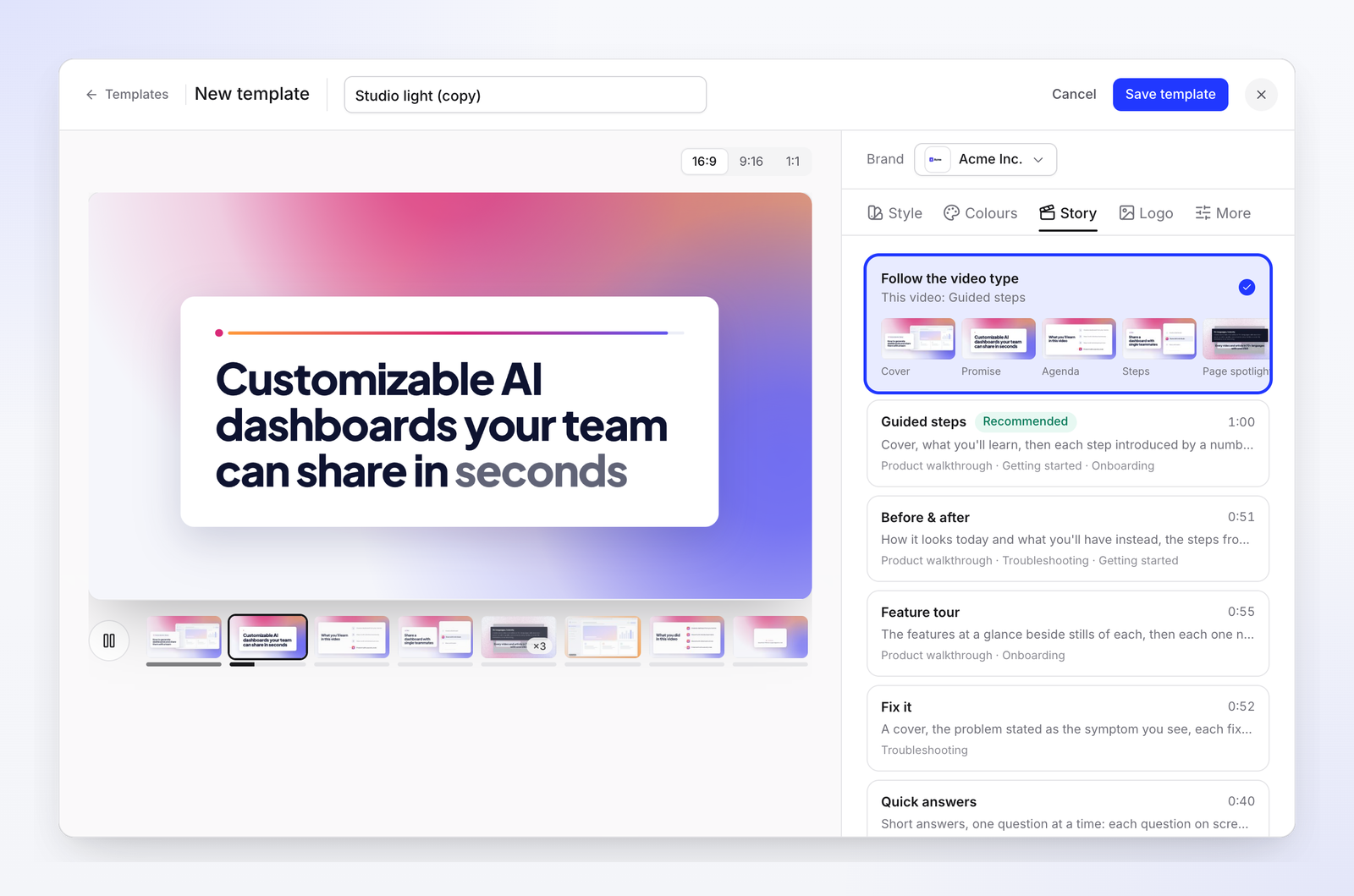
حافظت بريا على البساطة. اختارت نمطاً فاتحاً، وضبطت الألوان على ألوان علامتها التجارية، وتركت القصة على اتبع نوع الفيديو لكي تحصل فيديوهات استكشاف الأخطاء وإصلاحها على تدفق مناسب، واختارت شعار العلامة التجارية.
الخطوة 3: اجعله الافتراضي لكل فيديو تعليمي جديد
القالب يساعد فقط إذا استخدمه الناس فعلياً. لذا اجعله الافتراضي.
في المنشئ، افتح المزيد (More). تحت من يمكنه استخدامه (Who can use it)، اختر الجميع في مساحة العمل (Everyone in the workspace). ثم قم بتفعيل تعيين كافتراضي للفيديوهات التعليمية (Set as default for how-to videos). يمكنك أيضاً القيام بذلك من نافذة القوالب: افتح قائمة القالب واضغط على تعيين كافتراضي (Set as default).
من الآن فصاعداً، يبدأ كل فيديو تعليمي جديد في مساحة العمل بقالبك الذي يحمل علامتك التجارية. الزملاء الذين يصنعون فيديوهات عرضية لا يحتاجون لمعرفة أي مقدمة يجب استخدامها. سيحصلون عليها تلقائياً.
ماذا يعني تغيير العلامة التجارية، بصدق
إليك الجزء الذي يستحق الصراحة. القالب يحمل العلامة التجارية. لذا في المرة القادمة التي يتغير فيها الشعار، تقوم بتحديث العلامة التجارية مرة واحدة، وستتبعها الفيديوهات الجديدة.
فيديوهاتك الحالية قصة مختلفة. اليوم، لا يوجد زر لإعادة تطبيق قالب على 40 فيديو جاهز دفعة واحدة. بالنسبة لتلك، افتح كل فيديو واختر القالب. إنها بضع نقرات لكل فيديو بدلاً من إعادة التصميم، لكنها لا تزال 40 زيارة.
طريقتان لتسهيل ذلك:
- ابدأ بأهم 10 فيديوهات. ابدأ بالفيديوهات الأكثر مشاهدة وتلك المرتبطة برسائل البريد الإلكتروني الخاصة بتهيئة المستخدمين. يمكن أن تنتظر البقية حتى تحديثها القادم.
- قم بذلك أثناء عملك عليها. عندما يغير إصدار ما شاشة معينة وتكون بصدد تحديث فيديو بالفعل، اختر القالب في نفس الخطوة. دليلنا حول تحديث الفيديوهات التعليمية بعد تغيير واجهة المستخدم يحتوي على نظام فرز مخصص لهذا الغرض تماماً.
ما هي التكلفة
إضافة علامة تجارية، وتصفح القوالب، وبناء قالبك الخاص، وتعيين الافتراضي لم يظهر أي تكلفة رصيد عندما جربناه. تأتي التكاليف عند صناعة الفيديو نفسه. عندما بدأنا فيديو تعليمياً، أظهر Clevera تقديراً بحوالي 20 إلى 50 رصيداً، ويظهر هذا التقدير قبل بدء أي شيء.
قائمة مرجعية للاتساق في مكتبة فيديوهاتك التعليمية
انسخ هذا في ملاحظات فريقك.
- تمت إضافة العلامة التجارية، والتحقق من الألوان والخطوط والشعارات في علامة تبويب التصميم
- للفيديوهات تم ملء خانتي "افعل" و"تجنب"، لتوثيق موجز العمل
- تم اختيار أو إنشاء قالب تعليمي واحد، باستخدام ألوان علامتك التجارية وشعار العلامة التجارية
- تمت مشاركة القالب مع الجميع في مساحة العمل
- تم تفعيل خيار تعيين كافتراضي لفيديوهات الشرح
- تم تحويل أفضل 10 فيديوهات حالية إلى القالب الجديد
- ملاحظة في قائمة مراجعة الإصدار الخاصة بك: "اختر القالب عند تعديل أي فيديو"
- عند إعادة تغيير العلامة التجارية: حدّث العلامة التجارية أولاً، ثم تحقق من فيديو جديد واحد قبل أي شيء آخر
مظهر موحد، يُضبط مرة واحدة
لم تقم بريا بتعديل 40 فيديو يوم الثلاثاء. بل أضافت العلامة التجارية، وأنشأت قالباً واحداً، وجعلته الافتراضي، ثم حولت الفيديوهات العشرة الأكثر مشاهدة لديها. ومنذ ذلك الحين، أصبح كل فيديو يبدو وكأن الشركة هي من صنعته، دون أن يضطر أحد للتفكير في الأمر.
إذا كنت لا تزال تصنع الفيديوهات التعليمية يدوياً، ابدأ باستخدام صانع الفيديوهات التعليمية بالذكاء الاصطناعي من Clevera، الذي يحول تسجيلاً واحداً إلى فيديو شرح مع تعليق صوتي. وإذا كنت تفضل أن تطلب من مساعد ذكاء اصطناعي القيام بذلك نيابة عنك، فإليك كيفية إنشاء فيديو تعليمي باستخدام Claude أو ChatGPT.
اجعل فيديو الشرح القادم يبدو وكأنك صنعته عن قصد
أضف علامتك التجارية مرة واحدة، واختر قالباً، ودع كل فيديو تعليمي جديد يتبعه.