إصلاح فيديو تعليمي دون إعادة تسجيل: طلبات Ask AI التي تنجح فعلياً
عادةً ما يعني وجود خطأ بسيط في الفيديو التعليمي إعادة تسجيله بالكامل. إليك طلبات Ask AI التي تصلح اللقطة فعلياً في مكانها، بناءً على تجارب حقيقية، بما في ذلك ما يستهلك الرصيد وما يكتفي برد بسؤال.
 Roozbeh Firoozmandقراءة لمدة 6 دقيقة

شعار مقصوص، خطأ مطبعي في تعليق، أو زر صغير جداً بحيث لا يمكن قراءته: في أي فيديو تعليمي، عادةً ما يعني أي من هذه الأمور تسجيل الفيديو بالكامل مرة أخرى. يجب على الشخص الذي قام بالتسجيل الأول إيجاد ساعة هادئة، والنقر عبر نفس مسار المنتج، والأمل في ألا يرتكب خطأً جديداً.
ليس عليك القيام بذلك دائماً. في محرر فيديو Clevera، يمكن لـ Ask AI تغيير السرد، أو تثبيت مشهد، أو تكبير عنصر تحكم، أو إصلاح تعليق في مكانه. هذه ورقة غش للطلبات التي تنجح فعلياً، بناءً على تجارب حقيقية في 23 نوفمبر 2026 على أحد فيديوهاتنا التوضيحية التي تبلغ مدتها دقيقة واحدة، تصدير فيديوهات Clevera إلى Google Drive. استغرق كل طلب حوالي 40 إلى 90 ثانية. عبر التجارب السبع المكتملة، تغير رصيد النقاط بمقدار نقطتين. التغيير الأكبر، مثل تبديل الصوت، لم يتم تنفيذه فوراً: بل أظهر خطة مع تقدير وانتظر الموافقة.
أين يوجد Ask AI
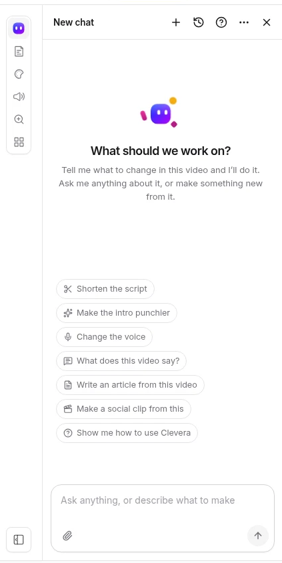
افتح فيديو في المحرر وانقر على Ask AI في أعلى اليمين. تسأل اللوحة "ما الذي يجب أن نعمل عليه؟" ثم: "أخبرني بما يجب تغييره في هذا الفيديو وسأقوم بذلك. اسألني أي شيء عنه، أو اصنع شيئاً جديداً منه."
العنصر النائب هو "اسأل أي شيء، أو صف ما تريد صنعه". تحت الحالة الفارغة توجد رقاقات مقترحة: تقصير النص، جعل المقدمة أكثر حيوية، تغيير الصوت، ماذا يقول هذا الفيديو؟، كتابة مقال من هذا الفيديو، إنشاء مقطع اجتماعي من هذا، وأرني كيفية استخدام Clevera.
يتوفر Ask AI أيضاً في محرر المقاطع ومحرر المقالات، مع رقاقات تناسب الوسيط. في محرر المقالات، على سبيل المثال، تحصل على تكثيف المقدمة، إضافة ملخص قصير في الأعلى، جعله أسهل في القراءة السريعة، إنشاء فيديو من هذا المقال، ترجمته، وأرني كيفية استخدام Clevera.
الطلبات التي تنجح
كانت الطلبات التي نجحت محددة: سمِّ الشيء الذي تريد تغييره، وقل ما يجب فعله به. الطلبات الغامضة لم تعدل أي شيء.
سمِّ العنصر الذي يظهر على الشاشة، وليس الوقت فقط
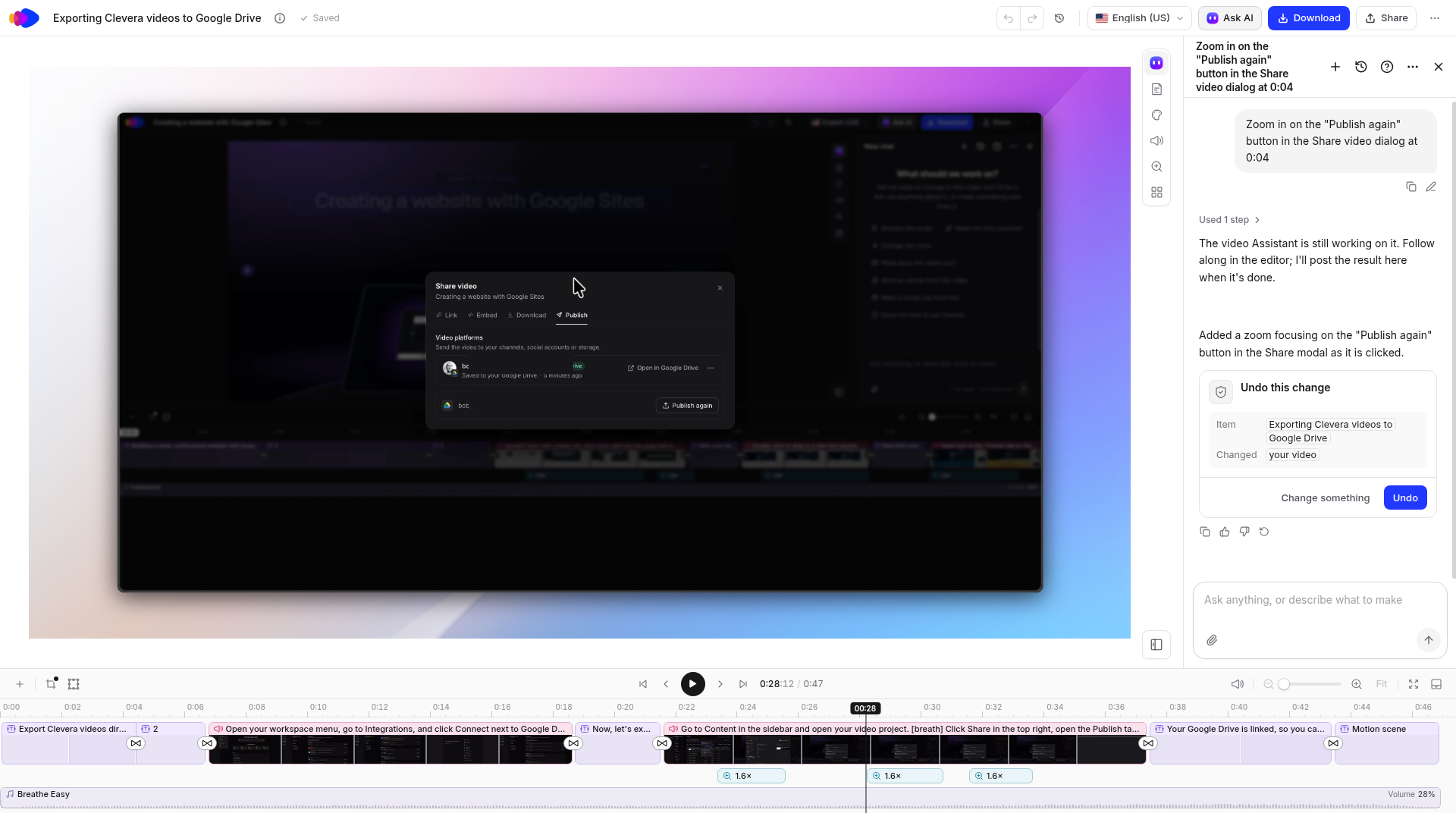
استخدم طلب "تكبير زر "نشر مرة أخرى" في مربع حوار مشاركة الفيديو عند 0:04" طابعاً زمنياً خاطئاً. كان مربع الحوار عند حوالي 0:28. ومع ذلك، وجد Ask AI اللحظة الصحيحة وأضاف تكبيراً. كانت تسمية عنصر التحكم أكثر أهمية من الحصول على الطابع الزمني بدقة.
يظهر نفس النمط في الإصلاحات اليومية: "الشعار عند 0:10 مقصوص"، أو "عند 0:38 أبقِ شعار Clevera لفترة أطول حتى نتمكن من رؤيته بشكل أفضل".
حدد ما إذا كنت تقصد السرد أو النص الذي يظهر على الشاشة
أدى طلب "استبدل "تكاملات" بـ "اتصالات" في كل مكان في السرد" إلى تحديث التعليق الصوتي. قد تحتاج التسميات التي تظهر على الشاشة إلى طلب منفصل، لذا حدد ما تقصده.
تم تطبيق إصلاح صياغة على تعليق، من "دليل Clevera" إلى "دليل Clevera". تم ترك التسميات التوضيحية المغلقة كما هي لأنها كانت معطلة.
كن دقيقاً بشأن الطول والإيقاع
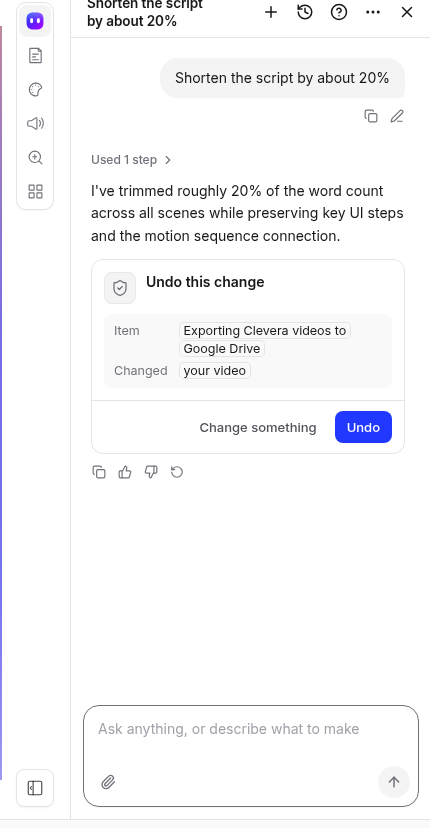
أدى طلب "تقصير النص بنسبة 20% تقريباً" إلى تحويل الفيديو التوضيحي من 1:00 إلى حوالي 0:49، أي أقصر بنسبة 18% تقريباً. لقد حذف جملاً وخطوات كاملة، لذا راقب النتيجة وتأكد من عدم ضياع أي شيء مهم.
أدى طلب "اجعل المقدمة أكثر حيوية" إلى إعادة كتابة الافتتاحية لتصبح: "قم بتصدير فيديوهات Clevera مباشرة إلى Google Drive في ثوانٍ— إليك كيفية ربط حسابك."
أدى طلب "عند 0:28 ثبت هذا المشهد لمدة ثانيتين إضافيتين" إلى تثبيت المشهد وإضافة ثانيتين إلى وقت التشغيل.
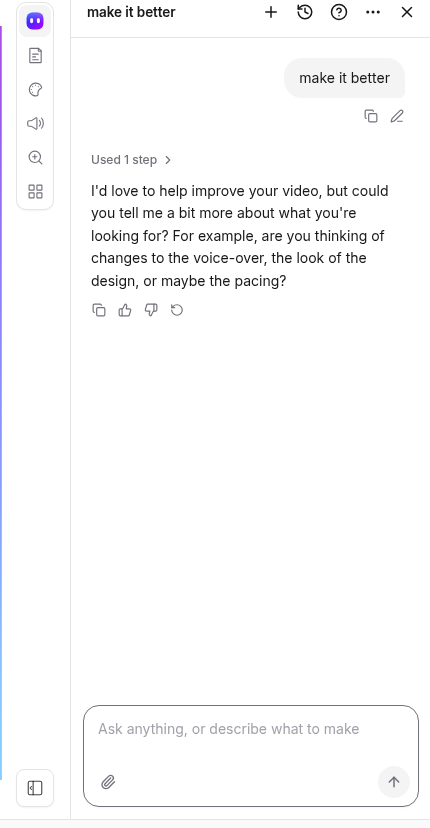
لا تقل فقط "اجعله أفضل"
طلب "اجعله أفضل" لم يغير الفيديو. بدلاً من ذلك، طرح سؤالاً:
أود المساعدة في تحسين الفيديو الخاص بك، ولكن هل يمكنك إخباري بالمزيد عما تبحث عنه؟ على سبيل المثال، هل تفكر في تغييرات على التعليق الصوتي، أو مظهر التصميم، أو ربما الإيقاع؟
قائمة قصيرة يمكنك نسخها:
- تكبير أو تثبيت عنصر تحكم: سمِّ الزر أو مربع الحوار، ثم ما يجب فعله. يساعد الطابع الزمني، لكن الاسم أكثر أهمية.
- إصلاح خطأ مطبعي: اقتبس الصياغة القديمة والجديدة، وحدد ما إذا كان تعليقاً، أو بطاقة عنوان، أو السرد.
- تقصير أو تحسين: حدد المقدار، أو ما يجب أن تفعله المقدمة. ثم راقبه، لأن التقصير قد يحذف خطوة.
- تبديل مصطلح في التعليق الصوتي: قل "في السرد" إذا كنت لا تريد تغيير التسميات التي تظهر على الشاشة أيضاً.
- شعار مقصوص أو مشهد قصير جداً: قل ما هو الخطأ وما الذي يبدو "أفضل" (أبقِه لفترة أطول، حتى نتمكن من رؤيته).
ما الذي يستهلك الرصيد
تم تشغيل التعديلات الصغيرة في هذا الاختبار فوراً، بدون بطاقة خطة. بعد كل تعديل مطبق، أظهرت اللوحة التراجع عن هذا التغيير، مع تغيير شيء ما و تراجع.
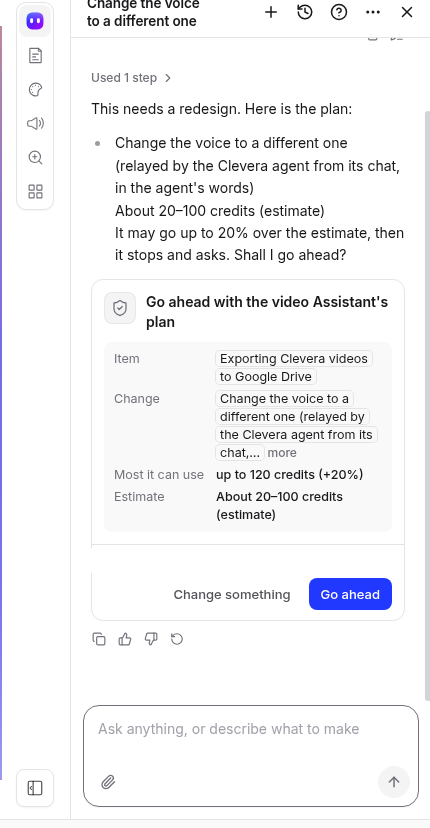
التغيير الأكبر مختلف. أدى طلب "تغيير الصوت إلى صوت مختلف" إلى ظهور خطة بدلاً من التنفيذ. كانت الرسالة:
هذا يحتاج إلى إعادة تصميم. إليك الخطة: ... حوالي 20–100 نقطة (تقدير). قد يرتفع بنسبة تصل إلى 20% عن التقدير، ثم يتوقف ويسأل. هل أستمر؟
أظهرت البطاقة ما يصل إلى 120 نقطة (+20%)، وكانت الأزرار تغيير شيء ما و المتابعة. لا يوجد زر بدء. لم نوافق على هذا الطلب، لذا لم يستهلك شيئاً. هذا هو الهدف من الخطة: ترى التقدير قبل استخدام أي من تلك النقاط.
إذا عدت لاحقاً ورأيت انتهت صلاحية هذه الخطة. يمكنك النقر على وضع خطة جديدة. لا تبقى الخطط إلى الأبد، ولا يتم محاسبتك على خطة منتهية الصلاحية.
إذاً: كانت التعديلات الصغيرة والمحلية في هذا الاختبار مجانية تقريباً (نقطتان عبر التجارب السبع المكتملة). تظهر إعادة التصميم مثل تغيير الصوت السعر أولاً، مع سقف 20%، ولا يتم التنفيذ إلا إذا وافقت على ذلك.
قائمة مرجعية قصيرة
- افتح الفيديو، وانقر على Ask AI، وصف التغيير في جملة واحدة.
- سمِّ العنصر الذي يظهر على الشاشة. أضف طابعاً زمنياً إذا كان لديك واحد، لكن لا تعتمد عليه وحده.
- حدد السرد، أو التعليق، أو التسمية التي تظهر على الشاشة عندما تظهر نفس الكلمات في أكثر من مكان.
- للتقصير، شاهد الفيديو بالكامل بعد ذلك. تأكد من عدم اختفاء أي خطوة.
- إذا حصلت على سؤال، أجب عليه. لن يتم تخمين طلب غامض وتحويله إلى تعديل.
- إذا رأيت بطاقة خطة، اقرأ التقدير وسقف +20% قبل النقر على المتابعة.
- استخدم التراجع عن هذا التغيير إذا لم تكن النتيجة صحيحة.
- يمكن لـ Ask AI أيضاً تحويل فيديو إلى مقال أو مقطع اجتماعي، أو العمل على مقطع أو مقال لديك بالفعل.
إذا كانت المشكلة تتعلق بواجهة مستخدم تغيرت منذ تسجيلك، فهذه مهمة مختلفة: كيفية الحفاظ على تحديث فيديوهات تعليمات المنتج. لجعل التسجيل الأصلي أسهل في المتابعة، يغطي التكبير التلقائي في تسجيلات الشاشة متى يساعد التكبير ومتى يجب إيقافه.
إصلاح اللقطة التي لديك بالفعل
لا داعي لإعادة تسجيل الفيديو التعليمي بالكامل لمجرد شعار مقصوص، أو مقدمة سريعة، أو زر يصعب رؤيته. اطلب التغيير المحدد، وشاهد النتيجة، وتراجع عنها إذا لزم الأمر. احتفظ بخيار إعادة التسجيل فقط عندما يتغير المنتج نفسه.
أصلح الفيديو التعليمي دون الحاجة لإعادة تسجيله
افتح الفيديو في Clevera وأخبر Ask AI بما تريد تغييره.