أنشئ فيديوهات تعليمية للمنتج دون الحاجة للظهور بوجهك
ست طرق لفرق الدعم والإعداد والتدريب لنشر شروحات البرمجيات دون ظهور أي شخص أمام الكاميرا، مقارنة جنباً إلى جنب: تنقية الصوت، التعليق الصوتي بالذكاء الاصطناعي، التسميات التوضيحية فقط، ذكاء اصطناعي يسجل تطبيقك، مقدم بالذكاء الاصطناعي، أو فيديو مُنشأ من صفحات.
 Berkay Akpolatقراءة لمدة 14 دقيقة

لإنشاء شرح برمجي دون ظهور أي شخص أمام الكاميرا، سجل شاشتك فقط واختر مصدر التعليق الصوتي: صوتك الخاص مع قص الإعادات، أو صوت ذكاء اصطناعي يقرأ النص، أو بدون صوت مع استخدام تسميات توضيحية على الشاشة. إذا كان منتجك تطبيق ويب عاماً، يمكن للذكاء الاصطناعي أيضاً النقر والتسجيل نيابة عنك. للخطوات التفصيلية، احتفظ بالتسجيل وغير الصوت فقط.
هذا الدليل مخصص للفرق التي تنشر شروحات للمنتجات وتدريبات: الدعم، الإعداد، تعليم العملاء، وتسويق المنتجات، حيث لا يرغب أحد في التصوير ولا ينبغي لشخص واحد أن يكون واجهة لكل فيديو. إذا كنت تدرب أشخاصاً على أجهزة أو عملية مادية، فإن الفكرة نفسها تعمل مع لقطات اليدين فقط أو اللقطات العلوية؛ انظر لست شرحاً برمجياً؟.
تم التحديث في 2026-11-04
في هذا الدليل
- هل تحتاج حقاً للظهور أمام الكاميرا؟
- ست طرق لإنشاء فيديو تعليمي دون وجهك
- كيفية إنشاء فيديو تعليمي بدون وجه، خطوة بخطوة
- أي خيار صوتي يبدو مناسباً؟
- تكلفة الأدوات
- كيف تقوم Clevera بذلك
- أسئلة حول الفيديوهات التعليمية التي لا تظهر الوجه
هل تحتاج للظهور أمام الكاميرا لإنشاء فيديو تعليمي جيد؟
ليس لشرح برمجي. الأمر يتعلق بالشاشة: يريد العملاء والموظفون الجدد رؤية مكان النقر، وبالترتيب الصحيح، وماذا يحدث بعد ذلك. الوجه في الزاوية يأخذ مساحة من واجهة المستخدم وهو اختياري لمهمة تعتمد على النقر. في الفريق، يربط هذا الفيديو بشخص واحد: عندما يغيرون أدوارهم أو تتغير واجهة المستخدم، يجب إعادة تصوير الفيديو معهم.
ما يهتم به المشاهدون هو أن يبدو الفيديو بشرياً وصحيحاً. وجدت دراسة TechSmith لعام 2024 لمشاهدي الفيديو (استطلاع شمل 929 شخصاً في ست دول) أن 87% من المشاهدين يفضلون شخصاً حقيقياً على شخصية كرتونية أو صورة رمزية بالذكاء الاصطناعي. وجدت الدراسة نفسها أن 75% يتقبلون الفيديوهات المصنوعة بمساعدة الذكاء الاصطناعي، لكن 90% لديهم مخاوف بشأنها، وأهم هذه المخاوف (45%) هو الدقة.
نصيحة TechSmith من الدراسة هي إظهار وجهك إذا استطعت. إذا لم ترغب في ذلك، فإن أرقامها تعارض استبدال وجهك بمقدم افتراضي: الفيديو الذي تقوده الشاشة مع صوت واضح وخطوات صحيحة هو البديل الصادق. 19% فقط من المشاركين حاولوا إنشاء فيديو تعليمي في العام الماضي، ويقر التقرير بأن التحدث أمام الكاميرا قد يكون غير مريح.
يساعد الوجه في حالات قليلة: رسالة إطلاق من المؤسس، ندوة عبر الإنترنت للعملاء، أو فيديو مبيعات حيث تهم الثقة في الشخص. النمط الشائع هناك هو مقدمة لمدة 10 ثوانٍ أمام الكاميرا، ثم جولة على الشاشة فقط. بالنسبة لمركز المساعدة، والإعداد، وفيديوهات التدريب التي تعتمد على النقر، تخطَّ ظهور الوجه.
ست طرق لإنشاء فيديو تعليمي دون الظهور بوجهك
معظم الأدلة تروج للخيار الوحيد الذي تبيعه أداتها. إليك الطرق الست جنباً إلى جنب. التكاليف مأخوذة من صفحات أسعار البائعين بتاريخ 2026-11-04 (انظر تكلفة الأدوات).
| الخيار | هل تسجل؟ | صوتك؟ | الأفضل لـ | انتبه لـ | التكلفة التقريبية |
|---|---|---|---|---|---|
| تسجيل الشاشة + صوتك الخاص، منقى | نعم | نعم | الشروحات القصيرة حيث يكون صوتك جيداً ولكن التسجيلات فوضوية | لا يزال عليك التحدث؛ إعادة التسجيل بعد تغيير واجهة المستخدم | مجاني (OBS + محرر) إلى 16 دولاراً/شهرياً (Descript، سنوياً) |
| تسجيل الشاشة + تعليق صوتي بالذكاء الاصطناعي | نعم | لا | شروحات مركز المساعدة، الإعداد، أي شيء ستترجمه | جودة النص تقرر كل شيء؛ اختر صوتاً واحداً وحافظ عليه | فئات TTS مجانية؛ ElevenLabs Starter بـ 6 دولارات/شهرياً |
| تسجيل الشاشة + تسميات توضيحية، بدون صوت | نعم | لا | الإجابات السريعة، نصائح داخل التطبيق، المشاهدة بدون صوت | الشروحات الطويلة تصبح متعبة للقراءة | مجاني |
| ذكاء اصطناعي يسجل التطبيق نيابة عنك | لا | لا | جولات تطبيق الويب التي تفضل وصفها بدلاً من تنفيذها | يحتاج إلى تطبيق عام https://؛ استخدم حساباً تجريبياً (Record with AI من Clevera هو أداة تقوم بذلك) |
رصيد لوقت عمل الذكاء الاصطناعي (Clevera، كل الخطط) |
| مقدم بالذكاء الاصطناعي (أفاتار) | لا | لا | الإعلانات وفيديوهات التسويق التي تحتاج إلى "شخص" | يفضل المشاهدون الأشخاص الحقيقيين؛ يبدو غير طبيعي في الشروحات | Synthesia من 14 دولاراً/شهرياً سنوياً؛ Clevera Starter وما فوق (تجريبي) |
| فيديو مُنشأ من صفحة ويب، شرائح أو PDF | لا | لا | فيديوهات التوضيح والنظرة العامة عندما لا يكون لديك تسجيل | يعرض صفحات، وليس مسار نقر مباشر | يعتمد على الأداة |
طريقة سريعة لاختيار تنسيق فيديو تعليمي بدون وجه: إذا كان الفيديو يعلم مسار نقر، احتفظ بتسجيل الشاشة وغير الصوت فقط. إذا لم تستطع أو لا تريد التسجيل، صف الخطوات ودع الذكاء الاصطناعي يسجلها، أو ابنِ الفيديو من الصفحات التي لديك بالفعل.
ليس فيديو تعليمياً لبرمجيات؟
فكرة عدم ظهور الوجه تمتد إلى إعداد الأجهزة، والمعدات، والتدريب على العمليات. تعمل أربعة تنسيقات بشكل جيد:
- تصوير اليدين فقط أو من الأعلى: هاتف فوق المكتب أو الطاولة، يظهر فقط اليدين والجهاز الذي يتم إعداده.
- تعليق صوتي على لقطات B-roll أو لقطات مخزنة: سرد فوق مقاطع للعملية، للمواضيع التي لا يمكنك تصويرها بنفسك.
- السبورة البيضاء أو الرسوم المتحركة التوضيحية: رسومات أو رسوم متحركة بسيطة للمفاهيم بدلاً من النقرات.
- شرائح مع تعليق صوتي: عرض يتم قراءته بصوت عالٍ، للتدريب الداخلي، السياسات، والنظرات العامة.
كيفية إنشاء فيديو تعليمي بدون وجه، خطوة بخطوة
هذه الطريقة تعمل مع أي مجموعة أدوات، من OBS بالإضافة إلى خدمة تحويل النص إلى كلام وصولاً إلى منتج شامل. للهيكلة والطول وكتابة النصوص بشكل عام، انظر كيفية إنشاء فيديو تعليمي.
اكتب نصاً قصيراً أولاً
حدد المهمة في جملة واحدة ("دعوة زميل كمحرر") والخطوات كسطور مرقمة. مهمة واحدة لكل فيديو. اكتب جملة التعليق الصوتي لكل خطوة بالطريقة التي تقولها لزميلك: "انقر على دعوة أشخاص في أعلى اليمين." لا تقرأ النص الموجود على الشاشة كلمة بكلمة؛ قل ما يجب فعله ولماذا. يصبح هذا النص هو تعليقك الصوتي، ونصوصك التوضيحية، وإذا أردت، مقالة مساعدة مكتوبة.
سجل الشاشة فقط
سجل نافذة المتصفح بدقة 1280×720 أو 1920×1080 حتى يظل النص على الشاشة قابلاً للقراءة عند تصغير الفيديو. أغلق الإشعارات، استخدم حساباً تجريبياً ببيانات وهمية، وحرك المؤشر ببطء. لا تتحدث إذا كنت تخطط لاستخدام صوت ذكاء اصطناعي؛ التسجيل الصامت أسهل في التحرير. تشمل الخيارات المجانية OBS Studio على Mac وWindows وLinux (انظر مسجلات الشاشة لنظام Linux). إذا كان تطبيقك تطبيق ويب عاماً، يمكنك تخطي هذه الخطوة وجعل الذكاء الاصطناعي يسجله من نصك (انظر سجل عرضاً توضيحياً لتطبيق ويب تلقائياً باستخدام الذكاء الاصطناعي).
اختر مسار الصوت
صوتك الخاص يبدو أكثر شخصية ولكنه يعني التحدث مرة أخرى بعد كل تغيير. صوت الذكاء الاصطناعي يحول التحديث إلى تعديل نصي ويترجم بسهولة. النصوص التوضيحية وحدها تناسب المشاهدة الصامتة والمهام القصيرة جداً.
أضف نصوصاً توضيحية
قم بتشغيل النصوص التوضيحية بغض النظر عن المسار الذي اخترته. فهي تخدم المشاهدين الذين يشاهدون بدون صوت، وأكثر من 5% من سكان العالم، حوالي 430 مليون شخص، يحتاجون إلى إعادة تأهيل لفقدان السمع، وفقاً لمنظمة الصحة العالمية (2026). تحقق من النصوص التوضيحية التلقائية مقابل النص الأصلي وقم بتصحيح أسماء الأزرار ومصطلحات المنتج. قدم نصاً تفريغياً أو مقالة المساعدة المطابقة كنسخة نصية؛ تطلب معايير WCAG 2.2 نصوصاً توضيحية على الفيديو المسجل مسبقاً. بالنسبة للفيديو التعليمي بدون صوت، تحمل النصوص التوضيحية الشرح كاملاً، لذا اجعل كل سطر قصيراً وابقِه على الشاشة لفترة كافية للقراءة.
أضف تكبيراً وقص فترات الانتظار
قم بالتكبير على المنطقة التي تنقر عليها، واقطع شاشات التحميل والوقت الضائع، والتزم بمهمة واحدة لكل فيديو، عادةً من 1 إلى 3 دقائق. الفيديو التعليمي الذي يبدو مكتملاً بدون وجه يبدو كذلك عادة بسبب الحركة: التكبير، المؤشر السلس، والقصات السريعة. الأدوات التي تحتوي على تسجيل شاشة بالتكبير التلقائي تضيف التكبير من نقراتك.
تحقق منه مقابل المنتج الحي
قبل النشر، اجعل زميلاً يتابع الفيديو على واجهة المستخدم الحقيقية ويؤكد كل نقرة وكل اسم زر. الدقة هي أهم مخاوف المشاهدين بشأن الفيديو المصنوع بالذكاء الاصطناعي (45% في دراسة TechSmith أعلاه). إذا كان صوت ذكاء اصطناعي يعلق على محتوى تدريبي، اذكر ذلك في وصف الفيديو.
انشره حيث يواجه الناس صعوبات
ضع الفيديو بجوار مقالة المساعدة المطابقة، أو داخل المساعدة في التطبيق، أو في رسائل البريد الإلكتروني الخاصة ببدء الاستخدام. استخدم رابط مشغل أو تضمين يمكنك تحديثه، بحيث يعني تغيير واجهة المستخدم إعادة إنشاء فيديو واحد، بدلاً من تتبع النسخ.
أي خيار صوتي يبدو مناسباً؟
| صوتك، منقى | تعليق صوتي بالذكاء الاصطناعي | بدون صوت، تسميات توضيحية فقط | |
|---|---|---|---|
| يبدو كـ | أنت، ناقصاً "آه" | راوٍ متسق | صمت أو موسيقى |
| الجهد لكل تحديث | تحدث مجدداً (يجب أن يكون الشخص نفسه متاحاً) | عدل سطراً من النص | عدل سطراً من النص |
| الترجمة | صعبة (ستحتاج للتحدث باللغة) | سهلة: نفس النص، لغة أخرى | سهلة: ترجمة التسميات التوضيحية |
| الأفضل عندما | يعرف العملاء الصوت، أو يحتاج الفيديو لنبرة شخصية (تحديث المؤسس، ندوة عملاء) | ينشر فريقك فيديوهات كثيرة أو بلغات متعددة | يشاهد المشاهدون بدون صوت، أو المهمة قصيرة جداً |
إذا كنت تستخدم صوتك الخاص:
- استخدم ميكروفون USB أو سماعة رأس بدلاً من ميكروفون الكمبيوتر المحمول المدمج.
- سجل في غرفة صغيرة بها أثاث ناعم، مما يقلل الصدى.
- سجل اختباراً لمدة 30 ثانية واستمع إليه قبل التسجيل الكامل.
- اقرأ خطوة واحدة في كل تسجيل، ليسهل إعادة تسجيلها وتعديلها.
أصوات الذكاء الاصطناعي جيدة بما يكفي للفيديوهات التعليمية عندما يُكتب النص خصيصاً للإلقاء: جمل قصيرة، أسماء أزرار كما تظهر تماماً، وعدم قراءة روابط URL. ولأن النص مكتوب، يمكنك أيضاً ترجمة الفيديوهات التعليمية إلى لغات أخرى دون إعادة التسجيل. إذا كنت تريد استخدام صوتك دون تسجيل كل سطر، تتيح لك بعض الخدمات استنساخه في حسابك الخاص (توفر ElevenLabs استنساخاً فورياً للصوت في الخطط المدفوعة) ويمكن لبعض المحررات استخدام ذلك الصوت المستنسخ.
لإلقاء نظرة أعمق على أدوات التعليق الصوتي، راجع أدوات التعليق الصوتي بالذكاء الاصطناعي للفيديوهات التعليمية.
تكلفة الأدوات
الأسعار من صفحة التسعير العامة لكل بائع، اعتباراً من 2026-11-04. تتغير الأسعار غالباً؛ تحقق من الصفحة المرتبطة.
| الأداة | الأقوى في | الخطة المجانية | تبدأ من |
|---|---|---|---|
| OBS Studio + خدمة TTS | مجانية، محلية، تحكم كامل؛ لا حاجة لحساب | نعم (OBS مجاني) | يعتمد على خدمة TTS |
| ElevenLabs | أوسع تحكم صوتي واستنساخ صوتك الخاص؛ صوت فقط | نعم | المبتدئة 6 دولار/شهر، مع ترخيص تجاري واستنساخ صوت فوري |
| Descript | تعديل صوتك الخاص عبر تعديل النص؛ فيديوهات سردية أطول | نعم: 60 دقيقة وسائط/شهر، علامة مائية، تصدير 720p | الهواة 16 دولار للشخص/شهر تدفع سنوياً (24 دولار شهرياً) |
| Guidde | فيديوهات تعليمية سريعة للنقر ملتقطة بإضافة المتصفح | نعم، حتى 25 فيديو تعليمي (حسب بطاقة الخطة المجانية) | الاحترافية 19 دولار للمنشئ/شهر تدفع سنوياً (29 دولار شهرياً)؛ الأعمال 39 دولار (59 دولار شهرياً)؛ راجع تسعير Guidde |
| Synthesia | مقدم ذكاء اصطناعي مصقول للتدريب والإعلانات | نعم، مع علامة مائية | المبتدئة 14 دولار/شهر تدفع سنوياً (19 دولار شهرياً)؛ قد تختلف الأسعار حسب المنطقة |
| Clevera | تسجيل واحد يصبح فيديو ومقالة وصفحة مركز مساعدة؛ الذكاء الاصطناعي يمكنه تسجيل تطبيقات الويب العامة | نعم: 100 رصيد/شهر، فيديوهات حتى 3 دقائق، مشاركة برابط أو تضمين (لا يوجد تنزيل MP4) | المبتدئة 29 دولار/شهر تدفع سنوياً (36 دولار شهرياً) |
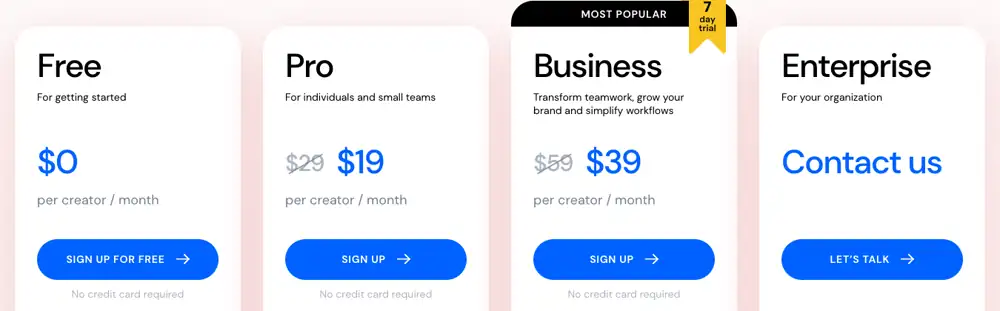
طريقة "افعلها بنفسك" هي الأقل تكلفة مالية والأكثر استهلاكاً للوقت: كل تغيير في واجهة المستخدم يعني إعادة التسجيل والتصدير والرفع. الأدوات الشاملة تكلف أكثر شهرياً لكنها تحول التحديث إلى مجرد تعديل. أدوات الصور الرمزية (Avatar) هي الخيار الصحيح عندما تحتاج إلى مقدم للعروض التسويقية، وليس للمساعدة خطوة بخطوة.
كيف تصنع Clevera فيديوهات تعليمية دون إظهار وجهك
Clevera هي منصة ذكاء اصطناعي تحول تسجيل الشاشة إلى فيديو تعليمي مع تعليق صوتي، ومقالة مساعدة خطوة بخطوة، وصفحة في مركز المساعدة المستضاف الخاص بك، بـ 74 لغة. معظم الطرق التي لا تتطلب ظهور الوجه أعلاه ترتبط بميزة:
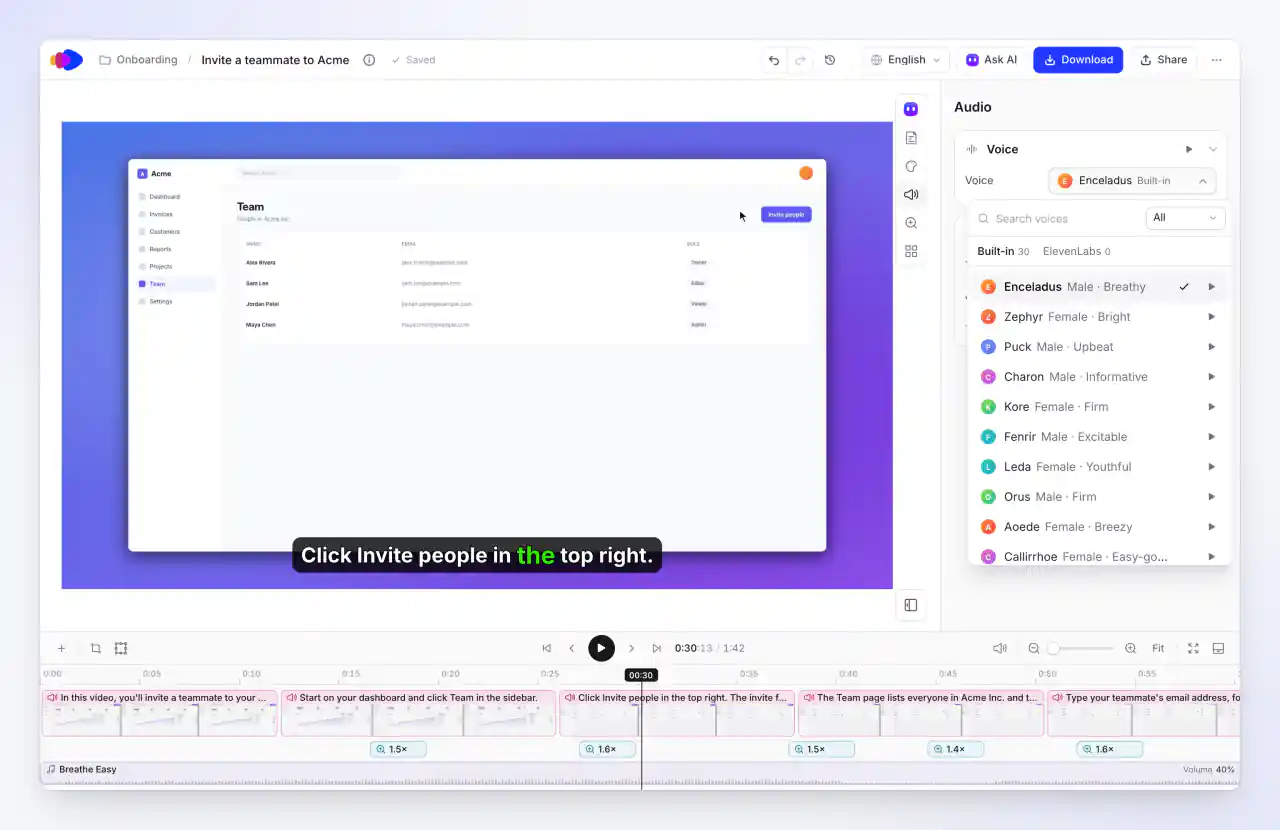
تعليق صوتي بالذكاء الاصطناعي على تسجيلك. سجل شاشتك باستخدام تطبيق سطح المكتب (Mac أو Windows أو Linux) أو إضافة Chrome، أو ارفع مقطع فيديو، واختر How-to. يقوم الذكاء الاصطناعي بكتابة النص بناءً على ما يحدث على الشاشة، ويقوم بسرد النص، وعمل تقريب (Zoom) على نقراتك (ميزة التقريب تتطلب تطبيق سطح المكتب)؛ كما يضيف تسميات توضيحية إذا كان القالب الخاص بك يدعمها أو إذا قمت بتفعيل Show captions. في علامة التبويب Audio، اختر من بين 30 صوتاً مدمجاً، حيث يتحدث كل منها بجميع اللغات الـ 74، أو استخدم أصواتاً من حساب ElevenLabs الخاص بك (بما في ذلك الأصوات المستنسخة هناك) باستخدام مفتاحك الخاص. لا تمتلك Clevera ميزة استنساخ الأصوات الخاصة بها.
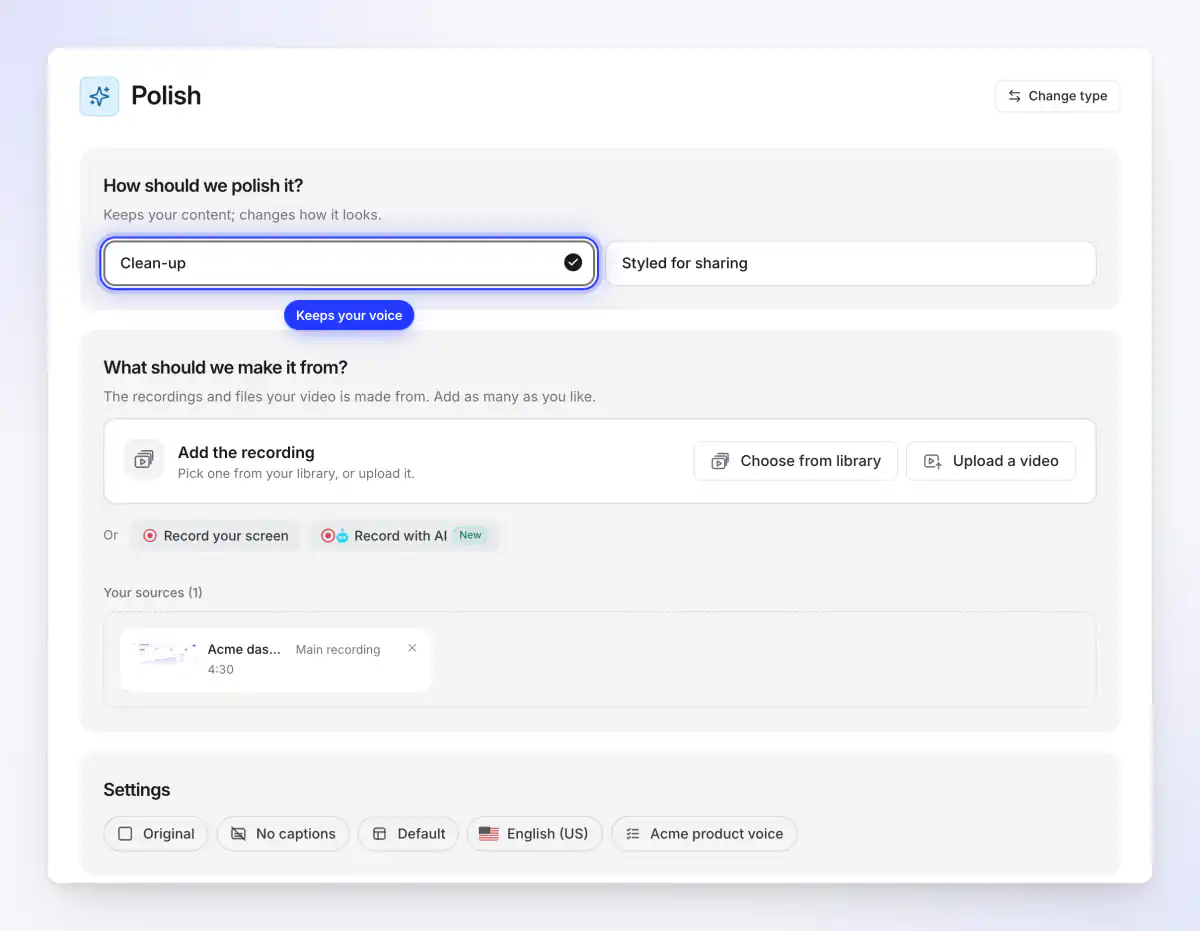
صوتك الخاص، منقى. اختر Polish، ثم Clean-up. يقوم بقص الكلمات الحشو، البدايات الخاطئة، الإعادات، والوقت الميت، ويحافظ على صوتك بالسرعة العادية، ولا يضيف صوت ذكاء اصطناعي. يبدأ التنقية مع إيقاف التسميات التوضيحية؛ قم بتشغيل زر Captions لتسمية صوتك الخاص. عادة ما يكلف 20–50 رصيداً لما يصل إلى 5 دقائق من التسجيل، ويعمل أيضاً على التسجيلات الصامتة. انظر تنقية أو إعادة تصميم تسجيل باستخدام Polish.
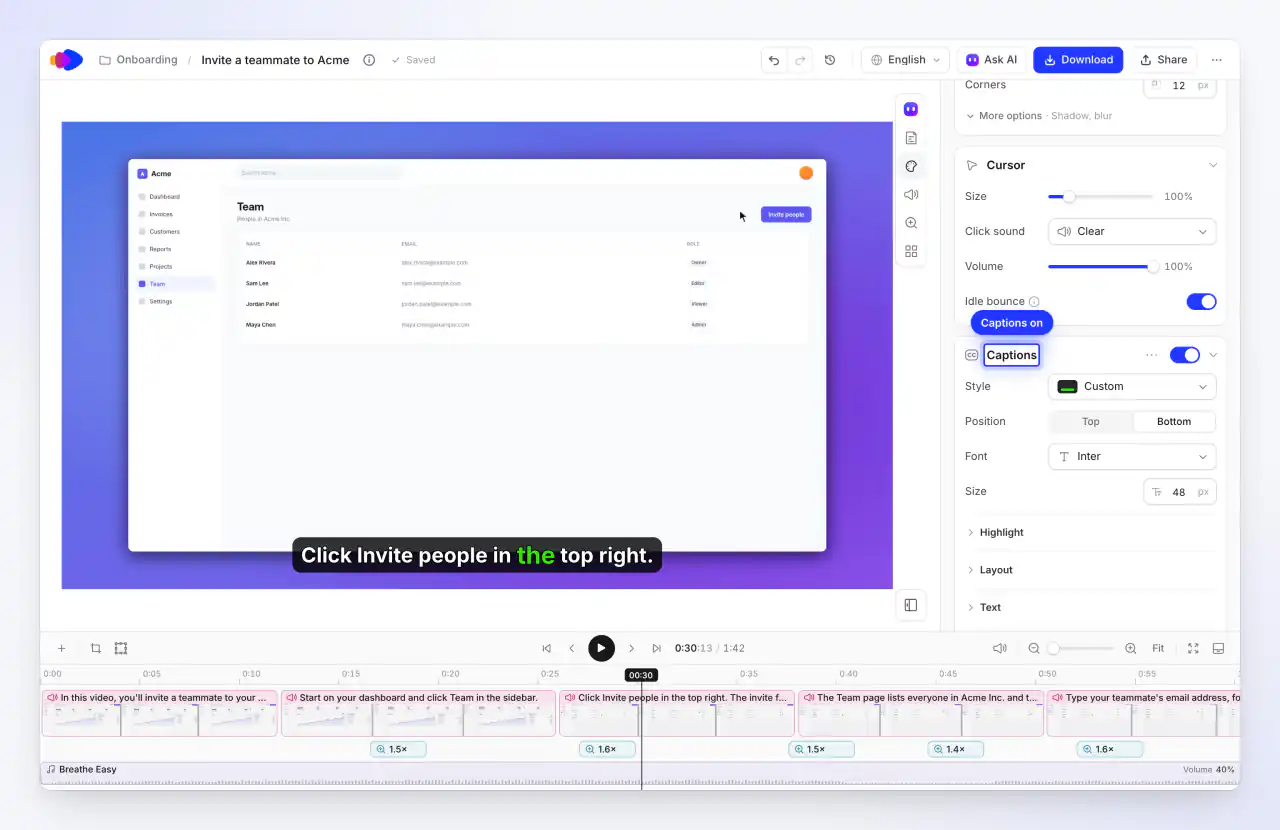
ترجمة لأي صوت. في علامة التبويب Style، افتح Captions واضغط على Generate captions، ثم اختر نمطاً وموضعاً وخطاً. يتم نسخ الترجمة من التعليق الصوتي (فيديوهات التعليم والعروض التوضيحية) أو من صوتك الخاص (فيديوهات Polish)، لذا يحتاج فيديو Clevera إلى صوت لإنشاء ترجمة له. للفيديوهات التي تحتوي على ترجمة فقط بدون صوت، استخدم الطريقة العامة في قسم الخطوات.
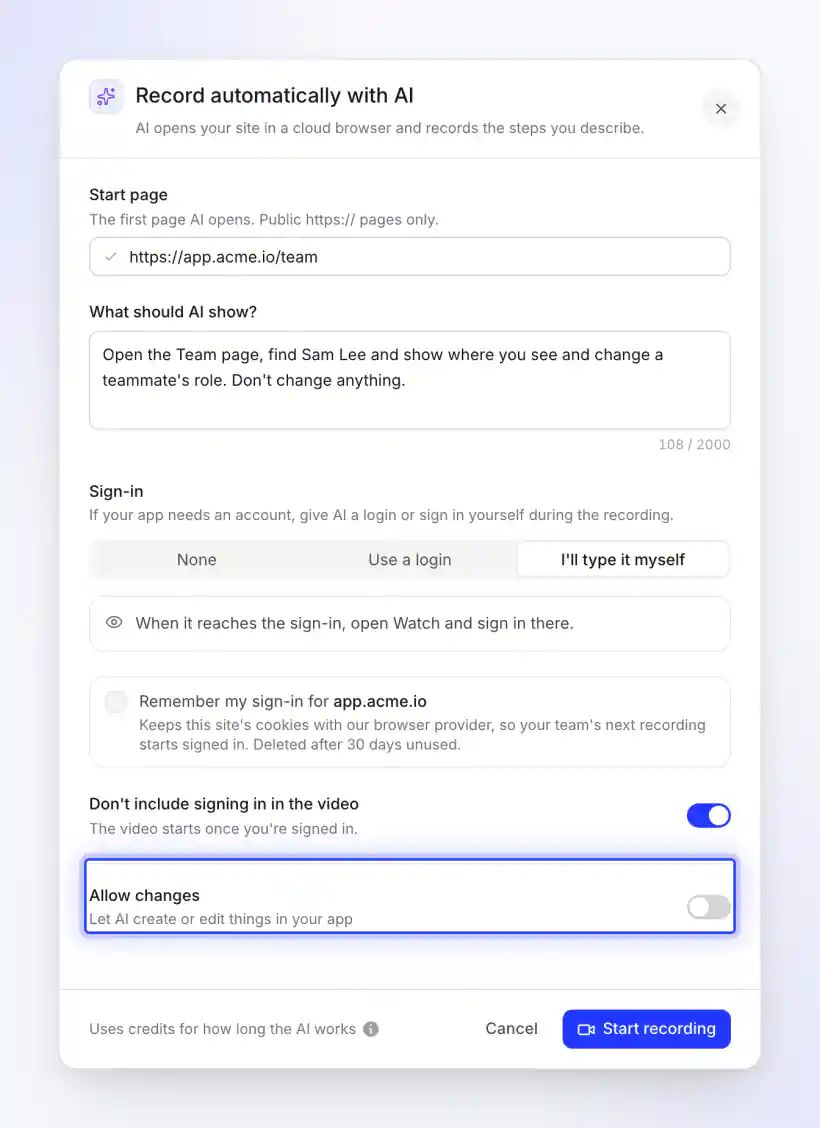
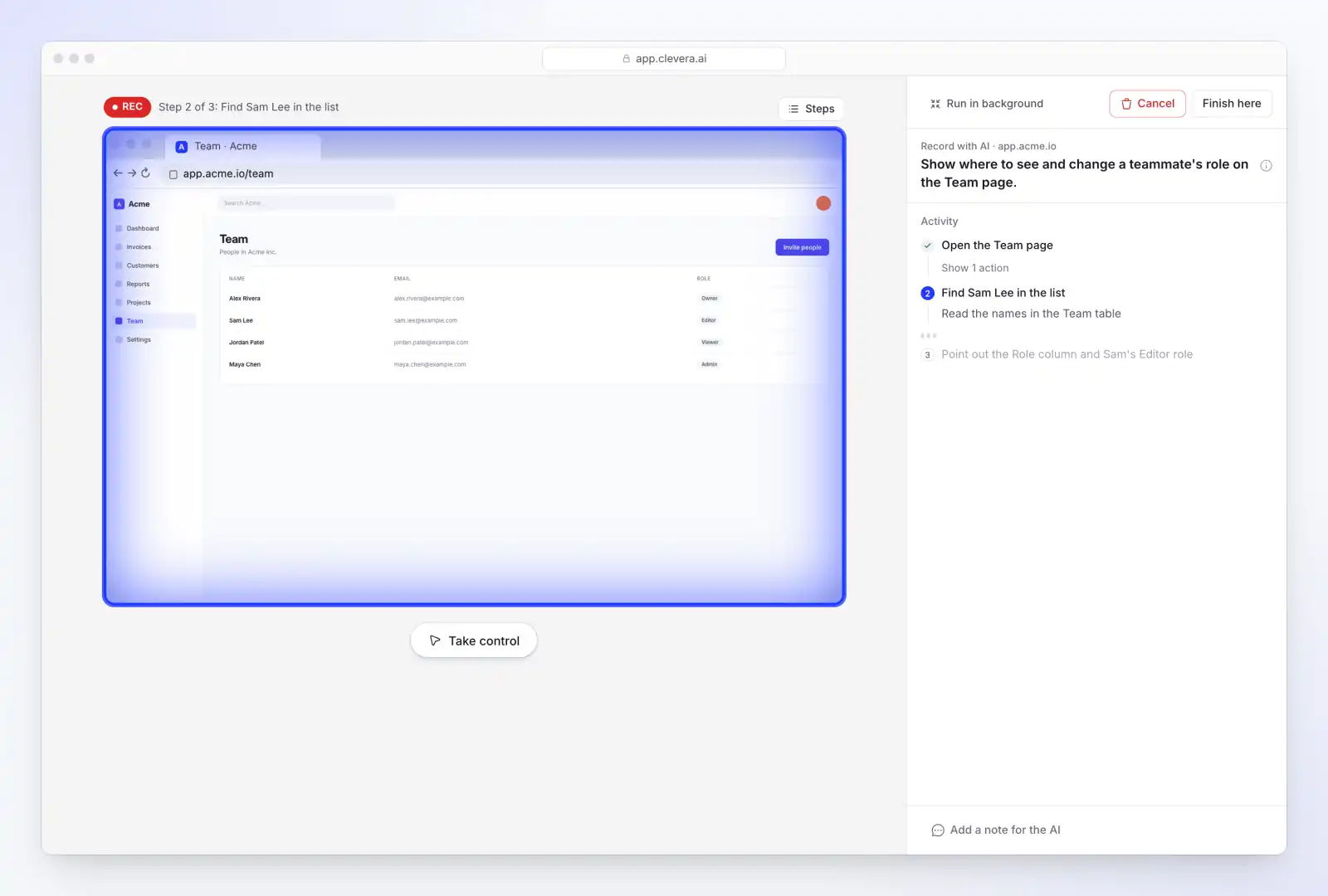
دع الذكاء الاصطناعي يسجل التطبيق. Record with AI يفتح موقعك في متصفح سحابي ويسجل الخطوات التي تصفها. يمكنك المشاهدة مباشرة، أو التحكم، أو الضغط على Run in background ومواصلة العمل. يتطلب صفحة بداية عامة https://؛ تطبيقات سطح المكتب وصفحات الشبكة الداخلية تمر عبر مسجل سطح المكتب بدلاً من ذلك. استخدم حساباً تجريبياً أو اختبارياً، واترك Allow changes متوقفاً ما لم تكن خطواتك تنشئ شيئاً. يتم محاسبتك بناءً على المدة التي يعمل فيها الذكاء الاصطناعي: حوالي 6 دقائق لكل تسجيل، وأكثر لقائمة طويلة من الخطوات، بالإضافة إلى 15 دقيقة إذا توليت التحكم (على سبيل المثال، لتسجيل الدخول). تغطي مقالة المساعدة دع الذكاء الاصطناعي يسجل منتجك باستخدام Record with AI خيارات تسجيل الدخول والقيود.
بدون تسجيل على الإطلاق. يمكن صنع فيديو تعليمي أو عرض توضيحي للمنتج من لقطات الشاشة أو الشرائح أو ملف PDF فقط. يتم صنع مقاطع التواصل الاجتماعي القصيرة مع مقدم ذكاء اصطناعي اختياري من رابط أو صور أو وصف؛ هذه الميزات متاحة في خطة Starter وما فوق وفي مرحلة تجريبية. إذا كان المقدم هو ما تحتاجه، قارن بدائل Synthesia لفيديوهات البرمجيات.
إليك النتيجة: فيديو تعليمي مدته دقيقتان مصنوع من تسجيل شاشة، مع صوت ذكاء اصطناعي، وترجمة، وتقريب على كل نقرة، وبدون مقدم.
فيديو تعليمي مترجم ومسجل صوتياً صنعته Clevera من تسجيل شاشة (Quillstack هي علامة تجارية مبتكرة كمثال).
الخطط التي تهم هنا. الخطة المجانية تحتوي على 100 رصيد شهرياً وفيديوهات تصل إلى 3 دقائق، وتشاركها عبر رابط أو تضمين (لا يوجد تنزيل MP4). تضيف خطة Starter (36 دولاراً شهرياً، أو 29 دولاراً شهرياً تدفع سنوياً) تصدير MP4 بدقة تصل إلى 2K، نطاق مخصص لمركز المساعدة، مقاطع اجتماعية، والمقدم بالذكاء الاصطناعي (كلاهما تجريبي؛ يكلف المقدم رصيداً إضافياً حسب وقت الظهور على الشاشة). عند تعديل فيديو، كل رابط مشاركة، تضمين، وصفحة مركز مساعدة تعرضه تشغل النسخة الجديدة؛ ملفات MP4 التي قمت بتنزيلها تبقى كما كانت. انظر تحويل تسجيل الشاشة إلى فيديو تعليمي للميزة الكاملة.
Clevera ليس المسار الأرخص إذا كنت تصنع فيديو واحداً في السنة: OBS وفئة TTS مجانية ستفي بالغرض. إنه مناسب عندما ينشر فريقك العديد من الشروحات وفيديوهات التدريب، ويترجمها، ويحتاج إلى إبقائها محدثة مع تغير المنتج.
أسئلة حول الفيديوهات التعليمية بدون ظهور الوجه
هل يمكنني إنشاء فيديوهات تعليمية دون إظهار وجهي أو استخدام صوتي؟
نعم. سجل شاشتك فقط واستخدم تعليقاً صوتياً بالذكاء الاصطناعي أو نصوصاً توضيحية بدلاً من صوتك. بالنسبة لتطبيقات الويب العامة، يمكن للذكاء الاصطناعي أيضاً تنفيذ وتسجيل الخطوات بناءً على وصف مكتوب، بحيث لا تضطر للتسجيل بنفسك على الإطلاق.
هل أصوات الذكاء الاصطناعي جيدة بما يكفي للفيديوهات التعليمية؟
بالنسبة لشروحات البرمجيات، نعم عادةً، إذا كان النص مكتوباً للإلقاء ويستخدم أسماء الأزرار بدقة. وجدت دراسة TechSmith لعام 2024 أن 87% يفضلون الشخص الحقيقي على الصورة الرمزية (Avatar) بالذكاء الاصطناعي؛ لم تتطرق الدراسة لأصوات الذكاء الاصطناعي، لذا اختبر الصوت مع عدد قليل من المستخدمين الحقيقيين قبل اعتماده بشكل أساسي.
ما هي المعدات التي أحتاجها؟
مسجل شاشة، وميكروفون USB أو سماعة رأس إذا كنت ستعلق بصوتك. لا شيء آخر: لا كاميرا، لا إضاءة. مع صوت الذكاء الاصطناعي أو النصوص التوضيحية، يكفي مسجل الشاشة وحده.
ما هي المدة المناسبة للفيديو التعليمي؟
مهمة واحدة لكل فيديو، عادةً من 1 إلى 3 دقائق. إذا كان النص أطول، قسم المهمة إلى فيديوهين واربط بينهما.
هل يجب أن أستخدم صورة رمزية (Avatar) بالذكاء الاصطناعي بدلاً من ذلك؟
للمساعدة في خطوات النقر، نادراً ما يكون ذلك مفيداً. تأخذ الصورة الرمزية مساحة من واجهة المستخدم، ويفضل معظم المشاهدين الشخص الحقيقي. تكون الصور الرمزية أكثر منطقية في الإعلانات، والإعلانات الترويجية، والمقاطع الاجتماعية القصيرة.
كيف أبقي الشروحات محدثة عند تغير واجهة المستخدم؟
احتفظ بالنص كملف مكتوب، بحيث يعني تغيير خطوة ما تعديل سطر بدلاً من إعادة تسجيل الصوت. أعد تسجيل الشاشات التي تغيرت فقط، وشاركها عبر روابط أو تضمينات يمكنك تحديثها في مكانها. يغطي الدليل كيفية تحويل تسجيل الشاشة إلى فيديو تعليمي احترافي كيفية التعديل.
انشر شروحات المنتج دون ظهور أي شخص أمام الكاميرا
سجل شاشتك أو صف الخطوات، وسيقوم Clevera بإنشاء فيديو تعليمي معلق مع تسميات توضيحية اختيارية، بالإضافة إلى مقال مساعدة يمكن لفريقك إبقاؤه محدثاً.

