أفضل أدوات الذكاء الاصطناعي لتحويل ملفات PDF إلى فيديو في عام 2026
أفضل أدوات الذكاء الاصطناعي لتحويل ملفات PDF إلى فيديو في عام 2026، بناءً على اختبار واحد: هل تبقى شرائح عرضك كما هي أم يتم استبدالها بمواد مخزنة؟ 7 أدوات، خطط مجانية، الأسعار، ومدى ملاءمتها.
 Roozbeh Firoozmandقراءة لمدة 10 دقيقة

أفضل أدوات الذكاء الاصطناعي لتحويل ملفات PDF إلى فيديو في عام 2026 هي Clevera لتحويل عرض المنتج أو إجراءات التشغيل القياسية (SOP) إلى فيديو منتج مع تعليق صوتي، وHeyGen وSynthesia إذا كنت ترغب في ظهور شخصية افتراضية (أفاتار) تقدم شرائحك، وNotebookLM إذا كنت تريد ملخصاً مجانياً بأسلوب دراسي لمستند طويل. جميعها تقرأ ملف PDF الخاص بك. الاختلاف يكمن في ما يظهر على الشاشة: شرائحك الخاصة، أو شخصية افتراضية أمامها، أو مرئيات جديدة أنشأها الذكاء الاصطناعي.
اختيارات سريعة
| الأداة | الأفضل لـ | ما يظهر على الشاشة | الخطة المجانية | السعر المدفوع الابتدائي |
|---|---|---|---|---|
| Clevera | تحويل عروض المبيعات، شرائح الإطلاق، إجراءات التشغيل القياسية ولقطات الشاشة إلى فيديوهات منتج | صفحاتك، مُعاد بناؤها كمشاهد متحركة، مع تعليق صوتي بالذكاء الاصطناعي | نعم، فيديوهات حتى 3 دقائق، عبر الرابط والتضمين فقط | 29 دولاراً/شهرياً تدفع سنوياً |
| HeyGen | شرائح يقدمها أفاتار ذكاء اصطناعي | شرائحك مع تراكب أفاتار | 3 فيديوهات شهرياً، دقيقة واحدة لكل منها | 29 دولاراً/شهرياً (Creator) |
| Synthesia | عروض PowerPoint التدريبية مع أفاتار | تخطيط .pptx الخاص بك كمشاهد قابلة للتعديل، بالإضافة إلى أفاتار | 10 دقائق فيديو، بعلامة مائية، بدون تحميلات | 29 دولاراً/شهرياً تدفع شهرياً |
| Colossyan | تحويل المستندات الطويلة إلى فيديوهات تدريبية بأفاتار | مشاهد جديدة مخطط لها من نصك، مع أفاتار | 20 دقيقة شهرياً | 59 دولاراً/شهرياً تدفع سنوياً |
| Pictory | تحويل التقارير والمقالات إلى فيديوهات من لقطات مخزنة | مقاطع مخزنة، بالإضافة إلى الرسوم البيانية والصور المحفوظة من PDF | تجربة لمدة 14 يوماً | 25 دولاراً/شهرياً تدفع سنوياً |
| Fliki | فيديوهات سريعة مع تعليق صوتي من الشرائح، مع الكثير من الأصوات | لقطات مخزنة، صور ذكاء اصطناعي أو شرائحك، مع تعليق صوتي | نعم، 720p، بعلامة مائية | 20 جنيهاً إسترلينياً/مستخدم/شهرياً (صفحة المملكة المتحدة) |
| NotebookLM | شرح مجاني لملف PDF طويل لا تحتاج لتمييزه بعلامتك التجارية | شرائح من صنع الذكاء الاصطناعي تلخص مصادرك | نعم، بعلامة مائية | عبر خطط Google AI |
الأسعار مأخوذة من صفحة التسعير الرسمية لكل مزود، وتم التحقق منها في 19 أكتوبر 2026. عرضت Fliki أسعار المملكة المتحدة فقط، ولا تدرج Google سعر NotebookLM المدفوع في صفحات المساعدة الخاصة بها، لذا ذكرنا ما رأيناه بدلاً من التحويل أو التخمين.
الاختبار الوحيد: هل تبقى شرائح عرضك على الشاشة؟
لدى أداة تحويل PDF إلى فيديو 3 طرق لملء الشاشة:
1. صفحاتك الخاصة. تصبح كل شريحة أو لقطة شاشة مشهداً، ويشرحها التعليق الصوتي. 2. أفاتار أمام صفحاتك. مقدم يتحدث بينما تجلس شرائحك خلفه أو بجانبه. 3. مرئيات جديدة. يقرأ الذكاء الاصطناعي نصك ويبني الفيديو من مقاطع مخزنة أو صور يولدها.
بالنسبة لعرض مبيعات أو جولة تعريفية بمنتج، الخيار 1 هو عادة ما تريده، لأن الشرائح تعرض المنتج بالفعل. بالنسبة لدورة امتثال، يمكن أن يبدو الأفاتار أكثر إنسانية. بالنسبة لملخص داخلي، المرئيات الجديدة مناسبة. قرر ما تحتاجه قبل مقارنة الأسعار.
كيف اخترنا
اخترنا الأدوات التي تظهر عندما يسأل الناس ChatGPT أو Gemini أو Google عن أداة تحويل PDF إلى فيديو، ثم تحققنا من صفحة المنتج الخاصة بكل مزود، ومستندات المساعدة، وصفحة التسعير لأربعة أشياء: الملفات التي تقبلها (PDF, PPTX, لقطات الشاشة)، ما يظهر على الشاشة، كيفية تعديل النص، وأرخص خطة تصدر بدون علامة مائية. لم نقم بإجراء مقارنة تقييمية شاملة بين الأدوات السبعة.
أفضل 7 أدوات ذكاء اصطناعي لتحويل PDF إلى فيديو
1. Clevera
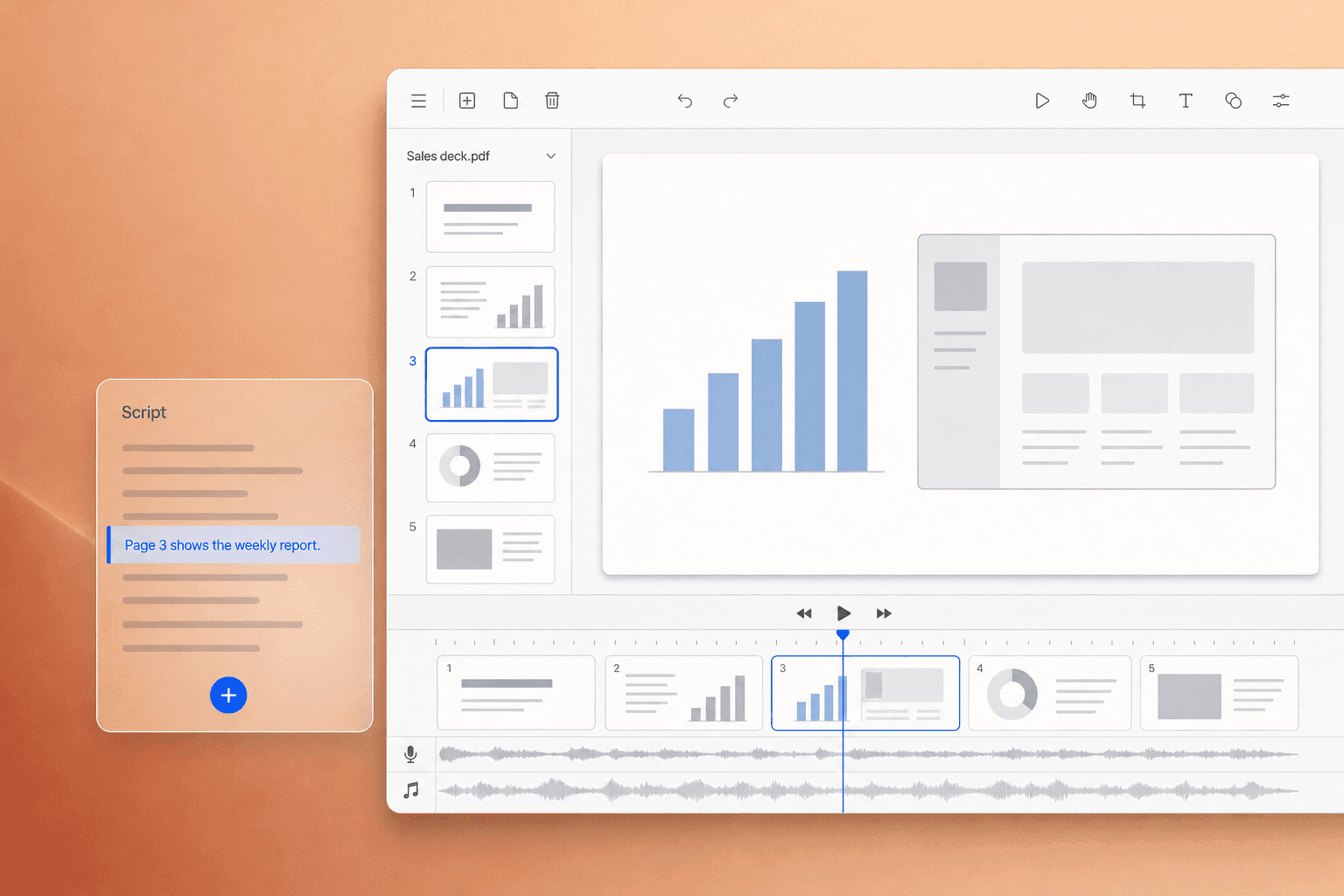
الأفضل لـ: فرق البرمجيات التي تحول عرض مبيعات، شرائح إطلاق، ملف PDF تدريبي أو مجموعة من لقطات الشاشة إلى فيديو منتج مع تعليق صوتي.
قم بتحميل ملف PDF أو لقطات شاشة على صفحة PDF to video الخاصة بـ Clevera واختر ما تقوم بإنشائه: فيديو تعليمي أو عرض منتج. يقرأ Clevera النص في كل صفحة، ويكتب تعليقاً صوتياً يشرح ما تقوله الشريحة، ويؤديه بصوت ذكاء اصطناعي، ويحول كل صفحة إلى مشهد موقوت مع حركة. لا تحتاج لتسجيل أي شيء. إذا كان عرضك موجوداً في PowerPoint أو Keynote أو Google Slides، قم بتصديره كملف PDF أولاً.
ما يجعله مختلفاً عن أدوات الأفاتار هو المخرجات. تحصل على فيديو منتج يبدو كمنتجك، لأن الصفحات هي منتجك. بعض الأشياء التي تهم بمجرد الانتهاء من المسودة الأولى:
- عدّل الكلمات، لا الجدول الزمني. أعد كتابة أي سطر بنفسك أو اطلب من الذكاء الاصطناعي جعله أقصر أو أكثر تقنية، ثم اضبط التوقيت بدقة في محرر المزامنة.
- اخلط المصادر. اجمع بين ملف PDF وما يصل إلى 3 تسجيلات شاشة وصور في فيديو تعليمي أو عرض واحد، بحيث يمكن للشرائح إعداد القصة ويمكن للتسجيل إظهار مسار النقر.
- عرض واحد، مخرجات متعددة. يمكن لنفس ملف PDF أن يصبح عرضاً توضيحياً مع تعليق صوتي، ومقال مساعدة، وفي الخطط المدفوعة، مقطعاً قصيراً لوسائل التواصل الاجتماعي (تجريبي) لـ LinkedIn.
- علامتك التجارية و74 لغة. تضيف قوالب الفريق شعارك وألوانك وبطاقات العنوان، ويتم ترجمة الصوت والنص الذي يظهر على الشاشة إلى 74 لغة.
- تضمينات تبقى محدثة. قم بتضمين المشغل في موقعك وستظهر التعديلات اللاحقة على التعليق الصوتي أو النص دون الحاجة لتصدير جديد.
ما يظهر على الشاشة: صفحاتك، مبنية في مشاهد متحركة. لا توجد مكتبة مواد مخزنة، ولا يوجد أفاتار في الخطة المجانية.
التسعير: الخطة المجانية تكلف 0 دولار بدون بطاقة ائتمان وتتضمن فيديوهات تعليمية وعروضاً توضيحية تصل إلى 3 دقائق، تُشارك عبر رابط أو تضمين (لا توجد تحميلات MP4). خطة Starter بسعر 29 دولاراً/شهرياً تدفع سنوياً (36 دولاراً شهرياً) مع 900 رصيد وتحميلات MP4 تصل إلى 2K. خطة Pro بسعر 86.80 دولاراً/شهرياً تدفع سنوياً لمستخدمين اثنين، مع 4000 رصيد مشترك وتصدير 4K. انظر أسعار Clevera.
2. HeyGen
الأفضل لـ: الفرق التي تريد مقدماً يعمل بالذكاء الاصطناعي يتحدث عبر شرائحها.
تدفق PDF to video في HeyGen يأخذ ملف PPT أو PPTX أو PDF، ويحتفظ بمحتوى شرائحك ويضع أفاتاراً دائرياً فوق كل مشهد. خيار ثانٍ يبني عرضاً جديداً من ملف PDF الخاص بك أو من مطالبة، مع إعداد للحفاظ على نصك أو تكثيفه أو إعادة توليده. عقبة واحدة: ملاحظات المتحدث وعناصر الشرائح القابلة للتعديل تعمل مع ملفات PowerPoint فقط، وليس ملفات PDF، والدليل الحالي يحدد التحميلات بـ 50 ميجابايت.
ما يظهر على الشاشة: شرائحك مع أفاتار.
التسعير: وفقاً لـ صفحة التسعير، توفر الخطة المجانية 3 فيديوهات شهرياً تصل إلى دقيقة واحدة. خطة Creator بسعر 29 دولاراً/شهرياً مع 600 رصيد؛ خطة Pro بسعر 49 دولاراً/شهرياً.
3. Synthesia
الأفضل لـ: فرق التعلم والتطوير (L&D) التي تحول عروض PowerPoint التدريبية إلى فيديوهات أفاتار.
يحافظ استيراد PowerPoint في Synthesia على تخطيطك: تصل النصوص والأشكال والصور والجداول كعناصر قابلة للتعديل، وتصبح ملاحظات المتحدث هي النص، ويقوم أفاتار بالتعليق الصوتي. إنه استيراد الشرائح الأكثر دقة في هذه القائمة. تدرج مستندات الاستيراد الخاصة به ملفات .pptx فقط، لذا إذا كان كل ما لديك هو ملف PDF، فهذا ليس أقصر طريق. لا تنتقل الرسوم المتحركة.
ما يظهر على الشاشة: تخطيط PowerPoint الخاص بك بالإضافة إلى أفاتار.
التسعير: وفقاً لـ صفحة التسعير، خطة Basic مجانية مع 10 دقائق من الفيديو، وعلامة مائية وبدون تحميلات. خطة Starter بسعر 29 دولاراً/شهرياً تدفع شهرياً (18 دولاراً/شهرياً تدفع سنوياً) لحوالي 12 دقيقة من الفيديو شهرياً؛ خطة Pro بسعر 89 دولاراً/شهرياً تدفع شهرياً.
4. Colossyan
الأفضل لـ: فرق التدريب التي تحول مستندات السياسات الطويلة والأدلة إلى دروس يقودها أفاتار.
تقرأ أداة تحويل المستندات إلى فيديو من Colossyan ملفات DOCX أو PDF أو PPTX (بما في ذلك ملفات PDF الممسوحة ضوئيًا) وتضع مسودة لخطة مشهد تلو الآخر، مع إشارة كل مشهد إلى الجزء الذي استُمد منه من المستند. أنت توافق على الخطة قبل بدء العرض، وهو أمر مفيد عندما تكون الدقة مهمة. بالنسبة للمستندات، تقوم الأداة بإنشاء مشاهد جديدة من نصك بدلاً من الاحتفاظ بتصاميم صفحاتك.
ما يظهر على الشاشة: مشاهد وصور رمزية (أفاتار) جديدة، تم التخطيط لها بناءً على مستندك.
التسعير: وفقًا لـ صفحة التسعير، تمنحك خطة Starter المجانية 20 دقيقة من الفيديو شهريًا. تبلغ تكلفة خطة Professional مبلغ 59 دولارًا شهريًا عند الدفع سنويًا، ولا يتم ترحيل الدقائق غير المستخدمة.
5. Pictory
الأفضل لـ: فرق المحتوى التي تحول التقارير والأوراق البيضاء والمقالات إلى فيديوهات تعتمد على لقطات الأرشيف.
تستقبل أداة تحويل PDF إلى فيديو من Pictory ملفات يصل حجمها إلى 50 ميجابايت (يفضل أن تكون أقل من 50 صفحة)، وتكتب نصًا سيناريو وتملأ المشاهد بمرئيات من مكتبة تضم أكثر من 18 مليون مقطع وصورة أرشيفية. وتذكر الأداة أن المخططات والجداول والصور من ملف PDF الخاص بك يتم الاحتفاظ بها في المشاهد المطابقة. كما يوجد مسار منفصل لملفات PowerPoint ينشئ مشهدًا واحدًا لكل شريحة ويستخدم ملاحظات المتحدث كتعليق صوتي.
ما يظهر على الشاشة: لقطات أرشيفية في الغالب، مع بعض مخططاتك وصورك.
التسعير: وفقًا لـ صفحة التسعير، توجد فترة تجريبية مدتها 14 يومًا مع 15 دقيقة فيديو. تبلغ تكلفة خطة Starter مبلغ 25 دولارًا شهريًا عند الدفع سنويًا (29 دولارًا عند الدفع شهريًا).
6. Fliki
الأفضل لـ: المبدعين الذين يرغبون في الحصول على فيديو معلق صوتيًا من الشرائح بسرعة، مع مكتبة أصوات ضخمة.
تقبل أداة تحويل PPT إلى فيديو من Fliki ملفات PPT أو PDF بحجم يصل إلى 100 ميجابايت، وتحول كل شريحة إلى مشهد وتستخدم ملاحظات المتحدث كتعليق صوتي. تحتوي الأداة على مكتبة أصوات كبيرة ويمكنها إضافة مقاطع أرشيفية أو صور بالذكاء الاصطناعي أو صورة رمزية (أفاتار). لا تذكر صفحتها مقدار ما يتم نقله من تصميم شريحتك الأصلية، لذا اختبر ذلك باستخدام عرضك التقديمي الخاص.
ما يظهر على الشاشة: شرائحك أو لقطات أرشيفية ومرئيات بالذكاء الاصطناعي، مع تعليق صوتي.
التسعير: أظهرت لنا صفحة التسعير الأسعار بالجنيه الإسترليني من المملكة المتحدة: الخطة المجانية هي 0 جنيه إسترليني مع 3 أرصدة شهريًا، ودقة 720p، وحد أقصى 5 دقائق، وعلامة مائية. تبلغ تكلفة خطة Standard مبلغ 20 جنيهًا إسترلينيًا لكل مستخدم شهريًا عند الدفع الشهري، مع خصم 25% عند الدفع السنوي. تحقق من الصفحة في منطقتك.
7. NotebookLM
الأفضل لـ: شرح مجاني ومعلق صوتيًا لملف PDF طويل، للدراسة أو الإحاطات الداخلية.
ينشئ NotebookLM من Google نظرة عامة بالفيديو من المصادر التي تضيفها: مجموعة من الشرائح المعلقة صوتيًا والمصنوعة بالذكاء الاصطناعي والتي تسحب الصور والمخططات والاقتباسات والأرقام من ملف PDF الخاص بك. إنها تلخص موادك بدلاً من تقديم عرضك التقديمي، لذا فهي رائعة لفهم تقرير من 60 صفحة وليست مناسبة لفيديو منتج يحمل علامتك التجارية. قد يستغرق الإنشاء 30 دقيقة أو أكثر، وتحذر Google من أن النظرات العامة قد تحتوي على أخطاء.
ما يظهر على الشاشة: شرائح جديدة من صنع الذكاء الاصطناعي.
التسعير: مجاني باستخدام حساب Google، مع وجود علامة مائية على الفيديوهات المجانية. تأتي الحدود الأعلى مع خطط الذكاء الاصطناعي المدفوعة من Google، والتي لا تدرج صفحات المساعدة الخاصة بـ Google أسعارها.
متى لا تكون Clevera الخيار المناسب
تم تصميم Clevera لإنشاء فيديوهات المنتجات من مواد المنتج. اختر أداة أخرى إذا:
- كنت بحاجة إلى صورة رمزية (أفاتار) على الشاشة وليس لديك ميزانية. تأتي الصور الرمزية في Clevera مع فيديوهات التواصل الاجتماعي والترويج في الخطط المدفوعة. تتضمن خطة HeyGen المجانية صورة رمزية في الفيديوهات القصيرة.
- كان مصدرك عرض PowerPoint بتخطيطات دقيقة تريد الاحتفاظ بها تمامًا. تستورد Synthesia ملفات .pptx كعناصر قابلة للتعديل؛ بينما تعمل Clevera من ملف PDF وتعيد بناء كل صفحة كمشهد.
- كنت تقوم بإنشاء تدريب رسمي مع تتبع. تم تصميم Colossyan وSynthesia لفرق التعلم والتطوير، مع صور رمزية وخطوات موافقة موجهة للدورات التدريبية.
- كنت تريد لقطات أرشيفية. إذا كان يجب أن يظهر الفيديو أشخاصًا وأماكن بدلاً من صفحاتك، فإن مكتبة لقطات Pictory هي الخيار الأفضل.
- كنت تحتاج فقط إلى فهم مستند. NotebookLM مجاني وجيد في التلخيص. لست بحاجة إلى أداة فيديو منتج لذلك.
اختبار لمدة 20 دقيقة قبل الاختيار
1. استخدم عرضك التقديمي الحقيقي. اختر من 8 إلى 12 صفحة تحتوي على لقطة شاشة واحدة على الأقل وشريحة نصية كثيفة. 2. احسب المشاهد التي لا تزال تعرض صفحاتك. إذا كان معظم الفيديو عبارة عن لقطات أرشيفية أو مرئيات جديدة، فاسأل نفسك عما إذا كان هذا ما تريده. 3. اقرأ النص بصوت عالٍ. هل يشرح الشريحة، أم يقرأ النقاط فقط؟ 4. غير سطرًا واحدًا. لاحظ ما إذا كنت تعيد كتابة جملة أم تعيد إنشاء الفيديو بالكامل. 5. تحقق من التصدير المجاني. العلامات المائية والدقة وحدود الطول هي ما يحدد ما إذا كانت الخطة المجانية قابلة للاستخدام لأي غرض خارج فريقك.
إذا كان العرض التقديمي هو بداية لإطلاق منتج، فإن دليلنا حول كيفية إنشاء فيديو لإطلاق منتج يغطي ما يجب وضعه فيه، وتقارن أفضل برامج عروض المنتجات بين الأدوات المخصصة للشروحات المسجلة.
عرضك التقديمي هو السيناريو بالفعل
تمتلك معظم الفرق المواد بالفعل. إنها موجودة في عرض مبيعات أو ملف PDF تعريفي لا يفتحه أحد. اختر الأداة بناءً على ما تريد أن يراه الناس: صفحاتك، أو مقدم، أو ملخص. إذا كانت صفحاتك، حول ملف PDF الخاص بك إلى فيديو باستخدام Clevera وشاهد إلى أي مدى ستصل بك المسودة الأولى.

