אינטגרציית OneDrive · אחסון בענן
שמרו הקלטות מסך ל-OneDrive באופן אוטומטי
נבנה עבור צוותים שעובדים עם Microsoft 365. הפכו הקלטת מסך לסרטון עם קריינות ב-Clevera, ואז שמרו את קובץ ה-MP4 ב-OneDrive שלכם עם חשבון אישי או עסקי, מסודר לפי אוספים ומוכן לשיתוף בדרך של מיקרוסופט.
חשבונות עבודה, לימודים וחשבונות אישיים
גישה ל-OneDrive האישי שלכם בלבד
תיקיית משנה לכל אוסף
שום דבר לא מתפרסם
מה אפשר לעשות
סרטוני הדרכה ו-How-to
במקום שבו אנשי Microsoft 365 מחפשים.
בחברה שמשתמשת ב-Microsoft 365, קבצים נמצאים ב-OneDrive ומשותפים משם. Clevera שומרת כל סרטון מוכן ישירות לשם, כך שסרטוני ההדרכה, האונבורדינג והתמיכה שלכם נמצאים לצד שאר העבודה שלכם.
חשבון העבודה שלכם, לא חשבון צדדי
התחברו עם חשבון העבודה או הלימודים של מיקרוסופט שבו אתם משתמשים בכל יום. הסרטון מגיע ל-OneDrive לעבודה שלכם, תחת האחסון והמדיניות של הארגון שלכם.
חומרי קורס, מסודרים לפי קורס
שמרו כל קורס או מסלול אונבורדינג כאוסף ב-Clevera. הסרטונים שלו יגיעו יחד לתיקיית משנה ב-OneDrive עם אותו שם.
מסונכרן לכל מחשב נייד
מכיוון שהסרטון הוא קובץ רגיל ב-OneDrive, הוא מסתנכרן למחשבים שבהם מוגדר OneDrive, ומוכן לפתיחה במצב לא מקוון או להוספה למצגת.
גישה מצומצמת לפי תכנון
Clevera מבקשת גישה לקבצים שלכם בלבד. היא לא מבקשת גישה לקבצים של אנשים אחרים, לאתרי SharePoint או לספריית הארגון שלכם.
הוסיפו לתור לפני הרינדור
שמרו בזמן שהסרטון עדיין זקוק לרינדור. Clevera תרנדר אותו קודם ותשלח את הקובץ ל-OneDrive בעצמה כשהרינדור יסתיים.
אישי ועסקי, זה לצד זה
חברו OneDrive עסקי ואחד אישי, או אחד לכל חבר צוות. סמנו כמה בפרסום אחד וכל אחד יקבל עותק משלו.
איך זה עובד
מהקלטה ל-OneDrive
בארבעה שלבים.
בעל סביבת עבודה או מנהל מערכת מחברים את חשבון המיקרוסופט פעם אחת. מרגע זה, כל מי שיכול לערוך סרטון יכול לשמור אותו ל-OneDrive הזה.
- 1
התחברו עם Microsoft
התחברו מדף האינטגרציות של Clevera ובחרו חשבון אישי או חשבון עבודה/לימודים בדף של מיקרוסופט. - 2
שם ותיקייה, כבר מלאים
בחלון הפרסום של הסרטון, סמנו את OneDrive. הקובץ מקבל את שם הסרטון ונשמר תחת האוסף שלו. - 3
בדקו את הנתיב ושמרו
התצוגה המקדימה מציגה OneDrive / Clevera / האוסף שלכם. עדכנו במידת הצורך, ואז לחצו על שמירה ל-OneDrive. - 4
זה ב-OneDrive שלכם
השורה ב-Clevera מציגה "נשמר ב-OneDrive". לחיצה על "פתח ב-OneDrive" תפתח את הקובץ, מוכן לשיתוף.
ראו זאת ב-Clevera
חלון אחד, לחיצה אחת,
קובץ אחד ב-OneDrive.
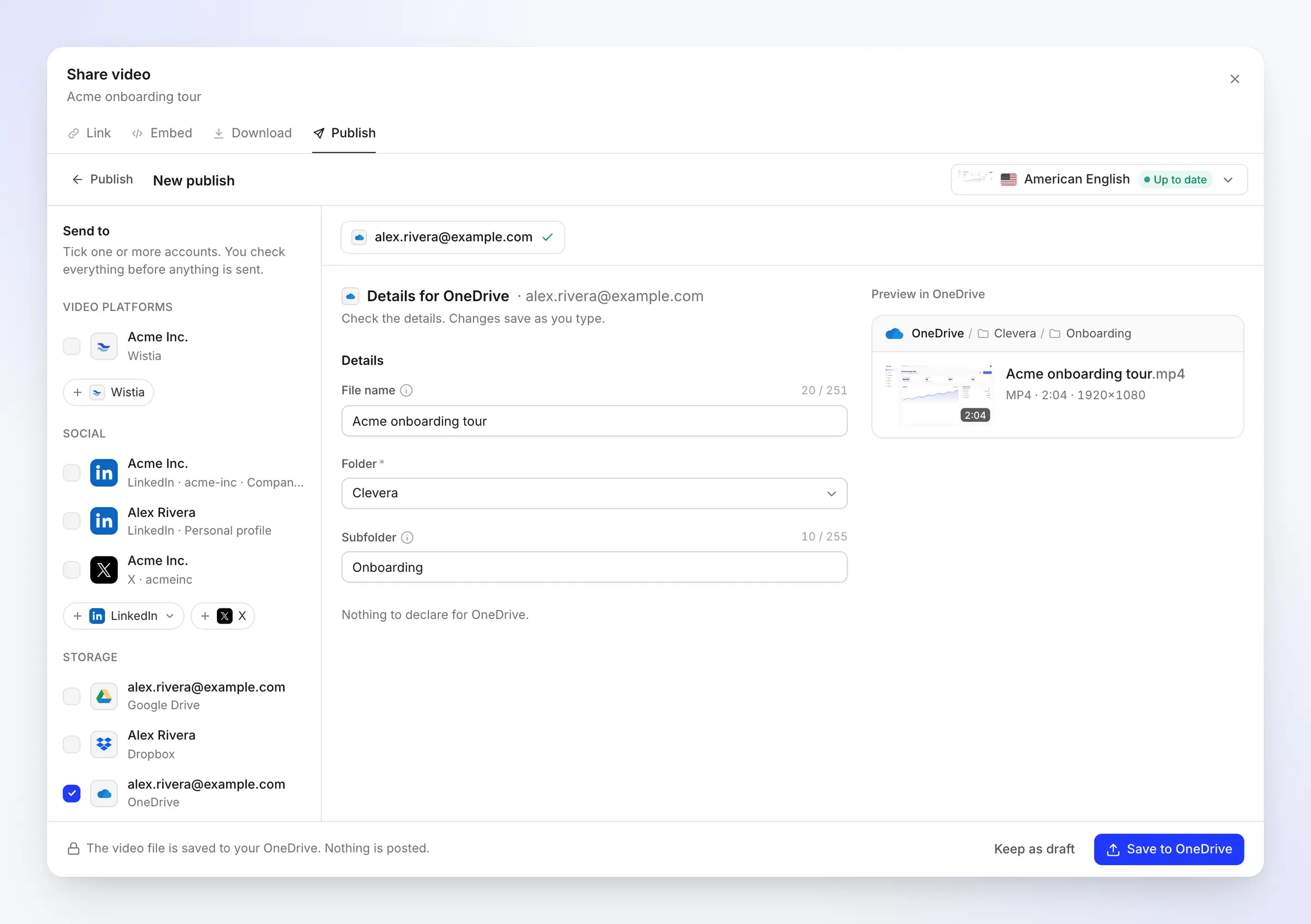
OneDrive מקבל את אותו חלון פרסום כמו כל פלטפורמה ב-Clevera: אתם מסמנים את החשבון, הפרטים כבר מלאים, ותצוגה מקדימה מראה בדיוק לאן הקובץ יגיע.
נתיב הקובץ, לפני השמירה
שם הקובץ, התיקייה ותיקיית המשנה מלאים מהסרטון: הכותרת שלו, תיקיית Clevera בראש ה-OneDrive שלכם, והאוסף שלו. התצוגה המקדימה מימין מציגה את הנתיב המלא, האורך והרזולוציה של ה-MP4.
Clevera משתמשת בתיקיית Clevera אם היא כבר קיימת ויוצרת אותה אם לא. בחרו ב-OneDrive כדי לשמור בראש התיקייה במקום, או בכל אחת מתיקיות הרמה העליונה שלכם.
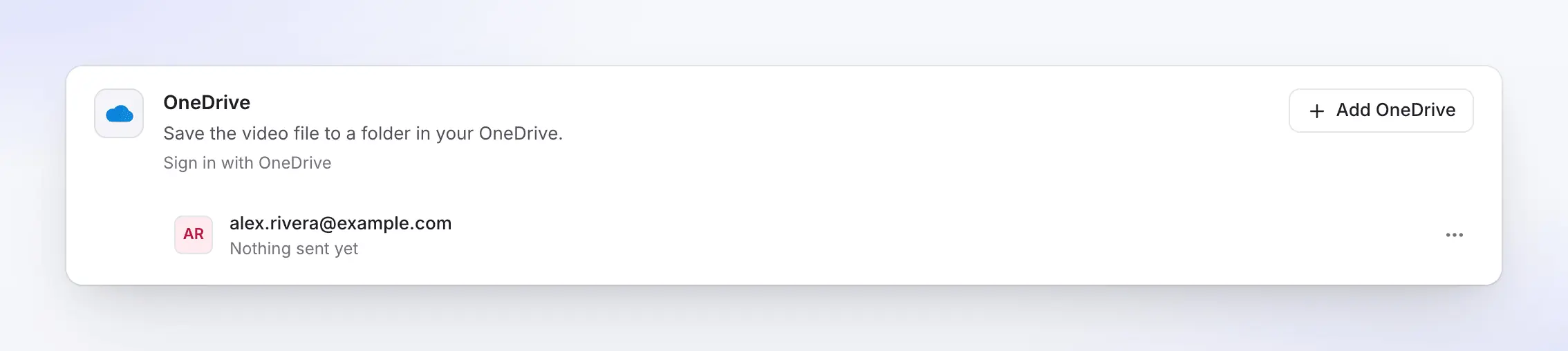
מחובר פעם אחת, לכל סביבת העבודה
כרטיס ה-OneDrive בדף האינטגרציות מפרט כל חשבון מיקרוסופט מחובר לפי כתובת האימייל שלו, עם מה שהוא קיבל. הוסיפו חשבון שני, כמו חשבון הדרכה משותף, בלחיצה אחת.
חשבונות מחוברים שייכים לסביבת העבודה, כך שעמיתים שעורכים סרטונים יכולים לשמור אליהם מבלי להתחבר למיקרוסופט בעצמם.
אישי או עסקי
שני סוגי חשבונות Microsoft
ומה לצפות מכל אחד.
Clevera מתחברת דרך ההתחברות של מיקרוסופט עצמה, כך שאתם בוחרים את החשבון בדף של מיקרוסופט. הנה מה ששונה.
חשבון עבודה או לימודים
OneDrive עבור הארגון שלכם
שומר לתוך ה-OneDrive שלכם לעבודה או ללימודים. חלק מהארגונים מאפשרים רק למחלקת ה-IT לאשר אפליקציות חדשות. אם מיקרוסופט מציגה דרוש אישור מנהל מערכת, מנהל ה-Microsoft 365 שלכם יאשר את Clevera פעם אחת עבור הארגון, ואז תתחברו שוב.
החשבון זקוק ל-OneDrive. אם הוא מעולם לא נפתח, פתחו את OneDrive פעם אחת עם החשבון הזה ואז התחברו.
חשבון אישי
OneDrive עם חשבון Outlook.com או Microsoft
עובד מיד: אין צורך באישור מנהל מערכת. נוח לפרילנסרים וצוותים קטנים ששומרים את הסרטונים שלהם ב-OneDrive אישי.
ניתן לחבר חשבון אישי וחשבון עבודה לאותה סביבת עבודה. כל אחד מופיע כשורה נפרדת, כך שתמיד ברור לאיזה OneDrive סרטון מגיע.
מלא עבורכם
מה Clevera ממלאת
והחוקים של OneDrive שהיא מטפלת בהם.
שמירת קובץ לא דורשת כתיבת AI, לכן היא לא משתמשת בקרדיטים. Clevera ממלאת את השדות מהסרטון ומנקה את השם עבור OneDrive לפני השליחה.
- שם קובץמוגדר עבורכם
- כותרת הסרטון, בשפה שבה אתם שולחים, עד 251 תווים (אימוג'י נחשב כשניים). OneDrive מסרב ל-
" * : < > ? / \ |, לכן Clevera מחליפה אותם, והיא מוסיפה קו תחתון לשמות שמורים כמוCONאוdesktop.ini. - תיקייהאתם בוחרים
- Clevera כברירת מחדל, ראש ה-OneDrive שלכם, או אחת מתיקיות הרמה העליונה שלכם. נשמר לכל חשבון עבור הסרטון הבא.
- תיקיית משנהמוגדר עבורכם
- האוסף של הסרטון, נמצא או נוצר בתוך התיקייה. נקו אותו כדי לשמור ישירות לתוך התיקייה.
- אותו שםמטופל עבורכם
- שום דבר לא מוחלף. אם השם תפוס, OneDrive שומר את שניהם ומוסיף מספר לקובץ החדש.
- אורך נתיבכדאי לדעת
- OneDrive מגביל נתיב מלא, תיקיות פלוס שם קובץ, ל-400 תווים. שמרו על שמות תיקיות קצרים אם אתם מקננים עמוק.
הגדרה
הגדירו את אינטגרציית OneDrive
תוך כשתי דקות.
אתם צריכים סביבת עבודה ב-Clevera בתוכנית Pro או Custom, ובעל סביבת עבודה או מנהל מערכת שיחברו את החשבון. בחשבון עבודה, ודאו שמנהל ה-Microsoft 365 שלכם זמין למקרה שהארגון שלכם דורש אישור.
- 1
פתחו את האינטגרציות
ב-Clevera, פתחו את אינטגרציות מהסרגל הצידי. OneDrive מופיע תחת אחסון. - 2
בחרו את חשבון ה-Microsoft שלכם
לחצו על התחבר ובחרו חשבון אישי או חשבון עבודה/לימודים. מיקרוסופט מפרטת מה Clevera מבקשת: גישה לקבצים שלכם, פרופיל בסיסי, והישארות מחובר. - 3
אשרו
לחצו על אשר. אם אתם רואים דרוש אישור מנהל מערכת, בקשו ממנהל ה-IT שלכם לאשר את Clevera עבור הארגון, ואז התחברו שוב. - 4
שמרו סרטון
בתוך סרטון, לחצו על שתף, לאחר מכן פרסם ו- פרסם…. סמנו את חשבון ה-OneDrive, בדקו את הנתיב ולחצו על שמירה ל-OneDrive. - 5
שתפו מ-OneDrive
כשהשורה מציגה נשמר ב-OneDrive, לחצו על פתח ב-OneDrive ושתפו את הקובץ או התיקייה שלו עם העמיתים שלכם.
שאלות על אינטגרציית OneDrive
כן. התחברו עם חשבון העבודה או הלימודים של מיקרוסופט והסרטון יישמר ב-OneDrive האישי שלכם לעבודה או ללימודים. חשבונות מיקרוסופט אישיים עובדים גם כן.
לא ישירות. Clevera שומרת ל-OneDrive שלכם בלבד; אתרי SharePoint, ספריות משותפות וקבצי ערוצי Teams אינם נתמכים. שמרו ל-OneDrive, ואז שתפו את הקובץ או התיקייה עם הצוות שלכם משם.
הארגון שלכם מאפשר רק למנהלי מערכת לאשר אפליקציות חדשות. בקשו ממנהל ה-Microsoft 365 שלכם לאשר את Clevera עבור הארגון, ואז התחברו שוב. ה- מדריך ל-OneDrive מסביר מה לשלוח להם, והתמיכה יכולה לספק קישור אישור ישיר.
לקבצים שלכם בלבד, כדי שתוכל ליצור את תיקיית Clevera, להציג את התיקיות שלכם בבורר ולהעלות את הסרטון. היא לא מבקשת גישה לקבצים של אנשים אחרים, ל-SharePoint או לספריית הארגון שלכם.
כן. לחצו על "הוסף OneDrive" בדף האינטגרציות ובחרו את החשבון השני בדף של מיקרוסופט. סמנו אחד או את שניהם כשאתם שומרים סרטון.
נתקו את החשבון בדף האינטגרציות של Clevera; קבצים שכבר נשמרו יישארו ב-OneDrive שלכם. ל-Microsoft אין דרך שבה אפליקציה מוותרת על הגישה שלה בעצמה, לכן הסירו את Clevera גם מהאפליקציות המחוברות שלכם: בכתובת account.live.com/consent/Manage עבור חשבון אישי, או בכתובת myapps.microsoft.com עבור חשבון ארגוני.
OneDrive מקבל קבצים בגודל של עד 250 GB, הרבה יותר מסרטון Clevera מרונדר. אם ה-OneDrive שלכם מלא, השמירה תיעצר עם הודעה, והאפשרות Retry תמשיך אותה ברגע שתפנו מקום.
השמירה אינה צורכת קרדיטים, והרינדור הוא בחינם. פרסום לפלטפורמות ואחסון הם חלק מתוכניות Pro ו-Custom; ראו תמחור.
סרטון ההדרכה הבא שלכם, כבר ב-OneDrive.
הקליטו את המדריך פעם אחת. Clevera הופכת אותו לסרטון עם קריינות ושומרת את קובץ ה-MP4 במקום שבו הקולגות שלכם ב-Microsoft 365 יוכלו למצוא אותו.