אינטגרציית Bitbucket
פרסום מדריכי הקלטת מסך ל-Bitbucket כ-Markdown
עבור צוותים שחיים בתוך ה-stack של Atlassian. הקליטו תהליך עבודה פעם אחת, ו-Clevera תכתוב את המדריך ותבצע לו commit למאגר ה-Bitbucket Cloud שלכם כקובץ Markdown, כולל צילומי מסך, מוכן ל-README, לתיקיית התיעוד או לאתר התיעוד שלכם.
Bitbucket Cloud
Markdown ש-Bitbucket יודע להציג
צילומי מסך בתוך המאגר
עובד עם Confluence
מה אפשר לעשות
תיעוד מפתחים לצוותי Atlassian,
שנכתב ממה שאתם מראים על המסך.
צוותי פיתוח עובדים עם Jira ו-Bitbucket, שאר החברה קוראת ב-Confluence, ומדריכי ה-how-to נופלים בין הכיסאות. Clevera סוגרת את הפער: אותה הקלטה הופכת למדריך Markdown במאגר, ואם תרצו, גם לדף במרחב ה-Confluence שלכם.
הפכו דמו למדריך
הקליטו את שלבי ההגדרה, צ'ק-ליסט השחרור או הפיצ'ר החדש. Clevera כותבת את המדריך עם שלבים ממוספרים וצילומי מסך, כך שאף אחד לא צריך להקליד אותו אחרי הספרינט.
Markdown ש-Bitbucket יכול להציג
תצוגת הקבצים של Bitbucket לא מרנדרת HTML גולמי, לכן Clevera כותבת Markdown נקי בלעדיו. המדריך נקרא בצורה ברורה בתוך המאגר, ולא רק באתר תיעוד.
צילומי מסך באותו commit
תמונות מבוצעות ב-commit לצד קובץ ה-Markdown ומקושרות בנתיב יחסי. הן עובדות ללא Clevera ונשארות פרטיות בדיוק כמו המאגר.
מתאים ל-Bitbucket Pipelines
פרסום הוא commit רגיל ב-branch הראשי. אם Pipelines בונה את אתר התיעוד שלכם מהמאגר, הוא יריץ אותו על המדריך החדש כמו על כל שינוי אחר.
הקלטה אחת, שני בתים ב-Atlassian
פרסמו את המאמר למאגר Bitbucket עבור מפתחים ולמרחב Confluence עבור כל השאר, מאותו חלון שיתוף.
פרסמו מחדש, אל תשכפלו
כשה-UI משתנה, עדכנו את המאמר ופרסמו שוב. Clevera מוצאת את הקובץ הקיים ודורסת אותו ב-commit חדש.
איך זה עובד
מהקלטה למאגר
בארבעה שלבים.
בעלים או מנהל מחברים את Bitbucket פעם אחת. לאחר מכן, כל מי שיכול לערוך מאמר יכול לפרסם אותו מהעורך.
- 1
חיבור Bitbucket Cloud
התחברו ל-bitbucket.org ותנו ל-Clevera הרשאה לקרוא את החשבון שלכם ולקרוא ולכתוב למאגרים. - 2
Clevera כותבת את המדריך
מהקלטת המסך, Clevera כותבת את המאמר: כותרות, שלבים ממוספרים, תיבות דגש וצילומי מסך. - 3
בחירת מאגר ותיקייה
בחלון השיתוף, פתחו את 'פרסום', בחרו את המאגר ותיקייה כמו docs, ולחצו על 'פרסום ל-Bitbucket'. - 4
זה נוחת ב-main
קובץ ה-Markdown והתמונות שלו מגיעים ב-commit אחד ל-branch הראשי של המאגר.
ראו זאת ב-Clevera
פרסום ל-Bitbucket,
מחלונית השיתוף של המאמר.
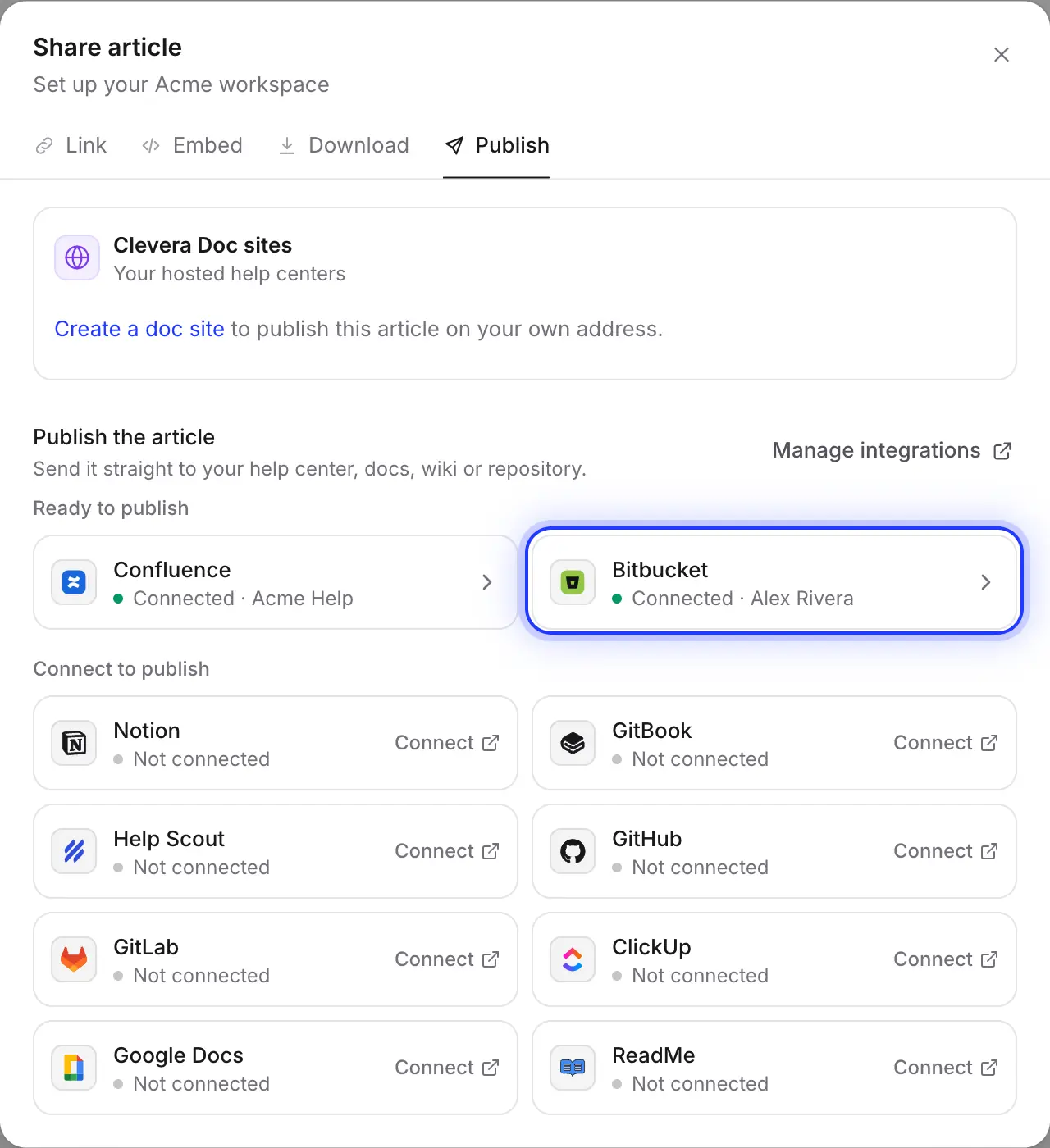
לכל מאמר יש חלונית שיתוף עם קישור, קוד הטמעה, הורדות ולשונית 'פרסום'. Bitbucket היא אריח אחד בלשונית הזו.
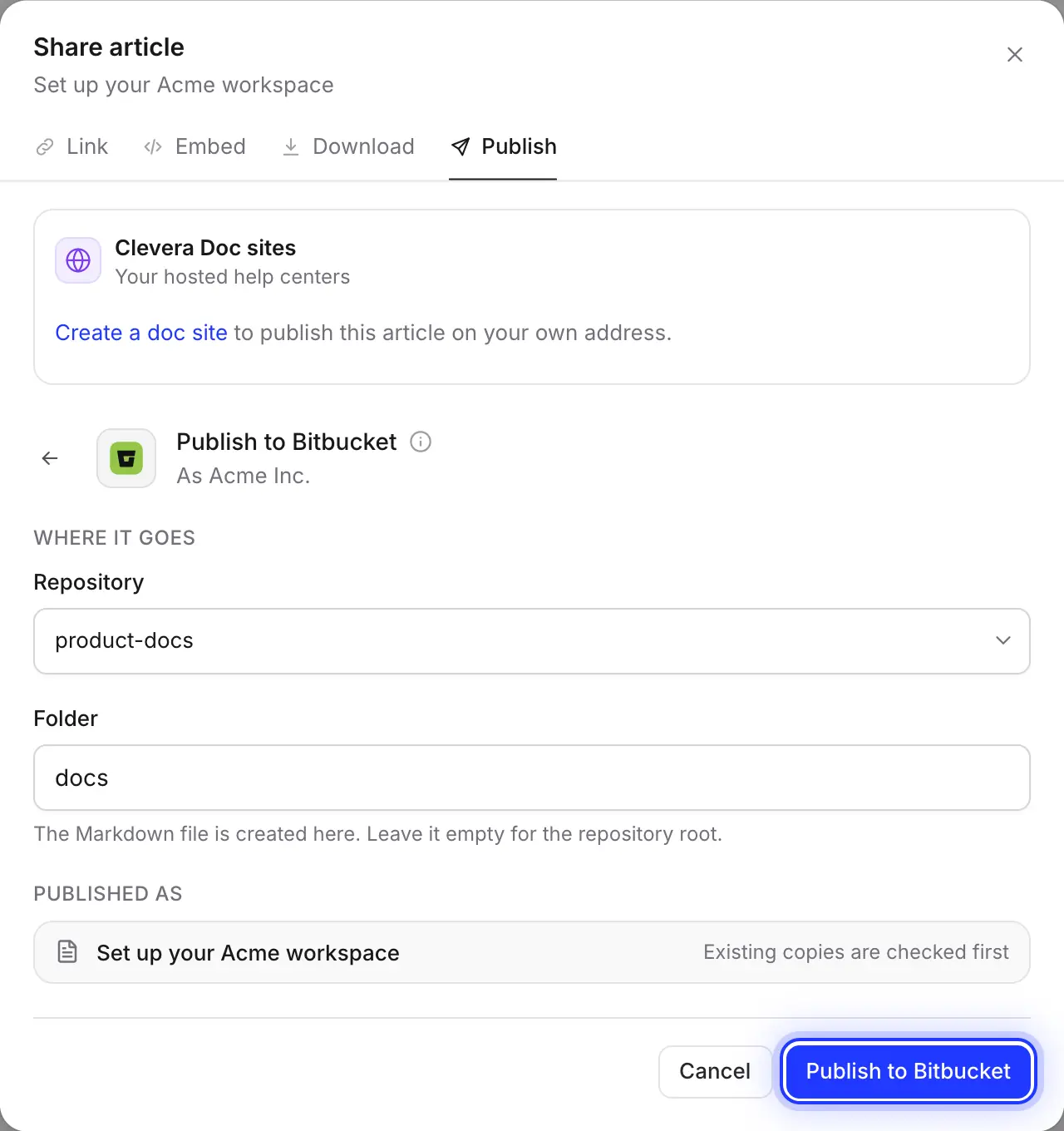
בחרו את המאגר ואת התיקייה
הרשימה מכילה את המאגרים שהחשבון המחובר יכול לתרום להם, בכל ה-workspaces של Bitbucket, לפי סדר עדכון אחרון. הקלידו תיקייה כמו docs; Clevera תיצור אותה אם היא עדיין לא קיימת.
הבחירה שלכם נשמרת, כך שפרסום המדריך הבא הוא עניין של שתי לחיצות.
עדכון הקובץ שכבר קיים
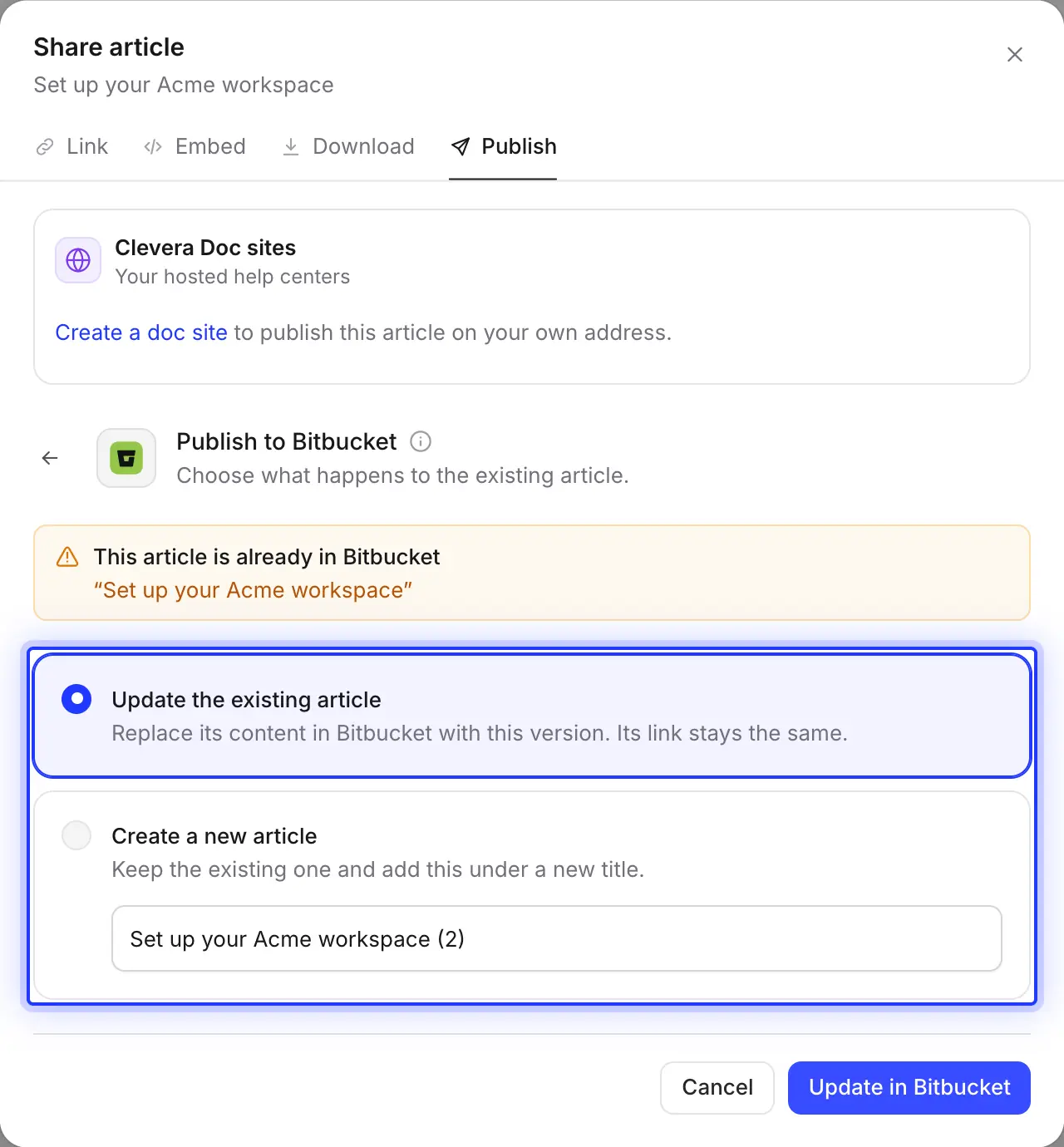
Clevera בודקת בתיקייה אם קיים קובץ עם אותו שם לפני הכתיבה. עדכנו אותו, ואותו קובץ והתמונות שלו יידרסו ב-commit שנקרא “Update article: …”. או שמרו אותו והוסיפו את הגרסה הזו כקובץ חדש תחת כותרת חדשה.
עריכות שנעשות ב-Bitbucket לעולם לא חוזרות ל-Clevera, כך שהפרסום תמיד עובד לכיוון אחד בלבד.
Bitbucket ו-Confluence, זה לצד זה
חברו את Confluence גם, ואותו מאמר יגיע למרחב כדף Confluence, עם צילומי המסך המצורפים. מפתחים קוראים אותו לצד הקוד; תמיכה ומכירות קוראים אותו ב-wiki.
ממולא עבורכם
מה נוחת במאגר
ואיך זה נקרא ב-Bitbucket.
Bitbucket מציגה Markdown קצת אחרת מ-GitHub ומ-GitLab. Clevera כותבת עבור Bitbucket באופן ספציפי, כך ששום דבר לא הופך לתגיות מיותרות.
- מאגר ותיקייהבחירתכם
- כל מאגר שהחשבון המחובר יכול לתרום לו, עם הרשאת כתיבה ל-branch הראשי. התיקייה מתחילה כ-
docs; השאירו ריק עבור שורש המאגר. - שם הקובץמוגדר עבורכם
- הכותרת באותיות קטנות עם מקפים, מסתיימת ב-
.md: “Deploy to staging” הופך ל-deploy-to-staging.md. כותרות עם סימנים דיאקריטיים ושאינן לטיניות נכתבות תחילה באותיות לטיניות. - תיבות דגשהומרו עבורכם
- ציטוט שנפתח עם אימוג'י וכותרת התיבה בבולד: ℹ️ מידע, 💡 טיפ, ⚠️ אזהרה, 📝 הערה, ✅ הצלחה, 🚨 סכנה. זה נקרא באותו אופן במציג של Bitbucket כמו באתר תיעוד.
- מתגים ומתמטיקההומרו עבורכם
- ללא HTML גולמי אין מקטעים מתקפלים, לכן מתג הופך לסיכום שלו בבולד עם התוכן פתוח למטה. משוואות הופכות ל-
mathבלוקים של קוד, מכיוון ש-Bitbucket לא מרנדרת מתמטיקה. - צילומי מסךמוגדר עבורכם
- בוצעו commit ל-
assets/<file name>/ליד הקובץ באותו commit, עם הכיתובים שלהם בנטוי. - Front matter ו-commitמוגדר עבורכם
- בלוק YAML קצר עם
title,created_at,updated_atו-source. הודעת ה-commit היא “Add article: …” או “Update article: …”, על ידי החשבון שחיבר את Clevera.
הגדרה
הגדירו את אינטגרציית Bitbucket
בתוך כשתי דקות.
אתם צריכים workspace של Clevera בתוכנית Pro או Custom וחשבון Bitbucket Cloud. בעלי ה-workspace או מנהל מערכת מחברים אותה; לאחר מכן, כל מי שיכול לערוך מאמר יכול לפרסם אותו. הפרסום אינו צורך קרדיטים.
- 1
פתחו את 'אינטגרציות'
ב-Clevera, פתחו את תפריט ה-workspace, בחרו ב- Integrations, מצאו את Bitbucket תחת Code repositories ולחצו על Connect. - 2
מתן הרשאה ב-Bitbucket
Bitbucket מבקשת מכם לאפשר ל-Clevera לקרוא את החשבון שלכם ולקרוא ולכתוב למאגרים. לחצו על Grant access. - 3
בדקו את חוקי ה-branch
אם ל-branch הראשי יש הגבלת branch, הוסיפו את החשבון המחובר לאנשים שיכולים לכתוב אליו תחת Repository settings → Branch restrictions. - 4
פרסום מאמר
בעורך, לחצו על Share, פתחו את Publish, לחצו על אריח Bitbucket, בחרו את המאגר והתיקייה, ולחצו על Publish to Bitbucket. - 5
פתחו ב-Bitbucket
כשאתם רואים “Published to Bitbucket.”, לחצו על Open in Bitbucket כדי לראות את הקובץ.
שאלות על אינטגרציית Bitbucket
לא. Clevera מתחברת ל-Bitbucket Cloud (bitbucket.org) בלבד. Bitbucket Data Center ו-Server אינם נתמכים.
לא. היא מבצעת commit ישירות ל-branch הראשי של המאגר, בדרך כלל main או master, ולא ניתן לבחור branch אחר. אם הגבלת branch מאפשרת שינויים רק דרך Pull Requests, Bitbucket תסרב ל-commit.
החשבון המחובר לא יכול לכתוב ל-branch הראשי, בדרך כלל בגלל הגבלת branch. תנו לו הרשאת כתיבה תחת Repository settings → Branch restrictions, או פרסמו למאגר אחר.
לא. Clevera מפרסמת את המאמר ל-Bitbucket כקובץ Markdown; היא לא יוצרת או מעדכנת Jira issues. אתם יכולים להדביק את קישור הקובץ לתוך issue בעצמכם, או לפרסם את אותו מאמר ל- Confluence.
תיבות דגש מופיעות כציטוטים עם אימוג'י וכותרת בבולד, ש-Bitbucket מציג היטב. צ'ק-ליסטים נכתבים כרשימות משימות ב-Markdown; Bitbucket עשוי להציג את התיבות כטקסט. הדגשות וכתב עילי הופכים לטקסט רגיל.
שום דבר לא משתנה ב-Bitbucket עד שתפרסמו שוב. אז תוכלו לדרוס את הקובץ הקיים ב-commit חדש. מאמר ששונה שמו הופך לקובץ חדש; מחקו את הישן ב-Bitbucket בעצמכם, מכיוון ש-Clevera לעולם לא מוחקת קבצים.
פרסום ל-Bitbucket כלול בתוכניות Pro ו-Custom ואינו צורך קרדיטים. יצירת המאמר צורכת קרדיטים כרגיל. ראו תמחור.
הציגו פעם אחת. מצאו ב-Bitbucket.
Clevera כותבת את המדריך מתוך ההקלטה שלכם ומבצעת Commit למאגר, כולל צילומי מסך.