אינטגרציה עם GitLab
הפכו הקלטות מסך למסמכי Markdown ב-GitLab
הקליטו תהליך עבודה פעם אחת. Clevera תכתוב את המדריך המאויר ותבצע לו Commit לפרויקט ולתיקייה שתבחרו ב-GitLab, כקובץ Markdown עם צילומי המסך שלו, כך שצינור ה-Docs-as-code שלכם יקלוט אותו כמו כל שינוי אחר.
Markdown בתצורת GitLab
צילומי מסך שצורפו לפרויקט
עובד עם GitLab Pages ו-MkDocs
ללא צורך בקרדיטים לפרסום
מה אפשר לעשות
תיעוד כקוד,
בלי שאף אחד יצטרך לכתוב אותו.
צוותים שעובדים עם GitLab כבר מתייחסים לתיעוד כאל קוד: הוא נמצא בפרויקט, יש לו היסטוריה, וצינור (Pipeline) שמפרסם אותו. החלק הקשה מעולם לא היה הצינור, אלא כתיבת המדריכים. Clevera כותבת אותם מתוך הקלטת מסך ומניחה אותם בתיקייה שהצינור שלכם קורא.
מדריך מכל הקלטה
הציגו את הפיצ'ר פעם אחת על המסך. Clevera תהפוך את ההקלטה למדריך כתוב עם שלבים ממוספרים וצילומי מסך, מוכן להוספה לספר הפרויקט או לתיעוד המוצר.
הצינור שלכם עושה את השאר
כל פרסום הוא Commit רגיל בענף ברירת המחדל, כך ש-GitLab Pages, MkDocs או Hugo בונים את האתר בדיוק כפי שהיו עושים עבור שינוי של חבר צוות.
תמונות שחיות בתוך הפרויקט
צילומי המסך מצורפים לצד קובץ ה-Markdown ומקושרים בנתיב יחסי. הם לא תלויים ב-Clevera, ופרויקט פרטי שומר עליהם פרטיים.
עדכונים כ-Commits קריאים
תקנו את המאמר ב-Clevera ופרסמו שוב. אותו קובץ והתמונות שלו יוחלפו ב-Commit מסוג "Update article", כך שההיסטוריה תראה מה השתנה ומתי.
כל פרויקט, כל תיקייה
בחרו מכל פרויקט ב-GitLab שבו לחשבון המחובר יש הרשאות Developer ומעלה, והקלידו את התיקייה: docs, handbook/support או שורש הפרויקט.
מכבד את חוקי הענפים שלכם
Clevera מכבדת ענפים מוגנים. אם רק למנהלים (Maintainers) מותר לבצע Push ל- main, חברו חשבון עם הרשאות מתאימות או אפשרו ל-Developers לבצע Push.
איך זה עובד
מהקלטה לפרויקט GitLab
בארבעה שלבים.
בעלים או מנהל מחברים את GitLab פעם אחת. לאחר מכן, כל מי שיכול לערוך מאמר יכול לפרסם אותו מהעורך.
- 1
חברו את GitLab.com
התחברו ל-GitLab ואשרו את Clevera. המערכת תציג את הפרויקטים שבהם לחשבון שלכם יש הרשאות Developer ומעלה. - 2
Clevera כותבת את המדריך
מתוך הקלטת המסך, Clevera כותבת את מאמר העזרה: כותרות, שלבים ממוספרים, תיבות דגש וצילומי מסך. - 3
בחרו פרויקט ותיקייה
ב-Share, פתחו את Publish, בחרו את פרויקט ה-GitLab והתיקייה, ולחצו על Publish to GitLab. - 4
Commit אחד נוחת
קובץ ה-Markdown והתמונות שלו מגיעים יחד ב-Commit אחד בענף ברירת המחדל, והצינור שלכם מתחיל לעבוד.
ראו זאת ב-Clevera
פרסום ל-GitLab,
מחלונית השיתוף של המאמר.
בלי ייצוא, בלי העתקת Markdown ידנית, בלי גרירת צילומי מסך למאגר. חלונית השיתוף שנותנת לכם קישור וקוד הטמעה גם מבצעת Commit ל-GitLab.
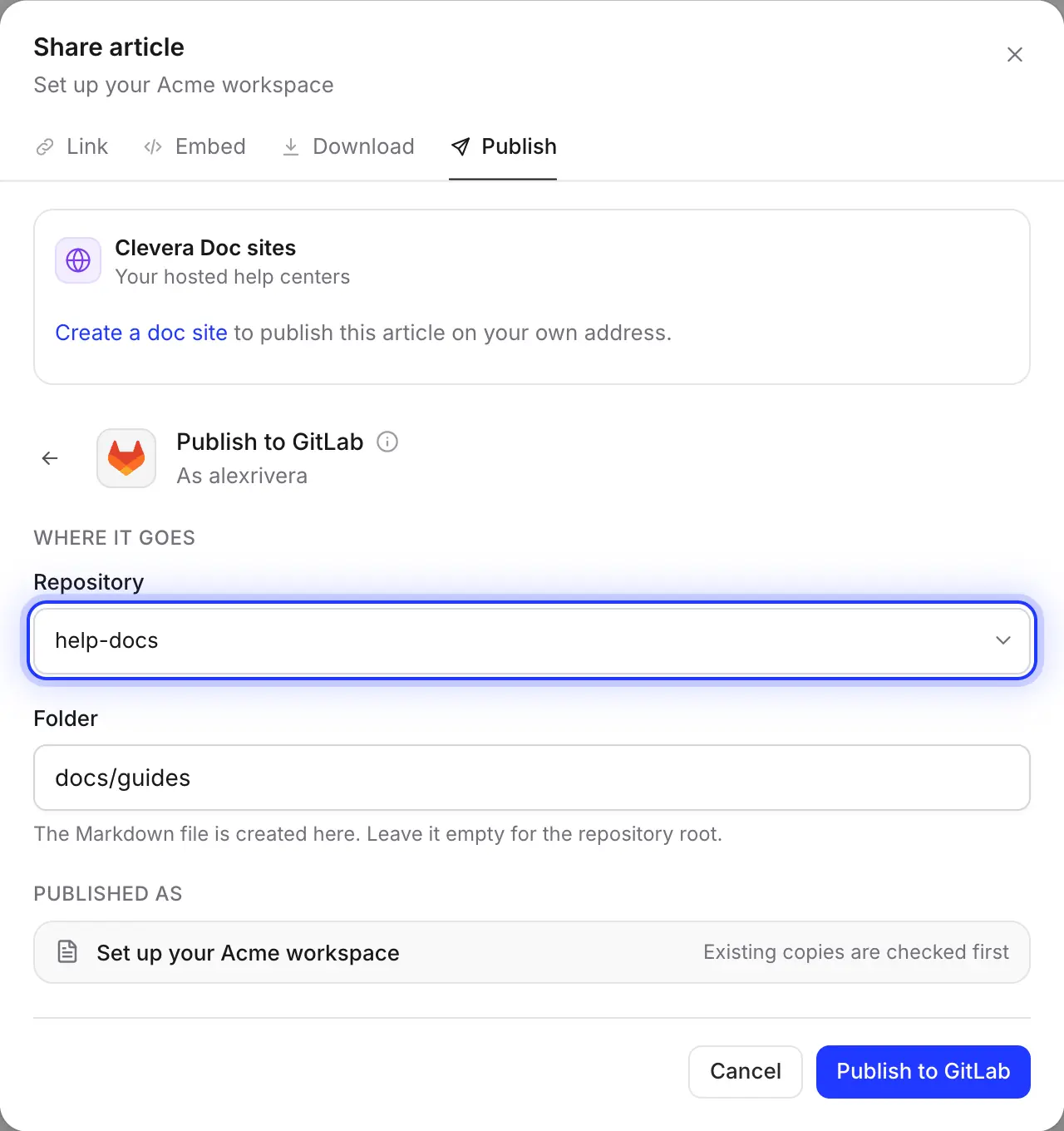
בחרו את הפרויקט והתיקייה
הרשימה מציגה את הפרויקטים שבהם לחשבון ה-GitLab המחובר יש הרשאות Developer ומעלה, לפי סדר עדכון אחרון. הקלידו את התיקייה שבה התיעוד שלכם נמצא, למשל docs/guides; תיקיות שעדיין לא קיימות ייווצרו באותו ה-Commit.
Clevera זוכרת את הפרויקט והתיקייה, כך שהמאמר הבא ילך לאותו מקום.
פרסום מחדש ללא כפילויות
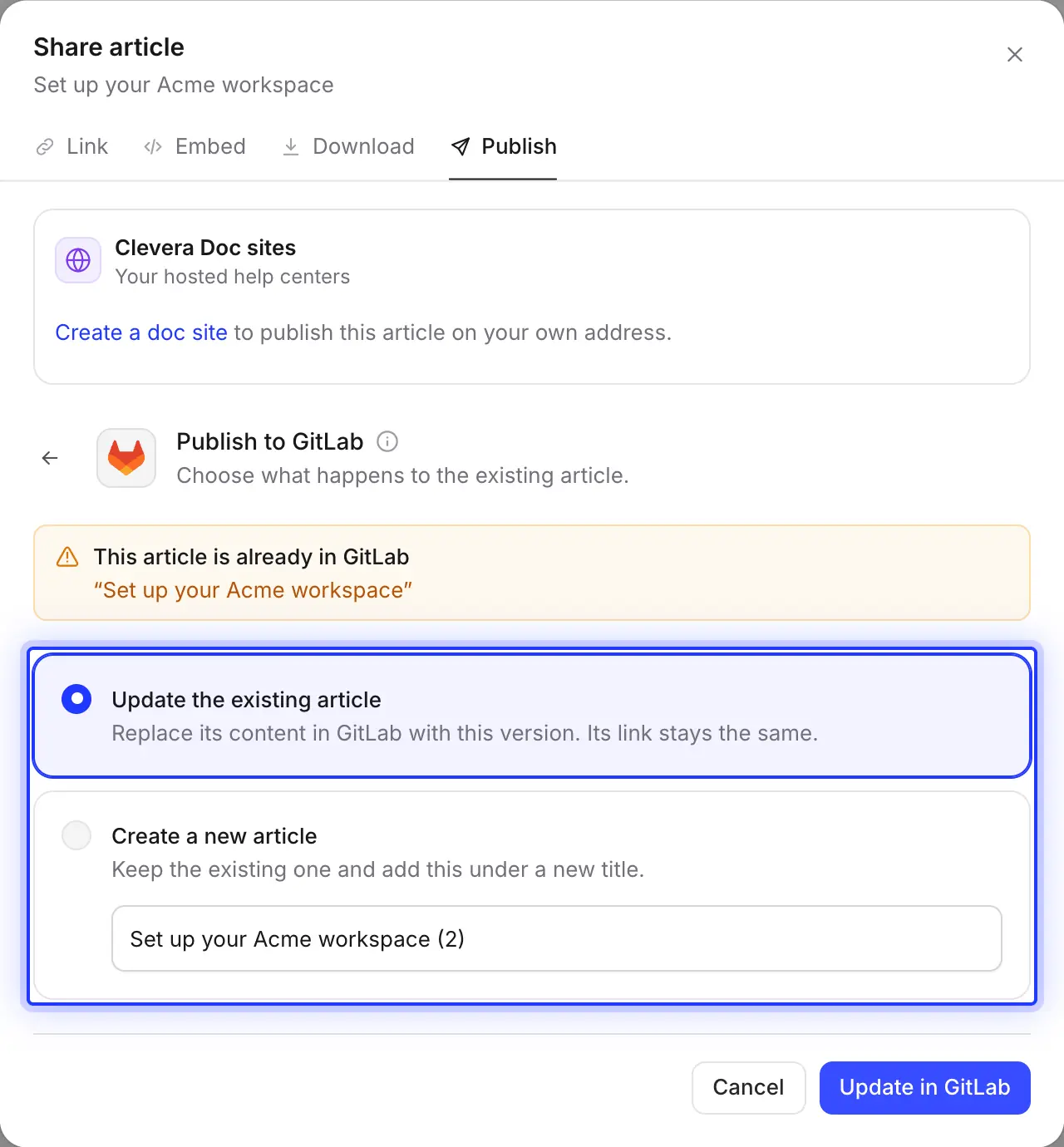
לפני הכתיבה, Clevera מחפשת קובץ עם אותו שם בתיקייה. אם היא מוצאת, אתם בוחרים: להחליף אותו ב-Commit חדש, או לשמור אותו ולפרסם את הגרסה הזו תחת כותרת חדשה.
הפרסום הוא חד-כיווני. עריכה שמישהו מבצע לקובץ ב-GitLab לעולם לא תחזור למאמר ב-Clevera.
GitLab לצד שאר הכלים שלכם
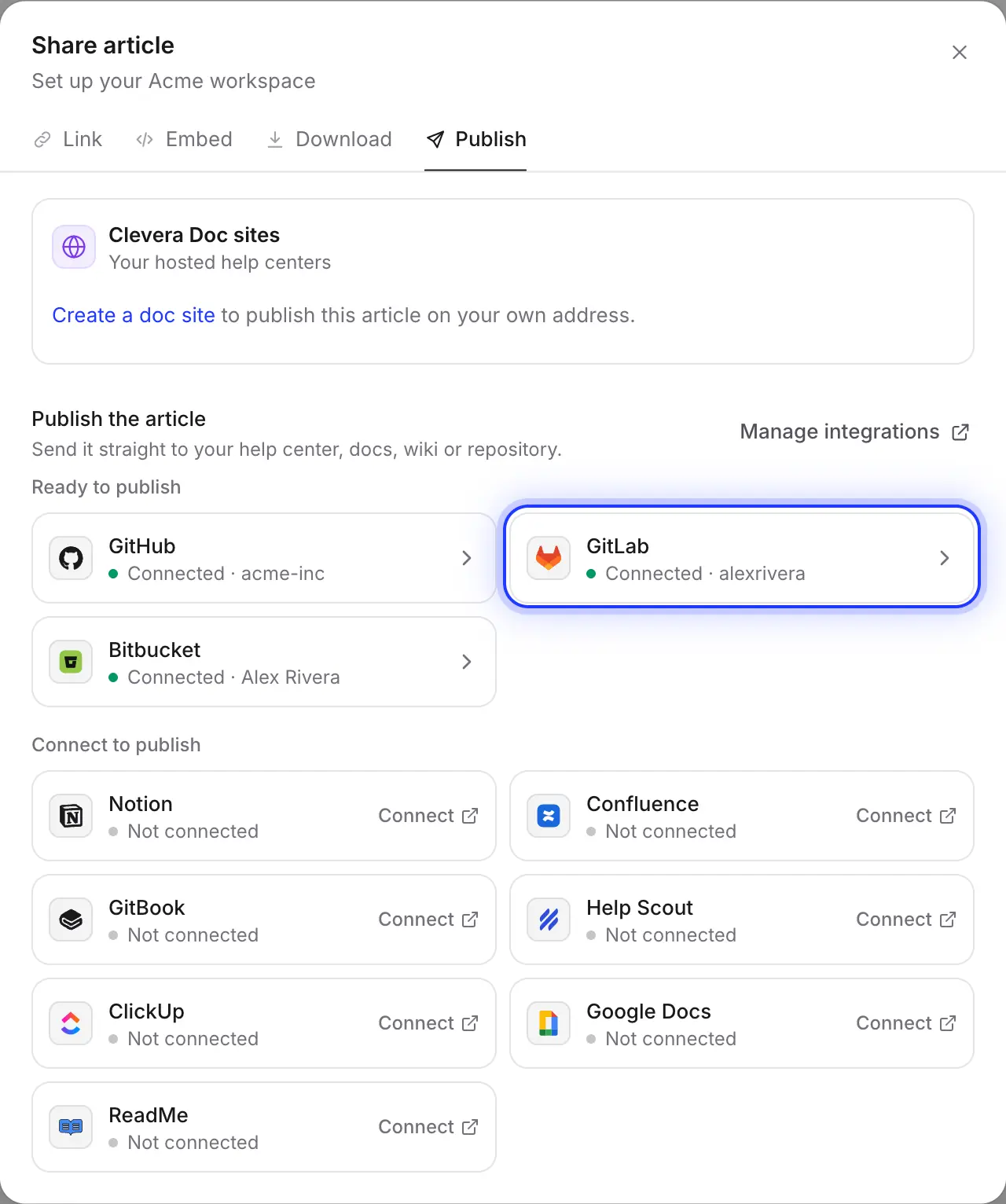
יש צוותים ששומרים תיעוד מוצר ב-GitLab וויקי פנימי במקום אחר. חברו כל כלי פעם אחת ופרסמו את אותו מאמר ל-GitLab, Confluence או Notion מאותה לשונית.
ממולא עבורכם
מה כל Commit מכיל
ומה אתם מחליטים.
Clevera כותבת Markdown ש-GitLab מציג בתצוגת הקבצים שלו ושמחוללי אתרים סטטיים בונים בצורה נקייה. הנה בדיוק מה שפרסום מכניס לפרויקט שלכם.
- פרויקט ותיקייהלבחירתכם
- כל פרויקט ב-GitLab.com שבו לחשבון המחובר יש הרשאות Developer ומעלה, וכל תיקייה בתוכו. התיקייה מתחילה כ-
docs; השאירו ריק עבור שורש הפרויקט. - שם קובץמוגדר עבורכם
- כותרת המאמר באותיות קטנות עם מקפים, מסתיים ב-
.md. "Reset a customer password" הופך ל-reset-a-customer-password.md. כותרות עם סימנים מיוחדים או שפות שאינן לטיניות יתורגמו לאותיות לטיניות, ושמות ייחתכו ב-80 תווים. - Front matterמוגדר עבורכם
- בלוק YAML עם
title,created_at,updated_atו-source. MkDocs, Hugo ו-Docusaurus קוראים את הכותרת ומתעלמים מהשאר. - תיבות דגש ועיצובמומר עבורכם
- תיבות דגש הופכות להתראות GitLab עם הכותרת שלהן באותה שורה, למשל
> [!WARNING] Careful. טבלאות, רשימות משימות, נוסחאות, קוד עם שפת תכנות וקטעי<details>מתורגמים כפי ש-GitLab מציג אותם. - צילומי מסךמוגדר עבורכם
- מצורפים ל-
assets/<file name>/באותה תיקייה, באותו Commit, עם כל כיתוב בכתב נטוי מתחת לתמונה שלו. - Commitמוגדר עבורכם
- Commit אחד בענף ברירת המחדל עם ההודעה
Add article: …אוUpdate article: …, שבוצע על ידי חשבון ה-GitLab שחיבר את Clevera. - סרטוניםמוגדר עבורכם
- סרטון שמוטמע במאמר הופך לתמונת פוסטר שמקשרת לנגן, בתוספת קישור ▶ עם הכותרת שלו. ההקלטה המקורית שממנה הגיע המאמר לא מתווספת.
הגדרה
הגדירו את האינטגרציה עם GitLab
בתוך כשתי דקות.
אתם צריכים סביבת עבודה ב-Clevera בתוכנית Pro או Custom וחשבון GitLab.com. בעל סביבת העבודה או מנהל מערכת מחברים את GitLab; לאחר מכן, כל מי שיכול לערוך מאמר יכול לפרסם אותו. הפרסום אינו צורך קרדיטים.
- 1
פתחו את Integrations
ב-Clevera, פתחו את תפריט סביבת העבודה, בחרו ב- Integrations, מצאו את GitLab תחת Code repositories ולחצו על Connect. - 2
אשרו את Clevera ב-GitLab.com
GitLab מבקש את ה- api, read_user, read_repository ו- write_repository scopes, ש-API הקבצים שלו צריך כדי ליצור ולעדכן קבצים. לחצו על Authorize. - 3
בדקו את התפקיד
השתמשו בחשבון עם הרשאות Developer ומעלה בכל פרויקט. כדי לבצע Commit לענף ברירת מחדל מוגן, בדרך כלל נדרש תפקיד Maintainer; חשבון בוט משותף עובד מצוין. - 4
פרסמו מאמר
בעורך המאמרים, לחצו על Share, פתחו את Publish, לחצו על ה-tile של GitLab, בחרו פרויקט ותיקייה, ולחצו על Publish to GitLab. - 5
פתחו ב-GitLab
כשתראו "Published to GitLab.", לחצו על Open in GitLab כדי לראות את הקובץ וה-Commit.
שאלות על האינטגרציה עם GitLab
לא כרגע. Clevera מתחברת ל-GitLab.com בלבד. שרתי GitLab בניהול עצמי אינם נתמכים, לכן פרויקט בשרת GitLab משלכם לא יכול להיות יעד לפרסום.
לא. Clevera מבצעת Commit ישירות לענף ברירת המחדל של הפרויקט, בדרך כלל main, ולא ניתן לבחור ענף אחר. אם הצוות שלכם בודק תיעוד ב-Merge Requests, בדקו את המאמר ב-Clevera לפני הפרסום, או פרסמו לפרויקט שבו מותרים Commits ישירים.
כמעט תמיד בגלל ענף מוגן. GitLab מגן על ענף ברירת המחדל ובדרך כלל מאפשר רק ל-Maintainers לבצע Push אליו. תנו לחשבון המחובר תפקיד Maintainer, או אפשרו ל-Developers לבצע Push תחת Settings → Repository → Protected branches.
כן. כוונו את התיקייה לזו שהאתר שלכם נבנה ממנה. כל פרסום הוא Commit רגיל, כך שצינור ה-CI/CD שלכם רץ כרגיל, והמחולל קורא את ה- title מתוך ה-front matter. ודאו שהתבנית שלכם מציגה התראות וקטעים מתקפלים.
שום דבר לא משתנה ב-GitLab עד שתפרסמו שוב. לאחר מכן, Clevera תמצא את הקובץ הקיים ותאפשר לכם לעדכן אותו ב-commit חדש. אם שיניתם את שם המאמר, הכותרת החדשה תהפוך לקובץ חדש; מחקו את הישן ב-GitLab בעצמכם. Clevera לעולם לא מוחקת קבצים מהפרויקט שלכם.
סביבת עבודה (workspace) אחת מחזיקה חיבור GitLab אחד, וחיבור מחדש יחליף אותו. השתמשו בחשבון שחבר בכל פרויקט אליו אתם מפרסמים.
פרסום ל-GitLab הוא חלק מתוכניות Pro ו-Custom, והפרסום עצמו אינו צורך קרדיטים. יצירת המאמר עצמו צורכת קרדיטים כרגיל. ראו את ה- תמחור.
כן. חברו כל כלי פעם אחת ופרסמו את אותו מאמר לכמה כלים שתרצו. ראו את ה- GitHub ו- Bitbucket אינטגרציות, או את ה- כל האינטגרציות.
המדריך הבא שלכם, כבר נמצא בפרויקט.
הקליטו פעם אחת. Clevera תכתוב את המדריך ותבצע לו commit ל-GitLab, כולל צילומי מסך והכל.