איך ליצור סרטון עם Claude או ChatGPT (הגדרת MCP)
צרו סרטון עם Claude, ChatGPT, Claude Code או Cursor: חברו את שרת ה-MCP של Clevera, בקשו סרטון הדרכה מתוך הקלטה שלכם, ואשרו את העלות.
 Roozbeh Firoozmand7 דקות קריאה
Claude ו-ChatGPT לא יכולים לרנדר סרטון מוצר עם קריינות בעצמם. הם יכולים לבקש זאת מכלי שמסוגל לעשות זאת. אם אתם רוצים ליצור סרטון עם Claude, חברו אותו לשרת ה-MCP של כלי הווידאו, והסוכן יבקש את הסרטון עבורכם.
מדריך זה מציג את ההגדרה המדויקת עבור שרת ה-MCP של Clevera ב-Claude, ChatGPT, Claude Code ו-Cursor, ומה קורה כשמבקשים סרטון הדרכה: הצעת המחיר, האישור, העבודה והקישור.
לפני שמתחילים: תכנון והקלטה
שני תנאים חייבים להתקיים תחילה.
סביבת העבודה שלכם היא בתוכנית Pro ומעלה. סוכני AI ו-API הם פיצ'ר של Pro. זה כולל את החיבורים ל-Claude ו-ChatGPT ואת אסימוני ה-API. תוכנית Pro עולה $86.80 לחודש בחיוב שנתי ($124 לחודש) עבור 2 יוצרים, עם 4,000 קרדיטים משותפים בחודש. בתוכניות Free ו-Starter החיבור חסום. ראו תמחור.
ההקלטה כבר נמצאת בספרייה שלכם. סוכן יוצר סרטון מהקלטה שכבר יש לכם. הוא לא יכול להקליט את המסך או את האתר שלכם עבורכם. העלו את ההקלטה תחילה באחת מהדרכים הבאות:
- הקליטו עם אפליקציית שולחן העבודה של Clevera (Mac או Windows). היא לוכדת קליקים ותנועות סמן, מה שמפעיל את הזומים האוטומטיים.
- העלו קובץ MP4 שיצרתם בכלי אחר.
- השתמשו ב-Record with AI באפליקציית Clevera: תארו את השלבים והיא תקליט את אפליקציית ה-web הציבורית שלכם בדפדפן ענן.
כל הקלטה מגיעה ל-Content › Recordings, ושם הסוכן מוצא אותה.
שלב 1: חיבור Claude
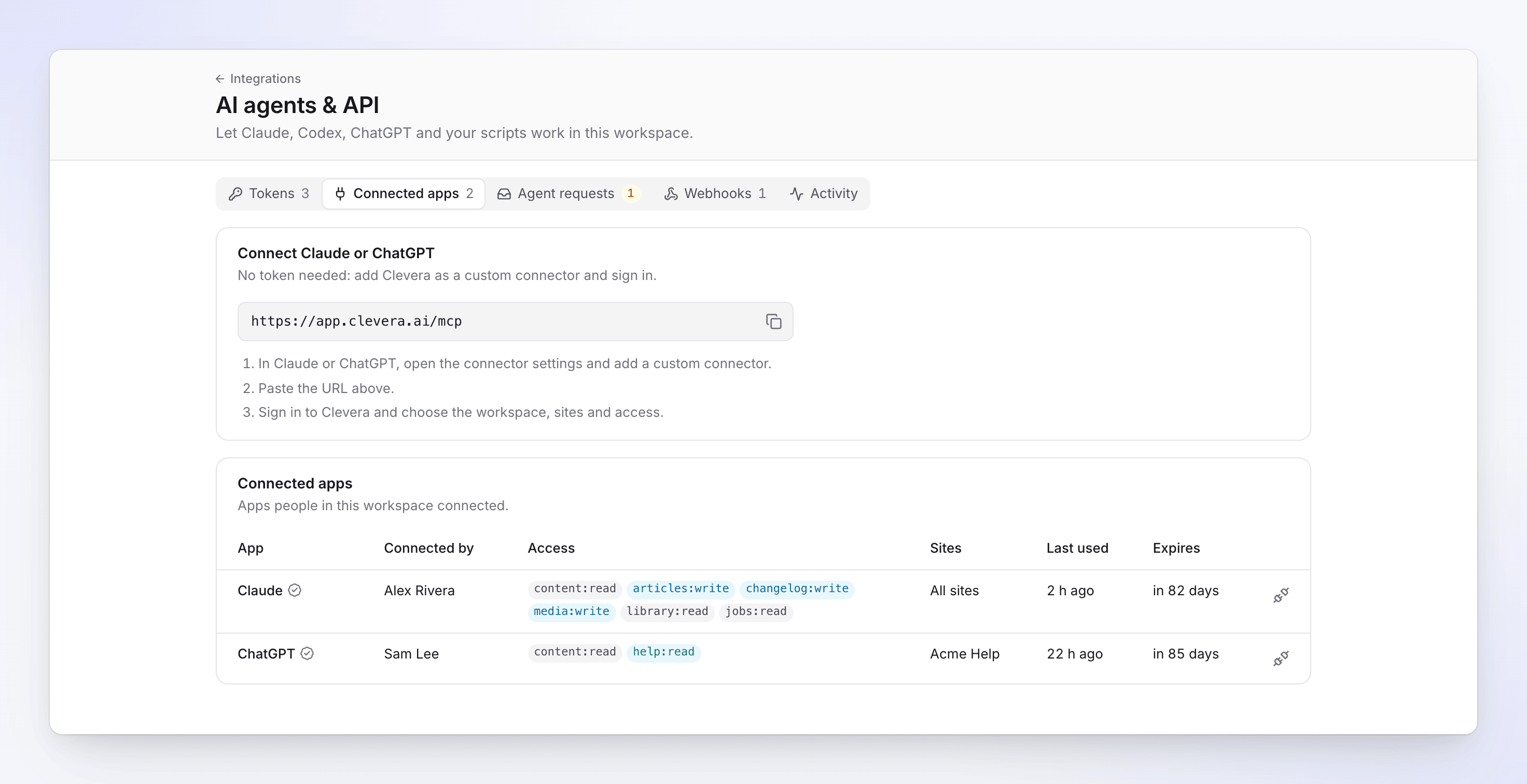
Claude מתחבר ללא אסימון. אתם מוסיפים את Clevera כחיבור מותאם אישית ונכנסים למערכת.
1. ב-Clevera, פתחו את תפריט סביבת העבודה, בחרו ב-AI agents & API, ואז בלשונית Connected apps. העתיקו את כתובת ה-URL של החיבור: https://app.clevera.ai/mcp. 2. ב-Claude, עברו ל-Customize › Connectors, לחצו על + Add, ואז על Add custom connector. 3. הזינו שם (Clevera), הדביקו את ה-URL ולחצו על Continue. השאירו את הגדרות הכניסה שזוהו, לחצו שוב על Continue, ואז על Add. 4. Claude ישלח אתכם למסך החיבור של Clevera. בחרו את סביבת העבודה, את הגישה (הגדרה מראש או הרשאות מותאמות אישית) ואת משך החיבור (30 או 90 יום). לחצו על Allow access. 5. בצ'אט, לחצו על + בפינה השמאלית התחתונה, פתחו את Connectors וודאו ש-Clevera פעיל.
ב-Claude Team או Enterprise, בעלים מוסיף את החיבור תחילה ב-Organization settings › Connectors (Add, ואז Custom, ואז Web). כל חבר צוות מוצא אותו לאחר מכן תחת Customize › Connectors ולוחץ על Connect. שלבים מתוך מדריך החיבורים המותאמים אישית של Anthropic.
שלב 1 (ChatGPT): הוספת שרת MCP מותאם אישית
גם ChatGPT מתחבר עם כניסה למערכת, ללא אסימון. OpenAI העבירה זאת ל-Plugins, וכבר אין צורך להפעיל מצב מפתח תחילה.
1. ב-ChatGPT בדפדפן, פתחו את Plugins, לחצו על כפתור הפלוס, ואז על Add custom MCP server. 2. הזינו שם ואם תרצו, תיאור. 3. תחת Connection, הדביקו את https://app.clevera.ai/mcp, ובחרו ב-OAuth לאימות. 4. קראו את אזהרת הסיכון, סמנו את I understand and want to continue, ולחצו על Create as a plugin. 5. התקינו את התוסף. כשמסך החיבור של Clevera נפתח, היכנסו למערכת ולחצו על Allow access. 6. התחילו צ'אט חדש, הקלידו @ ובחרו בתוסף Clevera.
מאמר העזרה של OpenAI מפרט שרתי MCP מותאמים אישית עבור ChatGPT Business, Enterprise ו-Edu בדפדפן. ב-Business, רק מנהלים ובעלים יכולים להוסיף שרת; ב-Enterprise ו-Edu, מנהלים יכולים לאפשר לחברים אחרים לעשות זאת. זה לא עובד במובייל. אם אתם בתוכנית אישית ולא רואים את Add custom MCP server תחת Plugins, השתמשו ב-Claude או בסוכן קידוד במקום.
שלב 1 (Claude Code או Cursor): שימוש באסימון API

סוכני קידוד מתחברים עם אסימון API.
1. ב-AI agents & API, פתחו את Tokens ולחצו על New token. 2. תנו לו שם ("Videos (Claude Code)") ובחרו בהגדרה המוקדמת Producer. הוא יכול לבקש סרטונים ולהוציא קרדיטים במסגרת מגבלות. 3. ב-Limits, הגדירו את המגבלות לכל עבודה, יום וחודש, ואת השורה Approve automatically below. התחילו ב-0, כך שאדם יאשר כל התחלה בתשלום. 4. לחצו על Create token והעתיקו אותו. Clevera מציגה אותו פעם אחת. שימו אותו במשתנה סביבה בשם CLEVERA_TOKEN, לעולם לא בתוך מאגר קוד (repo).
עבור Claude Code, הריצו:
claude mcp add --transport http clevera https://app.clevera.ai/mcp --header "Authorization: Bearer $CLEVERA_TOKEN"
לאחר מכן הקלידו /mcp ב-Claude Code כדי לבדוק שהוא מחובר. אפשרויות נוספות נמצאות ב-תיעוד ה-MCP של Claude Code.
עבור Cursor, הוסיפו זאת ל-~/.cursor/mcp.json (או ל-.cursor/mcp.json בפרויקט). Cursor קורא משתני סביבה כ-${env:NAME}, לפי תיעוד ה-MCP של Cursor:
{ "mcpServers": { "clevera": { "url": "https://app.clevera.ai/mcp", "headers": { "Authorization": "Bearer ${env:CLEVERA_TOKEN}" } } } }
Cursor יכול גם להיכנס ל-Clevera ללא אסימון: הוסיפו את ה-URL ללא כותרת (header) והיכנסו למערכת כש-Cursor יבקש.
כדי לבדוק כל הגדרה, בקשו מהסוכן להציג את הקלטות ה-Clevera שלכם. רשימת כלים קצרה או ריקה בדרך כלל אומרת שלאסימון אין הרשאות לעבודה.
שלב 2: בקשת סרטון ההדרכה
ציינו את שם ההקלטה ואת סוג הסרטון. לדוגמה:
> "מצא את הקלטת ה-Clevera האחרונה שלי על ייצוא חשבוניות וצור ממנה סרטון הדרכה, מדריך לפתרון בעיות, קול רשמי. אמור לי את העלות לפני שתתחיל."
הנה מה שקורה לאחר מכן:
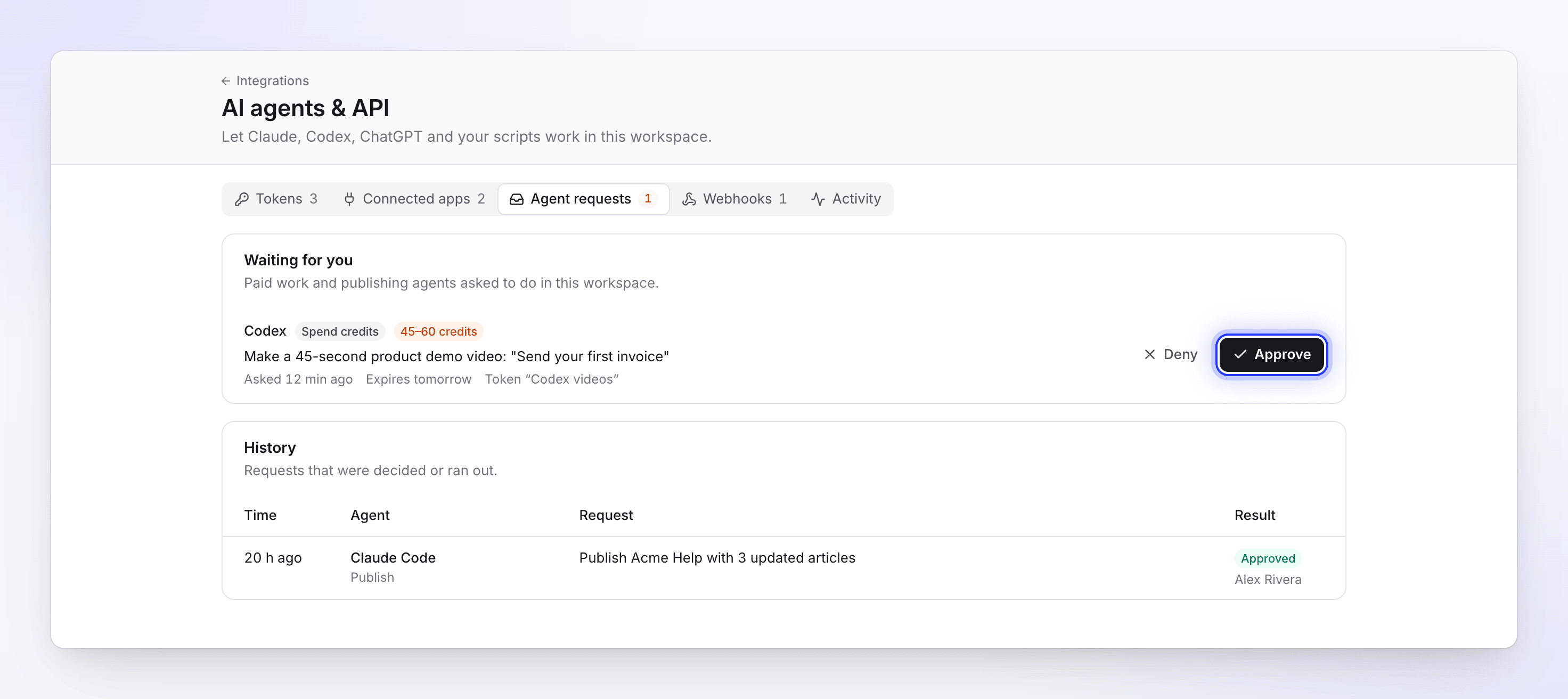
1. הוא מוצא את ההקלטה. הסוכן מציג את ההקלטות שלכם ובוחר את זו שמתאימה. 2. הוא מקבל הצעת מחיר. הצעות מחיר הן בחינם ונותנות טווח קרדיטים, למשל 5 עד 25 קרדיטים לסרטון הדרכה מהקלטה של עד 5 דקות. הצעת מחיר תקפה ל-15 דקות ועובדת פעם אחת. 3. הוא מתחיל את העבודה, או מבקש מכם. מ-Claude או ChatGPT, כל התחלה בתשלום מחכה לאדם, מכיוון שלאפליקציות מחוברות אין מגבלות הוצאה משלהן. עם אסימון, העבודה מתחילה מעצמה רק אם הצעת המחיר נמוכה מהשורה Approve automatically below שלכם ומתאימה למגבלות שלכם. 4. אתם מאשרים. בעל סביבת העבודה או מנהל מקבל התראה ולוחץ על Approve ב-Agent requests. בקשה פוקעת לאחר 24 שעות. 5. הוא ממתין ושולח את הקישור. ה-AI של Clevera כותב את הקריינות, חותך זמן מת ומבצע זום על הקליקים שלכם, מה שלוקח כמה דקות. לאחר מכן הסוכן נותן לכם את הקישור לסרטון החדש ב-Clevera, שם תוכלו לערוך כל שורה.
מעדיפים סרטון הדגמת מכירות? בקשו הדגמת מוצר במקום. אותו תהליך עובד עבור מאמרים מהקלטה ועבור תרגומים. המדריך שלנו ל-איך ליצור סרטון הדרכה מכסה מה הופך את ההקלטה עצמה לטובה.
שלב 3: קבלת הסרטון למקום שבו אנשים יצפו בו
- MP4: בקשו מהסוכן לייצא אותו. ייצוא לא עולה קרדיטים, ואתם מקבלים קישור להורדה התקף ל-7 ימים. ייצוא MP4 זמין בתוכניות בתשלום, כך שהוא זמין ב-Pro.
- קישור או הטמעה: הסוכן יכול לתת לכם את קישור השיתוף וקוד ההטמעה ברגע שהשיתוף פעיל. הוא לעולם לא מפעיל שיתוף בעצמו, לכן חבר צוות מפעיל אותו באפליקציה.
- מרכז עזרה: בקשו מאמר מאותה הקלטה, עם הסרטון בתוכו. ב-מרכז עזרה של Clevera, הסוכן יכול לנסח את הדף. הוא עולה לאוויר כשמישהו מפרסם אותו, או כשסוכן שנתתם לו הרשאות פרסום עושה זאת.
כשהמוצר שלכם משתנה, אותה הגדרה עוזרת לכם לעדכן סרטוני הדרכה לאחר שינוי בממשק: הקליטו את התהליך החדש ובקשו מהסוכן שוב.
מה הסוכן לא יכול לעשות
סוכנים לא יכולים להקליט את המסך שלכם, לבצע מחקר באתרים, או לפרסם בערוצים חברתיים. הם פועלים כאדם שחיבר אותם, לעולם לא עם גישה רחבה יותר ממה שתפקידו של אותו אדם מאפשר, וכל מה שהם עושים מופיע בלשונית Activity.
שאלות נפוצות
כמה עולה ליצור סרטון עם Claude בדרך הזו? קריאות ה-MCP הן בחינם: רישום, הצעת מחיר ובדיקת משימה לא עולים קרדיטים, וכך גם ייצוא. הסרטון עצמו עולה את אותה כמות קרדיטים כמו באפליקציה. סרטון הדרכה מהקלטה של עד 5 דקות עולה בדרך כלל בין 5 ל-25 קרדיטים.
איזו תוכנית אני צריך? Pro ומעלה. זה מכסה את החיבורים ל-Claude ו-ChatGPT, אסימוני API ו-webhooks. Claude עצמו מאפשר למשתמשי Free להוסיף חיבור מותאם אישית אחד, ומשתמשי Pro, Max, Team ו-Enterprise יכולים להוסיף יותר.
האם הסוכן יכול לפרסם למרכז העזרה שלי? כן, לאתר תיעוד של Clevera. הוא מכין טיוטות לדפים, ופרסום דורש אדם או אסימון עם הרשאות פרסום. ראו את דף שרת ה-MCP כדי לדעת מה סוכנים יכולים לעשות שם.
האם זה בטוח? האם סוכן יכול לבזבז את כל הקרדיטים שלי? לא. כל התחלה בתשלום מקבלת הצעת מחיר מראש. לאסימונים יש מכסות לפי משימה, יום וחודש, וכל מה שמעבר לקו שלכם ממתין לאישור בעלים או מנהל. אפליקציות Claude ו-ChatGPT המחוברות שואלות בכל פעם מחדש. אסימונים תמיד פגים, ואסימון שנמצא במאגר GitHub ציבורי מבוטל אוטומטית.
האם זה עובד עם ChatGPT Plus? OpenAI מתעדת שרתי MCP מותאמים אישית עבור סביבות עבודה מסוג Business, Enterprise ו-Edu. בתוכנית אישית, בדקו אם Add custom MCP server מופיע תחת Plugins.
התחילו עם הקלטה אחת
ההגדרה לוקחת כחמש דקות. לאחר מכן, העבודה האמיתית היחידה היא הקלטת תהליך נקי. הקליטו אחד, חברו את הסוכן שלכם ובקשו ממנו את הסרטון. עדיין בוחרים כלי? ראו את שרתי ה-MCP הטובים ביותר לווידאו. ראו מה עוד סוכנים יכולים לעשות עם שרת ה-MCP של Clevera → או עיינו בכל האינטגרציות של Clevera.