Clevera ל-Chrome: הקלטת כרטיסייה, חלון או מסך
תוסף ה-Chrome של Clevera זמין כעת: הקליטו כרטיסייה, חלון או מסך עם המיקרופון והמצלמה שלכם, ו-Clevera יהפוך זאת לסרטון, מדריך או מאמר.
 Berkay Akpolat9 דקות קריאה

Clevera מקליט כעת מ-Chrome. תוסף ה-Chrome של Clevera, המופיע בשם Clevera — Screen Recorder, זמין כעת ב-Chrome Web Store. לחצו על האייקון, בחרו מה להקליט, דברו תוך כדי אם תרצו, ולחצו על עצירה. ההקלטה עוברת ישירות לסביבת העבודה שלכם ב-Clevera, שם ה-AI כותב את התסריט, יוצר קריינות והופך אותה לסרטון מוצר, מדריך שלב-אחר-שלב או מאמר.
אין צורך להתקין דבר על המחשב, והקלטת כרטיסייה אינה דורשת הרשאות מערכת. כל מה שצריך זה Chrome 116 ומעלה וחשבון Clevera.
עבור Clevera, הקלטה מהתוסף היא כמו סרטון שאתם מעלים: התמונה, הסאונד והקול שלכם. הוא לא לוכד לחיצות, תנועות סמן, גלילה או טקסט מוקלד. זה מכוון, וזה שומר על התוסף פשוט ופרטי. מה שהוא מוסיף מעבר להעלאת קובץ זה המיקרופון והמצלמה שלכם, הסאונד של הכרטיסייה, ולעולם לא תצטרכו לייצא או לגרור דבר לשום מקום.
למי מיועד תוסף ה-Chrome?
בנינו תחילה מקליט שולחני עבור Mac, Windows ו-Linux, וזו עדיין הדרך העשירה ביותר להקליט עם Clevera. אבל אפליקציה שולחנית היא לא תמיד אופציה. אלו האנשים שחשבנו עליהם:
- אנשים עם מחשבים ניידים מנוהלים. אם ה-IT מחליט מה מותקן, מקליט מסך מקומי שדורש הרשאות מערכת עלול להיות קשה לאישור. תוסף Chrome הוא לרוב בקשה קלה יותר.
- משתמשי Chromebook. אנחנו לא מייצרים אפליקציה שולחנית עבור ChromeOS. התוסף פועל שם כמו בכל מקום אחר.
- כל מי שמציג אפליקציית ווב. אם המוצר, לוח הבקרה או התהליך שאתם רוצים להסביר נמצאים בכרטיסיית דפדפן, הקלטת הכרטיסייה הזו בלבד היא לרוב בדיוק מה שצריך. הכרטיסיות האחרות שלכם, ההתראות וחלון הצ'אט בפינה נשארים מחוץ להקלטה.
- הקלטות מהירות וחד-פעמיות. נציג תמיכה שעונה על כרטיס "איך אני...?", מנהל מוצר שמדגים באג, או חבר צוות שמראה איפה נמצאת הגדרה מסוימת.
ההקלטה הראשונה שלכם, צעד אחר צעד
הוסיפו ל-Chrome ועקבו אחר מדריך הפתיחה
התקינו את התוסף מ-Chrome Web Store. כרטיסיית פתיחה תיפתח פעם אחת, עם ארבעה צעדים קצרים: הצמידו את Clevera לסרגל הכלים, התחברו, אפשרו גישה למיקרופון ולמצלמה אם תרצו (שניהם אופציונליים), ולמדו איך להתחיל ולעצור. כל צעד יסומן כהושלם ברגע שתסיימו אותו.
הצמדה חשובה יותר ממה שזה נשמע. האייקון של Clevera הוא המקום שבו מתחילים, משהים ועוצרים, לכן הוא צריך להיות במרחק לחיצה אחת.
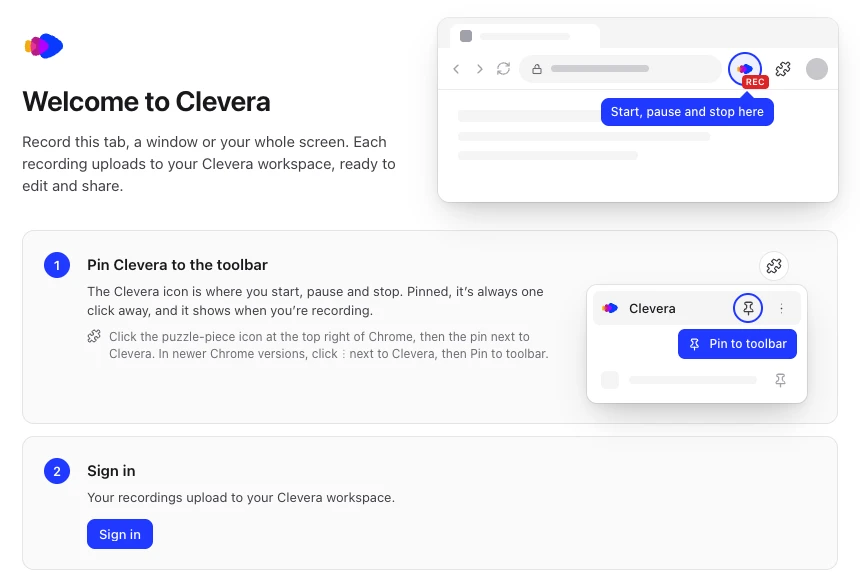
מדריך הפתיחה נפתח פעם אחת, מיד לאחר ההתקנה. בחרו מה להקליט
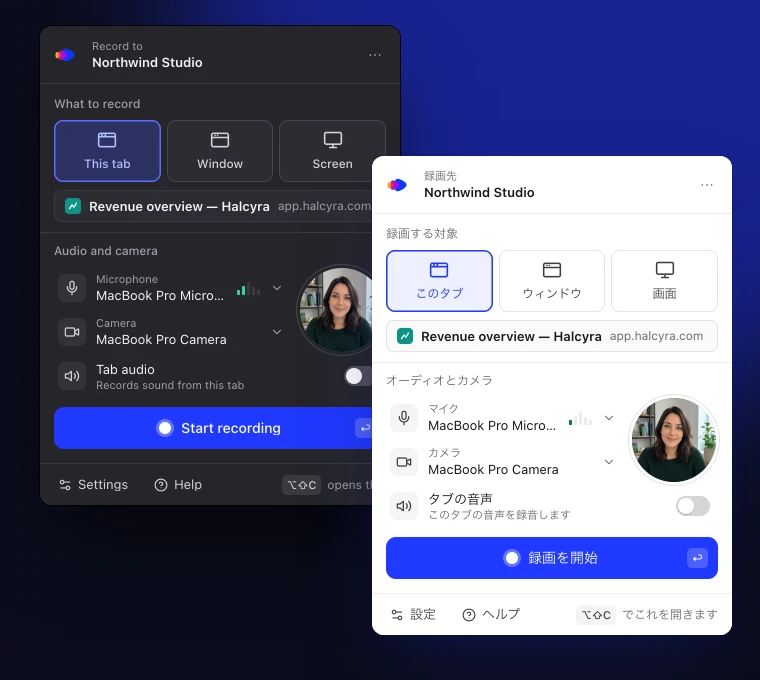
לחצו על האייקון של Clevera, או לחצו על Alt+Shift+C (Option+Shift+C ב-Mac). תחת What to record, בחרו אחת משלוש אפשרויות:
- This tab מקליט את הכרטיסייה שאתם נמצאים בה, ורק אותה, בלחיצה אחת, ללא חלון שיתוף. הוא עוקב אחרי הכרטיסייה אם תעברו לדף או אתר אחר בתוכה, וסגירת הכרטיסייה תעצור את ההקלטה ותעלה אותה.
- Window מקליט חלון אחד של כל אפליקציה. Chrome ישאל איזה חלון לאחר שתלחצו על Start.
- Screen מקליט מסך שלם. Chrome ישאל איזה מסך.
תחת Audio and camera, בחרו מיקרופון (מד עוצמה יראה שהוא קולט אתכם) ומצלמה, או השאירו אותם כבויים. המצלמה מופיעה כתצוגה מקדימה עגולה בחלון הקופץ כדי שתוכלו לבדוק איך אתם נראים. עבור סאונד, הפעילו את Tab audio עם This tab, או Computer audio עם Screen ב-Windows וב-ChromeOS. הקלטות Window, ו-Screen ב-Mac או Linux, כוללות רק את המיקרופון שלכם.
דפים של Chrome עצמו (דפי
chrome://ו-Chrome Web Store) לא ניתנים להקלטה ככרטיסייה; השתמשו ב-Window או Screen שם. ב-Mac, עבור Window ו-Screen יש לאפשר ל-Chrome גישה תחת Screen & System Audio Recording בהגדרות המערכת, והתוסף יעדכן אתכם אם macOS חוסמת זאת.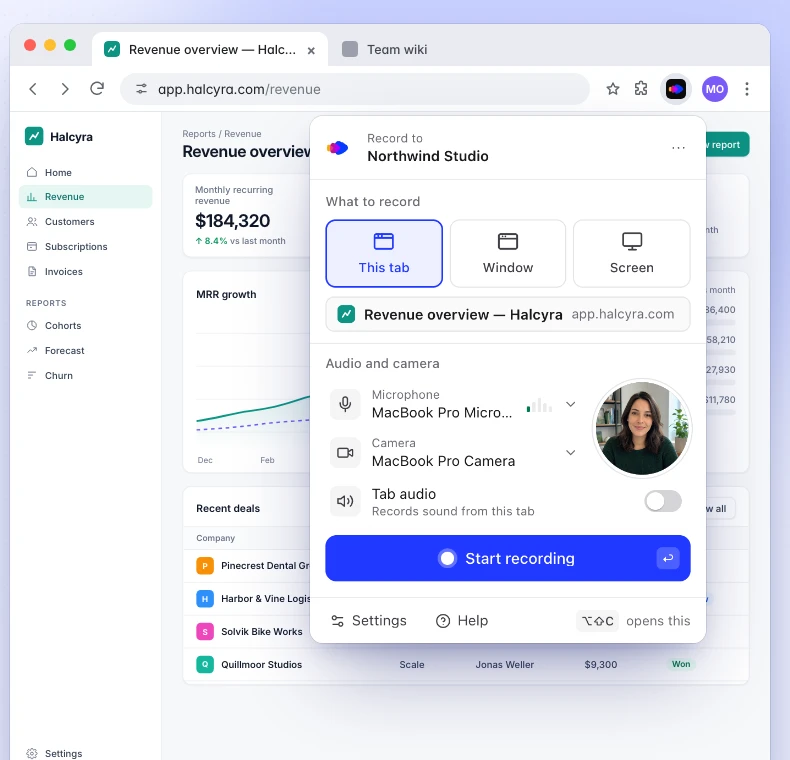
מה להקליט, המיקרופון והמצלמה שלכם, וכפתור אחד להתחלה. הקליטו, ואז השהו, הפעילו מחדש או עצרו מסרגל הכלים
לחצו על Start recording. ספירה לאחור של 3, 5 או 10 שניות תיתן לכם זמן להתכונן (ניתן לכבות זאת בהגדרות) ותסביר לכם איך לעצור. לאחר מכן החלון הקופץ ייסגר והאייקון יציג תג REC אדום.
לחצו על האייקון בכל פעם שתזדקקו לבקרים: Pause, Stop, Restart… כדי למחוק את הטייק ולהתחיל ספירה לאחור מחדש באותה כרטיסייה, חלון או מסך, או Delete recording…. בזמן ש-Chrome הוא האפליקציה הפעילה, קיצורי הדרך עובדים בכל חלון Chrome: Alt+Shift+X לעצירה ו-Alt+Shift+K להשהיה והמשך (Option במקום Alt ב-Mac). ניתן לשנות אותם ב-Chrome.
בהקלטת כרטיסייה, שום דבר מזה לא מופיע בסרטון שלכם: אין סרגל צף מעל הדף, אין בועת מצלמה שמסתירה את הכפתור שאתם מסבירים. Window ו-Screen מקליטים את כל מה שעל המסך, לכן פתחו את החלון הקופץ שם רק כשצריך. כפתור ה-Stop sharing של Chrome גם עוצר את ההקלטה, והיא עדיין תעלה.
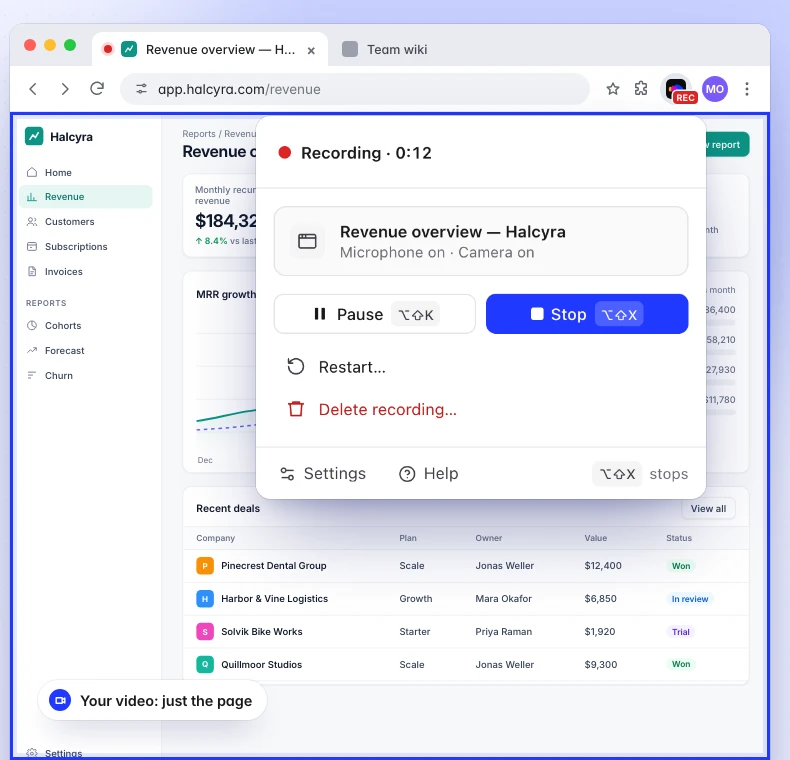
הבקרים נמצאים מאחורי אייקון סרגל הכלים, מחוץ לדף שאתם מקליטים.
מה קורה אחרי שלוחצים על Stop?
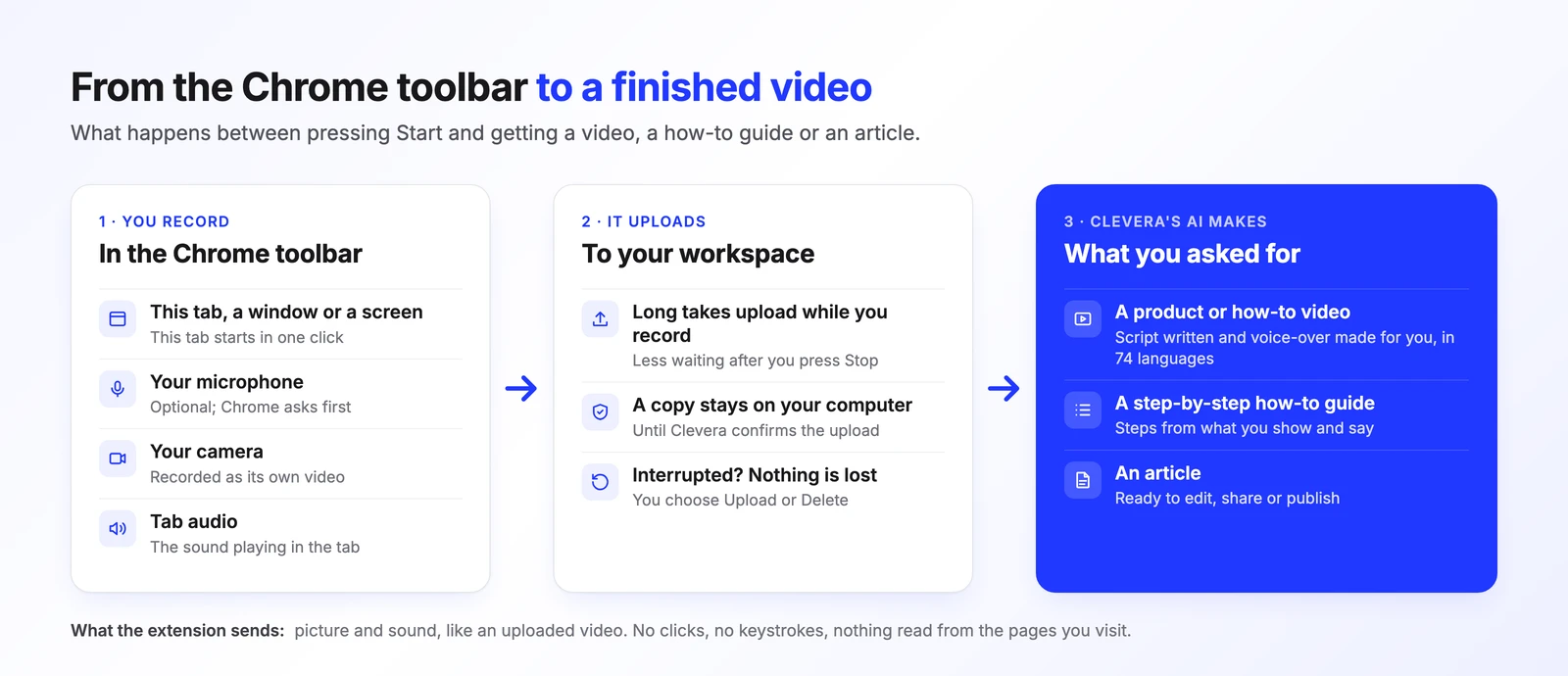
ההקלטה עולה לסביבת העבודה שלכם ונפתחת ב-Clevera, תחת השם של הכרטיסייה שהקלטתם (או פשוט "Window" או "Screen"). משם היא עובדת כמו כל הקלטה אחרת ב-Clevera. אתם אומרים מה אתם רוצים, וה-AI מבצע:
- סרטון מוצר או מדריך. Clevera כותב את התסריט ממה שהראיתם ואמרתם, יוצר קריינות בקול שתבחרו, ובונה את הסרטון, באחת מ-74 שפות.
- מדריך שלב-אחר-שלב שמישהו יכול לעקוב אחריו בלי לצפות בכלום.
- מאמר עבור מרכז העזרה או התיעוד שלכם.
המצלמה שלכם מוקלטת כסרטון נפרד, כך שבעורך אתם מחליטים איפה היא ממוקמת ואם היא בכלל תופיע.
למידע על איך מדריך הופך לתיעוד, קראו איך מדריך אחד הופך למדריך מלא. לצד של הסרטון, ראו הפיכת הקלטת מסך לסרטון הדרכה.
מה אם ההעלאה נכשלת?
הדבר הגרוע ביותר שמקליט יכול לעשות הוא לאבד טייק שאי אפשר לחזור עליו: הבאג שהופיע פעם אחת, ההדגמה שלבסוף הצליחה. לכן התוסף פועל לפי אותו כלל כמו האפליקציות השולחניות שלנו: עותק נשאר על המחשב שלכם עד ש-Clevera מאשר את ההעלאה.
כל שנייה נשמרת ב-Chrome בזמן שאתם מקליטים, וטייקים ארוכים מתחילים לעלות עוד לפני שאתם עוצרים. אם החיבור מתנתק, ההעלאה ממתינה וממשיכה מעצמה. אם Chrome נסגר או המחשב כבה באמצע הטייק, החלון הקופץ יציע We kept your recording בפעם הבאה, עם אפשרויות Upload או Delete…. אם העלאה עדיין לא מצליחה להסתיים, הכרטיסייה תציין זאת ותשמור את ההקלטה, עם Try again.
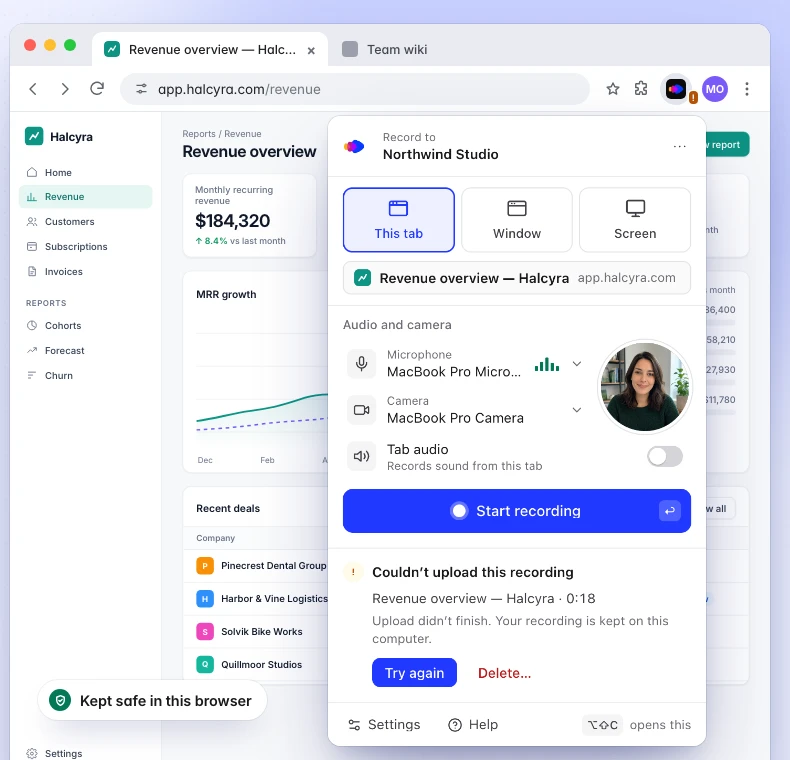
הקלטה שלא הועלתה מוסרת מ-Chrome לאחר 7 ימים, לאחר התראה מוקדמת. שתי מגבלות כנות: התחלת הקלטה חדשה דורשת חיבור, כיוון ש-Clevera מגדירה את ההעלאה ברגע שלוחצים על התחל; והסרת התוסף מוחקת הקלטות שטרם הועלו, לכן יש להעלות או למחוק אותן קודם. שחזור הקלטת Chrome שלא הועלתה מסביר כל כרטיס שייתכן שתראה.
מה התוסף יכול לראות?
מקליט מסך הוא תוכנה שאתה מפקיד בידיה את המסך שלך, לכן שמרנו על טווח הגישה של התוסף מצומצם ככל האפשר:
- הוא מתקשר רק עם Clevera. הרשאת האתר היחידה שלו היא
app.clevera.ai, שם אתה מתחבר ומעלה, וההקלטות עוברות לאחסון ההעלאות המאובטח של Clevera דרך HTTPS. הוא לעולם לא מבקש גישה לאתרים שבהם אתה מבקר. - הוא לא קורא דבר מהדפים שלך. ללא טקסט דף, שדות טופס, לחיצות, הקשות מקלדת או היסטוריית גלישה. בבחירה ב-כרטיסייה זו, הוא קורא את כותרת הכרטיסייה (או את הכתובת שלה, אם אין לה כותרת) כדי לתת שם להקלטה שלך.
- הוא מקליט רק בין התחלה לעצירה. שום דבר במהלך הספירה לאחור ושום דבר בזמן השהיה. תגית ה-REC ומחוון ההקלטה של Chrome מראים מתי הוא פעיל.
- ללא פרסומות, ללא ניתוח נתונים, ללא מעקב. יומני אבחון עוזבים את המחשב שלך רק אם תלחץ על שלח יומנים בהגדרות, והם לעולם לא כוללים את ההקלטות שלך.
- מיקרופון ומצלמה הם בבחירה אקטיבית. Chrome מבקש את רשותך תחילה, ואתה יכול להקליט גם ללא שניהם.
כל הרשאה והסיבה לצורך בה מפורטות ב-מה התוסף ל-Chrome אוסף. מדיניות הפרטיות שלנו מכסה את השאר.
האם כדאי להשתמש בתוסף או באפליקציית שולחן העבודה?
שניהם מעלים לאותו מרחב עבודה, ואתה יכול להשתמש בשניהם עם אותו חשבון. ההבדל הוא כמה Clevera יודעת על מה שעשית על המסך.
| תוסף Chrome | אפליקציית שולחן עבודה | |
|---|---|---|
| פועל על | Chrome 116+ ב-Mac, Windows, Linux ו-ChromeOS | macOS 12.3+, Windows 10 ו-11, Linux |
| התקנה | הוסף ל-Chrome | התקן אפליקציה והענק לה הרשאות |
| מה אתה מקליט | כרטיסייה זו, חלון או מסך | תצוגה, חלון, אזור (Mac ו-Windows); iPhone או iPad ב-Mac |
| מיקרופון ומצלמה | כן, מצלמה כווידאו נפרד | כן, כל אחד כערוץ נפרד |
| שמע אחר | שמע מהכרטיסייה; שמע מהמחשב עבור מסך ב-Windows ו-ChromeOS | שמע מערכת (macOS 13+ ב-Mac) |
| לחיצות והקלדה | לא נלכד | לחיצות תמיד; טקסט מוקלד אופציונלי, לעולם לא בשדות סיסמה |
| זומים ושלבים שעוקבים אחרי הלחיצות שלך | לא | כן |
| הערות דובר | לא | כן |
| הקלטה ארוכה ביותר | 60 דקות | 60 דקות |
| אם משהו משתבש | נשמר ב-Chrome עד שתעלה או תמחק אותו | נשמר במחשב שלך עד שתעלה או תמחק אותו |
בחר בתוסף ל-Chrome כאשר מה שאתה מציג נמצא בדפדפן, כאשר אינך יכול או לא רוצה להתקין אפליקציות, או כאשר אתה רוצה הקלטה של כרטיסייה אחת בלבד.
בחר באפליקציית שולחן העבודה כאשר אתה מקליט תוכנת שולחן עבודה או מספר אפליקציות, רוצה חלק מהמסך, או רוצה את סרטוני ההדרכה המלוטשים ביותר. מכיוון שהיא לוכדת את הלחיצות, הסמן וההקלדה שלך, היא יכולה לבצע זום אוטומטי על כל פעולה ולבנות שלבי מדריך ממה שעשית; ראה איך זום אוטומטי עובד. היא גם נותנת לך הערות דובר פרטיות, שמע מכל המחשב שלך, והקלטת iPhone או iPad ב-Mac. פוסט ההשקה של אפליקציית שולחן העבודה מכסה זאת במלואו, ובמרכז העזרה יש השוואה ארוכה יותר בין השניים.
שאלות נפוצות
האם תוסף Clevera ל-Chrome הוא בחינם?
כן, ההתקנה בחינם. כדי להקליט, אתה צריך חשבון Clevera עם מרחב עבודה, כבעלים, מנהל או יוצר תוכן, והתוכנית שלך קובעת מה אתה יכול ליצור מההקלטה. מדריך ההתקנה מכסה התחברות והקלטה למרחב עבודה אחר.
האם זה עובד על Chromebook?
כן. הוא פועל ב-Chrome 116 ומעלה ב-ChromeOS, Mac, Windows ו-Linux.
האם הוא יכול להקליט שמע מערכת?
הוא מקליט את השמע של הכרטיסייה שאתה מקליט עם שמע כרטיסייה, ואת השמע של המחשב שלך עם שמע מחשב כשאתה מקליט מסך ב-Windows או ב-ChromeOS. עבור שמע מכל אפליקציה ב-Mac, השתמש באפליקציית שולחן העבודה (macOS 13 ומעלה).
האם פקדי ההקלטה יופיעו בווידאו שלי?
לא בהקלטת כרטיסייה: הפקדים נמצאים מאחורי סמל סרגל הכלים, מחוץ לדף. הקלטת חלון או מסך לוכדת את כל מה שנמצא על אותו מסך, כולל התפריט הקופץ אם תפתח אותו. שם, עצור עם כפתור הפסק שיתוף של Chrome, או עבור ל-Chrome ולחץ על Alt+Shift+X (Option+Shift+X ב-Mac).
האם התוסף רואה מה אני מקליד?
לא. הוא לא לוכד הקשות מקלדת, טקסט מוקלד, לחיצות, גלילה או תוכן דף. הוא מקליט את התמונה והשמע שבחרת, בתוספת המיקרופון והמצלמה שלך אם הפעלת אותם. אם אתה רוצה שלבי מדריך שנבנו מהלחיצות וההקלדה שלך, השתמש ב-אפליקציית שולחן העבודה.
כמה זמן יכולה להיות הקלטה?
עד 60 דקות; זמן מושהה לא נספר. התוסף מזהיר אותך ב-55 דקות, וב-60 הוא עוצר ומעלה.
המדריך הבא שלך, במרחק לחיצה מ-Chrome
הוסף את Clevera ל-Chrome, הקלט את מה שאתה רוצה להראות, וקבל את הווידאו, המדריך או המאמר מבלי לייצא קובץ אחד.