סרטון הערות שחרור: איך ליצור אחד לכל גרסה
הפכו כל שחרור לסרטון קצר: אילו פריטים ראויים לצילום, תסריט מוכן להשלמה לשחרור מרובה פריטים, אורך לפי ערוץ, נגישות, ושמירה על סנכרון בין יומן השינויים למאמרי העזרה.
 Roozbeh Firoozmand10 דקות קריאה
עודכן ב-3 בנובמבר 2026
סרטון הערות שחרור (הנקרא גם הערות שחרור בוידאו) מראה מה השתנה בגרסה במקום רק לרשום זאת. כדי ליצור אחד, בחרו את הפריט או שניים שהמשתמשים באמת יבחינו בהם, הקליטו כל תהליך שהשתנה במוצר האמיתי, כתבו לו תסריט במבנה של בעיה, פעולה, תוצאה, ושמרו עליו קצר: פחות מדקה לסיכום, 10 עד 40 שניות לכל פיצ'ר. לאחר מכן פרסמו אותו לצד ההערה הכתובה ומאמר העזרה המעודכן.
מדריך זה מעניק לכם כלל תעדוף לאילו שחרורים מגיע סרטון, תסריט להשלמה עבור שחרור עם מספר פריטים, אורך לפי ערוץ, ודרך לשמור על הסרטון, יומן השינויים ומרכז העזרה מסונכרנים כאשר הספרינט הבא משנה שוב את ממשק המשתמש.
למה להפוך הערות שחרור לסרטון?
הערות שחרור מתארות שינוי; סרטון מראה איפה הוא נמצא ואיך הוא נראה. זה חשוב כי רוב הפיצ'רים שמשוחררים נשארים ללא שימוש. ניתוח של Pendo משנת 2019 על 615 ממוצרי לקוחותיה מצא כי 80% מהפיצ'רים במוצר הממוצע נמצאים בשימוש נדיר או לא נמצאים בשימוש כלל.
אנשים גם אומרים שהם מעדיפים לצפות מאשר לקרוא כשהם לומדים על מוצר. בסקר של Wyzowl משנת 2026, 63% מהמשיבים אמרו שהם היו מעדיפים ללמוד על מוצר על ידי צפייה בסרטון קצר (סקר ספקים של 266 אנשים). "קצר" היא מילת המפתח: מחקר צופים של TechSmith משנת 2024 מצא כי 50% מהצופים מעדיפים סרטונים של 30 שניות או פחות כדי ללמוד על נושא כללי כמו מוצר, למרות שהם יצפו בסרטונים ארוכים בהרבה כדי ללמוד מיומנות עבודה.
הערות שחרור בוידאו או יומן שינויים כתוב: האם צריך את שניהם?
כן, עבור כל דבר שהמשתמשים יבחינו בו. יומן השינויים הכתוב הוא התיעוד: ניתן לחיפוש, מלא, מהיר לסריקה וקל לתמיכה טכנית לקשר אליו. הסרטון מראה איפה השינוי נמצא ואיך הוא נראה. שמרו כל פריט בהערות הכתובות ותנו וידאו רק לפריטים להלן שמצדיקים זאת. תיקונים וליטושים קטנים נשארים בטקסט בלבד.
אילו שחרורים ראויים לסרטון?
לא כל שחרור. סרטון עבור תיקון באג מלמד אנשים לדלג על הסרטונים שלכם. דרגו כל פריט שחרור לפי שלוש שאלות:
- האם המשתמשים יראו את זה? מסך חדש, כפתור או תהליך עבודה, כן. תיקון ביצועים, לא.
- האם זה משנה את אופן העבודה שלהם? דרך חדשה לביצוע משימה נפוצה, כן. שינוי שם, בדרך כלל לא.
- האם התמיכה או המכירות יישאלו על זה? אם כן, זה צריך לפחות קליפ קצר.
| פריט שחרור | טיפול בוידאו | דוגמה |
|---|---|---|
| פיצ'ר מרכזי (כן לכל השלושה) | קליפ משלו, 20 עד 40 שניות, פלוס המקום הראשון בסיכום | תצוגות שמורות לטבלת דוחות |
| שיפור גלוי (כן לאחד או שניים) | "להיט מהיר" של 8 עד 12 שניות בסיכום | מסנן שנוסף לטבלה קיימת |
| תיקון, ליטוש, שינוי פנימי | שורה בכרטיס "גם בשחרור זה", או כלום | ייצוא מהיר יותר, תיקון באג |
| שינוי שובר או הסרה | קליפ שמראה את הנתיב החדש, גם אם קטן; סמנו כ-Deprecated ביומן השינויים | הגדרה שהועברה לתפריט חדש |
עבור אסטרטגיית השחרור במייל, בתוך האפליקציה וברשתות החברתיות, ראו איך להכריז על פיצ'ר חדש. פוסט זה מתמקד בסרטון עצמו.
איך כותבים תסריט לשחרור עם מספר פריטים?
רוב המדריכים מניחים פיצ'ר אחד לכל סרטון. שחרורי ספרינט לעיתים קרובות כוללים מספר פריטים. מבנה סיכום זה שומר על שחרור מרובה פריטים מתחת לדקה:
RELEASE NOTES VIDEO SCRIPT (45–60 s)

[0–5 s] HOOK
"[Product] [version]: [headline benefit]."

[5–30 s] HEADLINE ITEM
Friction: "[Job] used to take [N steps]."
Action:   open [screen], do [action 1],
          then [action 2], in the real UI.
Result:   "[What the user now has]."

[30–45 s] QUICK HITS (8–12 s each, max 3)
"Also new: [item 2]." Show one proof shot.
"And: [item 3]." Same.

[45–52 s] ALSO IN THIS RELEASE
On-screen card: 3–5 one-line fixes.

[52–60 s] NEXT STEP
"Live today for [plans]. Open [screen]
to try it, or read the notes at [URL]."
שלושה כללים גורמים לתסריט לעבוד:
- כתבו תועלות, לא שמות פיצ'רים. "תצוגות שמורות" זה שם של פיצ'ר. "פתחו את הדוח השבועי שלכם בלחיצה אחת" זו סיבה לצפות.
- צילום הוכחה אחד לכל פריט. הצופה צריך לראות את הרגע שבו השינוי משנה, לא סיור במסך.
- ציינו למי זה מיועד. תוכנית, תפקיד או אחוז השקה. צופה בתוכנית הלא נכונה שלא מוצא את הפיצ'ר הופך לכרטיס תמיכה.
כמה זמן צריך להיות סרטון הערות שחרור או יומן שינויים?
האורך תלוי איפה הצופה פוגש אותו. משווקים ב-Wyzowl ציינו לרוב 30 עד 60 שניות כאורך שעובד הכי טוב (51%), ומדדי הביצועים של Vidyard לשנת 2025 מצאו כי 65% מהצופים צופים בסרטונים עסקיים מתחת לדקה עד הסוף, לעומת 20% לסרטונים מעל 20 דקות.
| איפה זה מוצג | אורך | סאונד ופורמט |
|---|---|---|
| כניסה ביומן שינויים, אחד לכל פיצ'ר | 10 עד 40 שניות | לופ מושתק, 16:9 |
| בתוך האפליקציה "מה חדש" | 10 עד 20 שניות | לופ מושתק של הפעולה המרכזית |
| מייל שחרור (תמונה ממוזערת המקשרת החוצה) | 30 עד 60 שניות | סאונד פועל, כתוביות, 16:9 |
| פוסט ברשתות חברתיות | 30 עד 45 שניות | מושתק כברירת מחדל, כתוביות מוטמעות, 9:16 או 1:1 |
| מאמר במרכז העזרה | 1 עד 3 דקות | סאונד פועל, כתוביות, הדרכה מלאה של המשימה |
יומני שינויים אמיתיים עוקבים אחר דפוס זה. יומן השינויים של Linear מטמיע קליפ אחד לכל פיצ'ר, בין כ-17 ל-40 שניות כשבדקנו בנובמבר 2026. הערת השחרור 2.32 של Notion (אוגוסט 2023) השתמשה בקליפים שקטים של 6 עד 13 שניות, אחד לכל פיצ'ר. מסמכי Talend של Qlik מגישים סרטון דגשים חודשי לשחרור לצד הערות השחרור הכתובות במרכז העזרה.
איך מקליטים את הצילומים?
צילומי מסך של המוצר האמיתי עדיפים על אנימציה עבור סרטוני שחרור, כי הנקודה היא להראות איפה השינוי נמצא. אותו דבר נכון לכל הדגמת מוצר מוקלטת.
- הקליטו רק את התהליך שהשתנה. התחילו במסך ממש לפני השינוי, בצעו את הפעולה החדשה פעם אחת, עצרו בתוצאה. חמש עד ארבעים שניות של צילום זה מספיק.
- השתמשו בנתוני הדגמה ריאליסטיים. טבלאות ריקות ו-"test123" גורמים לפיצ'ר להיראות לא גמור.
- הקליטו על גרסת השחרור. צילומים מענף פיתוח (staging) שהשתנה לפני השחרור הם סיבה נפוצה לכך שסרטון השקה שגוי ביום הראשון.
- הוסיפו זום על הלחיצה. העין של הצופה צריכה לנחות על הכפתור החדש תוך שנייה.
כדאי לדעת כמה זה עולה בתהליך מסורתי. המדריך הציבורי של PostHog מתקצב עד שבוע וחצי לטיזר מתחת ל-30 שניות ועד שבועיים לסרטון מקרה בוחן של 30 עד 90 שניות, וזה צוות עם תהליך וידאו מוגדר. רוב צוותי ה-SaaS שמשחררים בכל ספרינט לא יכולים להוציא את זה לכל שחרור, וזו הסיבה שבחירת הכלים להלן חשובה.
איך הופכים את הסרטון לנגיש?
- כתוביות על הכל. כתוביות מוטמעות לרשתות חברתיות, שבהן הסאונד כבוי; רצועת כתוביות לנגנים שתומכים בכך.
- אל תעבירו מידע רק באמצעות קול. אם הקריינות אומרת "זה נמצא בלשונית האוטומציות החדשה", המסך צריך להראות את הלשונית.
- ספקו שווה ערך טקסטואלי. הערת השחרור הכתובה ומאמר העזרה הם התמלול עבור קוראים שלא יכולים או לא רוצים לצפות.
- לופים מושתקים לא צריכים סאונד בכלל. קליפים ביומן השינויים ובתוך האפליקציה צריכים להיות מובנים ללא קריינות.
איך שומרים על הסרטון, יומן השינויים ומאמר העזרה מסונכרנים?
זה החלק שרוב המדריכים לסרטוני שחרור מדלגים עליו. שחרור נוגע בשלושה מקומות: כניסת יומן השינויים, מאמר העזרה עבור המשימה שהשתנתה, וכל סרטון קיים שמראה את ממשק המשתמש הישן. תכננו אותם יחד.
- הקלטה אחת, מספר תוצרים. הקליטו את התהליך שהשתנה פעם אחת, ואז גזרו מתוך אותו חומר גלם את סרטון העדכון, את המדריך למרכז העזרה ואת צילומי המסך למאמר. הנה איך להפוך הקלטת מסך לתיעוד.
- עדכנו את התוכן הישן באותה הזדמנות. אם העדכון הזיז תפריט, סרטון ה-Getting Started מהרבעון הקודם כבר לא מדויק. בדקו כל סרטון ומאמר שמציגים את המסך שהשתנה. המדריך שלנו לשמירה על תיעוד מעודכן מכסה את תהליך המיון, ואיך לעדכן תיעוד אוטומטית בכל גרסה מראה איך להתחיל את הבדיקה הזו ישירות מהגרסה עצמה.
- אחסנו סרטונים במקום שבו עריכה מעדכנת כל עותק. אם תווית משתנה שוב בספרינט הבא, תרצו לתקן את הקריינות פעם אחת, ולא להעלות מחדש לחמישה מקומות שונים.
- תרגמו בסוף. אשרו קודם את הסרטון והמאמר באנגלית, ורק אז תרגמו את שניהם.
איך יודעים שהסרטון עבד?
עקבו אחר שלושה מדדים עבור כל גרסה שקיבלה סרטון:
- שיעור צפייה ביומן השינויים (Changelog) ובהודעה בתוך האפליקציה: מספר הצפיות חלקי מספר הכניסות לדף.
- שימוש ראשון בפיצ'ר המרכזי תוך 14 יום, בקרב משתמשים שיש להם גישה.
- פניות תמיכה בנוגע לשינוי באותם 14 ימים. סרטון שמציג את הדרך החדשה אמור להפחית אותן; אם זה לא קורה, כנראה שהסרטון דילג על השלב שבו אנשים נתקעים. לספירת פניות שנמנעו, ראו איך למדוד שיעור הפחתת פניות תמיכה.
איך ליצור סרטון עדכוני גרסה ב-Clevera
Clevera היא פלטפורמת AI שהופכת הקלטת מסך לסרטון הדרכה מלווה בקריינות, מאמר עזרה מפורט ודף במרכז העזרה שלכם, ב-74 שפות. עבור גרסה חדשה, זה אומר שהקלטה אחת של התהליך שהשתנה הופכת לסרטון, למאמר עדכון מוצר ולדף במרכז העזרה.
- הקליטו את התהליך שהשתנה. השתמשו באפליקציית הדסקטופ ל-Mac, Windows או Linux, או תנו למקליט המסך מבוסס ה-AI לבצע פעולות באפליקציית ווב ציבורית לפי הוראות כתובות. אין צורך בקריינות.
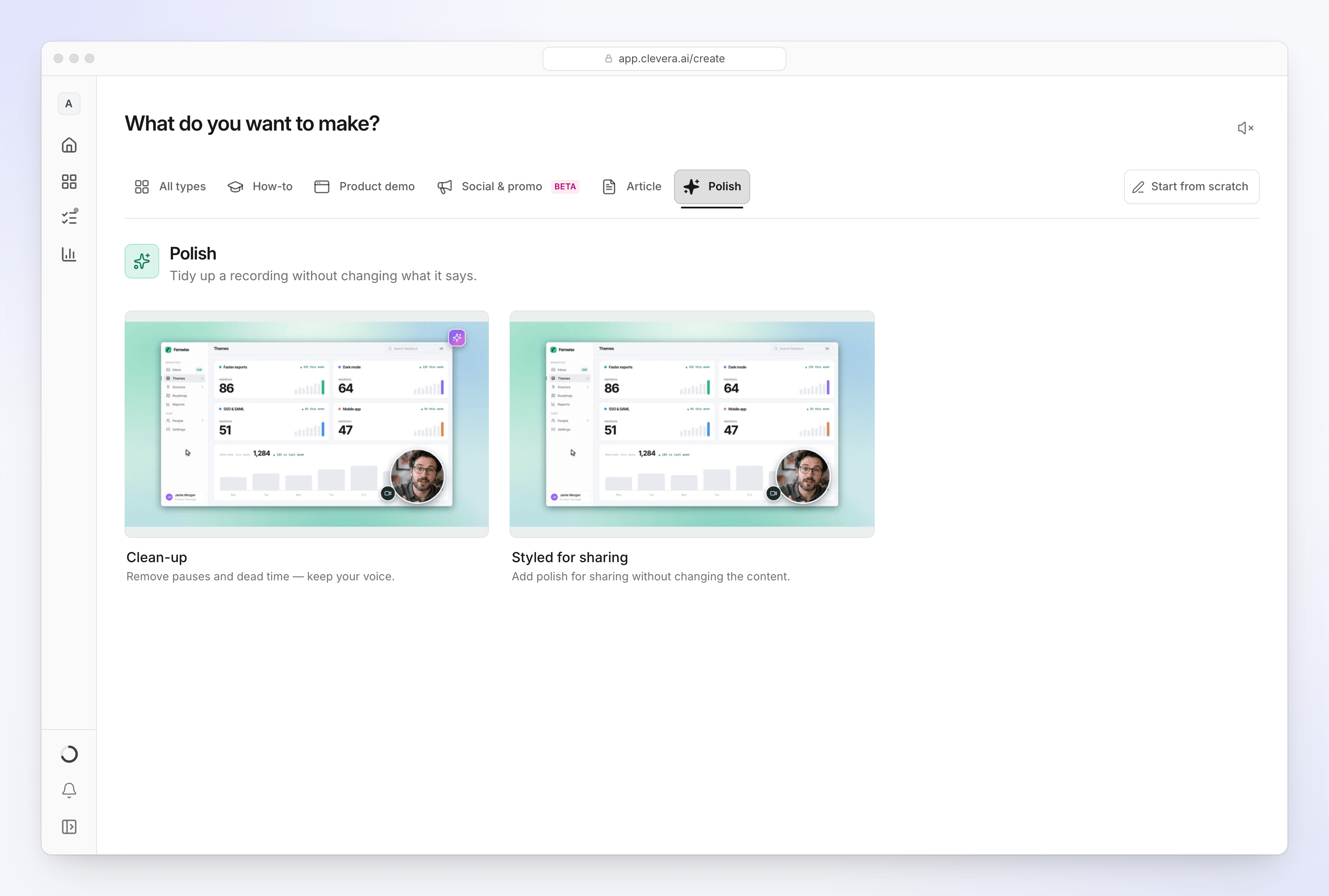
- צרו את הסרטון. לסיכום מלווה בקריינות, צרו Product demo ובחרו New version (הוא מכוון ל-30 עד 75 שניות, שיפור אחד לכל חלק). ללופ שקט של 10 עד 40 שניות ליומן השינויים, הקליטו רק את הפעולה שהשתנתה והשתמשו ב-Polish my footage → Styled for sharing, ששומר על הצילומים שלכם ללא קול AI. New feature מכוון ל-1 עד 1.5 דקות, אז שמרו אותו למייל העדכון או למרכז העזרה. Clevera כותבת את התסריט ממה שקורה על המסך, מוסיפה קריינות AI, זומים על רגעים מרכזיים וכתוביות; עריכת כל שורה בתסריט תגרום לקריינות להיווצר מחדש. בתוכנית החינמית, סרטונים יכולים להיות באורך של עד 3 דקות ואתם משתפים אותם באמצעות קישור או הטמעה; הורדת MP4 דורשת את תוכנית Starter.
- צרו את המאמר מאותה הקלטה. בחרו בסוג המאמר Product update ("פרסמו עדכונים כתוכן קריא"); Clevera תכתוב אותו עם צילומי מסך מההקלטה ותדגיש היכן לחצתם. הטמיעו את הסרטון במאמר בעזרת בלוק וידאו של Clevera.
- פרסמו ביומן השינויים ובמרכז העזרה. לכל מרכז עזרה ב-Clevera יש יומן שינויים עם פיד RSS, מספרי גרסאות וקטגוריות של New, Improved ו-Fixed; תזמון פרסום לעתיד דורש תוכנית Starter ומעלה. קשרו את העדכון למאמר ולסרטון (גוף יומן השינויים תומך בטקסט, תמונות וקישורים). ההגדרה נמצאת ב-פרסום יומן שינויים באתר תיעוד.
- גזרו גרסה לרשתות חברתיות אם תרצו. קליפ Feature announcement יכול להיבנות מקישור יומן השינויים שלכם או מהקלטה כקליפ מעוצב בפורמט 16:9, 9:16 או 1:1 (לפחות 30 שניות). קליפים חברתיים וקידומיים הם תכונת בטא בתוכנית Starter ומעלה. Clevera לא מפרסמת ברשתות חברתיות עבורכם.
כשהגרסה הבאה משנה שוב את ממשק המשתמש, LiveSync אומר שתיקון קריינות או טקסט בסרטון שפורסם יופיע בכל קישור שיתוף, הטמעה ודף מרכז עזרה של Clevera שמציגים אותו (קבצי MP4 שהורדו לא משתנים). צילומים שהשתנו דורשים הקלטה חדשה.
אוטומציה בכל גרסה
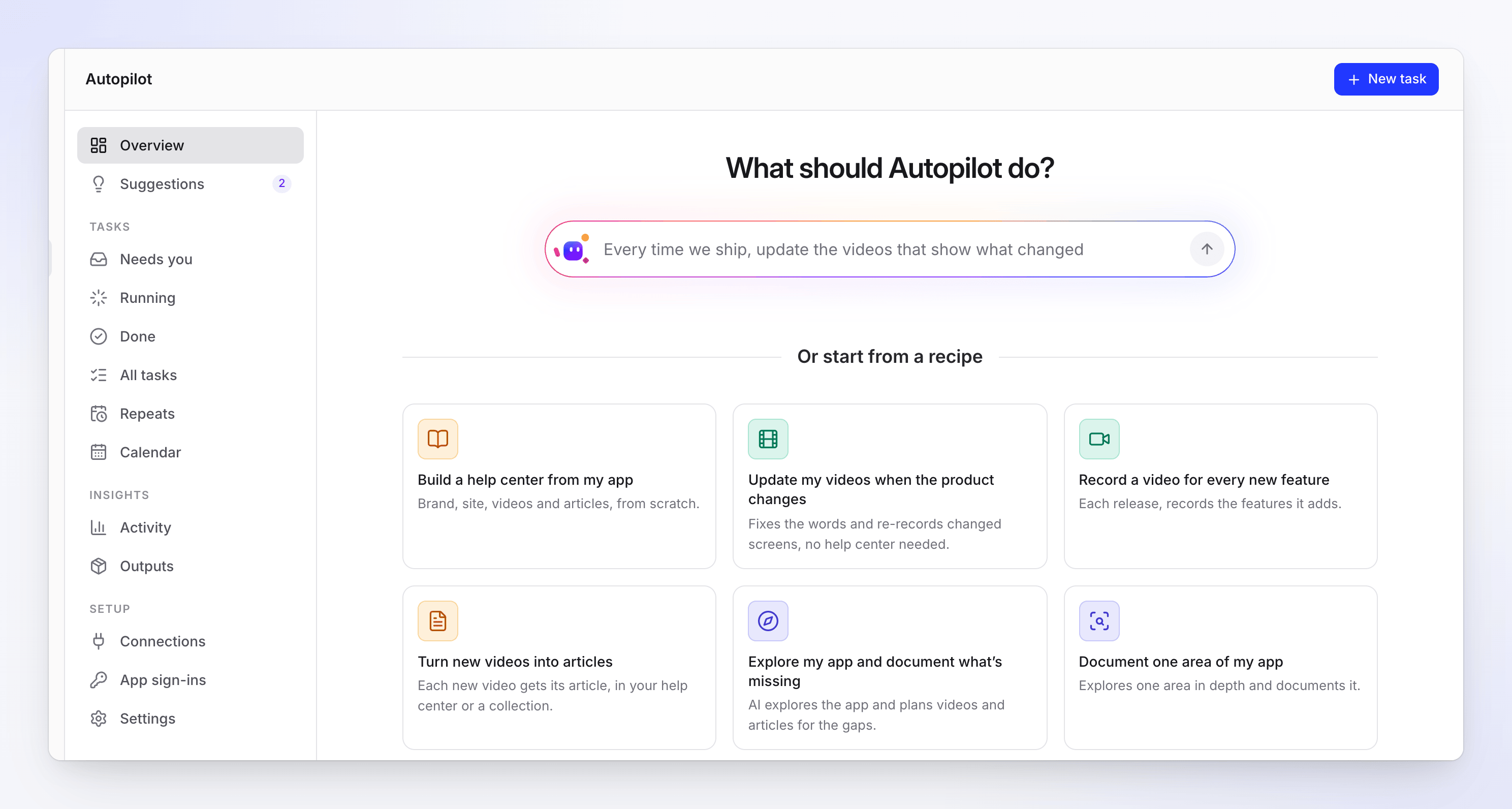
בתוכניות Pro ו-Custom, Autopilot יכול לעקוב אחרי גרסאות ב-GitHub ולהריץ את Record a video for every new feature: עבור כל גרסה הוא מציע סרטון הדרכה חדש לכל פיצ'ר שנוסף, בתוספת תיקונים לסרטונים קיימים שהגרסה הפכה ללא מדויקים. כל תוכנית מחכה שתבדקו אותה ותלחצו על Run; ההקלטה דורשת את כתובת האפליקציה שלכם, בתוספת התחברות אם האפליקציה דורשת זאת. הרצה טיפוסית עולה 10 עד 150 קרדיטים. פרטים נוספים ב-עדכון הסרטונים שלכם כשהמוצר משתנה.
איפה Clevera לא מתאימה: היא לא שולחת מיילים על גרסאות ולא מציגה הודעות בתוך האפליקציה, אז המשיכו להשתמש בכלי הדיוור שלכם להפצה. לתוכנית השקה מלאה במייל, בתוך האפליקציה וברשתות חברתיות, ראו איך להכריז על פיצ'ר חדש ו-איך ליצור סרטון השקת מוצר.
התחילו בחינם והפכו את הגרסה הבאה שלכם לסרטון ומאמר עדכון מוצר מהקלטה אחת. למידע נוסף על הפורמט, ראו את יוצר סרטוני ההשקה.
שאלות נפוצות
מהו סרטון עדכוני גרסה?
סרטון קצר שמציג את השינויים בגרסת תוכנה, בדרך כלל באורך 10 עד 60 שניות, שנבנה מהקלטות מסך של הפיצ'רים החדשים או המעודכנים. הוא מתפרסם לצד הערות הגרסה הכתובות, לא במקומן.
כמה זמן צריך להימשך סרטון עדכון מוצר?
פחות מדקה לסיכום של מספר פריטים, ו-10 עד 40 שניות לקליפ על פיצ'ר אחד. העבירו מדריכים ארוכים יותר על משימה שהשתנתה למרכז העזרה, שם אנשים מגיעים כדי ללמוד ולא כדי לרפרף.
האם AI יכול להפוך הערות גרסה לסרטון?
AI יכול לכתוב את התסריט מהערות הגרסה ולבנות קליפ גרפי מדף יומן השינויים. כדי להציג את הממשק האמיתי, אתם עדיין צריכים צילומים של ה-UI החדש, שיוקלטו על ידכם או על ידי מקליט AI שמבצע פעולות באפליקציה. Clevera יכולה לעשות את שניהם, וה-Autopilot שלה יכול להציע סרטון לכל פיצ'ר חדש בגרסה (בתוכניות Pro ו-Custom).
האם כל גרסה צריכה לקבל סרטון?
לא. צרו קליפ לשינויים שמשתמשים יראו וישתמשו בהם אחרת, כללו שיפורים ויזואליים קטנים בסיכום, והשאירו תיקונים להערות הכתובות.
איך למנוע מסרטוני גרסה להתיישן?
הגבילו כל קליפ לפיצ'ר אחד, הקליטו על גרסת הפיתוח (Release build), ואחסנו סרטונים במקום שבו עריכה מעדכנת כל הטמעה. כשגרסה מאוחרת יותר משנה את אותו מסך, הקליטו מחדש רק את הקליפ הזה ועדכנו את מאמר העזרה באותה הזדמנות.

