מקליטי המסך הטובים ביותר ללינוקס ב-2026, מוכנים ל-Wayland
באיזה מקליט מסך ללינוקס כדאי להשתמש ב-GNOME, KDE Plasma, Linux Mint או Sway בשנת 2026: OBS, Kooha, GPU Screen Recorder, VokoscreenNG, wf-recorder, מקליטי auto-zoom והכלים המובנים, עם טבלת תאימות ל-Wayland ו-X11 לפי סביבת עבודה.
 Berkay Akpolat17 דקות קריאה

מקליט המסך הטוב ביותר ללינוקס הוא זה שעובד בסשן שלך: Wayland ב-Ubuntu 26.04, Fedora ו-KDE Plasma 6.8, או X11 ב-Linux Mint. להזרמת וידאו (סטרימינג), השתמש ב-OBS Studio. לקליפ מהיר, השתמש במקליט המובנה של GNOME או ב-KDE Spectacle. להקלטות משחקים, השתמש ב-GPU Screen Recorder; להקלטת Wayland פשוטה עם קבצי GIF, השתמש ב-Kooha. למדריך מוקלט ומאמר עזרה, השתמש ב-Clevera (המוצר שלנו).
עודכן ב-04/11/2026
בדף זה
- תשובה קצרה: איזה מקליט לאיזו משימה
- למה Wayland שינתה את הקלטת המסך בלינוקס
- תמיכת Wayland ו-X11 לפי סביבת עבודה
- הדרך המובנית: GNOME ו-KDE
- מקליטי המסך הטובים ביותר ללינוקס, כלי אחר כלי
- איך להקליט את המסך בלינוקס עם אודיו
- Clevera ללינוקס: מהקלטה ועד מדריך
- איך בחרנו
- שאלות נפוצות
תשובה קצרה: איזה מקליט לאיזו משימה
רוב הכלים כאן הם חינמיים ובקוד פתוח, אז בחרו לפי המשימה; העלות האמיתית היא זמן ההגדרה.
| משימה | הבחירה הטובה ביותר | למה |
|---|---|---|
| קליפ של 30 שניות של באג, ללא סאונד | המקליט המובנה של GNOME או KDE Spectacle | מותקן מראש; קיצור דרך אחד |
| קליפ עם קריינות ב-KDE Plasma 6.8 | Spectacle | מקליט מיקרופון ואודיו מערכת מאז Plasma 6.8 |
| סטרימינג חי, סצנות, שכבת מצלמה | OBS Studio | סצנות, תוספים, סטרימינג |
| גיימפליי ו-"שמירת 30 השניות האחרונות" | GPU Screen Recorder | קידוד GPU, שידור חוזר מיידי |
| הקלטה פשוטה ב-Wayland, עם אפשרות GIF | Kooha | חלון אחד, מבוסס פורטל |
| הקלטת חלון או אזור עם מצלמה, סביבת Qt | VokoscreenNG | מצלמה, טיימר, מקורות אודיו רבים |
| Sway או Hyprland, מהטרמינל | wf-recorder | שורת פקודה, wlr-screencopy |
| Linux Mint, Xfce או MATE ב-X11 | SimpleScreenRecorder | בשל וקל, אך X11 בלבד |
| הדגמה עם זום אוטומטי לסמן | OpenScreen או Recordly | קוד פתוח, בסגנון Screen Studio |
| עריכה וכותרות לתוצאה | Kdenlive | עורך מלא, לא מקליט |
| מדריך תוכנה עם קריינות AI, פלוס מדריך כתוב | Clevera | מקליט ב-GNOME או KDE, לאחר מכן כותב, מקריין ועורך. דורש חשבון חינמי; הקלטות מועלות לסביבת העבודה שלך |
הכלל האחד: ב-Ubuntu, Fedora או KDE Plasma 6.8 אתם ב-Wayland, לכן בחרו כלי שמקליט דרך ה-desktop portal ו-PipeWire. ב-Linux Mint (Cinnamon), Xfce או MATE אתם בדרך כלל עדיין ב-X11, שם מקליטים קלאסיים כמו SimpleScreenRecorder עובדים.
מי מקליט בלינוקס? ללינוקס היו 5.63% מתעבורת מערכות ההפעלה לשולחן העבודה ברחבי העולם באוקטובר 2026, לפי StatCounter. בקרב מפתחים זהו המיינסטרים: כשנשאלו באילו מערכות הפעלה הם עובדים (שימוש מקצועי, מותרת יותר מתשובה אחת), 27.7% מהמשיבים ב-סקר המפתחים של Stack Overflow לשנת 2025 בחרו ב-Ubuntu ו-16.7% בחרו בלינוקס מחוץ ל-WSL.
למה Wayland שינתה את הקלטת המסך בלינוקס
ב-X11, כל אפליקציה יכלה לקרוא את כל המסך, מה שהפך מקליטים לקלים לכתיבה וכל חלון לקריא על ידי כל תוכנית. ב-Wayland אפליקציה מבקשת רשות משולחן העבודה דרך xdg-desktop-portal, אתם בוחרים מסך או חלון בדיאלוג מערכת, והפריימים מגיעים דרך PipeWire.
- מקליטי X11 ישנים מציגים מסך שחור ב-Wayland. דף פתרון הבעיות של SimpleScreenRecorder מציין: "מכיוון ש-Wayland לא מספקת API סטנדרטי לצילום מסך, SSR לא יכולה לתמוך בזה (עדיין)" (maartenbaert.be). אותו דבר נכון לגבי Kazam, recordMyDesktop ו-Peek.
- סשן ה-X11 נעלם מסביבות העבודה הגדולות, אך לא מכולן. סשן שולחן העבודה של Ubuntu "רץ כעת רק על ה-back end של Wayland, מכיוון ש-GNOME Shell כבר לא יכול לרוץ כסשן X.org" (מאז 25.10, לפי הערות השחרור של Ubuntu 26.04). KDE הוציאה לגמלאות את סשני ה-X11 ב-Plasma 6.8, ששוחררה ב-14 באוקטובר 2026. Linux Mint היא היוצאת מן הכלל: Cinnamon עדיין מוגדרת כברירת מחדל ל-X11 (Wayland ניסיוני ב-22.3), ו-Mint 23, הצפויה בסוף 2026, תתמוך באופן מלא בשניהם (OMG! Ubuntu).
ב-COSMIC (Pop!_OS), שולחן עבודה מבוסס Wayland עם פורטל משלו, נסו את הכלים מבוססי הפורטל.
תמיכת Wayland ו-X11 לפי סביבת עבודה
"פורטל" אומר שהכלי מבקש דרך xdg-desktop-portal ומקבל פריימים דרך PipeWire, כך שהוא עובד על כל שולחן עבודה שהפורטל שלו תומך ב-screen casting.
| כלי | GNOME 46+ (Wayland) | KDE Plasma 6 (Wayland) | wlroots ו-Hyprland (Sway, Hyprland, river) | סשן X11 (Mint Cinnamon, Xfce, MATE, GNOME/KDE ישנים) | נתיב לכידה |
|---|---|---|---|---|---|
| מקליט GNOME | כן, מובנה | לא | לא | גרסאות GNOME ישנות בלבד | GNOME Shell עצמו |
| KDE Spectacle | לא | כן, מובנה | לא | לא (הקלטה עובדת ב-Wayland בלבד) | KWin עצמו |
| OBS Studio | כן | כן | כן, עם הפורטל של ה-compositor (למשל xdg-desktop-portal-wlr) | כן | פורטל ב-Wayland, ישיר ב-X11 |
| Kooha | כן | כן | כן, עם הפורטל של ה-compositor | לא מתועד | פורטל בלבד |
| GPU Screen Recorder | כן | כן (התיעוד מציין בעיית סיבוב) | כן (התיעוד מציין קצב פריימים נמוך בפורטל ב-COSMIC ו-wlroots) | כן | פורטל, או לכידת מסך ישירה (דורש גישת root/KMS) |
| VokoscreenNG | כן | כן | דרך backend של פורטל | כן | פורטל ב-Wayland, ישיר ב-X11 |
| wf-recorder | לא | לא | כן | לא | פרוטוקול wlr-screencopy |
| SimpleScreenRecorder | לא (מסך שחור) | לא (מסך שחור) | לא | כן | X11 ישיר |
| Clevera | כן | כן (ללא לכידת קליקים) | לא רשום (GNOME 46+ או KDE Plasma 6 בלבד) | GNOME 46+ או Plasma 6 ב-X11 בלבד, ללא לכידת קליקים (לא Cinnamon, Xfce או MATE) | פורטל ב-Wayland, ישיר ב-X11 |
מקורות: הדף של כל פרויקט, מקושר מטה. הקלטת Wayland-only של Spectacle: באג 485791 של KDE.
תכונות במבט חטוף
| כלי | אודיו (מיקרופון / מערכת) | מצלמה | פורמטים | GIF | רישיון | שחרור אחרון | התקנה |
|---|---|---|---|---|---|---|---|
| OBS Studio | שניהם | כן | MKV, MP4 ועוד | לא | GPL-2.0+ | 33.0.1 (אוקטובר 2026) | Flathub; PPA ב-Ubuntu 26.04+ |
| Kooha | שניהם | לא | WebM, MP4, GIF, Matroska | כן | GPL-3.0 | 2.3.2 (יוני 2026) | Flathub |
| GPU Screen Recorder | התקני אודיו ואודיו אפליקציה | כן (עם מגבלות) | MP4, MKV, MOV | לא | GPL-3.0-only | 6.1.7 ב-Flathub (נובמבר 2026) | Flathub |
| VokoscreenNG | מספר מקורות | כן | MKV, MP4, GIF | כן | GPL-2.0 | 4.11.1 ב-Flathub (אוקטובר 2026) | Flathub |
| wf-recorder | עם --audio |
לא | כל פורמט FFmpeg (MP4 כברירת מחדל) | לא | MIT | 0.6.0 (אוקטובר 2025) | חבילת הפצה |
| SimpleScreenRecorder | כן | לא | פורמטי FFmpeg | לא | GPL-3.0 | 0.4.4 (commit אחרון אוגוסט 2026) | חבילת הפצה |
| Clevera | שניהם | בועת מצלמה | וידאו מאוחסן; הורדת MP4 ב-Starter+ | לא | מסחרי, תוכנית חינמית | פעיל מ-1 בנובמבר 2026 | AppImage |
גרסאות ותאריכי שחרור מדף ה-Flathub או ה-GitHub של כל פרויקט, נאספו ב-04/11/2026.
הדרך המובנית: GNOME ו-KDE
GNOME: ממשק צילום המסך מקליט גם וידאו
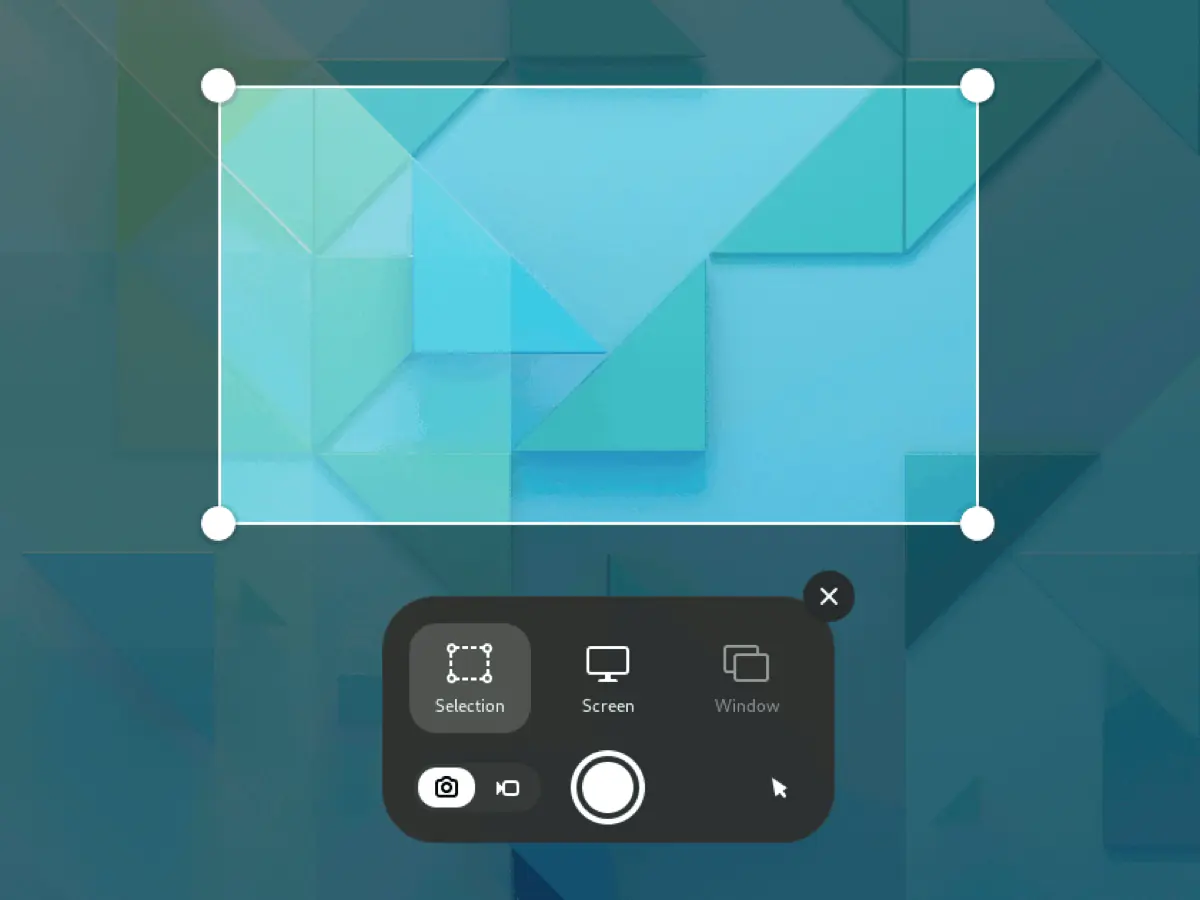
- לחצו על Shift+Ctrl+Alt+R, או לחצו על Print והעבירו את ה-overlay מאייקון המצלמה לאייקון הווידאו.
- בחרו Selection כדי לגרור אזור, או Screen.
- לחצו על כפתור ההקלטה העגול. מחוון אדום בסרגל העליון סופר את השניות.
- לחצו על המחוון כדי לעצור. הקובץ יישמר ב-Videos/Screencasts.
זהו הכלי המלא, לפי GNOME Help, שאינו מתאר הגדרות שמע, לכן תכננו קליפ ללא קול. הערות אובונטו מוסיפות כי מאז GNOME 47, "הקלטת מסך יכולה להיות מואצת חומרה."
KDE Plasma: Spectacle
Spectacle, אפליקציית צילומי המסך של Plasma, מקליטה גם וידאו, ב-Wayland בלבד. Plasma 6 הוסיפה קיצורי דרך: Meta+R או Meta+Shift+R לאזור, Meta+Alt+R למסך ו-Meta+Ctrl+R לחלון (הכרזת Plasma 6 של KDE). מאז Plasma 6.8, Spectacle "יכולה כעת לכלול אופציונלית גם שמע מערכת וגם קלט מיקרופון" בהקלטות.
כשהמקליט המובנה אינו מספיק: אתם זקוקים למצלמת רשת, סצנות, סטרימינג, שידור חוזר מיידי או לכידת חלון ב-GNOME.
מקליטי המסך הטובים ביותר ללינוקס, כלי אחר כלי
כל אלו חינמיים. שורות ההתקנה משתמשות ב-ID של Flathub או בשם חבילת ההפצה של כל אפליקציה.
OBS Studio: סטרימינג, סצנות וכל השאר
הכי טוב עבור: סטרימינג, הקלטות מרובות מקורות ושליטה מלאה.
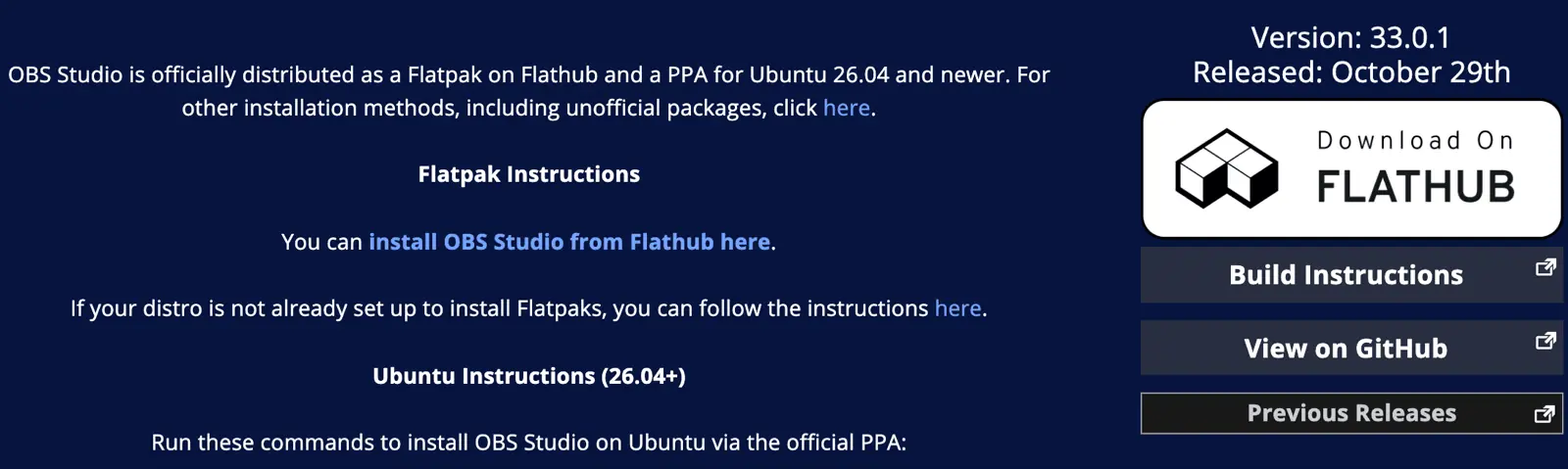
OBS היא התשובה הסטנדרטית והיא מפותחת באופן פעיל: גרסה 33.0.1 הופצה ב-29 באוקטובר (obsproject.com/download). ב-Wayland אתם מוסיפים מקור לכידת מסך PipeWire ובוחרים מסך או חלון בתיבת הדו-שיח של הפורטל.
התקנה: flatpak install flathub com.obsproject.Studio
שימו לב באובונטו 24.04: OBS 33.0 "הסירה תמיכה באובונטו 24.04" (הערות שחרור). ה-PPA מכוון כעת ל-26.04 ומעלה, לכן ב-24.04 LTS התקינו את ה-Flatpak.
חיסרון: הגדרה. עבור מדריך של שתי דקות, סצנות, עוצמת מיקרופון והגדרות מקודד לוקחים יותר זמן מההקלטה עצמה.
Kooha: המקליט הפשוט ביותר עבור Wayland
הכי טוב עבור: הקלטות מהירות ו-GIF בכל שולחן עבודה התומך בפורטלים.
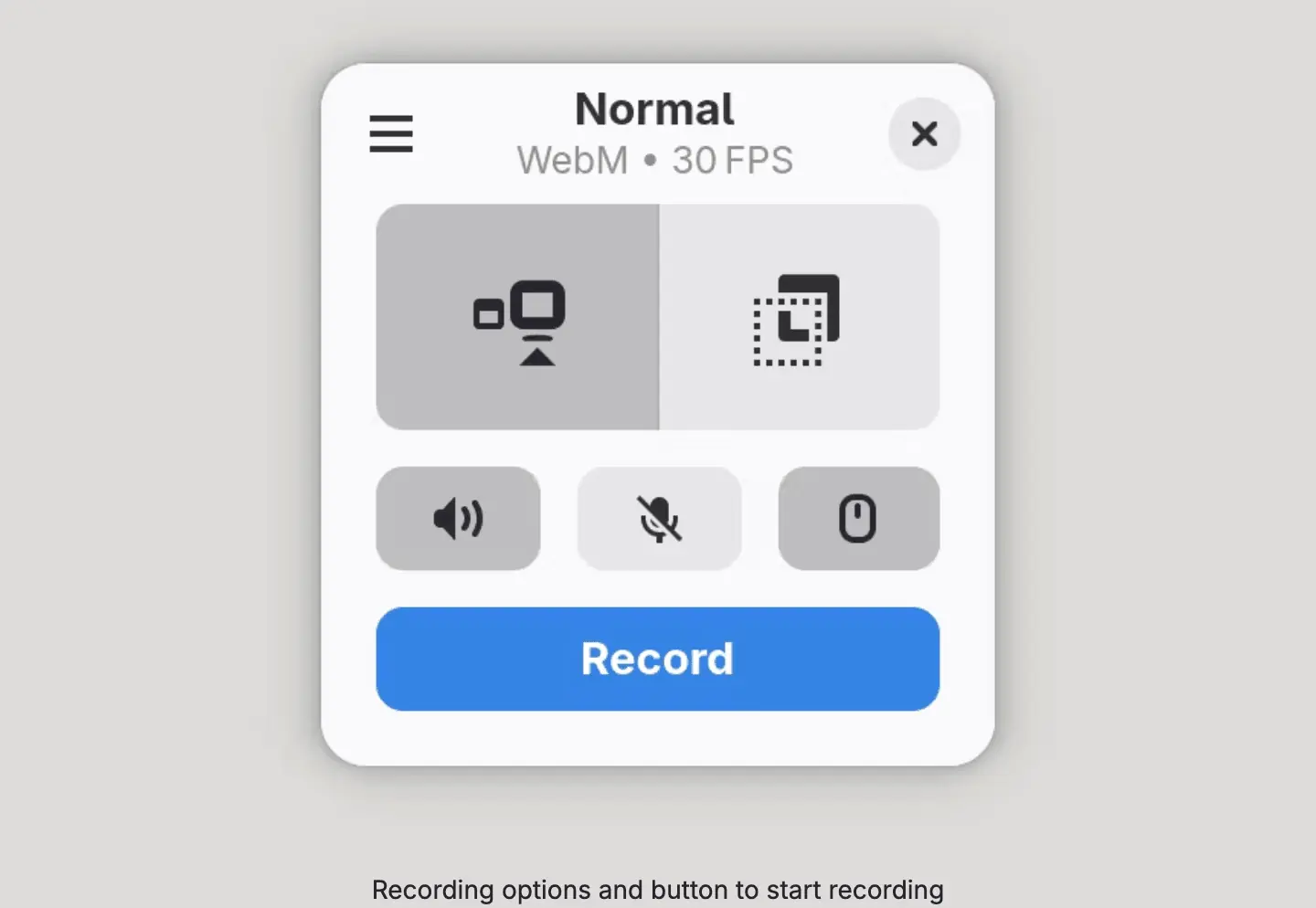
Kooha הוא חלון קטן אחד: בחרו צג או אזור, הפעילו שמע שולחן עבודה, מיקרופון וסמן, לחצו על הקלטה. הוא שומר ב-WebM, MP4, GIF או Matroska, עם הגדרות השהיה וקצב פריימים (Flathub). הוא רץ על PipeWire ו-xdg-desktop-portal, עם מנועי פורטל של GTK, KDE או wlr (GitHub).
התקנה: flatpak install flathub io.github.seadve.Kooha
חיסרון: אין מצלמת רשת, אין עריכה. הקלטת חלון נמצאת מאחורי דגל ניסיוני שה-README שלו מזהיר שעשוי להיות לא יציב.
GPU Screen Recorder: משחקים ושידור חוזר מיידי
הכי טוב עבור: משחקים ואפליקציות תלת-ממד כבדות, עם מאגר שידור חוזר בסגנון ShadowPlay.
הוא לוכד ומקודד על ה-GPU, לכן הוא כמעט ולא פוגע בביצועים. הוא עובד על X11 ו-Wayland עם AMD, Intel ו-NVIDIA, מקודד H.264, HEVC, AV1, VP8 או VP9, ותומך בשידור חוזר מיידי וסטרימינג חי (Flathub; דף הפרויקט).
התקנה: flatpak install flathub com.dec05eba.gpu_screen_recorder
חיסרון: הקלטת צג שלם דורשת הרשאות root (גישת KMS), לכן ה-Flatpak מבקש את הסיסמה שלכם פעם אחת; לכידת חלון ופורטל לא דורשות זאת. התיעוד שלו מפרט בעיות עם מנהל החלונות: סיבוב ב-KDE Plasma, וקצבי פריימים נמוכים בפורטל ב-COSMIC ו-wlroots. הוא מקליט; הוא לא עורך.
VokoscreenNG: מקליט Qt עתיר תכונות
הכי טוב עבור: חלון מצלמה וספירה לאחור ללא המורכבות של OBS.
VokoscreenNG מקליט את המסך, אזור או חלון, ממספר מקורות שמע, עם מצלמה מובנית וספירה לאחור (GitHub). ב-X11 הוא מוסיף זכוכית מגדלת והדגשת לחיצות; ה-דף ב-Flathub שלו מציין שאלו זמינים ב-X11 בלבד. הוא רץ גם על Windows.
התקנה: flatpak install flathub com.github.vkohaupt.vokoscreenNG
חיסרון: ב-Wayland הוא זקוק ל-PipeWire 1.0 ו-xdg-desktop-portal 1.18.2 ומעלה, שייתכן וחסרים בהפצות ישנות. הממשק עמוס יותר מזה של Kooha.
wf-recorder: עבור Sway, Hyprland ומנהלי חלונות אחרים בסגנון wlroots
הכי טוב עבור: משתמשי מנהלי חלונות אריחים שחיים בטרמינל.
wf-recorder הוא מקליט שורת פקודה עבור מנהלי חלונות התומכים בפרוטוקול wlr-screencopy. הוסיפו --audio עבור שמע וצמדו אותו ל-slurp כדי לבחור אזור (GitHub). wl-screenrec הוא חלופה מקודדת GPU עבור אותם מנהלי חלונות.
התקנה: sudo apt install wf-recorder או sudo dnf install wf-recorder
חיסרון: הוא לא עושה כלום ב-GNOME או KDE, שאינם מיישמים את הפרוטוקול הזה.
SimpleScreenRecorder: X11 בלבד
הכי טוב עבור: סשן X11: Linux Mint Cinnamon, Xfce, MATE, i3, או KDE על X11 עם Plasma 6.7 ומטה (הערות השחרור של אובונטו אומרות שסשנים אלו עדיין יכולים לעלות על X.org).
SimpleScreenRecorder הוא בוגר וקל משקל: השהיה במקש חם, סטטיסטיקה חיה, תצוגה מקדימה והקלטת OpenGL (maartenbaert.be). ב-Wayland הוא מקליט מסך שחור.
התקנה: sudo apt install simplescreenrecorder
מקליטי זום אוטומטי (בסגנון Screen Studio)
אלו מקליטים את המסך, ואז מוסיפים זומים שעוקבים אחרי הסמן שלכם, כמו Screen Studio ב-Mac.
- OpenScreen (MIT) מפיצה גרסאות AppImage, .deb, .rpm ו-.pacman ללינוקס; גרסה 2.2.1 יצאה ב-3 בנובמבר 2026. זום אוטומטי "עוקב אחרי הסמן בזמן העבודה". בלינוקס הוא לוכד דרך xdg-desktop-portal ו-PipeWire. זהו ה-fork המתוחזק: ה-מאגר המקורי בארכיון.
- Recordly (AGPL-3.0) התחיל כ-fork של OpenScreen. לגרסה 1.4.0 יש AppImage ללינוקס x64, מציעה זומים מפעילות סמן, ופותחת את בורר המערכת ב-Wayland. ה-README שלה מציין שהסתרת סמן לא נתמכת בלינוקס.
- Screenix הוא מקליט בתשלום, בלעדי ללינוקס עם זומים אוטומטיים, עבור X11 ושולחנות עבודה נתמכים ב-Wayland: ניסיון של 7 ימים, לאחר מכן $39 לשנה או $59 לכל החיים (האתר שלהם, נכון ל-2026-11-04).
חיסרון: אתם עדיין צריכים לקריין בעצמכם, ואין מדריך כתוב.
Kdenlive: העורך שאחרי ההקלטה
כשאתם צריכים חיתוכים, כותרות, זומים או ערוץ קריינות, Kdenlive הוא העורך החינמי של KDE; גרסה 26.08.2 זמינה כ-AppImage וב-Flathub. זומים, כתוביות וקריינות הם ידניים: keyframes לכל זום, ערוץ כתוביות והקלטת קול נפרדת.
כלים מרשימות ישנות שהשארנו בחוץ
- Kazam, recordMyDesktop, Peek: כלים מעידן ה-X11. ה-מאגר של Peek בארכיון. קיים fork של Kazam 2, אך עדכון החבילה של Mageia מאוגוסט 2026 מדווח שהקלטה בסשן Wayland עדיין לא עובדת.
- Green Recorder: בארכיון מאז 2019; Blue Recorder מבוסס עליו.
איך להקליט את המסך בלינוקס עם שמע
מערכת הקול של שולחן העבודה שלכם חשובה יותר מהמקליט. אובונטו, פדורה ודביאן הנוכחיות משתמשות ב-PipeWire, שחושף גם את המיקרופון שלכם וגם ניטור של הרמקולים.
- החליטו איזה שמע אתם צריכים. קריינות דורשת מיקרופון; צלילי אפליקציה דורשים שמע מערכת. חבשו אוזניות כשאתם מקליטים את שניהם, אחרת המיקרופון יקלוט את הרמקולים.
- בחרו כלי שמקליט את שניהם. OBS, Kooha, Spectacle ב-Plasma 6.8, GPU Screen Recorder ו-VokoscreenNG כולם יכולים; המקליט המובנה של GNOME לא יכול.
- בדקו לעשר שניות תחילה. בדקו את העוצמות ושהקול והמסך נשארים מסונכרנים.
- בדקו את הפורמט. MP4 (H.264) הוא הבטוח ביותר להעלאות ועורכים. אם המקליט שלכם שמר ב-MKV או WebM, המירו אותו עם ממיר MKV ל-MP4 החינמי שלנו או ממיר וידאו לפני ההעלאה.
מעדיפים לא להשתמש בקול שלכם? הקליטו בשקט והוסיפו קריינות AI מאוחר יותר, כפי שמוסבר במדריך שלנו ל-יצירת סרטוני הדרכה בלי להופיע מול מצלמה.
Clevera ללינוקס: מהקלטה למדריך
כל כלי לעיל נותן לכם קובץ וידאו. אם הוא נועד להפוך למדריך לקוח או לדף מרכז עזרה, העבודה מתחילה אחרי שאתם עוצרים: תסריט, קריינות, זומים, כתוביות, ואז גרסה כתובה. זו העבודה של Clevera.
Clevera היא פלטפורמת AI שהופכת הקלטת מסך לסרטון הדרכה מוקריין, מאמר עזרה שלב-אחר-שלב ודף במרכז העזרה המארח שלכם, ב-74 שפות. אפליקציית הלינוקס שלה זמינה ב-דף ההורדה מאז 1 בנובמבר 2026 (הערת שחרור).
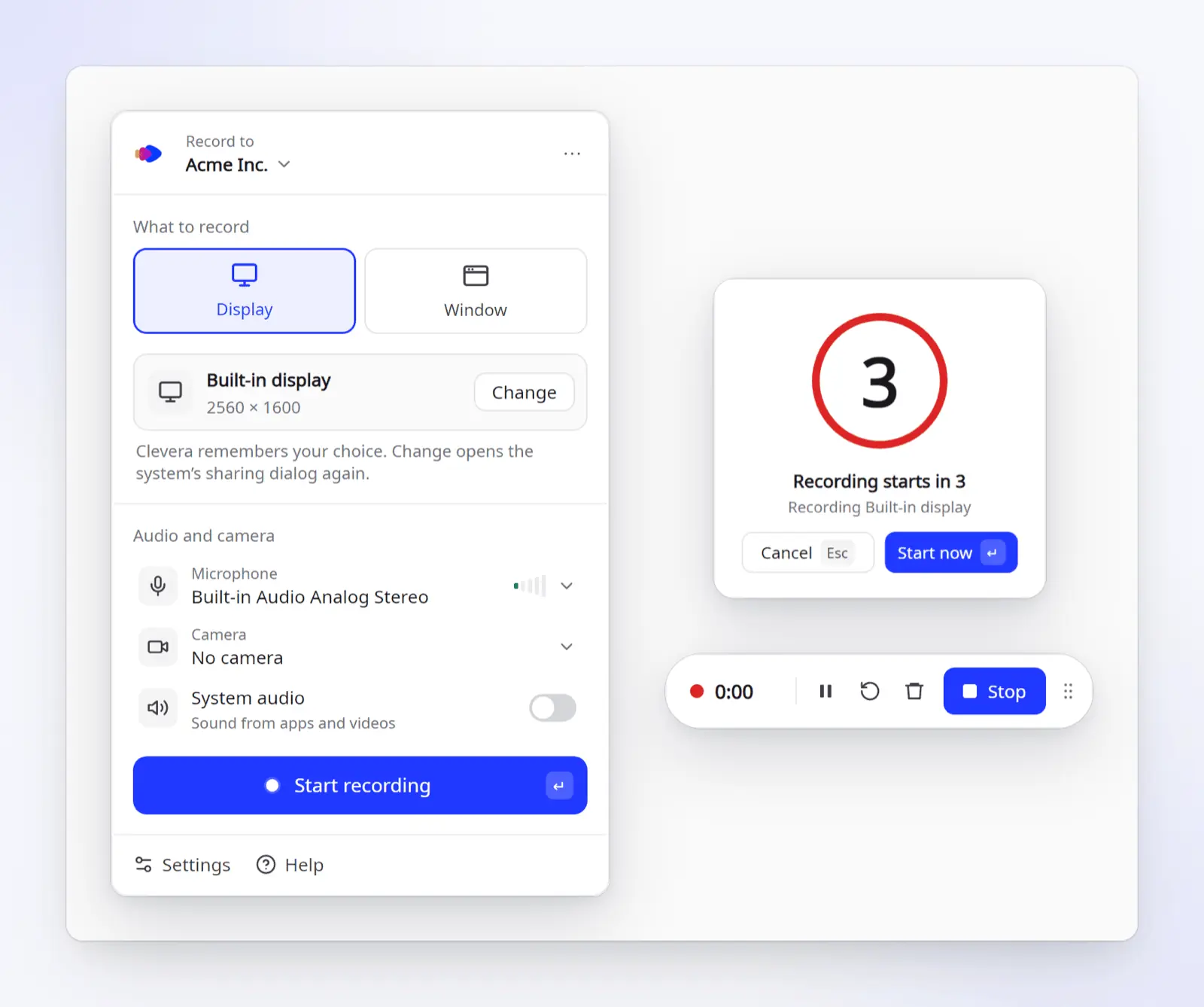
מה האפליקציה ללינוקס עושה (לפי דף ההורדה ומאמר העזרה התקנה ושימוש ב-Clevera בלינוקס):
- מקליטה תצוגה מלאה או חלון אחד, יחד עם המיקרופון שלך, בועית מצלמה ו-שמע מערכת (סאונד מאפליקציות).
- פועלת על Ubuntu 24.04+, Fedora או Debian 13, עם GNOME 46+ או KDE Plasma 6, על Wayland או X11.
- מופצת כקובץ AppImage יחיד עבור Intel/AMD (x86_64) או ARM64 (aarch64);
uname -mיגיד לך מה מתאים. ללא מנהל חבילות או הרשאות מנהל. - דורשת חשבון Clevera. כל הקלטה מועלית לסביבת העבודה שלך ב-Clevera, והעותק המקומי נשמר רק עד לסיום ההעלאה. בניגוד לכלים האחרים כאן, Clevera היא שירות ענן מסחרי, לא קוד פתוח.
- ב-GNOME עם Wayland, תוסף קטן בשם Clevera for GNOME הופך את הלחיצות שלך לשלבים ומפעיל את הזומים האוטומטיים. הוא נטען לאחר יציאה מהמערכת וכניסה מחדש.
- הקלטות נעצרות ב-60 דקות; העלאות מתחדשות אם החיבור מתנתק.
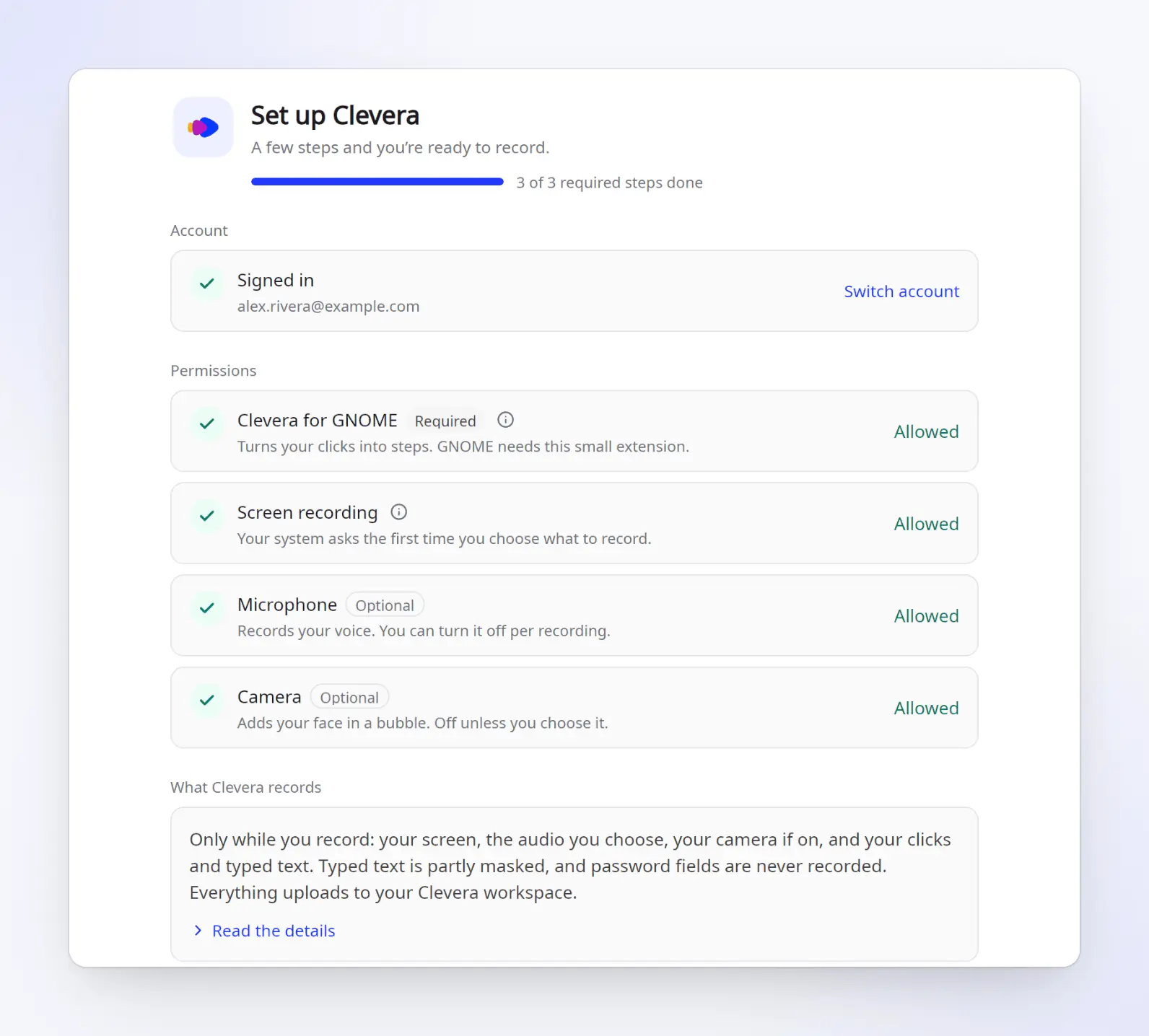
מה היא לא עושה בלינוקס: הקלטת חלק מהמסך (אזור) או iPhone; אלו תכונות ל-Mac בלבד. ב-KDE Plasma או בסשן X11, Clevera מקליטה את המסך, הקול והסמן שלך אך לא את הלחיצות, לכן אין שם עדיין שלבים לחיצה-אחר-לחיצה או זומים עוקבי-לחיצות (הערת גרסה). Clevera מציינת רק את GNOME 46+ ו-KDE Plasma 6, לכן Cinnamon, Xfce, MATE, COSMIC ו-Sway אינם ברשימת הנתמכים. זהו אינו כלי סטרימינג.
מה קורה אחרי העצירה. את/ה בוחר/ת מה ליצור מההקלטה:
- סרטון הדרכה או הדגמת מוצר. ה-AI כותב תסריט ממה שקרה על המסך ומקריין אותו עם אחד מ-30 קולות AI מובנים (או קול ה-ElevenLabs שלך עם מפתח משלך); ב-GNOME עם Wayland היא מוסיפה זומים שעוקבים אחרי הלחיצות שלך. כתוביות כבויות כברירת מחדל: פתח/י את סגנון > כתוביות ולחץ/י על יצירת כתוביות, והן ייווצרו מהקול.
- מאמר. מדריך, פתרון בעיות, נוהל עבודה (SOP), פוסט בבלוג או עדכון מוצר, עם צילומי מסך שנבחרים ומודגשים אוטומטית.
- דף מרכז עזרה. כל תוכנית, כולל החינמית, מקבלת מרכז עזרה מאוחסן.
בניגוד למקליטי הזום האוטומטי לעיל, Clevera גם כותבת ומקריינת את התסריט והופכת את אותה הקלטה למאמר ולדף מרכז עזרה.
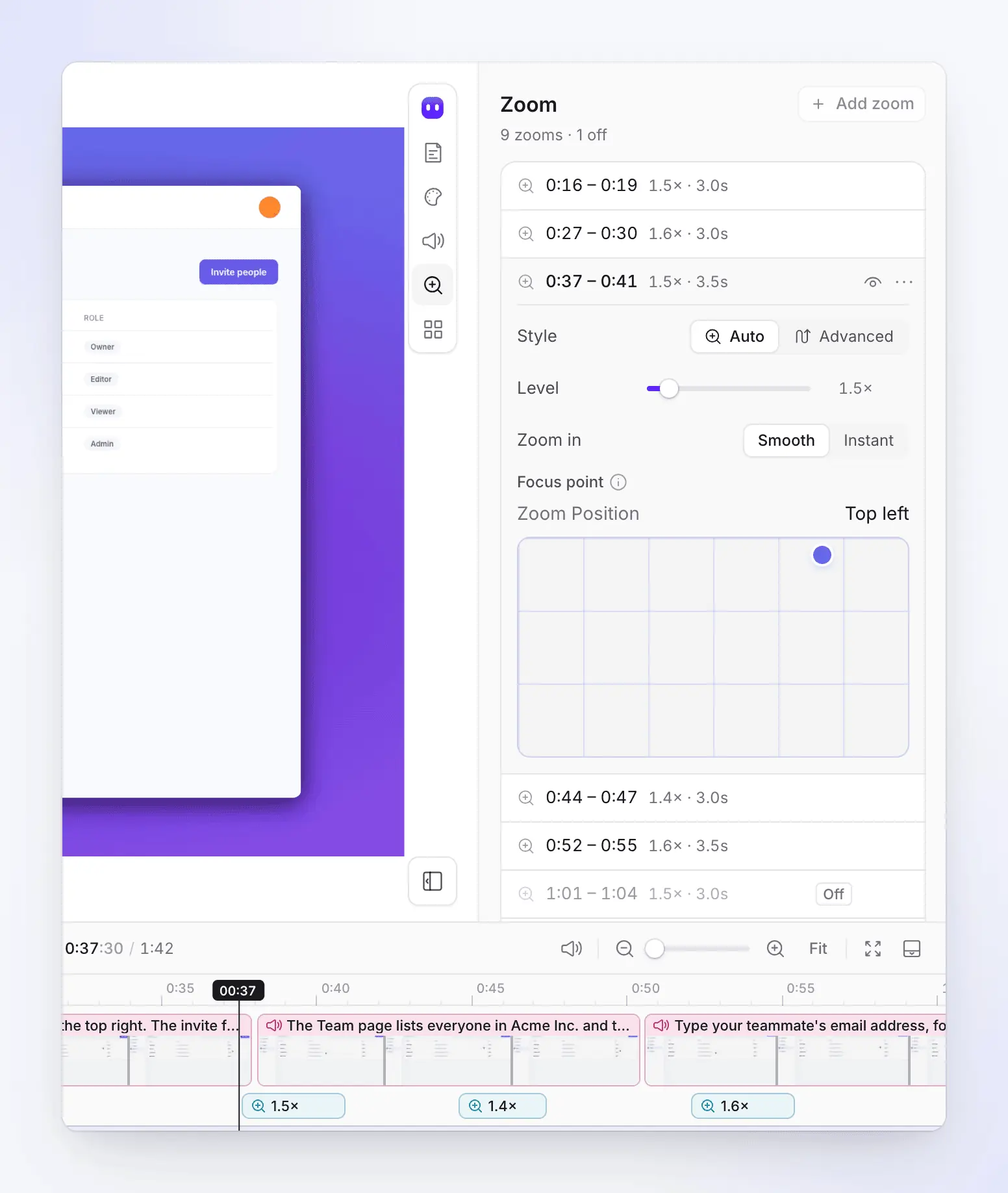
בלשונית הזום ניתן לכבות זום, לשנות את הרמה שלו מ-1.1× ל-4×, או להוסיף זום משלך (עזרה: זומים אוטומטיים וסמן). מדריך הקלטת המסך עם זום אוטומטי שלנו מסביר איך זומים עוקבי-לחיצות עובדים ומתי כדאי לכבות אותם.
תוכניות (תמחור, נכון ל-2026-11-04): התוכנית החינמית היא $0 עם 100 קרדיטים בחודש וסרטונים עד 3 דקות, לשיתוף בקישור או הטמעה; בחינמית אין הורדת MP4. תוכנית Starter עולה $29 לחודש בחיוב שנתי ($36 חודשי) עם הורדות MP4 ללא הגבלה עד 2K ודומיין מותאם אישית למרכז העזרה שלך. תוכנית Pro עולה $86.80 לחודש בחיוב שנתי ($124 חודשי) עבור 2 יוצרים, עם 4K ואינטגרציות פרסום.
איפה האחרים טובים יותר: OBS לסטרימינג, GPU Screen Recorder למשחקים, Kooha או הכלים המובנים לקליפ מהיר, OpenScreen לעורך זום אוטומטי חינמי ומקומי, ו-Kdenlive לעריכה פריים-אחר-פריים. Clevera מתאימה כשההקלטה היא ההתחלה של מדריך או מאמר עזרה.
איך בחרנו
שפטנו מקליטי מסך ללינוקס לפי ארבע שאלות: האם הם עובדים על שולחנות עבודה נוכחיים (GNOME 46+, KDE Plasma 6, wlroots, סשנים של X11); האם הם מתוחזקים, עם גרסה עדכנית ונתיב התקנה נוכחי; איזה אודיו ומצלמה הם מקליטים; ובמה הם הכי טובים.
לא התקנו ובדקנו כל כלי. כל עובדה מגיעה מהדף של הפרויקט עצמו, מהתיעוד או מהערות הגרסה, המקושרים במקומם. Clevera היא המוצר שלנו. אנו מתארים את אפליקציית הלינוקס שלה מתוך דף ההורדה ומרכז העזרה שלה, עם המגבלות שלה.
לכלים מעבר ללינוקס, ראו את המדריך המרכזי שלנו ל-כלי הקלטת המסך הטובים ביותר עם AI, הרשימה שלנו ל-חלופות ל-Camtasia, ו-מקליט המסך עם AI של Clevera, שמקליט עבורך אפליקציות ווב ציבוריות.
שאלות נפוצות
האם יש ללינוקס מקליט מסך מובנה?
כן, בשני שולחנות העבודה העיקריים. GNOME מקליט מממשק צילום המסך שלו (Shift+Ctrl+Alt+R) ושומר לתיקיית Videos/Screencasts; אין לו הגדרות אודיו, אז צפו לקליפ ללא קול. Spectacle של KDE Plasma מקליט אזור, מסך או חלון על Wayland, ומגרסה Plasma 6.8 הוא יכול לכלול שמע מערכת ומיקרופון. שולחנות עבודה אחרים זקוקים לאפליקציה כמו OBS או SimpleScreenRecorder.
למה הקלטת המסך שלי שחורה ב-Wayland?
המקליט משתמש בלכידת X11, שלא יכולה לראות שולחן עבודה של Wayland (כמו SimpleScreenRecorder, Kazam, recordMyDesktop). השתמשו במקליט שלוכד דרך xdg-desktop-portal ו-PipeWire (כמו OBS, Kooha, GPU Screen Recorder, VokoscreenNG או המקליט המובנה של שולחן העבודה שלכם), או ב-wf-recorder על קומפוזיטור wlroots.
מהו מקליט המסך הטוב ביותר עבור Ubuntu?
עם GNOME על Ubuntu 24.04 או 26.04, השתמשו במקליט המובנה לקליפים ללא קול, ב-Kooha לקליפים עם סאונד, וב-OBS מ-Flathub לסטרימינג או שכבות מצלמה. עבור מדריכים עם קריינות AI ומדריך כתוב, Clevera תומכת ב-Ubuntu 24.04 ומעלה. Fedora Workstation היא גם GNOME על Wayland, לכן אותן בחירות תקפות.
מהו מקליט המסך הטוב ביותר עבור Linux Mint?
מהדורת Cinnamon של Mint עדיין מפעילה סשן X11 כברירת מחדל, לכן מקליטי X11 קלאסיים עובדים: SimpleScreenRecorder להקלטה קלה, VokoscreenNG למצלמה וטיימר, ו-OBS לסטרימינג. Clevera לא מציינת את Cinnamon, Xfce או MATE כשולחנות עבודה נתמכים.
האם OBS עובד על Wayland?
כן. הוסיפו מקור לכידת מסך PipeWire ובחרו את המסך או החלון בדיאלוג השיתוף של שולחן העבודה שלכם. זה עובד על GNOME ו-KDE, ועל קומפוזיטורים של wlroots עם xdg-desktop-portal-wlr מותקן.
מהי חלופה טובה ל-OBS בלינוקס?
Kooha או VokoscreenNG להקלטה פשוטה, GPU Screen Recorder למשחקים והקלטות חוזרות, OpenScreen לזומים עוקבי-סמן, ו-Clevera למדריכים מוקריינים עם מדריך כתוב. אף אחד מהם לא מחליף את OBS לשידור חי עם סצנות.
הפכו את הקלטת הלינוקס הבאה שלכם למדריך
הקליטו תצוגה או חלון ב-GNOME או KDE, ו-Clevera תכתוב, תקריין ותערוך את סרטון ההדרכה ואת מאמר העזרה (שלבים לחיצה-אחר-לחיצה ב-GNOME עם Wayland). התוכנית החינמית אינה דורשת כרטיס אשראי.
או קראו תחילה איך להתקין את Clevera בלינוקס.

