חלופות ל-Camtasia: השוואת 12 כלים (2026)
12 חלופות ל-Camtasia לפי תפקיד: Descript, ScreenFlow, Filmora, ActivePresenter, ScreenPal ו-Loom לעבודה ידנית, Clevera ו-Guidde לעריכה מבוססת AI, ו-OBS Studio, Kdenlive, Shotcut ו-DaVinci Resolve בחינם, כולל מחירים בדולרים ופתרון ללינוקס.
 Berkay Akpolat16 דקות קריאה

עודכן ב-04/11/2026
החלופות הטובות ביותר ל-Camtasia תלויות במשימה. לעריכת ציר זמן: Descript, ScreenFlow (ל-Mac) או Filmora. לחידונים ו-SCORM: ActivePresenter. לסרטוני מסך מהירים: ScreenPal או Loom. לקריינות וזומים מבוססי AI: Clevera או Guidde. בחינם: OBS Studio להקלטה יחד עם Kdenlive, Shotcut או DaVinci Resolve לעריכה – כולם רצים על לינוקס, בניגוד ל-Camtasia. התוכנית ללא סימן מים של Camtasia מתחילה ב-$179.88 לשנה.
במאמר זה
- למה אנשים מחפשים חלופה ל-Camtasia
- כמה Camtasia עולה כיום
- השוואת חלופות ל-Camtasia
- עריכה ידנית והקלטה מהירה
- ה-AI מבצע את העריכה: Clevera ו-Guidde
- חלופות חינמיות ל-Camtasia
- האם יש Camtasia ללינוקס?
- מתי כדאי להישאר עם Camtasia
- איך Clevera מטפלת במדריכי מסך
- איך השווינו בין הכלים האלו
- שאלות נפוצות
למה אנשים מחפשים חלופה ל-Camtasia
Camtasia היא תוכנת הקלטת המסך ועריכת הווידאו של TechSmith. היא מזמן הפכה לברירת המחדל עבור מדריכי תוכנה וסרטוני הדרכה.
הסיבות הרגילות לחיפוש חלופה:
- מודל תמחור. Camtasia נמכרת כמנוי שנתי. התוכנית הזולה ביותר המאפשרת ייצוא מהעורך ללא סימן מים עולה $179.88 לשנה.
- פלטפורמה. היא פועלת על Windows ו-macOS בלבד. אין גרסה ללינוקס.
- זמן לכל סרטון. מדריך של 3 דקות עדיין דורש חיתוך, כתיבת תסריט לקריינות והוספת זומים והערות באופן ידני.
- התאמה. צוותים מסוימים צריכים רק מקליט מהיר; אחרים צריכים מדריך כתוב לצד הסרטון.
במחקר הצופים של TechSmith, 83% מהאנשים אמרו שהם מעדיפים ללמוד תוכן לימודי או אינפורמטיבי על ידי צפייה בסרטון (TechSmith Video Viewer Study 2024, עמ' 5, כמעט 1,000 משתתפים; מחקר ספק), ו-"קל למעקב" היה הגורם המוביל שמשאיר צופים לצפות, שנבחר על ידי 57% (עמ' 19).
כמה Camtasia עולה כיום
TechSmith מוכרת ארבע תוכניות אישיות, כולן בחיוב שנתי (techsmith.com/store/camtasia, מחירים בדולרים, נכון ל-04/11/2026):
| תוכנית | מחיר | מה היא מוסיפה |
|---|---|---|
| Starter | $39 / שנה | הקלטת מסך Snagit, הסתרת מידע ב-AI, הקלטת שלבים, הקלטה ב-4K/60 fps. ייצוא מ-Camtasia Editor כולל סימן מים. |
| Essentials | $179.88 / שנה | Camtasia Editor ללא סימן מים, Audiate, עריכה מבוססת טקסט, הסרת מילות מילוי, כתוביות, אפקטי סמן, חידונים ו-SCORM |
| Create | $249 / שנה | תסריטי AI, קריינות AI עם 200+ קולות, תמיכה בריבוי שפות |
| Pro | $599 / שנה | אווטארים של AI, תרגום תסריטים, דיבוב אודיו, נכסי סטוק, שיתוף ללא הגבלה ב-Screencast |
כל תוכנית אישית תומכת ב-macOS 14+ וב-Windows 10 ו-11. עבור צוותים, תוכנית Business עולה $198 למשתמש לשנה, בחיוב שנתי, עבור עד 99 משתמשים, עם הנחה החל מ-10 משתמשים; Enterprise הוא רישיון אתר בהצעת מחיר (Camtasia for teams). TechSmith גם מאפשרת להוריד את Camtasia Editor בחינם, אך הייצוא שלו נושא סימן מים עד לרכישת Essentials ומעלה, ו-Camtasia Online הוא מקליט דפדפן חינמי (techsmith.com/camtasia).
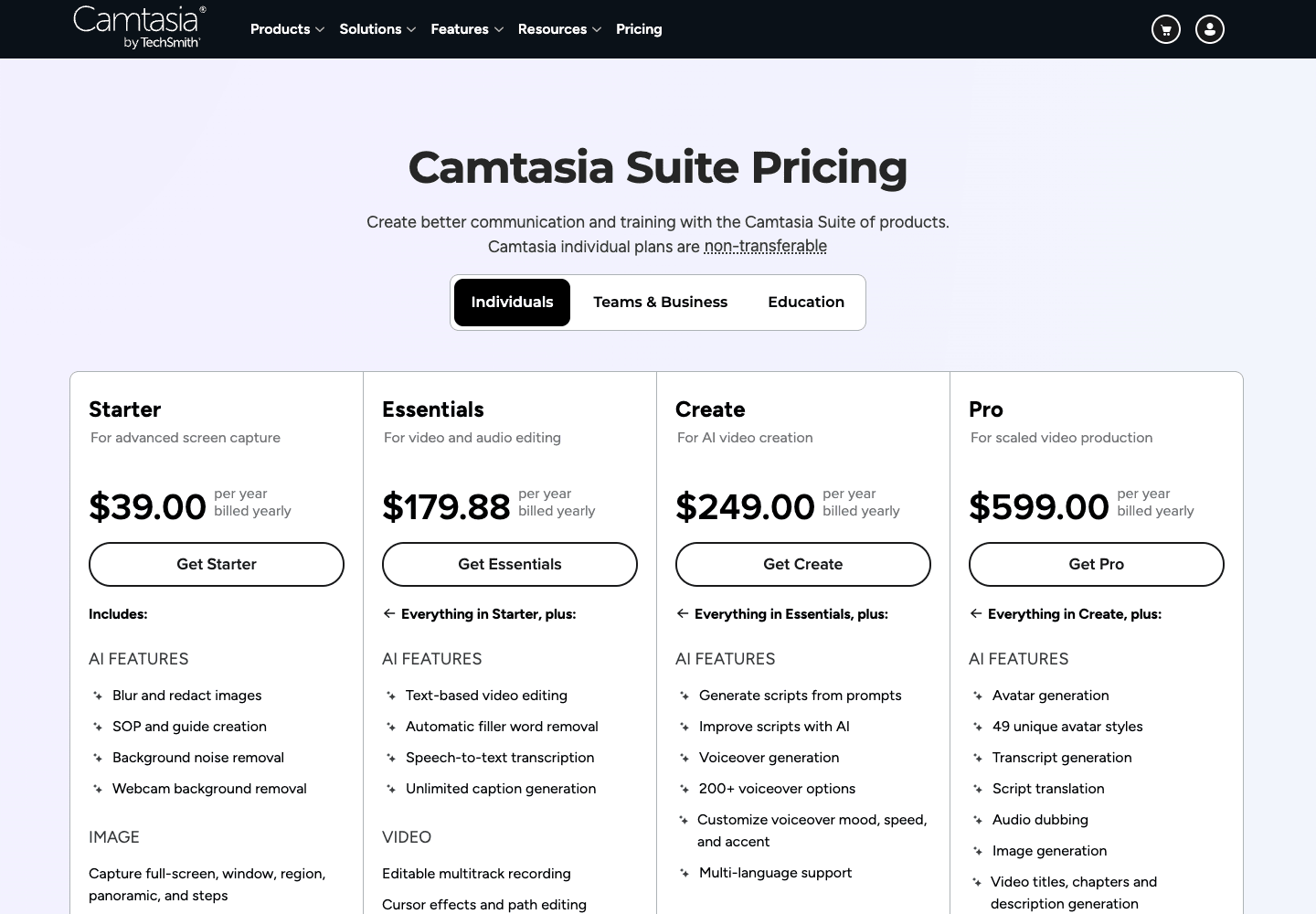
אז Camtasia בפועל אומרת Essentials ($179.88 לשנה) ומעלה, או $198 למושב עבור צוותים.
השוואת חלופות ל-Camtasia
בחרו לפי המשימה:
| אם אתם צריכים… | הסתכלו על |
|---|---|
| ציר זמן מלא ושליטה ברמת הפריים | Descript, ScreenFlow (Mac), Filmora |
| חידונים ו-SCORM עבור LMS | ActivePresenter |
| סרטוני מסך מהירים או עדכונים אסינכרוניים | ScreenPal, Loom |
| מדריך מוקריין ללא עריכה עצמית | Clevera, Guidde |
| מדריך כתוב מאותה הקלטה | Clevera (מאמר ומרכז עזרה), Guidde (מדריכי שלבים) |
| חינם, או לינוקס | OBS Studio פלוס Kdenlive, Shotcut או DaVinci Resolve; המקליט של Clevera פועל גם על לינוקס |
מחירי מחירון בדף של כל ספק, תצוגת ארה"ב, נכון ל-04/11/2026. "לשנה" היא התוכנית בתשלום הראשונה בחיוב שנתי, או המחיר החד-פעמי.
| כלי | הכי טוב עבור | פועל על | אפשרות חינמית | תוכנית כניסה, לשנה | SCORM / LMS | מה אתם מפסידים מול Camtasia |
|---|---|---|---|---|---|---|
| Camtasia Essentials | התייחסות | macOS 14+, Windows 10/11 | עורך עם סימן מים | $179.88 | חידונים, SCORM | |
| Descript | סרטוני מסך מוקריינים וערוכים כטקסט | macOS 14+, Windows 11, אפליקציית ווב | כן: 60 דקות מדיה/חודש, 720p, סימן מים | $192 (Hobbyist, $16/חודש) | לא | חידונים ו-SCORM; אין אפקטי סמן או לחיצה בדף התמחור |
| ScreenFlow | משתמשי Mac שרוצים עריכה בסגנון Camtasia ללא מנוי | macOS בלבד | לא | $199 חד-פעמי | לא | Windows; חידונים ו-SCORM |
| Filmora | עריכה כללית עם אפקטים ותבניות בתקציב | Windows, Mac (פלוס אפליקציות מובייל) | כן, עם סימן מים | $49.99 (Basic); $79.99 חד-פעמי (Perpetual) | לא | אפקטי סמן, חידונים ו-SCORM |
| ActivePresenter | למידה מרחוק עם חידונים וחבילות LMS | Windows, macOS | כן, לשימוש לא מסחרי בלבד | $499 חד-פעמי (Pro; Standard ב-$249 ללא SCORM) | Pro: SCORM 1.2, 2004, xAPI, 14 סוגי שאלות | חבילת Snagit; גרסה חינמית לשימוש לא מסחרי בלבד |
| ScreenPal | הקלטות מסך מהירות וזולות להוראה ותמיכה | Windows, Mac, Chromebook, iOS, Android | כן: הקלטות של 15 דקות, אירוח מוגבל | $48 (Deluxe, $4/חודש) | חידוני וידאו; אינטגרציית LMS ב-Team Business; אין SCORM | ציר זמן מתקדם ואפקטים |
| Loom | הודעות מסך-ומצלמה אסינכרוניות מהירות | Mac, Windows, iOS, Android | כן: 25 סרטונים, 5 דקות כל אחד, 720p | $180 למשתמש (Business, $15/חודש) | לא | עריכה אמיתית, אפקטי סמן, חידונים ו-SCORM |
| Guidde | סרטוני "איך לעשות" בדפדפן ומדריכי שלבים לצוותים | אפליקציות ווב; הקלטת דסקטופ ב-Business | כן: עד 25 סרטונים | $228 ליוצר (Pro, $19/חודש) | SCORM ב-Enterprise בלבד | ציר זמן חופשי; הקלטת דסקטופ מתחת ל-Business |
| Clevera | מדריכי תוכנה מוקריינים עם קול AI או שלכם, פלוס מאמר ודף מרכז עזרה מהקלטה אחת | מקליטי Mac, Windows, לינוקס; עריכה בדפדפן | כן: 100 קרדיטים/חודש, סרטונים עד 3 דקות, ללא הורדת MP4 | $348 (Starter, $29/חודש) | לא | ציר זמן רב-ערוצי חופשי; חידונים ו-SCORM |
| OBS Studio | הקלטה חינמית וסטרימינג חי | Windows, Mac, לינוקס | חינם, קוד פתוח | $0 | לא | כל העריכה |
| Kdenlive / Shotcut | עריכה חינמית בקוד פתוח לאחר ההקלטה | לינוקס, Windows, Mac (Kdenlive גם BSD) | חינם, קוד פתוח | $0 | לא | אפקטי סמן, זומים בלחיצה אחת, כלים ספציפיים למסך |
| DaVinci Resolve | עורך מקצועי חינמי | Windows, Mac, לינוקס | כן; Studio מוסיף כלי AI ו-HDR | $0 (Studio ב-$295 חד-פעמי) | לא | מקליט מסך; אפקטי סמן; חידונים ו-SCORM |
Guidde ו-Clevera עולים יותר בשנה מ-Essentials. השוו אותם ל-Camtasia Create ($249 לשנה), התוכנית הראשונה שלהם עם תסריטי AI וקריינות.
עריכה ידנית והקלטה מהירה: Descript, ScreenFlow, Filmora, ActivePresenter, ScreenPal, Loom
אלו משאירים את השליטה בכל חיתוך בידיים שלכם.
Descript
ב-Descript עורכים וידאו דרך התמליל שלו: מוחקים משפט בטקסט, והחיתוך בווידאו מתעדכן בהתאם. יש בו גם ציר זמן רגיל, הקלטת מסך ומצלמה, וכן קריינות AI, תרגום כתוביות ודיבוב בכל התוכניות בתשלום (עם הגבלה בתוכנית החינמית). גם Camtasia Essentials מאפשרת כעת לערוך דרך התמליל; Descript מתמקדת בסרטונים בסגנון שיחה ופודקאסט, וזמינה כאפליקציית רשת.
מה מפסידים לעומת Camtasia: חידונים וייצוא SCORM; דף התמחור שלה לא מפרט אפקטים של סמן או לחיצה. Descript מודדת שימוש בשעות מדיה וקרדיטים של AI לכל תוכנית, אז כדאי לבדוק אותם מול הנפח שלכם.
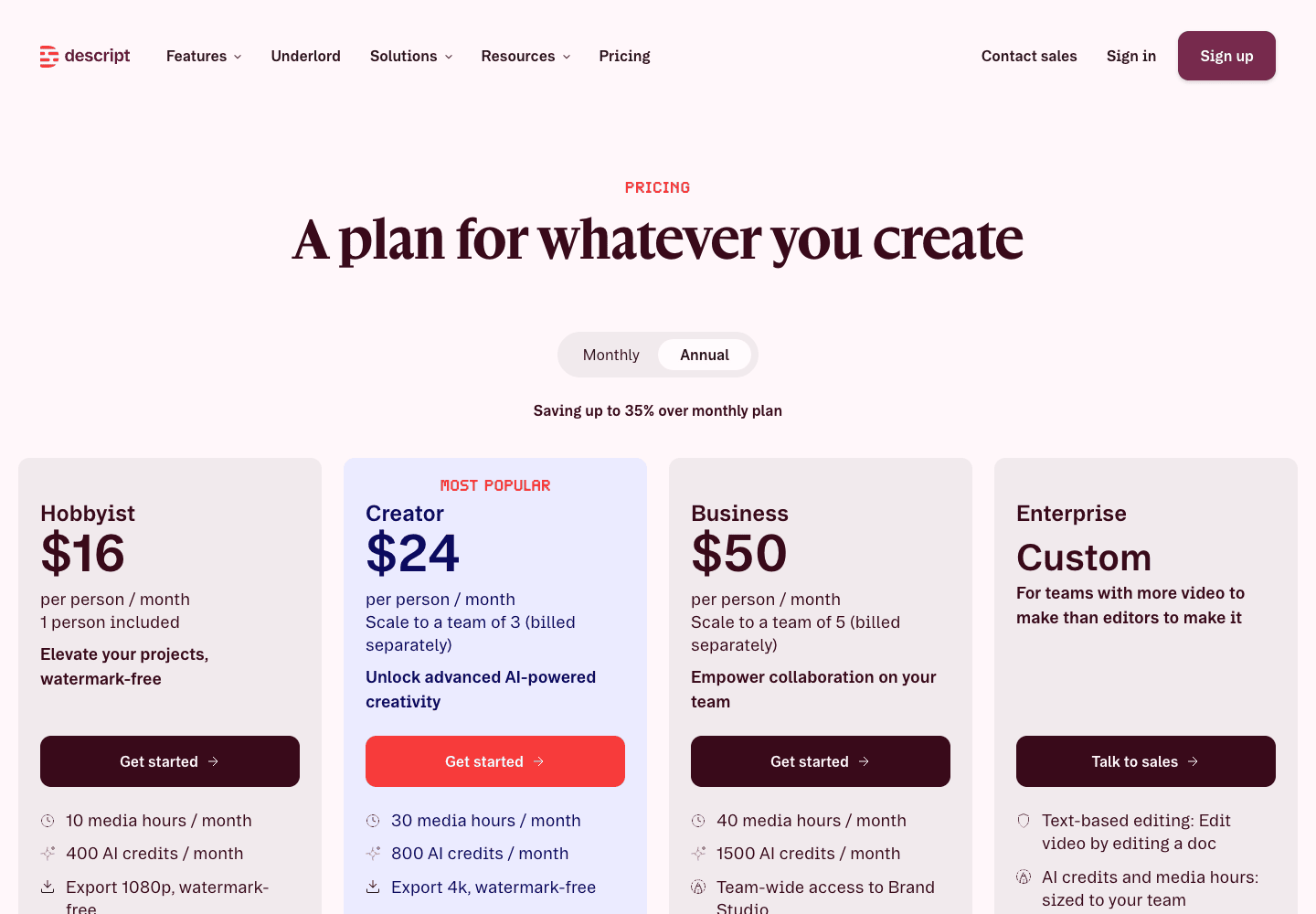
מחיר: חינם (60 דקות מדיה בחודש, 720p, ייצוא עם סימן מים); Hobbyist ב-16$ לאדם לחודש בחיוב שנתי (24$ חודשי); Creator ב-24$ (35$); Business ב-50$ (65$), מתוך descript.com/pricing. ראו גם את חלופות Descript שלנו.
ScreenFlow
ScreenFlow מבית Telestream היא החלופה הקרובה ביותר ל-Camtasia ב-Mac: הקלטת מסך ומצלמה, ציר זמן מרובה ערוצים, הערות ומעברים, המיועדת לתוכנה ו-הדגמות iPhone. רוכשים אותה בתשלום חד-פעמי.
מה מפסידים לעומת Camtasia: תמיכה ב-Windows, וחידונים ו-SCORM. גרסאות מרכזיות הן שדרוגים בתשלום. בדקו קודם את גרסת ה-macOS שלכם: החנות של Telestream מציינת macOS Sonoma ו-Sequoia, בעוד המפרט הטכני שלה מציין Sequoia 15 ו-Tahoe 26.
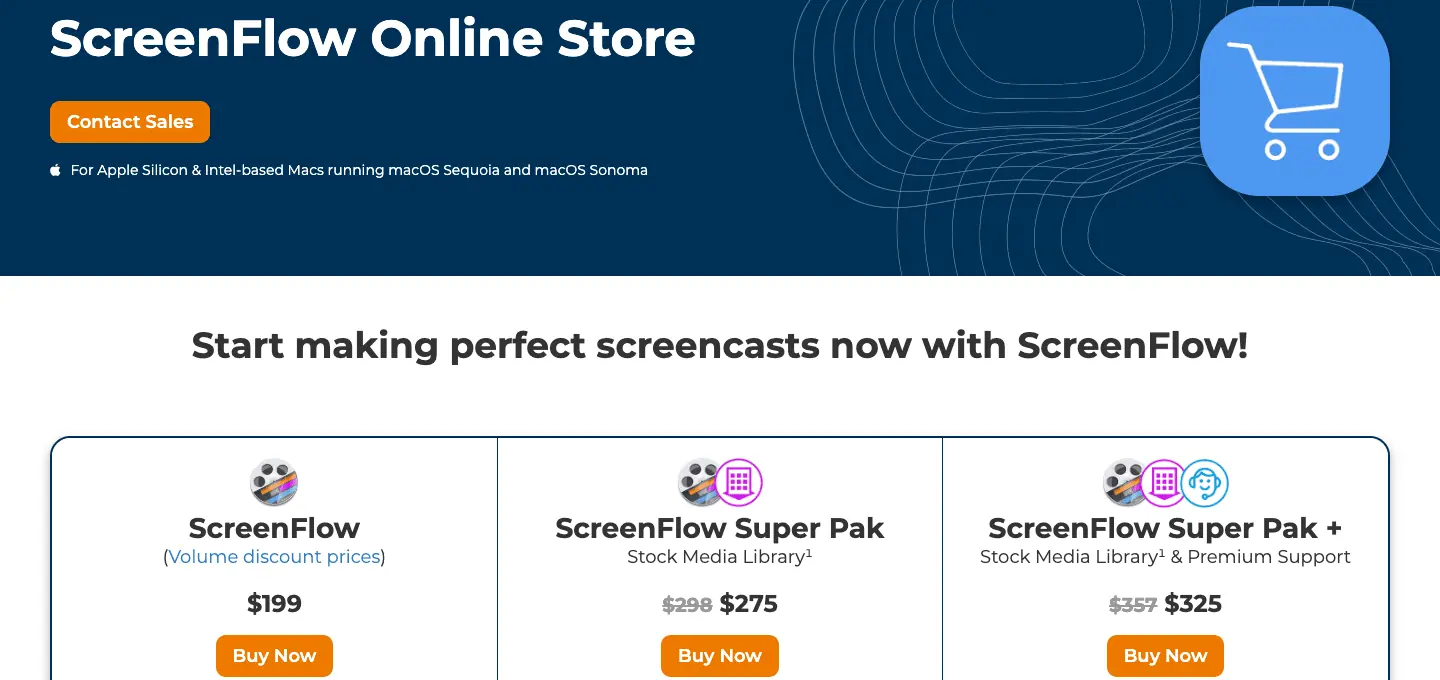
מחיר: 199$ בתשלום חד-פעמי; Super Pak עם ספריית מדיה ב-275$ (שנה ראשונה), מתוך חנות ScreenFlow.
Filmora
Wondershare Filmora הוא עורך כללי עם ספריית אפקטים ותבניות גדולה, מקליט מסך מובנה, כתוביות אוטומטיות וכלי AI.
מה מפסידים לעומת Camtasia: כלים ספציפיים להדרכות כמו החלקת סמן, אפקטי לחיצה ו-SCORM. הגרסה החינמית מוסיפה סימן מים לייצוא.
מחיר (מחירים בארה"ב; מחירי Filmora משתנים לפי מדינה): Basic ב-49.99$ לשנה, Advanced ב-59.99$ לשנה (מחיר מחירון; מוזל בזמן הכתיבה), או רישיון Perpetual ב-79.99$ המכסה עדכונים בתוך Filmora 16, מתוך דף החנות של Filmora.
ActivePresenter
ActivePresenter מבית Atomi Systems היא הבחירה הרגילה עבור צוותי למידה מרחוק שעוזבים את Camtasia. מעבר להקלטת מסך ועורך ציר זמן, מהדורת ה-Pro בונה שיעורים עם 14 סוגי שאלות ומייצאת חבילות SCORM 1.2, SCORM 2004 ו-xAPI עבור LMS. היא פועלת על Windows ו-macOS.
מה מפסידים לעומת Camtasia: את חבילת Snagit. המהדורה החינמית מיועדת לניסיון ושימוש לא מסחרי בלבד, ותכונות המסתמכות על שירותי צד-שלישי מוסיפות סימן מים עד לרכישת רישיון.
מחיר: תשלום חד-פעמי: Standard ב-249$ (ללא SCORM או חידונים), Pro ב-499$ למחשב, כולל שנה של שדרוגים מרכזיים, מתוך atomisystems.com/pricing.
ScreenPal
ScreenPal (לשעבר Screencast-O-Matic) הוא מקליט ועורך קל משקל להסברים מהירים, עם אירוח וחידוני וידאו. אינטגרציית LMS נמצאת בתוכנית Team Business (8$ למשתמש לחודש בחיוב שנתי, 3 משתמשים ומעלה).
מה מפסידים לעומת Camtasia: את ציר הזמן העמוק והאפקטים.
מחיר: חינם (הגבלת הקלטה של 15 דקות, אירוח מוגבל: טבלת התוכניות מפרטת 10 סרטונים מאוחסנים); Deluxe ב-4$ לחודש בחיוב שנתי; Max ב-10$ לחודש בחיוב שנתי עם כתוביות AI וטקסט-לדיבור, מתוך screenpal.com/plans.
Loom
Loom מקליטה את המסך והמצלמה שלכם ומשתפת את התוצאה כקישור, לעדכונים אסינכרוניים מהירים. זהו מקליט להודעות, לא עורך להדרכות גמורות. אם זו המשימה, דפי חלופות Loom ו-Clevera מול Loom שלנו משווים את האפשרויות.
מה מפסידים לעומת Camtasia: עריכת ציר זמן אמיתית, אפקטי סמן, חידונים ו-SCORM.
מחיר: Starter בחינם (25 סרטונים לאדם, 5 דקות כל אחד, 720p); Business ב-15$ למשתמש לחודש בחיוב שנתי (18$ חודשי); Business + AI ב-20$ (24$), מתוך loom.com/pricing.
AI מבצע את העריכה: Clevera ו-Guidde
כלים אלו הופכים הקלטה של המוצר שלכם לוידאו ערוך ומסופר; אתם בודקים ומתאימים במקום לבנות כל חיתוך. זה מקריב מעט שליטה עבור זמן, מה שמתאים לסרטוני "איך לעשות" וסרטוני קליטה שאתם מעדכנים אחרי כל גרסה (עוד ב-כלי עריכת הוידאו הטובים ביותר מבוססי AI). 63% ממשווקי הוידאו השתמשו כעת ב-AI כדי ליצור או לערוך וידאו, עלייה מ-51% שנה קודם לכן (Wyzowl State of Video Marketing 2026, 266 משיבים; סקר ספקים).
Guidde
Guidde מקליטה תהליך עבודה באפליקציית הווב שלכם והופכת אותו לוידאו שלב-אחר-שלב עם קריינות AI, בתוספת מדריך כתוב. התוכנית החינמית שלה יוצרת עד 25 סרטוני "איך לעשות" (לפי כרטיס התוכנית החינמית שלה).
מה מפסידים לעומת Camtasia: ציר זמן חופשי. לכידה מאפליקציית דסקטופ דורשת את תוכנית Business; תוכניות Free ו-Pro לוכדות אפליקציות ווב בלבד. ייצוא SCORM מופיע רק ב-Enterprise.
מחיר: חינם; Pro ב-19$ ליוצר לחודש בחיוב שנתי (29$ חודשי), שמסיר את סימן המים ומוסיף ייצוא; Business ב-39$ (59$) עם לכידת דסקטופ, עד 5 יוצרים; Enterprise לפי בקשה, מתוך guidde.com/pricing. ראו את פירוט התמחור של Guidde ו-Clevera מול Guidde שלנו.
Clevera
Clevera היא פלטפורמת AI שהופכת הקלטת מסך לוידאו הדרכה מסופר, מאמר עזרה שלב-אחר-שלב ודף במרכז העזרה המאוחסן שלכם, ב-74 שפות.
היא כותבת את התסריט ומוסיפה קול AI, או שומרת על הקריינות שלכם ומנקה אותה. עוד למטה.
מה מפסידים לעומת Camtasia: ציר זמן חופשי מרובה ערוצים (אורך השלב עוקב אחרי הקריינות), חידונים ו-SCORM, וייצוא GIF. בתוכנית החינמית אין הורדת MP4.
מחיר: החל מ-29$ לחודש בחיוב שנתי; תוכניות למטה.
חלופות חינמיות ל-Camtasia: OBS Studio, Kdenlive, Shotcut ו-DaVinci Resolve
המסלול החינמי הוא שני כלים: אחד להקלטה, אחד לעריכה.
OBS Studio מקליט את המסך, המצלמה והאודיו שלכם, עם סצנות, מקורות ומיקסר אודיו. הוא פועל על Windows 10 ו-11, macOS 13 ומעלה, ו-Linux (obsproject.com), אך אין לו עורך.
Kdenlive הוא עורך קוד פתוח לא-ליניארי של KDE עבור Linux, Windows, macOS ו-BSD, עם עריכה מרובת ערוצים, אפקטים מבוססי נקודות מפתח, כתוביות והקלטת קריינות (kdenlive.org). Shotcut הוא עורך חינמי נוסף, בקוד פתוח וחוצה פלטפורמות עם תמיכה רחבה בפורמטים ולכידת מסך ומצלמת רשת משלו (shotcut.org).
DaVinci Resolve מבית Blackmagic Design הוא עורך מקצועי עם תיקוני צבע ופוסט-פרודקשן לאודיו. יש לו גרסה חינמית; גרסת ה-Studio בתשלום מוסיפה AI וכלי HDR מתקדמים תמורת 295$ בתשלום חד-פעמי במחיר מחירון. הוא פועל על Mac, Windows ו-Linux (blackmagicdesign.com). אין לו מקליט מסך, אז שלבו אותו עם OBS.
מה מפסידים לעומת Camtasia: אפקטי סמן ולחיצה, זומים בלחיצה אחת וקיצורי דרך אחרים להדרכות. בתמורה אתם לא משלמים כלום ויכולים להריץ אותו על Linux. עבור מקליטים בלבד, ראו את הסקירה שלנו של כלי הקלטת המסך הטובים ביותר.
האם יש Camtasia ל-Linux?
לא. מאמר התמיכה של TechSmith אומר שאף אחד מהמוצרים Snagit או Camtasia אינו נתמך ב-Linux; הם זמינים רק עבור Windows ו-Mac (תמיכת TechSmith, נבדק ב-2026-11-04). ה-Camtasia Online מבוסס הדפדפן דורש דפדפן Chromium, ו-TechSmith אומרת שדפדפני Chromium מבוססי Linux אינם נתמכים ולא נבדקו (תמיכת TechSmith). TechSmith גם אומרת ש-Camtasia Editor לא עובד באף סביבה וירטואלית, כולל VirtualBox ו-VMware (תמיכת TechSmith), כך שגם VM של Windows על Linux אינו נתמך.
מה פועל על Linux, לפי דף ההורדה של כל ספק:
| כלי | תפקיד | התקנה על לינוקס |
|---|---|---|
| OBS Studio | הקלטה | Flatpak ב-Flathub (רשמי); PPA עבור אובונטו 26.04 ומעלה |
| Kdenlive | עריכה | AppImage או Flatpak |
| Shotcut | עריכה (גם מקליט מסך ומצלמת רשת) | Flatpak, Snap, AppImage או tar נייד; Mint 21+, Ubuntu 22.04+, Debian 12+, Fedora 36+ ואחרים |
| DaVinci Resolve | עריכה | גרסת לינוקס מבית Blackmagic Design |
| Clevera | הקלטה, ואז עריכת AI בדפדפן | AppImage (Intel/AMD או ARM64) עבור Ubuntu 24.04+, Fedora או Debian 13, על GNOME 46+ או KDE Plasma 6, Wayland או X11 |
Clevera ללינוקס מקליט תצוגה או חלון עם מיקרופון, מצלמה ושמע מהמערכת. ב-GNOME, התוסף Clevera for GNOME לוכד את הלחיצות שלך, שהופכות לשלבים ומניעות את הזומים האוטומטיים; ב-GNOME עם Wayland, לא ניתן ללכוד מקשים שאינם מקלידים טקסט (Enter, קיצורי דרך). אין הקלטת אזור ואין הקלטת אייפון בלינוקס. ראו התקנה ושימוש ב-Clevera על לינוקס.
המדריך שלנו למקליטי המסך הטובים ביותר ללינוקס מכסה תמיכה ב-Wayland לפי סביבת עבודה.
מתי כדאי להישאר עם Camtasia
הישארו אם:
- אתם מפרסמים ל-LMS ורוצים עורך אחד מוכר. בוחנים וייצוא SCORM כלולים ב-Essentials ($179.88 לשנה). מבין הכלים כאן, ActivePresenter Pro מייצא גם SCORM ו-xAPI, ל-ScreenPal יש בוחני וידאו (אינטגרציית LMS ב-Team Business), ו-Guidde מציעה ייצוא SCORM רק ב-Enterprise. ל-Descript, ScreenFlow, Filmora, Loom, Clevera ולחבילות החינמיות אין אף אחד מאלה.
- אתם זקוקים לשליטה ברמת הפריים על פני ערוצים רבים, הערות ואנימציות, ויש לכם זמן להשקיע בזה.
- אתם משתמשים גם ב-Snagit. כל תוכנית של Camtasia כוללת אותו, מה שמהווה תמורה טובה אם הצוות שלכם חי מצילומי מסך.
- אתם עובדים אופליין על Windows או Mac ורוצים שהכל יהיה באפליקציית דסקטופ אחת.
עברו כלי כאשר זמן העריכה, ולא הכלי עצמו, הוא צוואר הבקבוק שלכם, כשאתם צריכים לינוקס, או כשהקלטה אחת צריכה להפוך גם למדריך כתוב. אם אתם עוברים, ייצאו קבצי MP4 מוכנים ושמרו קודם את הקלטות ה-.trec הגולמיות.
איך Clevera מטפל במדריכי מסך
Clevera נבנה בדיוק עבור המשימה שלשמה לרוב קונים את Camtasia: מדריך תוכנה עם קריינות, זומים וכתוביות; ההבדל הוא מי מבצע את העריכה.
1. הקליטו או העלו. השתמשו במקליט הדסקטופ (Mac, Windows או Linux), שקולט את הלחיצות והקשות המקלדת שלכם בנפרד מהווידאו (בלינוקס, לכידת לחיצות דורשת GNOME והתוסף Clevera for GNOME). לחלופין, העלו הקלטה קיימת. או תנו ל-Record with AI להקליט אפליקציית ווב ציבורית https:// בדפדפן ענן (אפליקציות דסקטופ ואינטראנט דורשות את מקליט הדסקטופ).
2. ה-AI כותב ומקריין, או שומר על הקול שלכם. Clevera כותב תסריט ממה שקורה על המסך, מקליט אותו עם אחד מ-30 קולות AI מובנים (או קול ה-ElevenLabs שלכם דרך מפתח משלכם), חותך זמן מת ומוסיף זומים על הלחיצות שלכם. לשונית ה-Script מציגה כל שלב מוקלט עם חותמת הזמן שלו; ערכו שורה וצרו מחדש רק את שורת הקול הזו. מעדיפים קריינות משלכם? בחרו Polish > Clean-up: Clevera שומר על הקול שלכם, חותך מילות מילוי, טעויות וזמן מת, ויכול להוסיף כתוביות למה שאמרתם. לכל תוכנית יש את זה (ניקוי או עיצוב מחדש של הקלטה עם Polish).
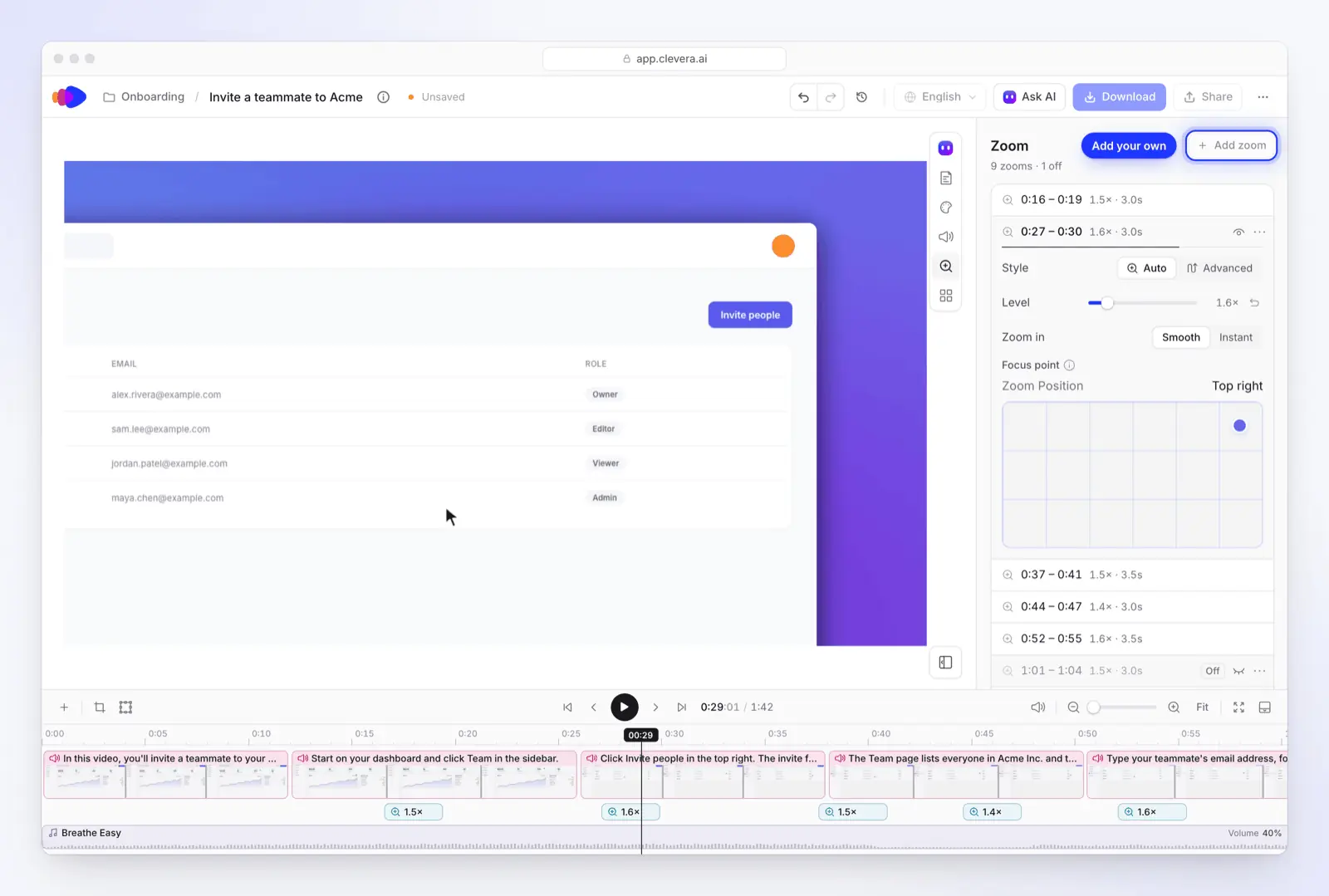
3. כוונו זומים כמו ה-zoom-and-pan של Camtasia. לשונית ה-Zoom מציגה כל זום אוטומטי. כבו אחד או שנו את הרמה שלו, או העבירו אותו ל-Advanced, לחצו על Edit path והגדירו נקודות מפתח בחלון Zoom & pan. הפוסט שלנו על הקלטת מסך עם זום אוטומטי מסביר איך זה עובד ומתי כדאי לכבות את זה.
4. עיצוב וכתוביות. לשונית ה-Style מגדירה את הרקע, גודל הסמן וצליל הלחיצה, וכן כתוביות. הכתוביות נוצרות מהקול: פתחו את Style > Captions ולחצו על Generate captions, ואז בחרו סגנון. הן לא מופעלות כברירת מחדל.
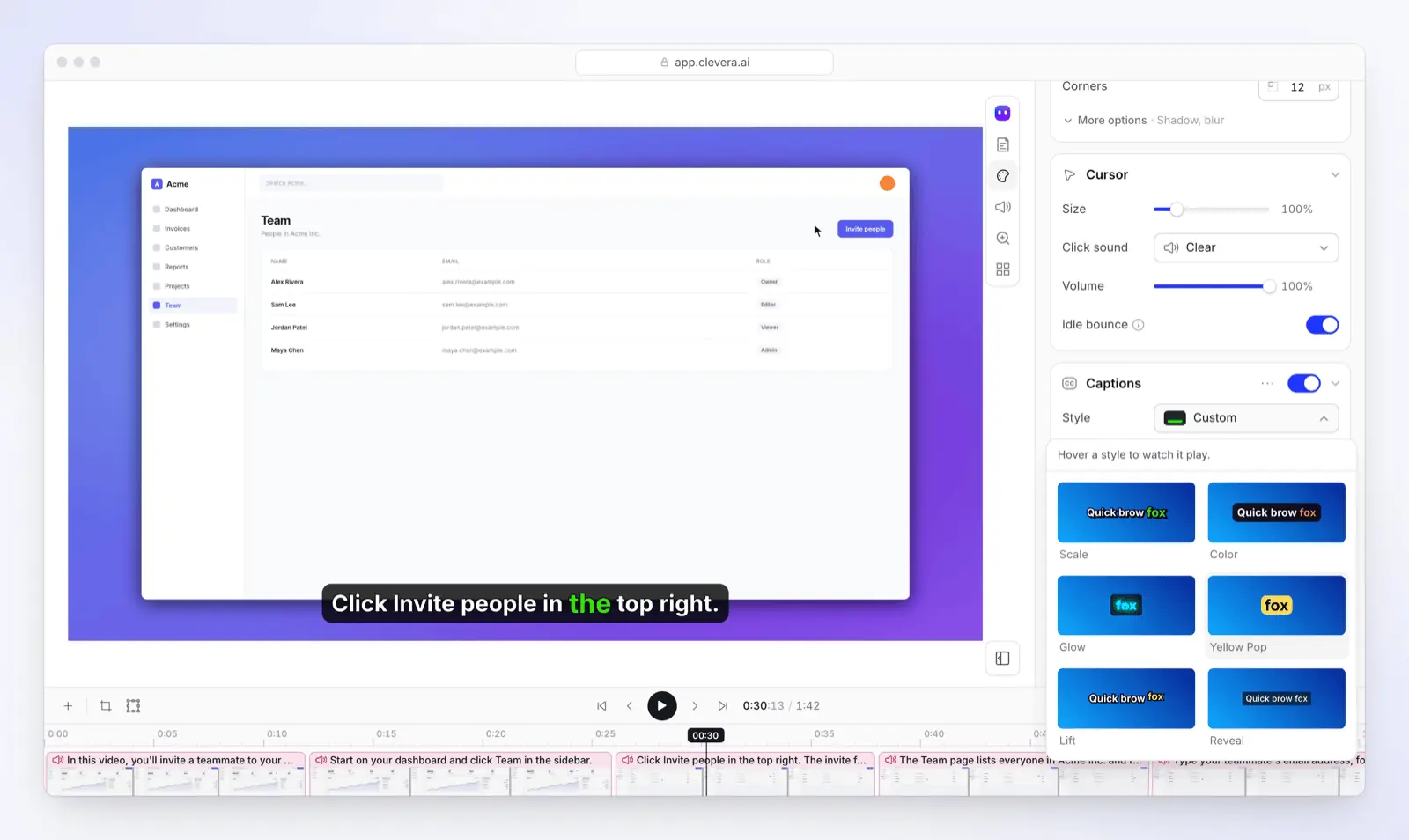
5. שתפו, ושמרו על עדכניות. הורידו MP4 (Starter עד 2K, Pro עד 4K; לא בחינמי), או שתפו קישור או הטמעה. כשהממשק משתנה, ערכו את השלב וכל קישור שיתוף, הטמעה ודף מרכז עזרה יציגו את הגרסה החדשה (LiveSync); קבצי MP4 שהורדו יישארו כפי שהיו. אותה הקלטה יכולה להפוך גם למאמר שלב-אחר-שלב במרכז העזרה המארח שכל תוכנית כוללת.
תוכניות: חינם לניסיון (100 קרדיטים בחודש, סרטונים עד 3 דקות, ללא הורדת MP4); Starter ב-$36 לחודש או $29 בחיוב שנתי להורדות MP4 עד 2K ומרכז עזרה בדומיין שלכם; Pro ב-$124 לחודש עבור 2 יוצרים ($86.80 בחיוב שנתי) עבור 4K, אינטגרציות פרסום, סוכני AI ו-API (תמחור). הסיור בעורך הווידאו במרכז העזרה עובר על כל לשונית.
איך השווינו את הכלים האלה
- מקורות: דף התמחור הציבורי של כל ספק, דף המוצר, דף ההורדה ומסמכי התמיכה, נקראו ב-2026-11-04. המחירים הם מחירי המחירון שרואה מבקר מארה"ב; היכן שספק מתמחר לפי מדינה (Filmora), השתמשנו במחירי ברירת המחדל של ארה"ב באתר.
- ללא בדיקות מעשיות: זו אינה סקירת "בדקנו בעצמנו"; טענות לגבי אופן הפעולה של כלי מגיעות מהתיעוד של הספק עצמו.
- בחירה: כלים שאנשים מחפשים כתחליפים ל-Camtasia, המכסים את המשימות לעיל. השמטנו כלים שהופסקו.
- Clevera הוא המוצר שלנו. מיקמנו אותו בקבוצה שבה הוא מתאים ופירטנו מה חסר בו לעומת Camtasia.
שאלות נפוצות
האם יש גרסה חינמית ל-Camtasia? כן, עם מגבלות. TechSmith מאפשרת להוריד את עורך Camtasia המלא בחינם, אך הייצוא כולל סימן מים עד שרוכשים את Essentials ($179.88 לשנה) ומעלה, ו-Camtasia Online הוא מקליט דפדפן חינמי לדפדפני Chromium. האלטרנטיבה החינמית הטובה ביותר ללא סימן מים היא OBS Studio להקלטה בתוספת Kdenlive, Shotcut או DaVinci Resolve לעריכה; כולם פועלים גם על לינוקס, שם Camtasia לא פועל (פרטים). התוכניות החינמיות של Clevera ו-Guidde יוצרות מדריכים קצרים עם קריינות.
מה זול יותר מ-Camtasia? Camtasia Essentials, התוכנית הזולה ביותר ללא סימן מים, עולה $179.88 לשנה. זולים יותר: ScreenPal Deluxe ($48 לשנה), Filmora Basic ($49.99 לשנה, מחיר ארה"ב) ו-Filmora Perpetual ($79.99 בתשלום חד-פעמי). ScreenFlow עולה $199 בתשלום חד-פעמי ל-Mac, כך שהוא עולה פחות מהשנה השנייה. OBS Studio, Kdenlive, Shotcut ו-DaVinci Resolve הם בחינם. Descript Hobbyist ($192 לשנה בחיוב שנתי) עולה מעט יותר, ו-Guidde Pro עולה $228 ליוצר בשנה.
Camtasia מול Descript: מה כדאי לבחור? שניהם מאפשרים כעת לערוך לפי תמלול (Camtasia החל מ-Essentials). בחרו ב-Camtasia למדריכי מסך עם אפקטים של סמן ולחיצות, בוחנים ו-SCORM, וחבילת Snagit. בחרו ב-Descript אם רוב הסרטונים הם בסגנון "ראש מדבר" או פודקאסט ואתם רוצים אפליקציית ווב, קול AI, תרגום כתוביות ודיבוב החל מ-Hobbyist ($16 לחודש בחיוב שנתי, $24 חודשי); הגהת תרגום זמינה ב-Business.
האם אני יכול לקנות את Camtasia פעם אחת במקום לעשות מנוי? החנות של TechSmith מציגה את התוכניות האישיות כמנויים שנתיים בלבד. אם אתם רוצים רכישה חד-פעמית, ScreenFlow ($199, ל-Mac בלבד), ActivePresenter ($249 Standard, $499 Pro), Filmora Perpetual ($79.99, מחיר ארה"ב) ו-DaVinci Resolve Studio ($295) נמכרים כך.
צרו את המדריך הבא שלכם ללא ציר זמן
הקליטו את המוצר שלכם פעם אחת. Clevera כותב את הקריינות, מוסיף את הקול והזומים, יוצר כתוביות כשאתם רוצים אותן, והופך את אותה הקלטה למאמר עזרה.
או ראו מה מקליט המסך מבוסס ה-AI לוכד על Mac, Windows ולינוקס.