הקלטת מסך עם זום אוטומטי ב-Mac, Windows ו-Linux
איך עובד זום אוטומטי בהקלטות מסך (נתוני סמן לעומת ניחוש מפיקסלים), תשעה כלים ל-Mac, Windows ו-Linux עם מחירים בדולרים, הגדרה צעד אחר צעד, ומתי כדאי לכבות את הזום.
 Berkay Akpolat13 דקות קריאה

הקלטת מסך עם זום אוטומטי משמעותה שהמצלמה בסרטון הסופי מתקרבת אוטומטית לכל לחיצה, שדה או תפריט, ומתרחקת כשהתצוגה משתנה. זה עובד הכי טוב כשהמקליט מתעד את הסמן והלחיצות שלך לצד הסרטון. Screen Studio היא האופציה המוכרת ביותר אך פועלת ב-Mac בלבד. ב-Windows, הכלים Tella, Cap, FocuSee, Camtasia ו-Bandicam עושים זאת; ב-Linux, הכלים OpenScreen, Recordly ו-Clevera (זום בלחיצות ב-GNOME).
עודכן ב-2026-11-04
במדריך זה
- מהו זום אוטומטי, ומדוע מדריכים זקוקים לו
- איך עובד זום אוטומטי: נתוני סמן לעומת ניחוש מפיקסלים
- מקליטי מסך עם זום אוטומטי וחלופות ל-Screen Studio
- איך להוסיף זום אוטומטי לכל הקלטת מסך
- איך לעשות זאת ב-Clevera, צעד אחר צעד
- מתי לכבות זום אוטומטי
- שאלות נפוצות
מהו זום אוטומטי, ומדוע מדריכים זקוקים לו
זום אוטומטי הוא אחד מאפקטי הזום שמקליט מסך או עורך מוסיף עבורך: תנועת מצלמה שממסגרת את המקום שבו מתרחש משהו, עוצרת בזמן שהצופה קורא, וחוזרת למסך מלא כשההקשר משתנה. ללא צורך בנקודות עיגון (keyframes) ידניות.
זה חשוב בגלל המקום שבו צופים במדריכים: רובם מוצגים במרכז עזרה או בעמודת מסמכים ברוחב של כ-700 פיקסלים. הקלטה ברזולוציית 1920 × 1080, גודל המסך הנפוץ ביותר (27.82% מהצפיות בדסקטופ, StatCounter, אוקטובר 2026), מצטמצמת שם לכ-37%, כך שטקסט תפריט בגודל 14 פיקסלים מוצג בגודל של כ-5 פיקסלים. זום של 1.5× מביא אותו לכ-8 פיקסלים: קטן, אך קריא במחשב נייד. טלפונים היוו 59.9% מהצפיות בדפי אינטרנט ברחבי העולם באותו חודש (StatCounter); בעמודה של 390 פיקסלים, הטקסט יורד לכ-3 פיקסלים, ורק זום קרוב יותר או חלון הקלטה קטן יותר עוזרים. (נתוני פיקסלים: החישוב שלנו.)
איך עובד זום אוטומטי: נתוני סמן לעומת ניחוש מפיקסלים
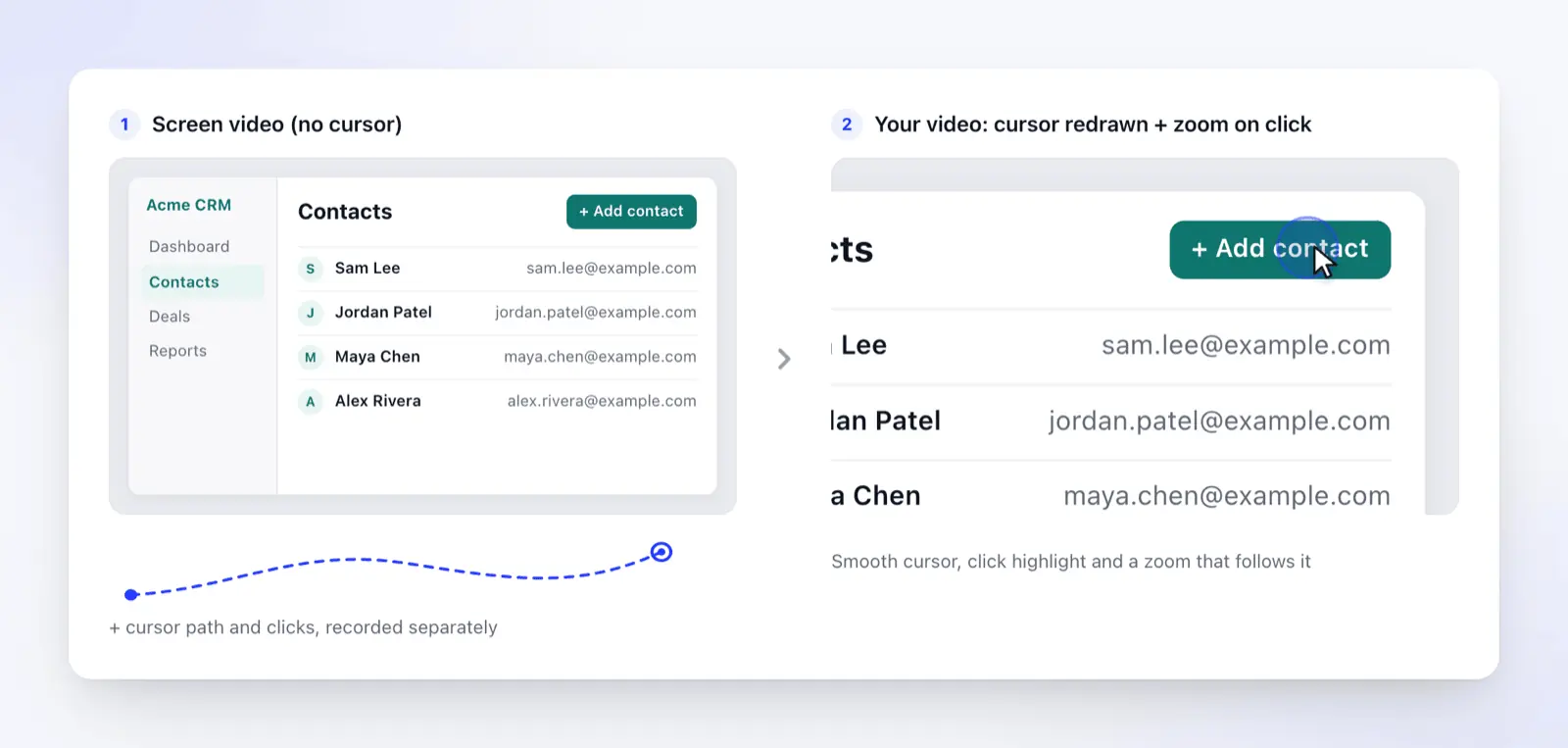
מקליט מסך מחליט היכן לבצע זום באחת משתי דרכים: הוא קורא יומן של לחיצות ומיקומי סמן שהוקלטו לצד הסרטון, או שהוא מנחש לחיצות מפיקסלים של סרטון מוכן. יומן הלחיצות מספק זום מדויק ומהודק יותר.
1. המקליט מתעד את הסמן והלחיצות שלך כנתונים. האפליקציה מקליטה את המסך ללא הסמן, ולצידו, ציר זמן של מיקום הסמן ומתי לחצת, גללת או הקלדת. השאלות הנפוצות של Screen Studio מתארות זאת ישירות: הוא מקליט "תוך התעלמות מסמן העכבר" ומוסיף את הסמן בחזרה מנתוני העכבר שהוקלטו. Camtasia עושה את אותו הדבר עם קבצי ה-.trec שלה, שעוקבים אחר תנועת הסמן, הגלילה והלחיצות.
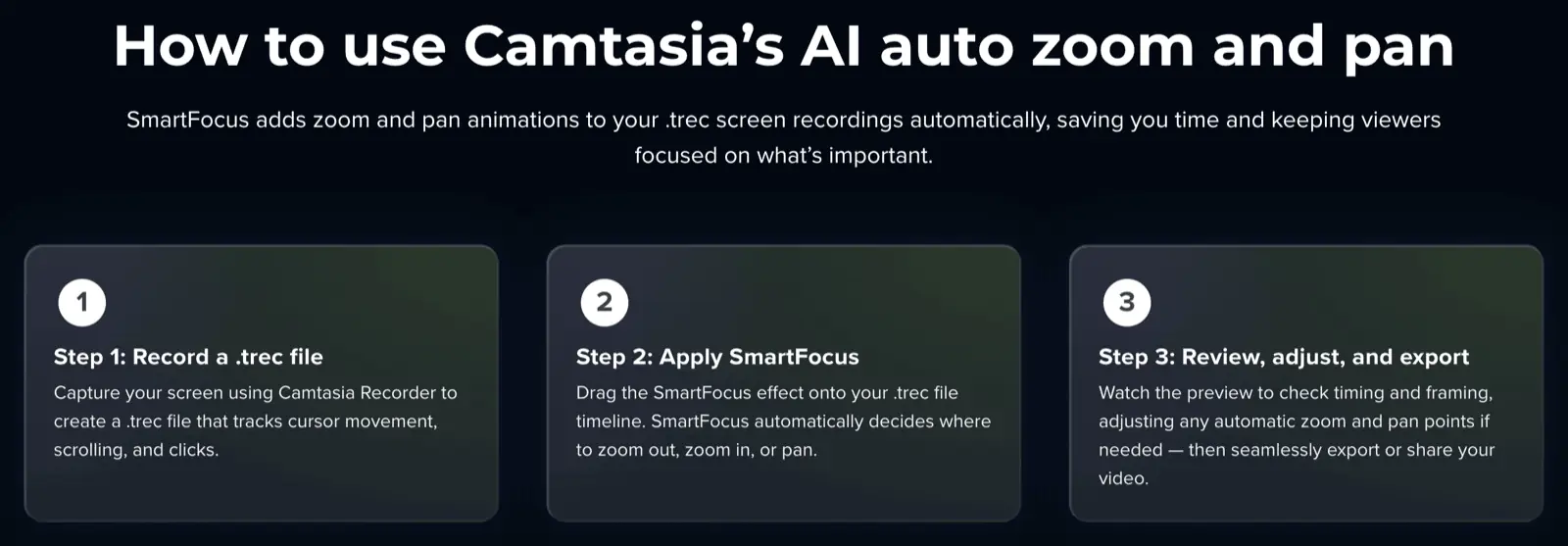
מכיוון שהעורך יודע בדיוק היכן נחתה כל לחיצה, הוא יכול לכוון את המצלמה אל הפקד שנלחץ, לצייר מחדש סמן חלק בכל גודל, ולאחד לחיצות מהירות באותו אזור לזום אחד.
2. הכלי מנחש מתוך הפיקסלים. קובץ MP4 ממקליט אחר אינו כולל יומן לחיצות, לכן הכלי צופה בסרטון, מזהה מה נראה כמו לחיצה ומבצע זום לנקודה קבועה. הוא לא יכול לעקוב אחר הסמן, והוא עלול לפספס לחיצות שמשנות מעט מאוד על המסך.
לכן אותו כלי יכול לתת תוצאות שונות בהתאם למקור. עזרה של Tella מציינת שאפליקציות ה-Mac וה-Windows שלה מקליטות את נתוני הסמן שהזום האוטומטי צריך, וגם תוסף ה-Chrome שלה עושה זאת עבור כרטיסייה, אך לא עבור חלון או כל המסך. Clevera מבצעת זום בהעלאות לנקודה קבועה שנמצאה בסרטון. הקלטות דסקטופ עם נתוני לחיצה מניבות את התוצאות הטובות ביותר.
Linux מוסיף מורכבות נוספת. ב-Wayland, אפליקציות לא מקבלות אירועי לחיצת עכבר דרך פורטל שיתוף המסך. OpenScreen קורא את הלחיצה השמאלית מהתקן הקלט של הליבה, מה שדורש חוק udev או קבוצת input; בלעדיהם, כל דגימת סמן היא "פשוט תנועה", כפי שנכתב ב-README שלו. אפליקציית ה-Linux של Cap לא מקליטה נתוני סמן או לחיצה ב-Wayland עדיין (open issue #2419). Clevera לוכדת לחיצות ב-GNOME דרך תוסף Clevera for GNOME (דורש יציאה וכניסה מחדש לאחר ההגדרה); ב-KDE Plasma או בהפעלת X11 היא מקליטה את הסמן אך לא לחיצות, לכן צפו לפחות זומים אוטומטיים.
מקליטי מסך עם זום אוטומטי וחלופות ל-Screen Studio עבור Windows ו-Linux
מקורות: דפי המוצר, התמחור והתיעוד של כל ספק או מאגר GitHub, נקראו ב-2026-11-04; לא ביצענו בדיקות מעשיות. FocuSee מציגה מטבע מקומי במדינות מסוימות, לכן קראנו את המחיר בדולרים ממקור הדף.
| כלי | מערכת הפעלה | זום אוטומטי מתוך | עריכה לאחר מכן | מחיר (ארה"ב, נכון ל-2026-11-04) |
|---|---|---|---|---|
| Screen Studio | Mac בלבד | לחיצות מוקלטות; כל זום אוטומטי או ידני | ציר זמן, בלוקים של זום | $9 לחודש בחיוב שנתי, $29 לחודש |
| Tella | Mac, Windows, Chrome | לחיצות וסמן מוקלטים על ידי האפליקציות שלה (תוסף: הקלטות כרטיסייה בלבד) | ציר זמן ועורך תמלול | Pro $13 למשתמש לחודש בחיוב שנתי; ניסיון חינם |
| Cap | Mac, Windows (בטא), Linux (אין נתוני לחיצה ב-Wayland עדיין) | לחיצות וסמן מוקלטים | עורך מובנה (מצב סטודיו) | חינם לשימוש אישי; $29 לשנה או $58 חד פעמי לשימוש מסחרי; Pro $12 למשתמש לחודש |
| FocuSee | Mac, Windows | לחיצות והקלדה מוקלטות | עורך מובנה | $49.99 לשנה או $19.99 לחודש (Standard) |
| Camtasia SmartFocus | Mac, Windows | נתוני סמן, גלילה ולחיצה .trec |
עורך ציר זמן מלא | Essentials $179.88 לשנה; זום ופאן כוללים סימן מים בתוכנית Starter ב-$39 |
| Bandicam Smart Zoom | Windows | לחיצות ותנועת עכבר, מיושם לאחר ההקלטה | נגן ועורך מובנה | רישיון אישי החל מ-$33.26 לשנה (מחיר מבצע); גרסה חינמית מוסיפה סימן מים |
| OpenScreen | Mac, Windows, Linux | מיקום סמן; לחיצות ב-Linux דורשות גישת קלט | עורך ציר זמן | חינם, קוד פתוח (MIT) |
| Recordly | Mac, Windows, Linux | הצעות זום מפעילות סמן | עורך ציר זמן | חינם, קוד פתוח (AGPL-3.0) |
| Clevera | Mac, Windows, Linux (לחיצות ב-GNOME) | לחיצות מוקלטות, הקלדה ונתיב סמן, מתוכנן על ידי AI (Linux: הקלדה בלבד עם טקסט מוקלד מופעל) | כרטיסיית זום עם נתיבים מבוססי נקודות עיגון | תוכנית חינמית; הורדת MP4 מ-Starter ($29 לחודש בחיוב שנתי) |
מה כל כלי עושה הכי טוב:
- Screen Studio הוא הסטנדרט להדגמות Mac מלוטשות, עם כל תכונה בכל תוכנית וייצוא עד 4K ב-60 פריימים לשנייה.
- Tella מתאים לאנשים שמקליטים, עורכים ומשתפים במקום אחד.
- Cap מתאים לסרטונים מהירים לשיתוף, עם שכבה אישית חינמית.
- FocuSee מכסה את אותו שטח כמו Screen Studio (זום אוטומטי, אפקטי סמן, פריסות מצלמה) גם ב-Windows.
- Camtasia מציבה זום אוטומטי בתוך עורך מלא עם חידונים וייצוא SCORM (ב-Essentials ומעלה), כתוביות וספריית נכסים אופציונלית. SmartFocus דורש הקלטות מ-Camtasia Recorder.
- Bandicam הוא מקליט Windows בעלות נמוכה: מפעילים את Smart Zoom לאחר הקלטת אזור או מסך מלא.
- OpenScreen ו-Recordly הם חינמיים ופועלים ב-Linux. מאגר OpenScreen המקורי בארכיון; ה-README שלו מפנה ל-getopenscreen/openscreen, ששחרר את v2.2.1 ב-2026-11-03.
- Clevera שונה במהותה: הזומים הם חלק אחד מסרטון הדרכה מלווה ומאמר שנוצר מההקלטה (עוד על כך בהמשך).
עבור מקליטים ללא זום אוטומטי, ראו את כלי הקלטת המסך הטובים ביותר; ה-סקירה על מקליטי מסך ל-Linux מכסה את Wayland לעומק, ו-חלופות ל-Camtasia משוות בין עורכים מלאים.
איך להוסיף זום אוטומטי לכל הקלטת מסך
- הקליטו עם המקליט של הכלי עצמו. זה מייצר את יומן הלחיצות. קובץ MP4 מ-QuickTime, OBS או Xbox Game Bar בדרך כלל מקבל זום ידני בלבד, או זום שמנוחש לפי פיקסלים.
- הקליטו את המקור הנכון. בתוספי דפדפן, הקליטו לשונית, לא את כל המסך, כדי לקבל נתוני לחיצות. ב-Linux, הגדירו תחילה לכידת לחיצות (תוסף או גישה להתקני קלט).
- לחצו בכוונה. עברו ליעד, השהו, לחצו, ואז השהו על התוצאה. הימנעו מסיבוב הסמן בזמן שאתם מדברים: פחות לחיצות מיותרות אומרות פחות זומים מיותרים.
- תנו לכלי לייצר זומים, ואז עברו עליהם. רוב הכלים מבצעים זום על לחיצות באופן אוטומטי, לכן בדקו כל זום עבור תוצאה חתוכה (הודעה קופצת, תפריט שנפתח מחוץ למסגרת) ועבור זומים קצרים מדי לקריאה.
- תקנו בשלוש דרכים: מחקו את הזום, שנו את הרמה שלו, או הזיזו את המיקוד שלו. עבור תנועות על פני המסך (מתפריט לטופס), השתמשו בתנועה (pan) מבוססת Keyframes במקום שני זומים.
- צפו בייצוא כפי שהצופים יצפו בו, בנגן ברוחב מרכז עזרה ובטלפון. אם הטקסט עדיין לא קריא, התקרבו יותר או הקליטו חלון קטן יותר.
איך לעשות זאת ב-Clevera, צעד אחר צעד
Clevera היא פלטפורמת AI שהופכת הקלטת מסך לסרטון הדרכה מלווה בקריינות, מאמר עזרה שלב-אחר-שלב ודף במרכז העזרה המארח שלכם, ב-74 שפות. זום אוטומטי הוא חלק מתהליך העבודה של יוצר המדריכים מבוסס ה-AI: אתם לא מפעילים אותו, ה-AI מתכנן את המצלמה לפי מה שעשיתם.
1. הקליטו עם אפליקציית שולחן העבודה. היא פועלת על Mac, Windows ו-Linux. Mac ו-Windows יכולים להקליט תצוגה, חלון או אזור; Linux מקליט תצוגה או חלון, ללא אפשרות לאזור או הקלטת iPhone. הורידו מה-דף הורדה, וראו מה חדש במקליט של Clevera עבור Mac, Windows ו-Linux.

2. צרו סרטון הדרכה מההקלטה. לחצו על Create, פתחו את How-to ובחרו כרטיס כגון Product walkthrough. תחת What should we make it from?, בחרו Choose from library ואת ההקלטה שלכם, ואז לחצו על Generate video. אין מתג זום: ה-AI מבצע זום על הלחיצות וההקלדה שלכם ב-1.5× עד 1.6×, מציג שינויי דף בתצוגה רחבה ומתרחק כשאתם גוללים (כל הכללים).
דוגמה לפלט (חנות מומצאת, Fernhill Goods): המצלמה מתקרבת לחיפוש ההזמנות ולטופס ההחזר, ואז מתרחקת.
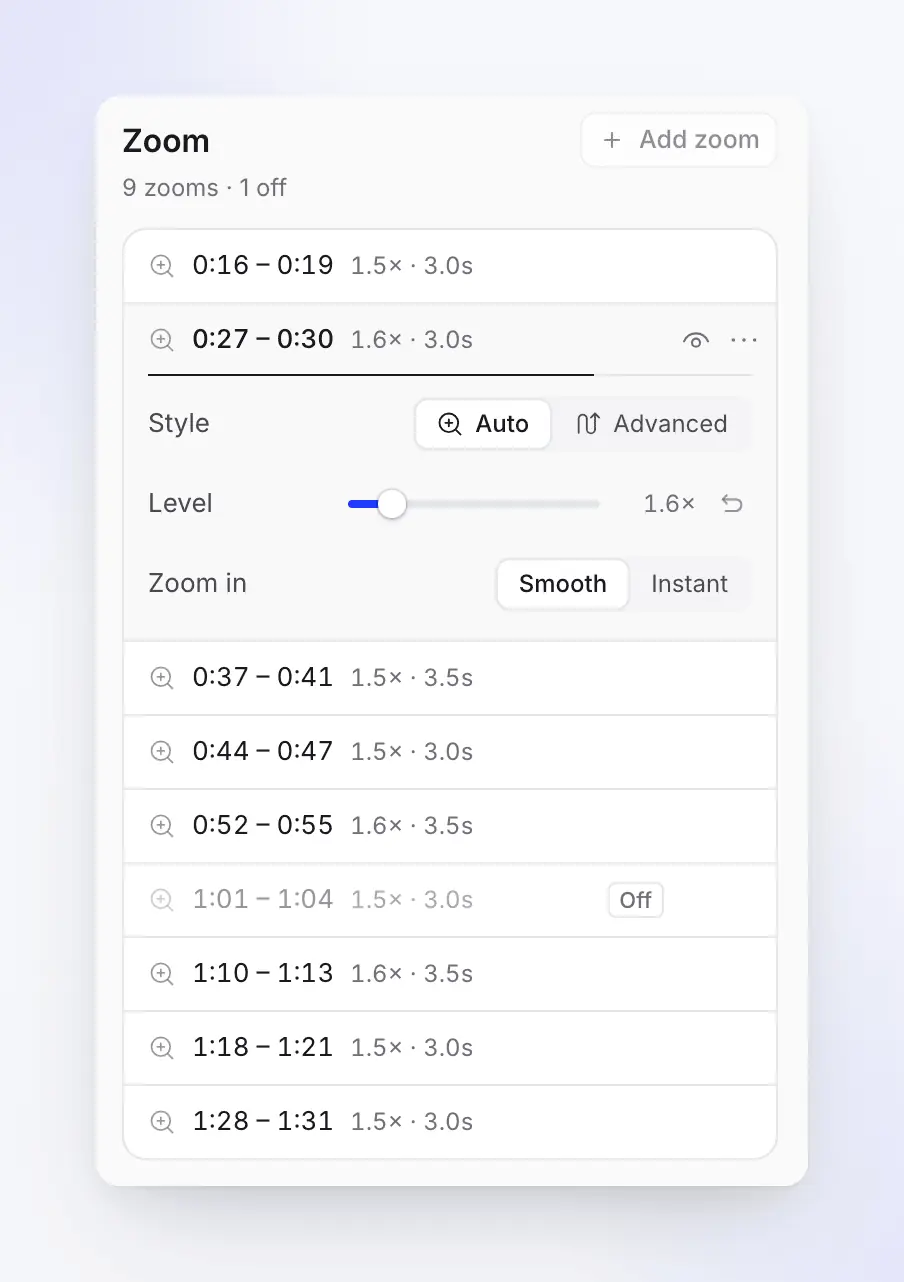
3. כוונו בלשונית ה-Zoom. לשונית ה-Zoom בעורך מפרטת כל זום עם הזמן והרמה שלו; אותם זומים מופיעים כצ'יפים מתחת לציר הזמן. השתמשו באייקון העין כדי לכבות אחד, Add zoom כדי להוסיף משלכם (5 שניות ב-1.5×), והגדירו Level בכל ערך מ-1.1× עד 4×, עם זום-אין Smooth או Instant.
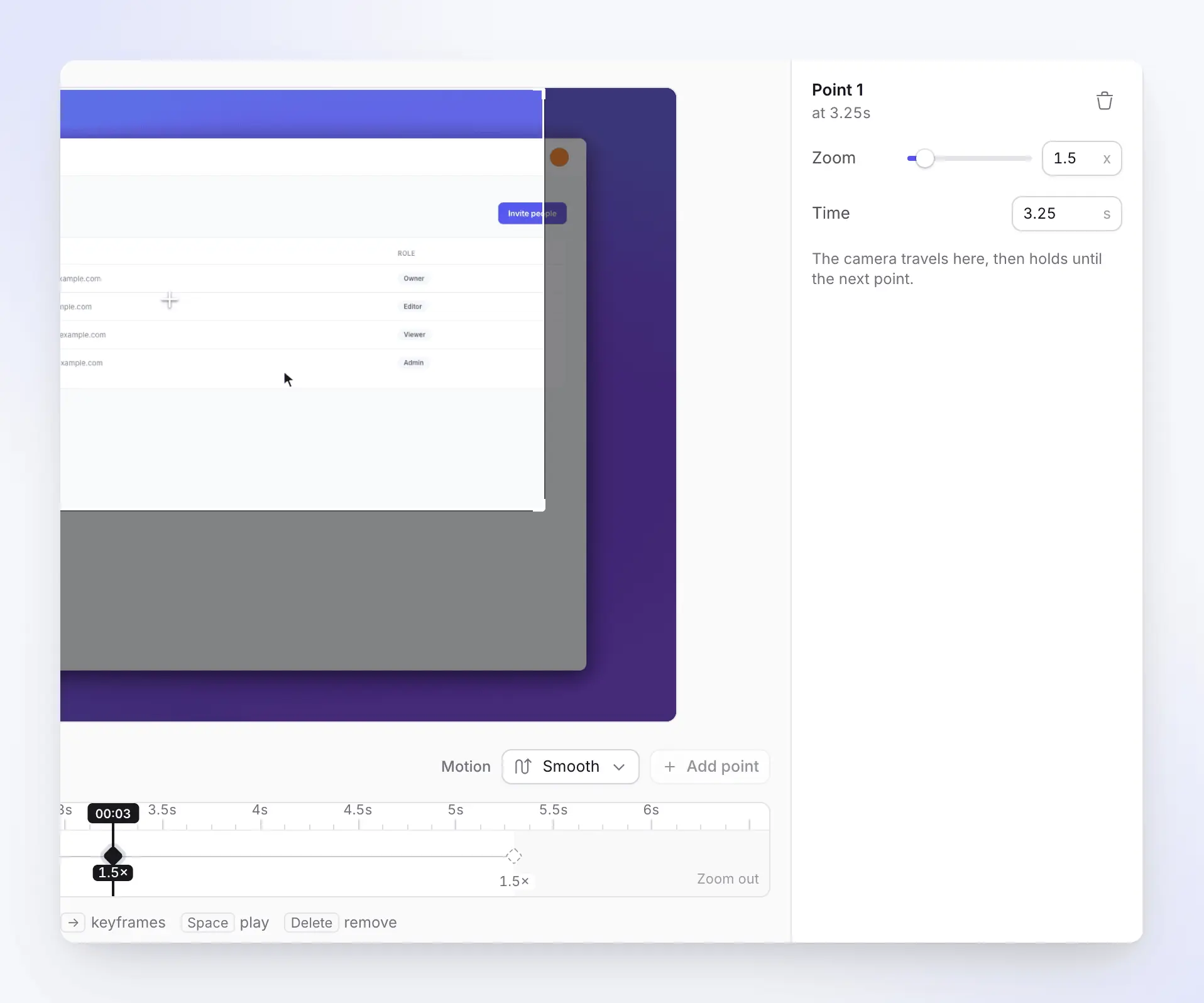
4. ציירו מסלול עם Keyframes כשאתם צריכים תנועה (pan). העבירו זום מ-Auto ל-Advanced, ואז בחרו Edit path… כדי לפתוח את Zoom & pan. כל יהלום על המסלול הוא נקודה שאליה המצלמה נוסעת; הוסיפו עד 20 לכל זום עם Add point, בחרו Motion (Smooth, Magnetic או Snap), צפו בתצוגה מקדימה, ואז Save path. המאמר על כוונון זומים מכסה כל פקד.
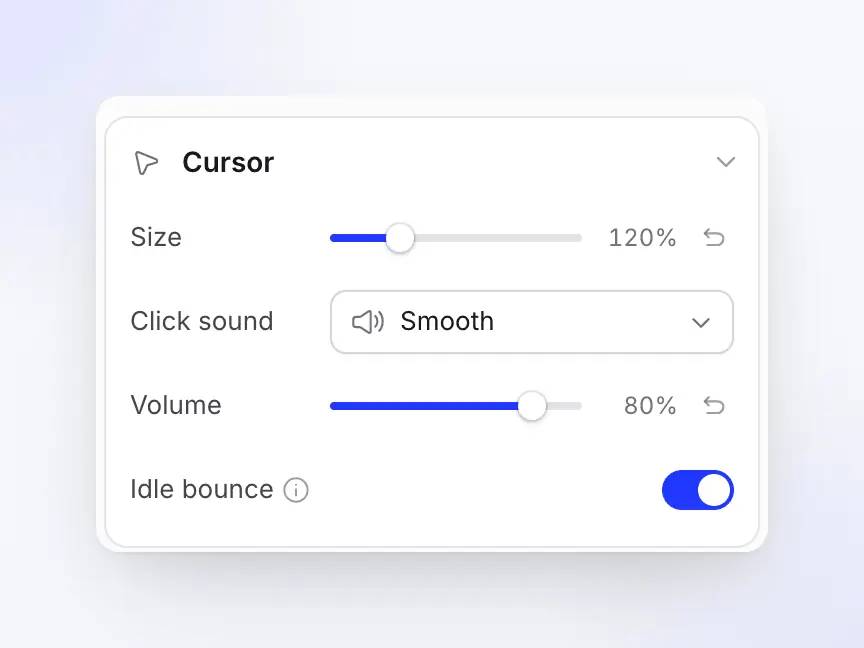
5. כוונו את הסמן. מכיוון שהסמן משורטט מחדש, ניתן לשנות אותו לאחר ההקלטה תחת Style > Cursor: Size (50–300%), Click sound, Volume ו-Idle bounce. הסעיף מופיע רק עבור הקלטות שבהן Clevera מציירת את הסמן.
תוכניות. זום אוטומטי עובד בכל תוכנית. התוכנית החינמית יוצרת סרטונים באורך של עד 3 דקות, משותפים באמצעות קישור והטמעה, ללא הורדת MP4; ייצוא MP4 מתחיל ב-Starter (29$ לחודש בחיוב שנתי, 36$ חודשי) עד 2K, ו-4K נמצא ב-Pro. ראו תמחור.
איפה Clevera היא לא הבחירה הנכונה: עבור סרטון מסך מעוצב עם קול משלכם ושליטה ידנית בכל פריים, Screen Studio או Cap הם ישירים יותר. ה-Styled for sharing של Clevera מוסיף רקע, כרטיסי כותרת וזומים אוטומטיים ללא קול AI, אך המיקוד שלה הוא הדרכה מלווה בקריינות והמאמר. עבור אפליקציות אינטרנט ציבוריות, ה-מקליט מסך מבוסס AI של Clevera יכול גם ללחוץ דרך תהליך ולהקליט אותו עבורכם.
עבור תהליך העבודה המלא, ראו איך להפוך הקלטת מסך לסרטון הדרכה מלוטש, המדריך על איך ליצור סרטון הדרכה ו-איך ליצור סרטוני הדרכה בלי להראות את הפנים שלכם.
מתי לכבות זום אוטומטי
זום אוטומטי עוזר ביותר כאשר ממשק שולחן העבודה צפוף והנגן קטן. הוא מזיק במקרים הבאים:
| מצב | מה משתבש | מה לעשות |
|---|---|---|
| הקלטות טלפון או לאורך | הממשק כבר ממלא את המסגרת; זום 1.5× חותך את הקצוות ויכול למלא את המסגרת עם המקלדת | השאירו רחב. Clevera מדלגת על זומים אוטומטיים בהקלטות לאורך ולא לוכדת הקשות מ-iPhone, לכן הוסיפו כל זום ידנית; ראו איך להקליט את מסך ה-iPhone שלכם ב-Mac |
| צילומים עתירי גלילה (דפים ארוכים, יומנים) | המצלמה רודפת אחרי התוכן והצופים מאבדים את מקומם | השאירו את הצילום רחב והשתמשו בהדגשה במקום |
| פרצי לחיצות מהירים על פני המסך | זום פנימה, החוצה, שוב פנימה: מעייף לצפייה | אמצעו אותם לזום רחב אחד או תנועה אחת |
| ממשק גדול כבר (מצב מצגת, גופנים גדולים) | זום מוסיף תנועה בלי להוסיף קריאות | כבו את הזומים |
| צופים רגישים לתנועה | תנועות מצלמה חוזרות עלולות לגרום לאי-נוחות | השתמשו בפחות זומים, איטיים יותר (Smooth, לא Instant) ופחות תנועות מצלמה |
בעיות שיווי משקל הן נפוצות: בסקר בריאות לאומי בארה"ב, 35.4% מהמבוגרים בגיל 40 ומעלה סבלו מליקוי וסטיבולרי במבחן שיווי משקל (Agrawal et al., 2009), וההנחיות של ה-W3C בנושא אנימציה מאינטראקציות מציינות שתנועה לא חיונית עלולה לעורר סחרחורת ובחילה אצל אנשים עם הפרעות וסטיבולריות. פחות זומים, איטיים יותר, הם ברירת המחדל הבטוחה יותר; זום כל שתי שניות הוא קשה לצופים אלו.
שאלות נפוצות
האם יש חלופה ל-Screen Studio עבור Windows או Linux?
כן. השאלות הנפוצות של Screen Studio אומרות שהיא תומכת רק ב-macOS, ללא תוכניות לעתיד הקרוב עבור Windows. ב-Windows, Tella, Cap, FocuSee, Camtasia ו-Bandicam מוסיפים זומים מלחיצות מוקלטות; ב-Linux (וב-Windows), OpenScreen, Recordly ו-Clevera (זום לחיצות ב-GNOME) עושים זאת.
האם יש מקליט מסך עם זום אוטומטי בחינם?
כן. OpenScreen ו-Recordly הם חינמיים ובקוד פתוח ב-Mac, Windows ו-Linux, ו-Cap חינמי לשימוש אישי. התוכנית החינמית של Clevera כוללת זומים אוטומטיים (סרטונים עד 3 דקות, ללא הורדת MP4).
האם אני יכול להוסיף זום אוטומטי לסרטון שכבר הקלטתי?
לפעמים. ללא יומן לחיצות, כלי מסיק את מיקום הלחיצות מתוך הפיקסלים ומבצע זום לנקודה קבועה. Clevera עושה זאת עבור סרטונים שהועלו, וניתן להגדיר ידנית את נקודת המיקוד (Focus point) של כל זום. לקבלת התוצאה הטובה ביותר, השתמשו במקליט המובנה של הכלי.
האם OBS יכול לבצע זום אוטומטי על העכבר?
לא כפיצ'ר מובנה. סקריפט Lua קהילתי בשם obs-zoom-to-mouse מבצע זום על צילום המסך לכיוון הסמן בעת לחיצה על מקש קיצור, אך הוא פועל בזמן אמת (ללא אפשרות עריכה לאחר מכן) ולא עודכן מאז יוני 2024. עבור זומים שניתן לכוונן מאוחר יותר, השתמשו באחד הכלים שלעיל.
מדוע זום אוטומטי לא מזהה את הלחיצות שלי בלינוקס?
ב-Wayland, אפליקציות לא מקבלות אירועי לחיצת עכבר דרך פורטל שיתוף המסך, לכן כל כלי זקוק לפתרון עוקף משלו (ראו איך זום אוטומטי עובד). Clevera לוכדת לחיצות ב-GNOME באמצעות תוסף שנטען לאחר התנתקות וכניסה מחדש למערכת; ב-KDE Plasma וב-X11 היא מקליטה את הסמן אך לא את הלחיצות.
עד כמה כדאי לבצע זום בצילום מסך?
בדרך כלל פי 1.5 עד פי 2. כל הגדלה נוספת חותכת את המקור: בייצוא של 1080p עם זום פי 2, הפריים מציג רק 960 על 540 פיקסלים מוקלטים, ולכן הטקסט הופך למטושטש. אם אתם צריכים יותר, הקליטו חלון קטן יותר או ברזולוציה גבוהה יותר. Clevera מתכננת זומים של פי 1.5 עד פי 1.6 ומאפשרת לכם להגדיר זום של פי 1.1 עד פי 4.
הפכו את ההקלטה הבאה שלכם למדריך ממוקד וקרייני
הקליטו ב-Mac, Windows או Linux. Clevera מתכננת את הזומים, כותבת את הקריינות ואת מאמר העזרה, ואתם יכולים לכוונן כל זום בלשונית ה-Zoom.
או קראו כיצד זומים אוטומטיים והסמן עובדים ב-Clevera.