גרמו לכל סרטון הדרכה להיראות כאילו החברה שלכם יצרה אותו
הגדירו תבנית ממותגת לסרטוני הדרכה ב-Clevera: הוסיפו את המותג שלכם פעם אחת, החילו אותו על תבנית סרטון הדרכה, והפכו אותו לברירת המחדל עבור כל סרטון חדש.
 Roozbeh Firoozmand7 דקות קריאה

יום שלישי. צוות השיווק בדיוק השיק את הלוגו החדש. צבעים חדשים, גופן חדש, ומדריך מותג רענן בתיקייה משותפת. כולם מרוצים.
ואז אתם פותחים את ספריית המדריכים שלכם. 40 סרטוני הדרכה. בחלקם יש לוגו ישן בפתיח שיצרתם ב-Canva באביב שעבר. בחלקם יש פתיח אחר שיצרתם בסתיו. בכמחציתם אין פתיח בכלל, כי הייתם עמוסים באותו שבוע.
מדריך זה מראה כיצד לפתור זאת בעזרת תבנית ממותגת לסרטוני הדרכה ב-Clevera: הוסיפו את המותג שלכם פעם אחת, בחרו תבנית סרטון הדרכה, החילו עליה את המותג שלכם, והפכו אותה לברירת המחדל כך שכל סרטון הדרכה חדש ייראה כאילו החברה שלכם יצרה אותו. רוב התהליך אינו עולה דבר, ואף חלק ממנו לא דורש מעצב.
למה פתיח מ-Canva לא מתאים להתרחבות
פתיח מ-Canva עובד עבור סרטון מספר 1. הוא בסדר עבור סרטון מספר 5. עד סרטון 40, זו כבר בעיה, משלוש סיבות:
- זה קובץ נפרד. כל סרטון דורש ממישהו לייצא את הפתיח, להדביק אותו ולהעלות מחדש. אף אחד לא עושה את זה בשבוע עמוס.
- זה מכסה רק את ההתחלה. בפתיח יש את הלוגו שלכם, אבל השלבים, הסיכום והסיום נראים בדיוק כמו שההקלטה יצאה במקרה.
- זה מתיישן מעצמו. כשהלוגו משתנה, כל פתיח הופך לשגוי בבת אחת, ותיקון שלהם אומר לפתוח 40 קבצים.
מה שאתם באמת רוצים זה מראה ששייך לסרטון, לא קליפ שמודבק לחזית. זו המשמעות של תבנית.
שלב 1: הוסיפו את המותג שלכם פעם אחת
פתחו את Brands ב-Clevera ולחצו על Add brand. אתם יכולים להתחיל מהאתר שלכם או מהקבצים שלכם. Clevera מושכת את הלוגו, הצבעים והגופנים שלכם ומציגה אותם על דף אחד.
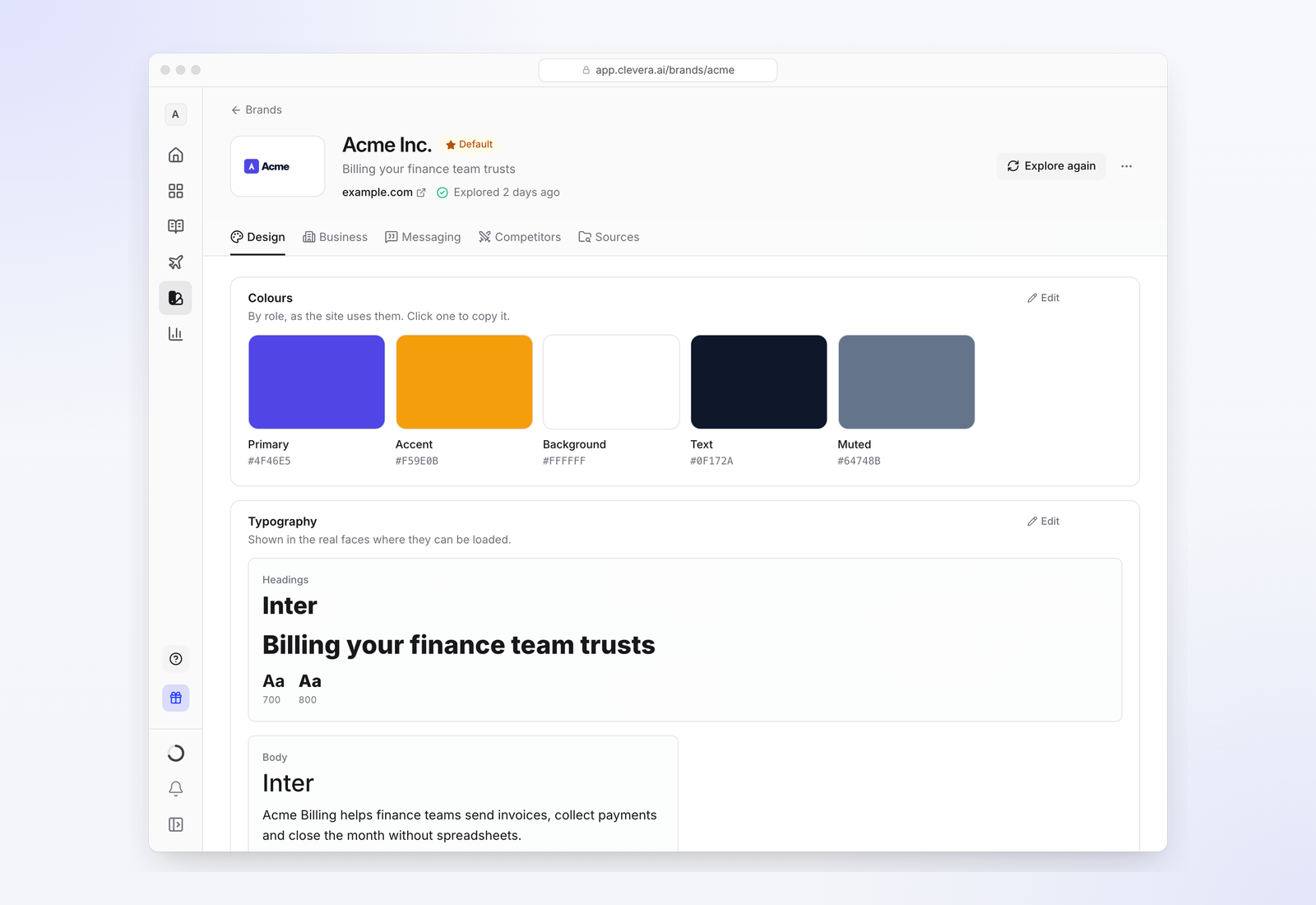
בדקו קודם את לשונית ה-Design. היא מחולקת למקטעים שניתן לסרוק בדקה:
- צבעים, לפי תפקיד: ראשי, רקע, משטח וטקסט.
- טיפוגרפיה, גופני הכותרות וגוף הטקסט שלכם.
- לוגואים, כל אחד על הרקע שהוא צריך.
- כפתורים ופינות, תמונות מפתח, דימויים ו-סגנון.
- עבור סרטונים, רשימה קצרה של עשה ו-אל תעשה.
ברוב המקטעים יש קישור Edit. אם הסריקה של האתר בחרה את הכחול הלא נכון, תקנו אותו כאן. אם האתר עצמו השתנה, לחצו על Explore again.
פריה הוסיפה את המותג מאתר החברה ביום שבו הלוגו החדש עלה לאוויר. זה לקח כמה דקות, ורוב הזמן הוקדש לבדיקה כפולה של הצבעים.
שלב 2: בחרו תבנית הדרכה והחילו את המותג שלכם
כעת התחילו סרטון הדרכה כפי שאתם עושים בדרך כלל, מהקלטה. כשאתם מגיעים למראה הסרטון, פתחו את חלון ה-Templates. כותרת המשנה שלו מסבירה זאת היטב: "המראה, המוזיקה והזרימה של הסרטון שלכם."
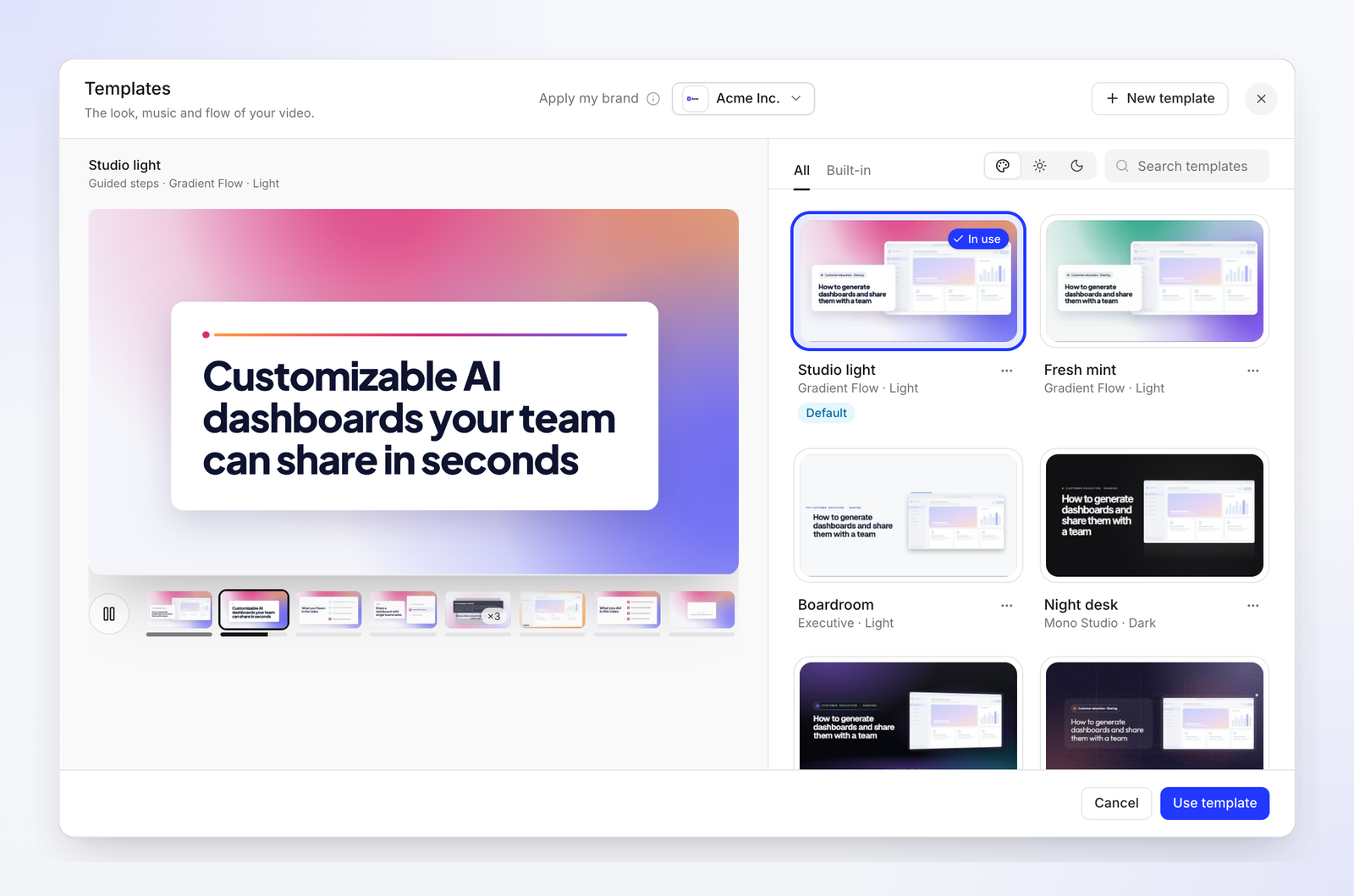
משמאל נמצאת תצוגה מקדימה חיה עם רצועת סרט של כל סצנה. מימין נמצאות התבניות. סננו לפי All או Built-in, בהיר או כהה, או חפשו.
כל תבנית מעניקה להקלטה שלכם סצנות מונפשות סביבה: שער, סצנת "מה תלמדו", סמן לפני כל שלב, סיכום והלוגו שלכם בסוף. זה החלק שהפתיח מ-Canva מעולם לא כיסה.
עכשיו החלק השימושי. בראש החלון נמצא Apply my brand, עם תפריט נפתח לבחירת מותג.
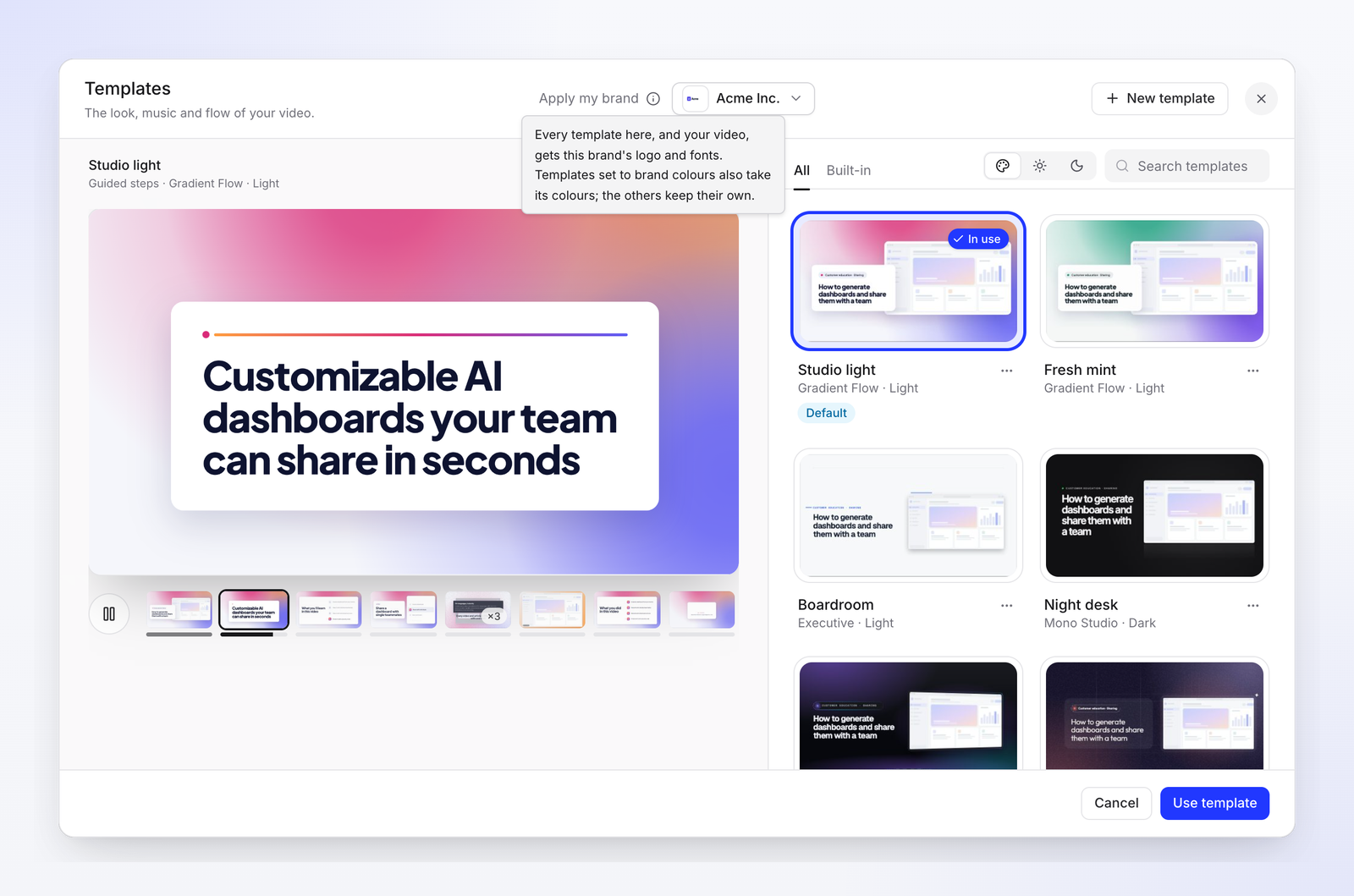
הנה בדיוק מה שזה עושה, במילים של Clevera: "כל תבנית כאן, והסרטון שלכם, מקבלים את הלוגו והגופנים של המותג הזה. תבניות המוגדרות לצבעי מותג מקבלות גם את הצבעים שלו; האחרות שומרות על שלהן."
אז אם אתם רוצים גם את הצבעים שלכם, בחרו תבנית שמשתמשת בצבעי מותג, או צרו משלכם (סעיף הבא). לחצו על תבנית, צפו בתצוגה המקדימה, ואז לחצו על Use template.
או בנו משלכם
אם אף אחת מהתבניות המובנות לא מרגישה נכון, פתחו את התפריט של תבנית ובחרו New template from this, או לחצו על New template. לבונה יש חמש לשוניות, ותצוגה מקדימה שניתן להחליף בין 16:9, 9:16 ו-1:1.
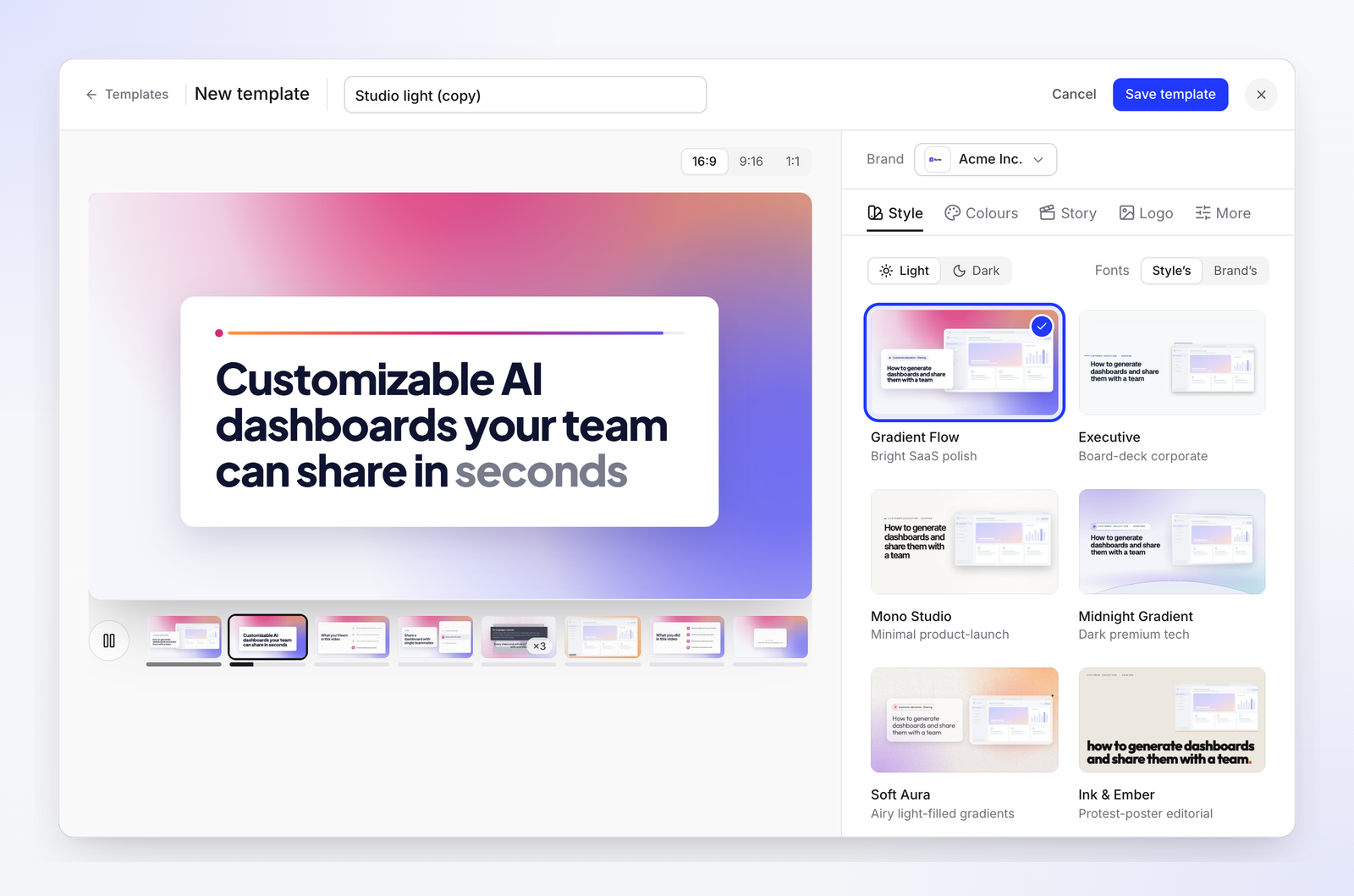
- Style. בחרו Light או Dark, והאם הגופנים מגיעים מהסגנון או מהמותג שלכם. יש 12 סגנונות, מ-Gradient Flow (ליטוש SaaS בהיר) ו-Executive (תאגידי) ועד Mono Studio, Midnight Gradient, Blueprint ו-Poster Punch.
- Colours. סט מוגדר מראש, צבעי Your brand, או מותאם אישית.
- Story. סדר הסצנות. השאירו על Follow the video type, או בחרו אחת כמו Guided steps, Setup guide, Fix it, Feature tour או What's new.
- Logo. Brand logo, Workspace logo או No logo.
- More. מוזיקה, רקע, כתוביות ומי יכול להשתמש בה.
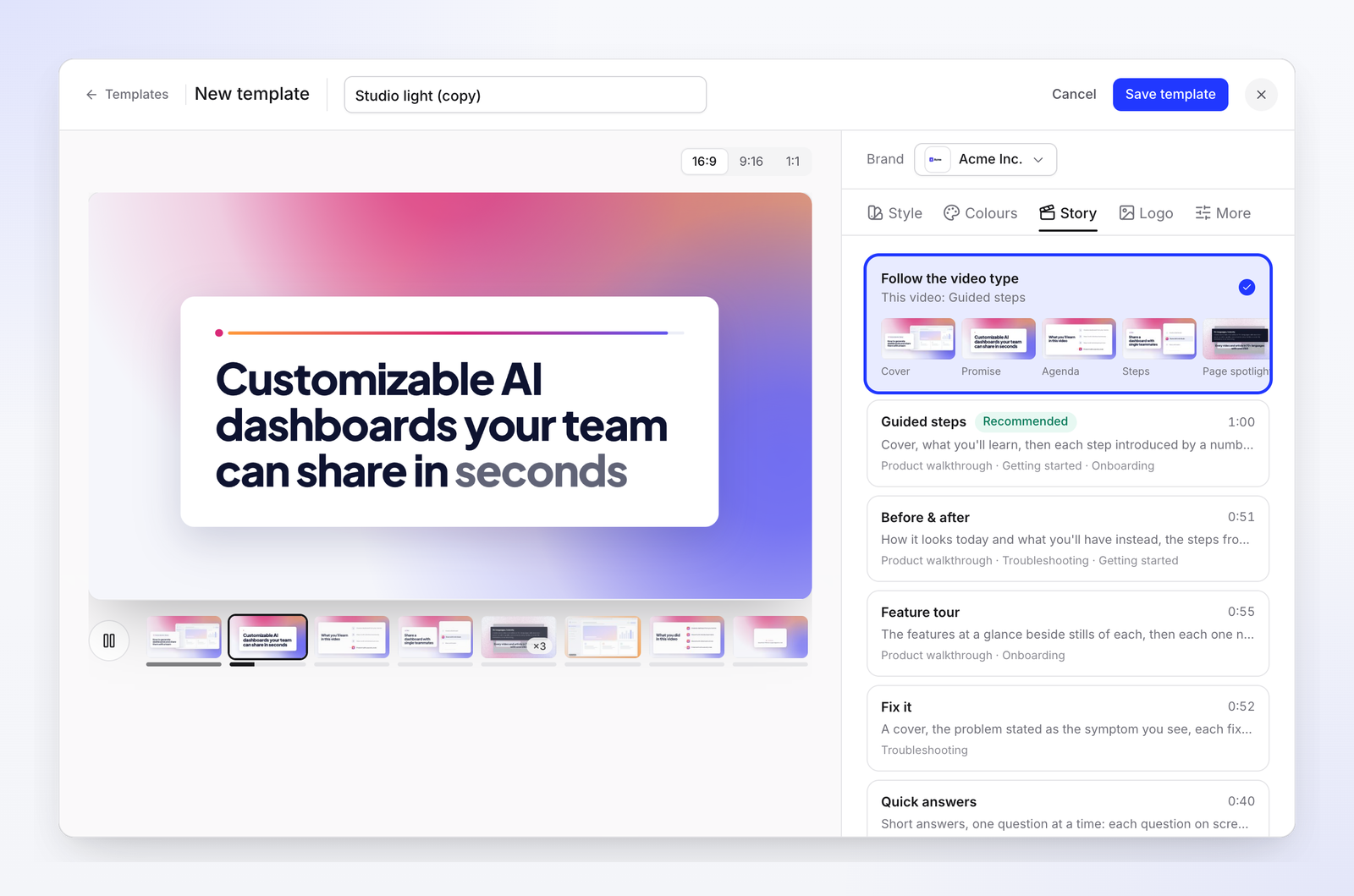
פריה שמרה על פשטות. היא בחרה סגנון בהיר, הגדירה צבעים למותג שלה, השאירה את הסיפור על Follow the video type כך שסרטוני פתרון בעיות יקבלו זרימה של פתרון בעיות, ובחרה ב-Brand logo.
שלב 3: הפכו את זה לברירת המחדל עבור כל סרטון הדרכה חדש
תבנית עוזרת רק אם אנשים באמת משתמשים בה. אז הפכו אותה לברירת המחדל.
בבונה, פתחו את More. תחת Who can use it, בחרו Everyone in the workspace. לאחר מכן הפעילו את Set as default for how-to videos. אתם יכולים לעשות זאת גם מחלון ה-Templates: פתחו את התפריט של תבנית ולחצו על Set as default.
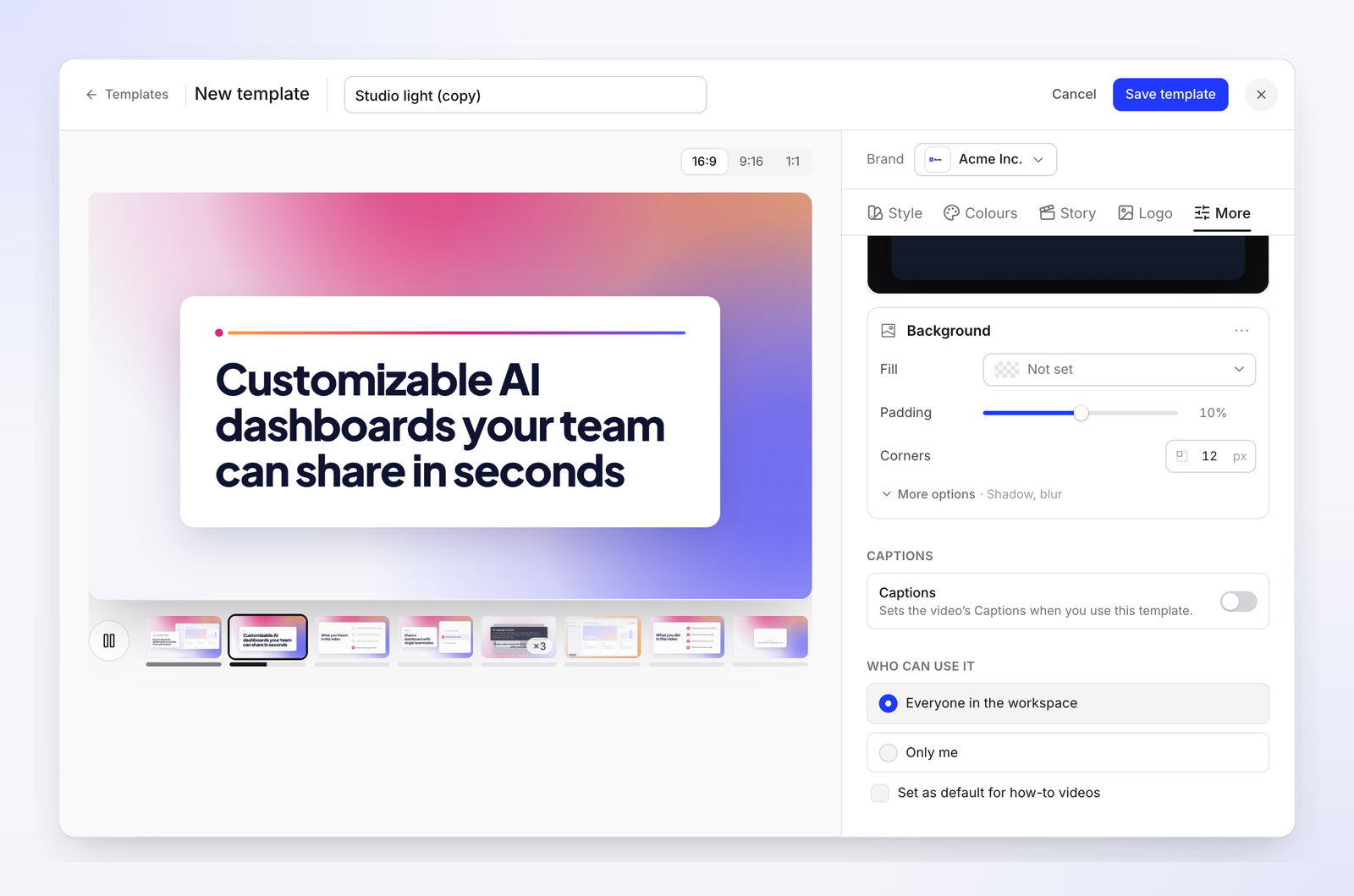
מעכשיו, כל סרטון הדרכה חדש בסביבת העבודה מתחיל עם התבנית הממותגת שלכם. חברי צוות שמכינים סרטון מדי פעם לא צריכים לדעת באיזה פתיח להשתמש. הם פשוט מקבלים את זה.
מה מיתוג מחדש אומר, בכנות
הנה החלק שכדאי להיות כנים לגביו. התבנית נושאת את המותג. אז בפעם הבאה שהלוגו משתנה, אתם מעדכנים את המותג פעם אחת, והסרטונים החדשים מתעדכנים בהתאם.
הסרטונים הקיימים שלכם הם סיפור אחר. כיום, אין כפתור להחלת תבנית מחדש על 40 סרטונים גמורים בבת אחת. עבורם, פתחו כל סרטון ובחרו את התבנית. זה כמה קליקים לכל סרטון במקום עיצוב מחדש, אבל זה עדיין 40 ביקורים.
שתי דרכים להקל על זה:
- התחל עם ה-10 המובילים. בצע קודם את הסרטונים הנצפים ביותר ואת אלו המקושרים מתוך מיילים של תהליך קליטה (onboarding). השאר יכולים לחכות לעדכון הבא שלהם.
- עשה זאת כשאתה כבר שם. כאשר גרסה חדשה משנה מסך ואתה ממילא מעדכן סרטון, בחר את התבנית באותה הזדמנות. המדריך שלנו לעדכון סרטוני הדרכה לאחר שינוי ממשק משתמש כולל מערכת תעדוף בדיוק עבור זה.
כמה זה עולה
הוספת מותג, עיון בתבניות, בניית תבנית משלכם והגדרת ברירת המחדל לא הראו עלות קרדיטים כשניסינו זאת. קרדיטים נכנסים לתמונה כשאתם יוצרים את הסרטון עצמו. כשהתחלנו סרטון הדרכה, Clevera הציגה הערכה של כ-20 עד 50 קרדיטים, והערכה זו מופיעה לפני שמתחילים בכלל.
רשימת תיוג לעקביות בספריית המדריכים שלכם
העתיקו זאת להערות הצוות שלכם.
- המותג נוסף, והצבעים, הגופנים והלוגואים נבדקו בלשונית Design
- עבור סרטונים מולאו ה-Do וה-Avoid, כך שהתדריך מתועד
- תבנית הדרכה אחת נבחרה או נוצרה, תוך שימוש בצבעי Your brand ו-Brand logo
- התבנית שותפה עם Everyone in the workspace
- האפשרות Set as default for how-to videos הופעלה
- 10 הסרטונים הקיימים המובילים הועברו לתבנית החדשה
- הערה ברשימת התיוג להפצה שלכם: "בחרו את התבנית כשאתם נוגעים בסרטון"
- במיתוג מחדש הבא: עדכנו קודם את המותג, ואז בדקו סרטון חדש אחד לפני כל דבר אחר
מראה אחד, הגדרה אחת
פריה לא תיקנה 40 סרטונים ביום שלישי. היא הוסיפה את המותג, בנתה תבנית אחת, הפכה אותה לברירת מחדל והעבירה אליה את 10 הסרטונים הנצפים ביותר שלה. מאז, כל סרטון נראה כאילו החברה יצרה אותו, בלי שאף אחד יצטרך לחשוב על זה.
אם אתם עדיין יוצרים מדריכים ידנית, התחילו עם יוצר המדריכים מבוסס ה-AI של Clevera, שהופך הקלטה אחת לסרטון הדרכה עם קריינות. ואם אתם מעדיפים לבקש מעוזר AI לעשות זאת עבורכם, הנה איך ליצור סרטון הדרכה עם Claude או ChatGPT.
גרמו לסרטון ההדרכה הבא שלכם להיראות כאילו יצרתם אותו בכוונה תחילה
הוסיפו את המותג שלכם פעם אחת, בחרו תבנית, ותנו לכל מדריך חדש לעקוב אחריה.