איך ליצור סרטון הדרכה שאנשים באמת צופים בו
למדו איך ליצור סרטוני הדרכה ברורים, מרתקים וקלים לתחזוקה. מדריך מעשי המכסה פורמט, הקלטה, קריינות ופרסום.
 Roozbeh Firoozmand8 דקות קריאה
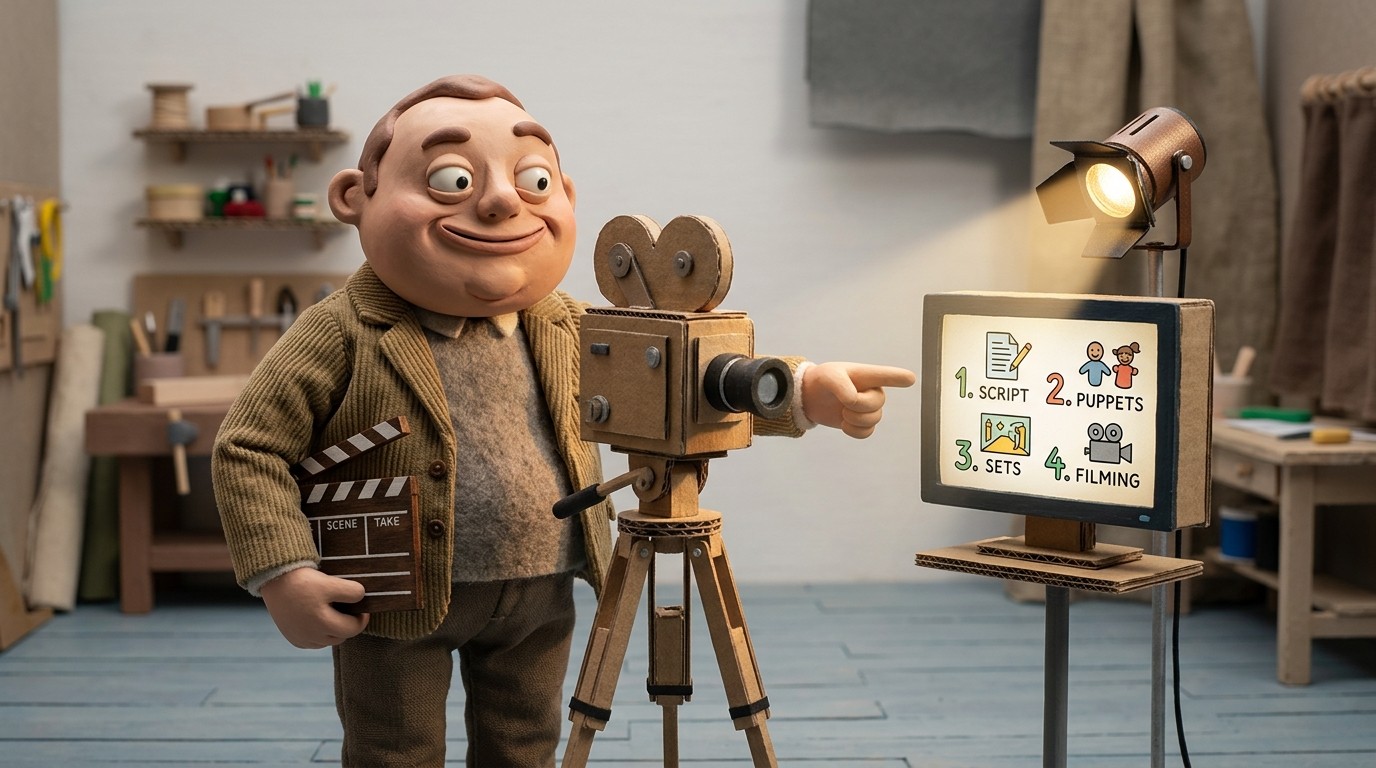
כל אחד יכול להקליט את המסך ולקרוא לזה הדרכה. יצירת סרטון הדרכה שבאמת עוזר לאנשים — כזה שהם צופים בו עד הסוף, מבינים וחוזרים אליו — דורשת קצת יותר מחשבה.
החדשות הטובות: זה לא מסובך. הכלים השתפרו משמעותית, חסמי ההפקה נמוכים בהרבה, והעקרונות שהופכים הדרכה לאפקטיבית לא השתנו. המדריך הזה מכסה את הכל.
מה הופך סרטון הדרכה לטוב
לפני שצוללים ל"איך", כדאי להגדיר במדויק מה המשמעות של "טוב" בהקשר הזה.
סרטון הדרכה טוב הוא:
- ממוקד: הוא מכסה משימה או מושג אחד, לא חמישה
- קצר מספיק לצפייה: רוב ההדרכות צריכות להיות באורך של פחות מ-5 דקות
- בעל תוצאה ברורה: הצופה יודע מה הוא יוכל לעשות בסיום הסרטון
- קל למעקב: הקריינות תואמת את מה שקורה על המסך
- ניתן למציאה: הוא נמצא במקום שבו הקהל שלכם באמת יכול לגלות אותו
רוב סרטוני ההדרכה הגרועים נכשלים באחד או שניים מהסעיפים האלו. שאר המדריך הזה יעזור לכם להימנע מהכשלים האלה.
שלב 1: הגדירו את המטרה לפני ההקלטה
הטעות הנפוצה ביותר שאנשים עושים ביצירת הדרכות היא ללחוץ על הקלטה לפני שהם יודעים מה הם באמת מלמדים.
התחילו בשאלה הזו: "אחרי הצפייה בסרטון הזה, מה הצופה יוכל לעשות?"
כתבו זאת כמשפט אחד. אם אתם לא מצליחים לכתוב זאת במשפט אחד, כנראה שאתם מנסים לכסות יותר מדי.
דוגמאות למטרות הדרכה מוגדרות היטב:
- "אחרי הצפייה, תוכלו לחבר סביבת עבודה של Slack לחשבון שלכם."
- "אחרי הצפייה, תדעו איך לייצא דוח כ-PDF."
- "אחרי הצפייה, תבינו איך להגדיר הרשאות משתמש."
ברגע שיש לכם מטרה, כל השאר נובע ממנה: מה להראות, מה לדלג, וכמה זמן הסרטון צריך להיות.
שלב 2: בחרו את הפורמט הנכון
לא כל ההדרכות זהות. לפני ההקלטה, החליטו איזה פורמט מתאים למטרה שלכם:
הקלטת מסך עם קריינות: הכי טוב להדרכות תוכנה. אתם מראים בדיוק מה הצופה צריך לעשות, והקריינות מסבירה למה. זהו הפורמט הנפוץ ביותר להדרכות SaaS.
הקלטת מסך עם הערות: אם אתם לא רוצים להוסיף קריינות, אפשר להשתמש בזום, בתיבות טקסט ובסימונים כדי להכווין את תשומת הלב. עובד מצוין למשימות קצרות ופשוטות.
פנים + מסך (תמונה בתוך תמונה): מוסיף אלמנט אנושי. טוב לסרטוני אונבורדינג שבהם רוצים טון אישי וחם יותר.
שיתוף מסך + שקפים: שימושי כשצריך להסביר מושג לפני שמדגימים אותו — נפוץ לתוכן הדרכה שכולל גם תיאוריה וגם תרגול.
עבור רוב הדרכות התוכנה, הקלטת מסך עם קריינת AI היא הדרך המהירה ביותר להפקה והקלה ביותר לתחזוקה. אם אתם בוחרים תוכנה, השוו בין כלי ה-AI הטובים ביותר ליצירת הדרכות עבור צוותי SaaS לפני שאתם מקליטים.
שלב 3: הכינו את סביבת ההקלטה
לפני שאתם מקליטים, הקדישו 5 דקות להכנה:
- סגרו כרטיסיות ואפליקציות מיותרות: אתם לא רוצים התראות שקופצות באמצע ההקלטה.
- קבעו את רזולוציית המסך: הקליטו ברזולוציה שבה הצופים שלכם יצפו. אם רוב הקהל שלכם משתמש במסכי 1080p, הקליטו ב-1920x1080.
- השתמשו בפרופיל דפדפן נקי: היכנסו לחשבון בדיקה או לסביבת דמו נקייה אם אפשר. זה מונע חשיפת נתונים אישיים או סביבות עבודה עמוסות.
- בטלו התראות: כבו התראות אימייל, Slack ומערכת לפני שאתם מתחילים.
- הסתירו עומס משולחן העבודה: אם אתם מקליטים את כל שולחן העבודה, סדרו אותו קודם.
הדברים הקטנים האלה חשובים כי צופים מבחינים בסביבות עבודה מבולגנות. הן יוצרות רעש ויזואלי שמסיח את הדעת ממה שאתם באמת מלמדים.
שלב 4: הקליטו את תהליך העבודה, לא הופעה
כשאתם מוכנים להקליט, פשוט בצעו את הפעולה שאתם מלמדים — אין צורך "להופיע" או להכריז על כל לחיצה.
נועו במכוון. עצרו מעט בכל שלב. אל תמהרו דרך תפריטים ואל תקלידו מהר מדי. הצופה שלכם עוקב אחריכם, והוא צריך רגע להדביק את הקצב.
אם עשיתם טעות באמצע ההקלטה, פשוט עצרו ותקנו את הקטע הזה. רוב כלי העריכה מאפשרים לכם לחתוך גמגומים וטעויות. אתם לא צריכים טייק מושלם — אתם צריכים טייק ברור.
הערה על קריינות חיה לעומת קריינת AI: אם קריינות בזמן ההקלטה מרגישה לא טבעית או מאטה אתכם, אתם לא חייבים לעשות זאת. כלים כמו Clevera מאפשרים לכם להקליט בשקט ולייצר קריינת AI מהסרטון לאחר מכן. אתם עוברים על התסריט ועורכים אותו לפני הפרסום, מה שנותן לכם יותר שליטה על מה שנאמר ואיך.
שלב 5: כתבו ועברו על הקריינות
בין אם אתם משתמשים בקריינת AI או מקליטים את הקול שלכם, כדאי לעבור על תסריט הקריינות בקפידה לפני הפרסום.
קריינות טובה:
- מתארת את מה שקורה על המסך, אך מוסיפה הקשר: אל תגידו רק "לחצו על הכפתור הכחול". אמרו "לחצו על כפתור השמירה הכחול בפינה הימנית העליונה — זה יסנכרן את השינויים שלכם בכל המכשירים המחוברים."
- משתמשת בגוף שני: פנו לצופה ישירות. "תראו חלון אישור קופץ" ולא "יופיע חלון אישור קופץ."
- נמנעת ממילות מילוי: הסירו "בעצם", "כאילו", "סוג של" והרגלים מילוליים אחרים שזוחלים להקלטות חיות.
- תואמת את קצב הסרטון: הקריינות צריכה להרגיש מסונכרנת עם מה שקורה על המסך, לא לפניו ולא אחריו.
אם אתם משתמשים בקריינת AI, קראו את התסריט שנוצר לפני הפרסום. AI מצוין ביצירת קריינות שוטפת, אך לעיתים הוא קורא לא נכון ראשי תיבות, שמות מוצרים או מונחים טכניים. בדיקה מהירה תופסת את הבעיות האלה.
שלב 6: ערכו למען הבהירות, לא למען השלמות
עריכת הדרכה לא אומרת לקצץ אותה לסרטון היילייטס קולנועי. זה אומר להסיר דברים שמבלבלים או מסיחים את דעת הצופה.
התמקדו ב:
- חיתוך זמן מת: הפסקות ארוכות, מסכי טעינה, ניווט מקרי. קצצו אותם.
- הוספת זום: אם אתם לוחצים על משהו קטן על המסך, בצעו זום פנימה כדי שיהיה גלוי. רוב הכלים עושים זאת אוטומטית — Clevera, למשל, מחילה זום חכם על אינטראקציות ממשק מרכזיות בזמן הייצוא.
- קיצוץ ההתחלה והסוף: קצצו כל מה שלפני שהתחלתם להדגים וכל מה שאחרי שסיימתם. אל תגרמו לאנשים לחכות דרך "אוקיי, תנו לי רק להתחיל כאן..."
- תנועות סמן חלקות: אם העכבר שלכם קפץ במהלך ההקלטה, החילו החלקת סמן כדי שהתנועה תיראה מכוונת על המסך.
אתם לא צריכים להוסיף מוזיקת רקע, אנימציות פתיחה או כתוביות ממותגות לרוב סרטוני ההדרכה. הדברים האלה מוסיפים זמן להפקה בלי להוסיף ערך רב לצופים שרק רוצים ללמוד את המשימה.
איך ליצור סרטוני הדרכה מהר יותר עם AI
אם שלבים 4 עד 6 נשמעים כמו הרבה עבודה, זה בגלל שהם אכן כאלה כשעושים אותם ידנית. הדרכה ברורה של 3 דקות עולה בדרך כלל כ-4 שעות: כ-45 דקות של כתיבת תסריט, 20 דקות להשגת טייק נקי, 30 דקות הקלטת קריינות ושעתיים של עריכה. ההקלטה עצמה היא לעיתים רחוקות צוואר הבקבוק; כל מה שמסביב הוא הבעיה.
כלי AI מאיצים את התהליך בשתי דרכים:
- עריכה בסיוע AI הופכת את העריכה הידנית למהירה יותר עם חיתוכי קפיצה, עריכה מבוססת תמלול והסרת מילות מילוי. אתם עדיין עורכים; זה פשוט לוקח פחות זמן.
- יצירת וידאו ב-AI בונה את הסרטון המוגמר מההקלטה שלכם. אתם מקליטים בשקט, וה-AI חותך טעויות והפסקות, כותב את התסריט ממה שקרה על המסך, מוסיף קריינות, מסנכרן ומוסיף זום והחלקת סמן. לא נשאר שלב עריכה לבצע, רק בדיקה.
עבור מדריכי תוכנה, יצירה אוטומטית היא לרוב הדרך המהירה ביותר, כיוון שמדובר בצילום מסך פשוט ללא צורך בשיקולי צילום מורכבים. עם Clevera, הקלטת תהליך עבודה לוקחת כ-10 דקות, והסקירה לאחר העיבוד עוד 5 עד 10 דקות. אותה הקלטה יכולה להפיק גם מאמר מפורט עם צילומי מסך, כך שאתם מקבלים גם את הסרטון וגם את הגרסה הכתובה של שלב 8 בטייק אחד. השינוי המשמעותי הוא לא בדקות לכל סרטון; אלא בכך שספריית תוכן שהייתה דורשת חודשים של עבודה ידנית, הופכת למשימה של שבועות ספורים.
שלב 7: הוספת כתוביות
כתוביות הן כבר מזמן לא אופציה. חלק ניכר מתוכן הווידאו נצפה ללא קול — בפגישות, בנייד או בסביבות רועשות. אם במדריך שלכם אין כתוביות, אתם מאבדים את הצופים האלה.
רוב הכלים מייצרים כתוביות באופן אוטומטי מתוך הקריינות. עברו עליהן כדי לוודא דיוק, במיוחד בשמות מוצרים ומונחים טכניים, וודאו שהתזמון נראה נכון לפני הפרסום.
שלב 8: פרסום במקום הנכון
המקום שבו אתם מפרסמים חשוב לא פחות מאיך שאתם יוצרים את הסרטון. חשבו איפה הצופים שלכם באמת יהיו כשהם יזדקקו למדריך הזה:
- מרכז עזרה: הטמיעו מדריכים ישירות במאמר העזרה הרלוונטי. הצופים מגיעים למאמר בחיפוש אחר תשובה — הסרטון נמצא בדיוק שם.
- LMS או פלטפורמת הדרכה: עבור הדרכות פנים-ארגוניות, פרסמו בפלטפורמה שבה ניתן לעקוב אחר השלמת הצפייה.
- YouTube: עבור מדריכים לקהל הרחב, YouTube עוזר בחשיפה. בצעו אופטימיזציה לכותרת ולתיאור עבור מנועי חיפוש.
- בתוך האפליקציה: צוותים מסוימים מטמיעים מדריכים קצרים בתוך המוצר עצמו, שמופעלים על ידי פעולות ספציפיות או אירועי אונבורדינג.
בכל מקום שבו תפרסמו, כללו סיכום כתוב של השלבים. חלק מהצופים ירפרפו על גרסת הטקסט תחילה ויצפו בסרטון רק עבור שלבים שהם לא בטוחים לגביהם. אם הכלי שלכם מייצר מאמר מאותה הקלטה, הסיכום הזה לא עולה לכם דבר.
איך לשמור על המדריכים מעודכנים
סרטוני הדרכה מתיישנים. תוכנות משתנות, ממשקי משתמש עוברים עיצוב מחדש, ותהליכי עבודה מתעדכנים. אם אין לכם תהליך תחזוקה, ספריית ההדרכות שלכם הופכת לנטל — מלאה בסרטונים שמציגים גרסה לא נכונה של המוצר שלכם.
כמה דברים שיכולים לעזור:
הקלטת תוכן מודולרי: סרטונים קצרים וממוקדים קלים יותר לעדכון מאשר סרטונים ארוכים ומקיפים. כשמשהו משתנה, אתם צריכים להקליט מחדש רק את הקטע הרלוונטי.
שימוש ב-LiveSync: ה-LiveSync של Clevera מאפשר לכם לעדכן סרטון פעם אחת ולראות את העדכון משתקף אוטומטית בכל מקום שבו הוא מוטמע. אין צורך לקשר או להטמיע מחדש בדפים שונים.
יצירת לוח זמנים לבדיקה: רבעון הוא לרוב התדירות הנכונה עבור מוצרים פעילים. הגדירו בעלות — מישהו צריך להיות אחראי על סימון תוכן לא מעודכן.
יצירת סרטוני הדרכה אונליין
אם אתם יוצרים סרטוני הדרכה אונליין וצריכים לשתף אותם בפומבי או לשתף פעולה עם צוות מרוחק, יש כמה דברים נוספים שחשוב לקחת בחשבון:
- ודאו שהכלי שלכם תומך בפרסום ישיר לפלטפורמות אינטרנט, ולא רק בייצוא קבצים מקומיים
- בחרו בהגדרת אירוח שלא דורשת מהצופים להוריד שום דבר
- בדקו שכתוביות נתמכות ומדויקות עבור צופים בינלאומיים
- בדקו איך הסרטון נראה בנייד — חלק גדול מהתנועה למרכזי עזרה מגיע מטלפונים
יצירת סרטון הדרכה שאנשים באמת צופים בו מסתכמת בלהיות ממוקדים, ברורים וללא חיכוך. הגדירו משימה אחת, הקליטו בצורה נקייה, קריינו במדויק, והציבו את הסרטון במקום שבו הקהל שלכם ימצא אותו כשהוא יזדקק לו. זה הכל.