כלי יצירת סרטוני הדרכה הטובים ביותר לשנת 2026
השוו את כלי יצירת סרטוני ההדרכה הטובים ביותר לשנת 2026: כלי AI שהופכים הקלטת מסך לסרטון עם קריינות ומאמר עזרה, עורכים קלאסיים ומקליטים אסינכרוניים.
 Roozbeh Firoozmand14 דקות קריאה
כלי יצירת סרטוני ההדרכה הטוב ביותר עבור הצוות שלכם תלוי במה שאתם באמת צריכים להוציא לפועל: סרטון הדרכה עם קריינות ומאמר עזרה, קליפ אסינכרוני מהיר או הפקה ערוכה ידנית. לא במי שיש לו את דף השיווק הנוצץ ביותר.
יצירת סרטון הדרכה הייתה פעם כרוכה בהזמנת זמן אולפן, כתיבת תסריט לכל מילה, הקלטת חמישה טייקים, ואז העברה לעורך שהיה מחזיר אותו כעבור שלושה ימים עם צבע לוגו שגוי. כלי יצירת סרטוני הדרכה מודרניים יכולים לקחת הקלטת מסך גולמית ולהפוך אותה למשהו מלוטש — עם קריינות, זומים, כתוביות ומוכנות לשיתוף — בזמן שלוקח להכין קפה.
מדריך זה משווה את כלי יצירת סרטוני ההדרכה המובילים לשנת 2026: כלים מבוססי AI שנבנו עבור הדרכות תוכנה (Clevera, Guidde, Scribe, Tango, Clueso), עורכים (Descript, Camtasia, ScreenFlow), מקליטים אסינכרוניים (Loom) וסרטוני אווטאר (Synthesia). עבור כל אחד: מה הוא עושה היטב, איפה הוא נופל, ועבור מי הוא נבנה — כדי שתוכלו להפסיק לקרוא פוסטים של השוואות ולהתחיל ליצור סרטונים.
המדריך משווה כלי הדרכת תוכנה, לא בוני קורסי eLearning. פלטפורמות LMS כמו Thinkific או Teachable הן קטגוריה אחרת. מחירי המתחרים נבדקו בספטמבר 2026; ודאו את דף התמחור של כל ספק לפני הרכישה.
חדשים ביצירת סרטוני הדרכה? התחילו עם המדריך שלנו: מהו כלי יצירת הדרכות AI — והאם אתם באמת צריכים אחד?
הטוב ביותר עבור צוותי SaaS: Clevera. Clevera היא פלטפורמת AI שהופכת הקלטת מסך לסרטון הדרכה עם קריינות, מאמר עזרה שלב-אחר-שלב ודף במרכז העזרה המארח שלכם, ב-74 שפות.
השוואה מהירה
| כלי | הכי מתאים ל- | פלט וידאו | קריינות AI | פלט מאמר עזרה | תרגום | מחיר התחלתי |
|---|---|---|---|---|---|---|
| Clevera | הדרכות SaaS: סרטון הדרכה + מאמר עזרה | כן | כן, תסריט שנכתב מההקלטה | כן, פלוס מרכז עזרה מארח | 74 שפות | תוכנית חינמית; Starter מ-$29 לחודש בחיוב שנתי |
| Guidde | מדריכים מבוססי וידאו | כן | קריינות AI ללא הגבלה ב-Business+ | מוגבל | תרגום אוטומטי הוא תוסף Enterprise | חינם; Pro מ-$19 ליוצר לחודש שנתי |
| Scribe | מדריכי צילומי מסך מהירים | סרטים של תמונות סטילס, לא MP4 | הקראה בסרטים | כן | Enterprise בלבד | חינם; Pro Personal מ-$25 למושב לחודש שנתי |
| Tango | מדריכי תהליכי עבודה בצילומי מסך | הטמעות וידאו (Pro+, לא MP4) | אופציונלי בהטמעות וידאו | כן | Enterprise בלבד | חינם; Pro Team מ-$15 למשתמש לחודש שנתי (3+ משתמשים) |
| Clueso | וידאו + מסמכים לצוותים גדולים | כן | כן | כן | 37+ שפות | חינם; Solo מ-$40 לחודש שנתי |
| Descript | עריכה מבוססת תמלול, וידאו משולב | כן | כן | לא | דיבוב ב-Business | חינם; Hobbyist מ-$16 לאדם לחודש שנתי |
| Loom | הקלטות אסינכרוניות מהירות | כן | אתם מקריינים בשידור חי | וידאו לטקסט בדרגת ה-AI | כתוביות | חינם; Business מ-$18 למשתמש לחודש חודשי |
| Camtasia | עריכה ידנית מלאה | כן | בעיקר ידני | לא | לא | מנוי; בדקו את TechSmith |
| ScreenFlow | עריכה ידנית מבוססת Mac | כן | לא | לא | לא | תשלום חד-פעמי, כ-$169 |
| Synthesia | סרטוני מציג אווטאר AI | כן (אווטאר) | כן (אווטאר) | לא | 120+ שפות | Starter מ-$29 לחודש |
Supademo ו-iorad מופיעים גם הם ברשימות רבות של "יוצרי הדרכות", אך הם בונים הדגמות אינטראקטיביות של לחיצה-אחר-לחיצה, לא סרטון הדרכה עם קריינות ומאמר עזרה. אם זה מה שדרוש, ראו תוכנת הדגמה אינטראקטיבית.
מה הופך כלי ליצירת סרטוני הדרכה למצוין?
לפני הדירוגים: הנה מה שמבדיל בין כלים שחוסכים לכם זמן לבין כאלה שרק מוסיפים שלבים.
מהירות לטיוטה ראשונה. הכלים הטובים ביותר מביאים אתכם מהקלטה לסרטון שניתן לשיתוף תוך דקות, לא שעות. אם אתם עדיין מחברים קליפים ידנית, הכלי לא עושה מספיק עבודה.
לכידה שנבנתה עבור תהליכי עבודה של תוכנה. הוא אמור להקליט לחיצות, מסכים, לשוניות דפדפן ואפליקציות שולחן עבודה מבלי להפוך כל הדרכה לפרויקט עריכה ידני.
ללא קריינות חיה, ללא מומחיות עריכה. מנהל המוצר שלכם לא צריך ללמוד Premiere Pro — או להרגיש בנוח מול מיקרופון — כדי להסביר פיצ'ר. חפשו כלים שכותבים את התסריט ממה שקורה על המסך ומטפלים בזומים, קצב וכתוביות עבורכם.
איכות קול ה-AI. טקסט-לדיבור רובוטי הורס את האמון. כלי יצירת סרטוני ההדרכה הטובים ביותר משתמשים בקולות שנשמעים כמו אדם אמיתי, לא כמו מכשיר GPS משנת 2009.
פורמטים של פלט. וידאו זה נהדר. וידאו ומאמר עזרה מאותה הקלטה זה טוב יותר. יש אנשים שצופים; אחרים סורקים. אם הכלי שלכם נותן לכם רק פלט אחד, אתם עושים עבודה כפולה במקום אחר.
יכולת עדכון. מוצרים משתנים. חפשו הטמעות שמתעדכנות במקום כשאתם עורכים סרטון, כך שלעולם לא תרדפו אחרי קישורים ישנים. היו ריאליים, עם זאת: אף כלי לא צובע מחדש ממשק משתמש שהשתנה בתוך צילומים ישנים. כשמסכים זזים, המנצח הוא הכלי שהופך הקלטה מחדש למהירה כמו הטייק הראשון.
כלי יצירת סרטוני ההדרכה הטובים ביותר, בהשוואה
1. Clevera — כלי יצירת סרטוני הדרכה מבוסס AI הטוב ביותר לצוותי SaaS
הכי מתאים ל: צוותי מוצר SaaS, צוותי הצלחת לקוחות ותמיכה שצריכים סרטוני הדרכה ומאמרי עזרה מהקלטה אחת
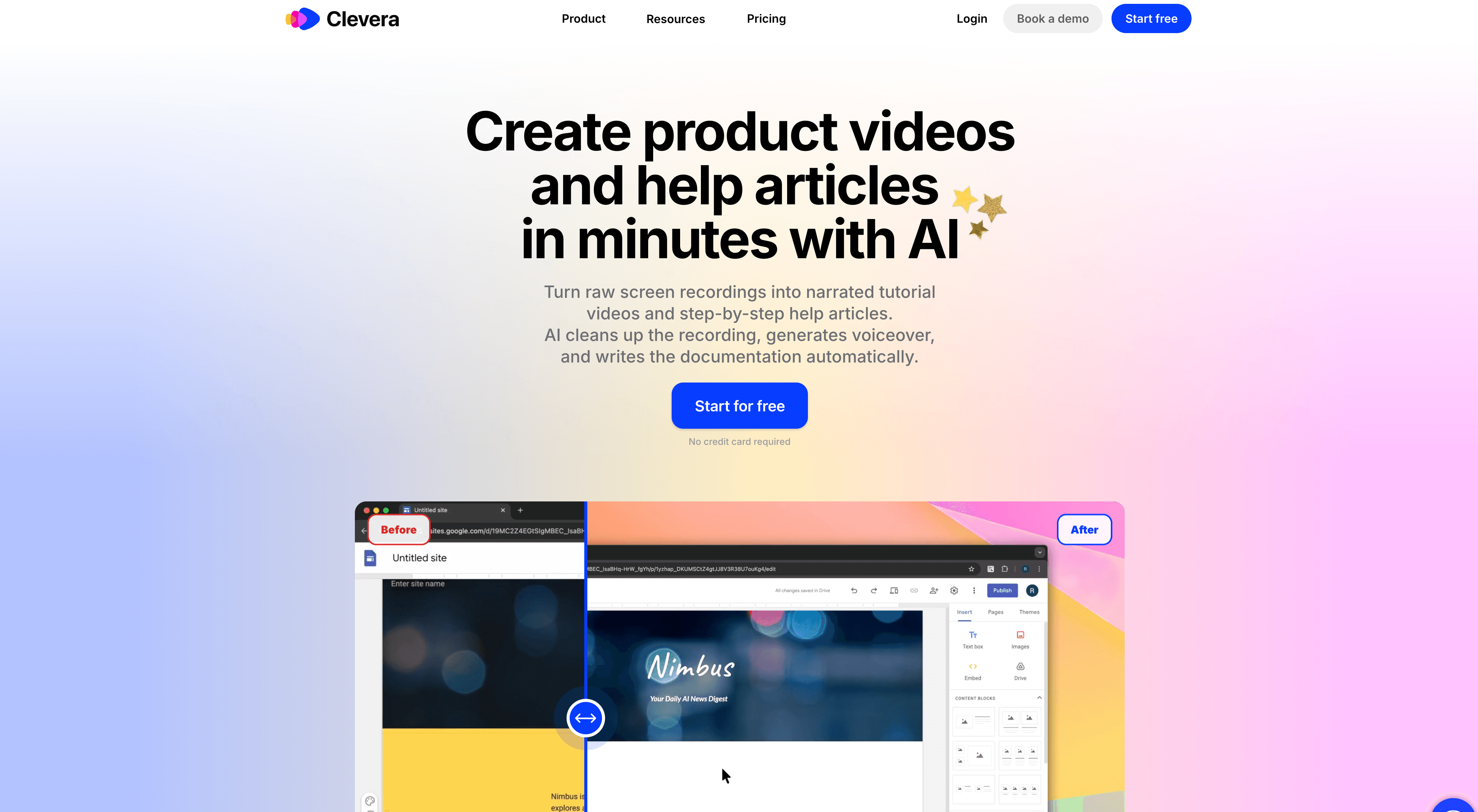
Clevera נבנתה במיוחד עבור תהליך העבודה שרוב צוותי ה-SaaS תקועים בו: מישהו מקליט את המסך שלו, ואז מבלה שעות בעריכה, כתיבת תסריט, קריינות ותיעוד. Clevera מצמצמת את זה לשלב אחד.
הקליטו עם אפליקציית שולחן העבודה ל-Mac או Windows, העלו הקלטה שכבר יש לכם, או תנו לסוכן ה-AI של Clevera להקליט עבורכם: עם Record with AI, אתם מתארים את התהליך במשפט והסוכן לוחץ על אפליקציית האינטרנט הציבורית שלכם בדפדפן ענן. ב-Mac אתם יכולים גם להקליט iPhone או iPad דרך USB. אתם לא מקריינים בזמן ההקלטה, כך שכל מי שמכיר את המוצר יכול ליצור הדרכה.
מההקלטה הזו, ה-AI:
- כותב תסריט קריינות ממה שקורה על המסך ומקריין אותו עם אחד מ-30 קולות AI מובנים (או קול ElevenLabs משלכם, עם מפתח משלכם)
- מוסיף זומים שעוקבים אחרי הלחיצות שלכם, סמן חלק, כתוביות ומוזיקה
- מפיק מאמר עזרה שלב-אחר-שלב עם צילומי מסך שנבחרו והודגשו אוטומטית
- מתרגם קריינות, כתוביות והמאמר ל-74 שפות
אם אתם מעדיפים לשמור על הקול שלכם, פורמטים של Clean-up ו-Styled-for-sharing מהדקים או משדרגים את אותה הקלטה ללא קול AI.
מה שמבדיל אותה מרוב הכלים ברשימה הזו הוא LiveSync: ערכו סרטון שפורסם וכל קישור שיתוף, הטמעה ודף מרכז עזרה שמציגים אותו ינגנו את הגרסה החדשה. ללא ייצוא מחדש, ללא קישורים שבורים. כשממשק המוצר עצמו משתנה, הקליטו את התהליך שוב (או תנו ל-Record with AI לעשות זאת) ובצעו רענון — LiveSync מעביר אז את הגרסה החדשה לכל מקום שבו היא מוטמעת.
מאמרים נוחתים במרכז עזרה מארח שכל תוכנית כוללת, גם החינמית. ב-Pro ומעלה, אתם יכולים גם לפרסם בכיוון אחד ל-Notion, Confluence, GitBook, ReadMe, Help Scout Docs, GitHub, ClickUp ועוד.
במה היא מצטיינת:
- מעבר מהקלטת מסך גולמית להדרכה מלוטשת עם קריינות ללא כישורי עריכת וידאו
- סרטון הדרכה ומאמר עזרה מאותו מקור, עקביים לא משנה מי הקליט
- שמירה על הדרכות מוטמעות מעודכנות עם LiveSync
- תרגום כל ההדרכה, לא רק כתוביות
איפה היא פחות מתאימה:
- היא נבנתה עבור הדרכות מוצר מבוססות מסך, לא סרטוני "ראש מדבר" או LMS כללי עם חידונים ותעודות
- היא לא בונה הדגמות אינטראקטיביות של לחיצה-אחר-לחיצה
תמחור: תוכנית חינמית ($0, 100 קרדיטים בחודש, סרטונים עד 3 דקות, ללא כרטיס אשראי; שיתוף בקישור או הטמעה). Starter עולה $36 לחודש ($29 לחודש בחיוב שנתי) ומוסיפה הורדות MP4; Pro עולה $124 לחודש עבור שני יוצרים. ראו תמחור.
2. Guidde — הבחירה הטובה ביותר למדריכי וידאו עם דגש על הסברים ויזואליים
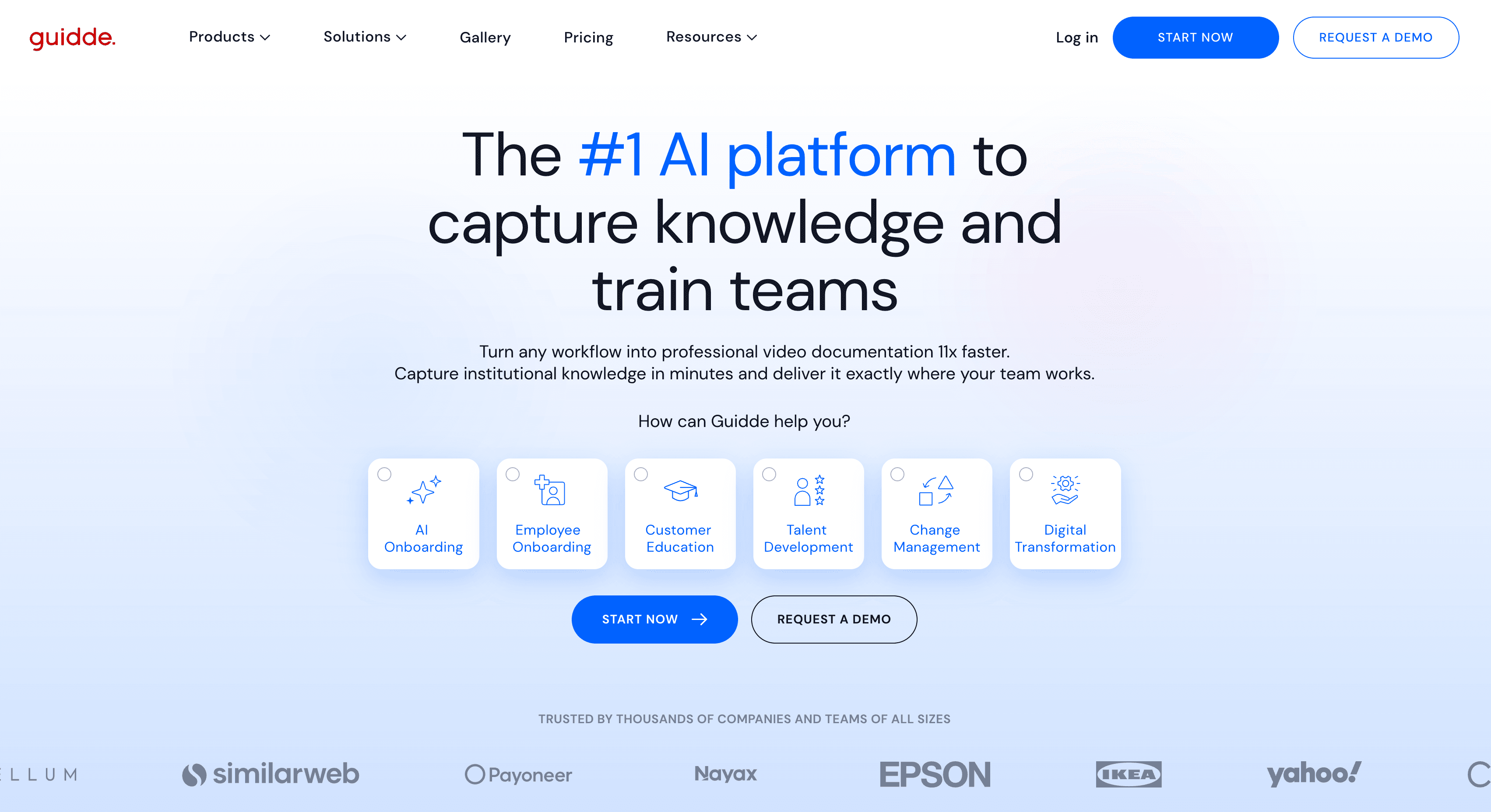
מתאים ל: מדריכים המיועדים ללקוחות, שבהם הסברים ויזואליים על המסך חשובים יותר מתיעוד טקסטואלי מעמיק
Guidde מקליט את המסך ומייצר סרטון עם קריינות, זיהוי שלבים ושכבות ויזואליות. תוכניות Free ו-Pro מאפשרות הקלטת אפליקציות ווב דרך Chrome או Edge; הקלטת שולחן עבודה ומובייל זמינה החל מתוכנית Business. המרת טקסט לקול (AI text-to-voice) ללא הגבלה זמינה גם היא בתוכנית Business ומעלה, ולא ב-Pro.
המסמך הכתוב יכול להישאר מסונכרן עם הסרטון או להיות מופרד, עם אפשרות ייצוא ל-Word, PDF, HTML ו-Markdown. זהו מאמר שלבים שנוצר אוטומטית ולא מערכת ניהול תוכן (CMS) למרכז עזרה. תרגום אוטומטי למספר שפות הוא תוסף בתשלום בתוכנית Enterprise.
במה היא מצטיינת:
- תהליך עבודה ממוקד וידאו עם הסברים ויזואליים, מיתוג וקריינות AI בתוכניות מתקדמות
- מדריכים מלוטשים המיועדים ללקוחות
איפה זה פחות מתאים:
- תוכנית Pro מוגבלת לווב בלבד, והפלט הכתוב דל יותר ממאמר עזרה מלא. משווים אפשרויות? ראו חלופות ל-Guidde.
תמחור: תוכנית חינמית; תוכנית Pro החל מ-$19 ליוצר/חודש בחיוב שנתי ($29 לחודש)
3. Scribe — הבחירה הטובה ביותר לתיעוד תהליכים שלב-אחר-שלב
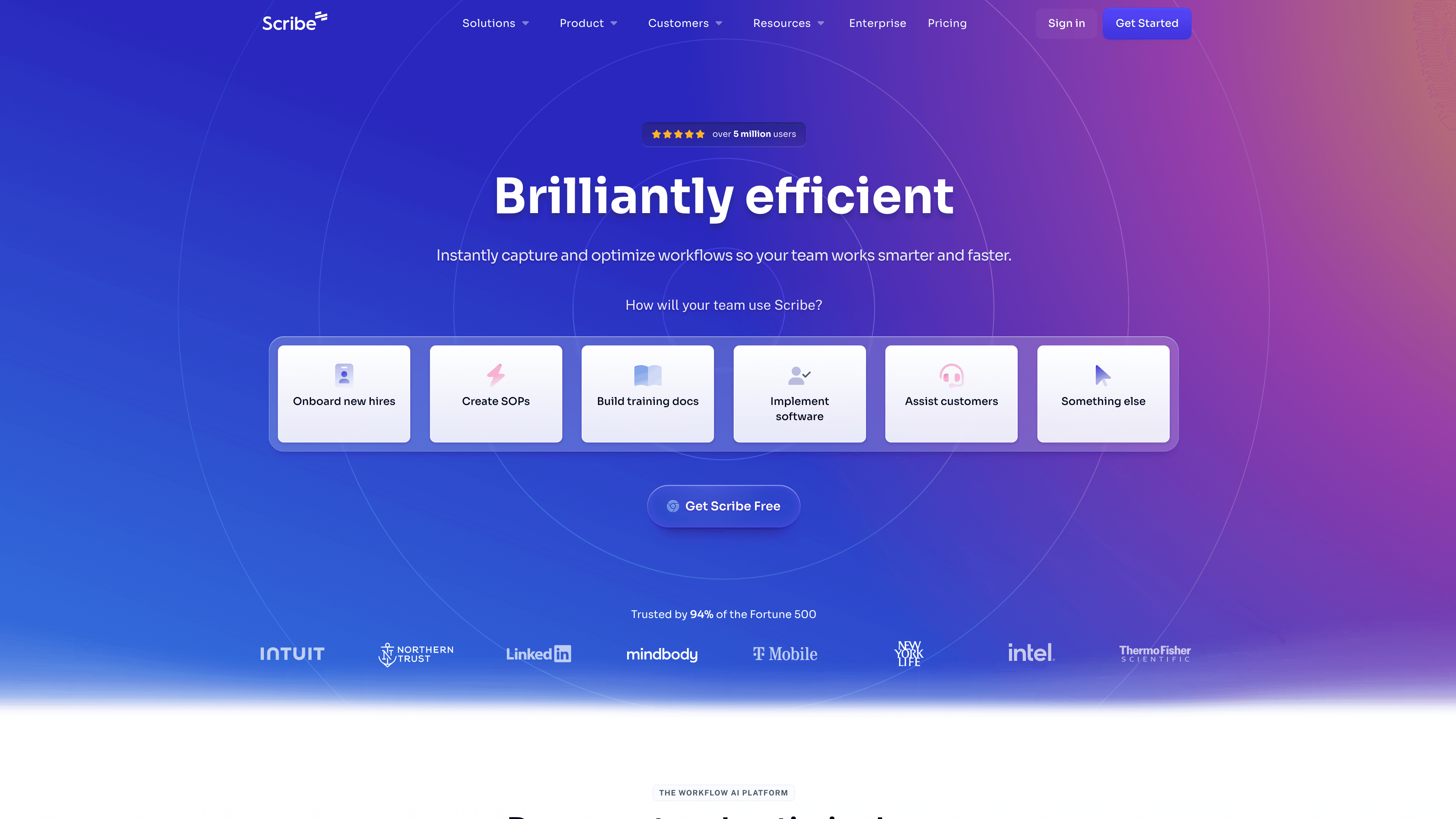
מתאים ל: צוותים שמתמקדים בנהלי עבודה (SOPs) ומדריכי "איך לעשות" כתובים יותר מאשר בווידאו
Scribe נמצא קרוב יותר לצד של התיעוד מאשר לצד של הווידאו. הוא לוכד את הלחיצות שלכם ומייצר אוטומטית מדריך שלבים ממוספר עם צילומי מסך מוערים. Scribe Movies מציגים את התמונות הללו עם אפשרות להקראה קולית — הם לא סרטון מסך מוקלט או מדריך MP4. הקלטת שולחן עבודה ומובייל זמינה בתוכנית Pro ומעלה.
התוצר מהיר ושימושי מאוד עבור נהלי עבודה פנימיים, מדריכי IT וספרי עזר לתמיכה. אם המטרה העיקרית שלכם היא סרטון הדרכה, Scribe הוא לא הפתרון המתאים.
במה היא מצטיינת:
- מדריכי שלב-אחר-שלב מיידיים מתוך תהליך לחיצות
- תוצר נקי וניתן לשיתוף שעובד ב-Notion, Confluence או במרכזי עזרה
איפה זה פחות מתאים:
- אין פלט של וידאו מוקלט; תרגום זמין ב-Enterprise בלבד. ראו חלופות ל-Scribe.
תמחור: תוכנית בסיסית חינמית; תוכנית Pro Personal החל מ-$25 למשתמש/חודש בחיוב שנתי
4. Tango — הבחירה הטובה ביותר למדריכי תהליכי עבודה מבוססי צילומי מסך
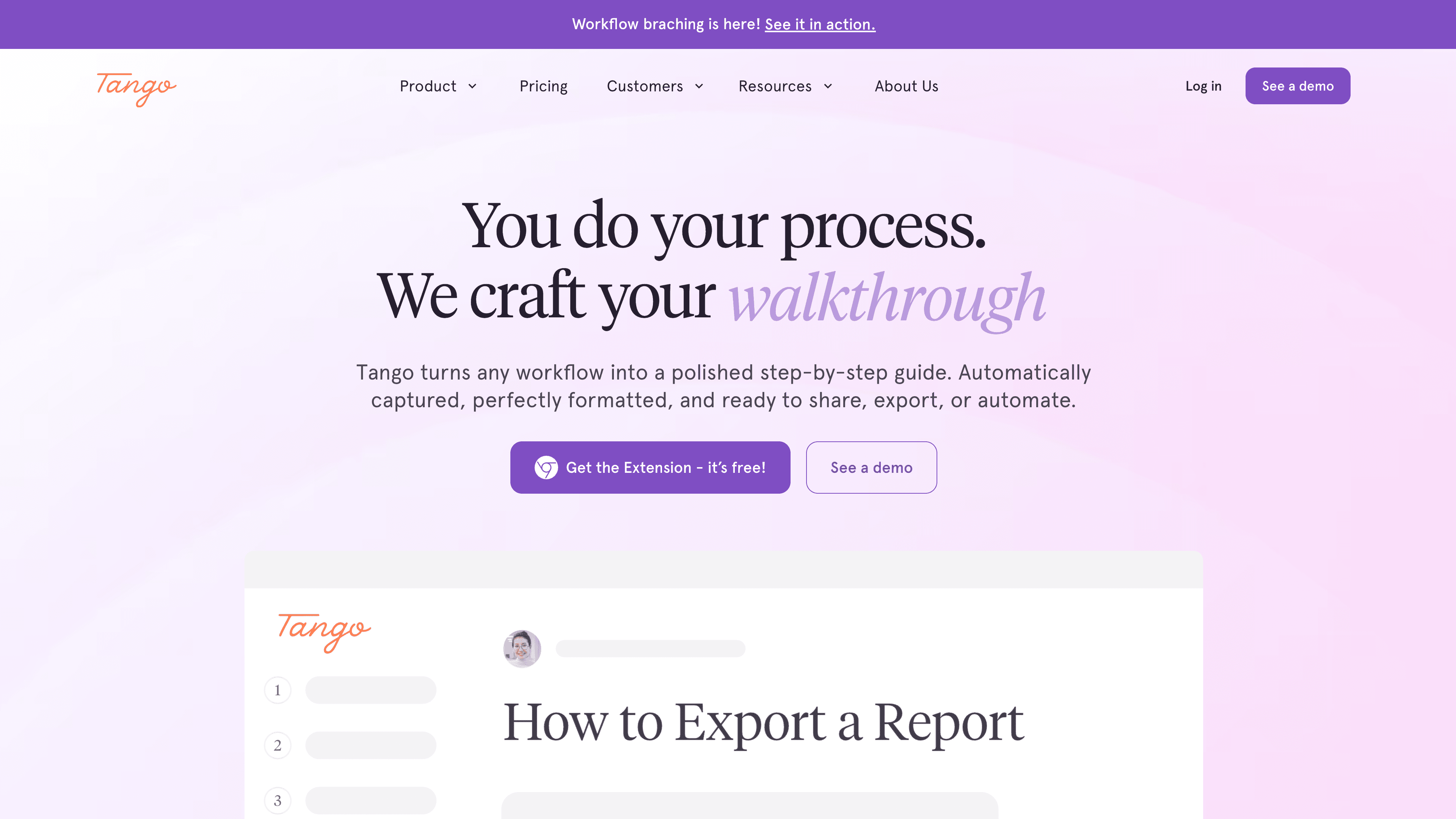
מתאים ל: מסמכי תהליכים שבהם משתמשים עוקבים אחרי מדריכים כתובים, עם הכוונה בתוך הדפדפן
Tango הוא כלי ללכידת תהליכים, לא מקליט מסך. תוסף ה-Chrome שלו לוכד אפליקציות ווב כמדריכי שלבים מבוססי צילומי מסך, ואפליקציית שולחן עבודה ל-Mac ו-Windows זמינה בתוכניות Pro ו-Enterprise. תכונת Guide Me מציגה את הלחיצה הבאה על גבי הדפדפן עבור תהליכי ווב שנלכדו בתוסף.
וידאו קיים רק כ-Pro+ Video Embeds: מסגרת (iframe) של תמונות סטטיות עם קריינות AI אופציונלית מכותרות השלבים. אין קובץ MP4 של מדריך מוקלט.
במה היא מצטיינת:
- לכידת תהליכי עבודה נקייה עם פורמט מדריך כתוב ומלוטש
- תכונת Guide Me להטמעה בתוך הדפדפן
איפה זה פחות מתאים:
- לא מיועד למדריכי וידאו עם קריינות; תרגום זמין ב-Enterprise בלבד. ראו חלופות ל-Tango.
תמחור: תוכנית חינמית; תוכנית Pro Team החל מ-$15 למשתמש/חודש בחיוב שנתי (3+ משתמשים); תוכנית Pro Personal החל מ-$22 למשתמש/חודש בחיוב שנתי
5. Clueso — הבחירה הטובה ביותר לווידאו ומסמכים מלוטשים בצוותים גדולים
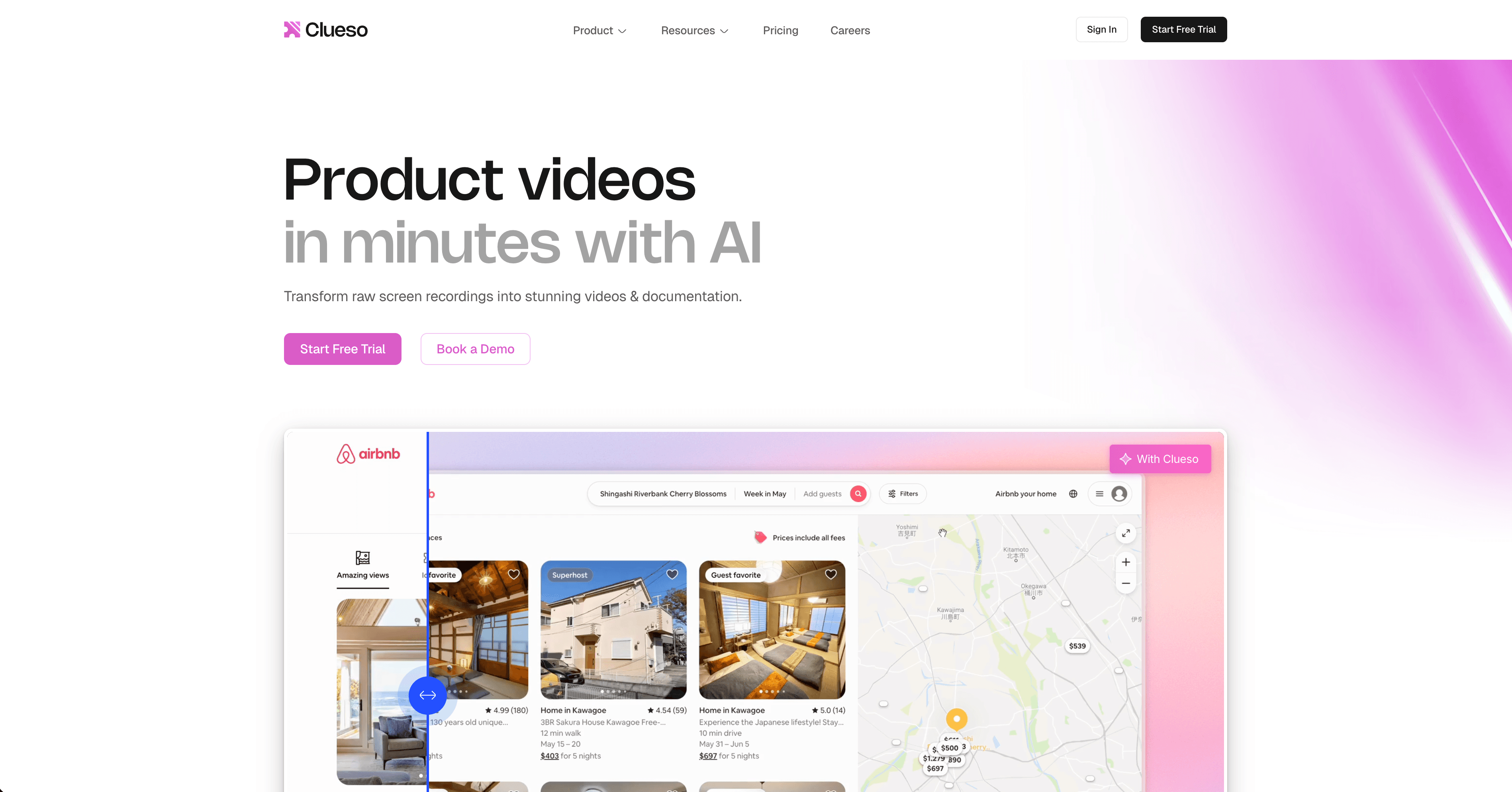
מתאים ל: צוותים שרוצים סרטוני מוצר מלוטשים מהקלטות, מצגות או מסמכים
Clueso הופך הקלטות מסך, קבצים שהועלו, מצגות ומסמכים לסרטוני הדרכה עם קריינות AI, בתוספת מאמר שלבים שנוצר אוטומטית. הלכידה מתבצעת דרך תוסף דפדפן או העלאת קבצים; אין מקליט שולחן עבודה מלא מובנה בדף התמחור הציבורי שלהם. תרגום זמין ב-37+ שפות.
במה היא מצטיינת:
- סרטוני מוצר מלוטשים ממגוון חומרי מקור
- קריינות AI, תרגום ומסמכי שלבים בכלי אחד
איפה זה פחות מתאים:
- דקות הייצוא מוגבלות בשנה, והתמחור עלול להיות גבוה ממה שצוות קטן צריך עבור הדרכת מוצר שוטפת
תמחור: תוכנית חינמית; תוכנית Solo החל מ-$40 לחודש בחיוב שנתי ($50 לחודש); תוכנית Business החל מ-$120 לחודש בחיוב שנתי
6. Descript — הבחירה הטובה ביותר לעריכת וידאו מבוססת תמלול
מתאים ל: צוותים שמפיקים מגוון סרטונים — פודקאסטים, ראיונות, שיווק — לצד מדריכים
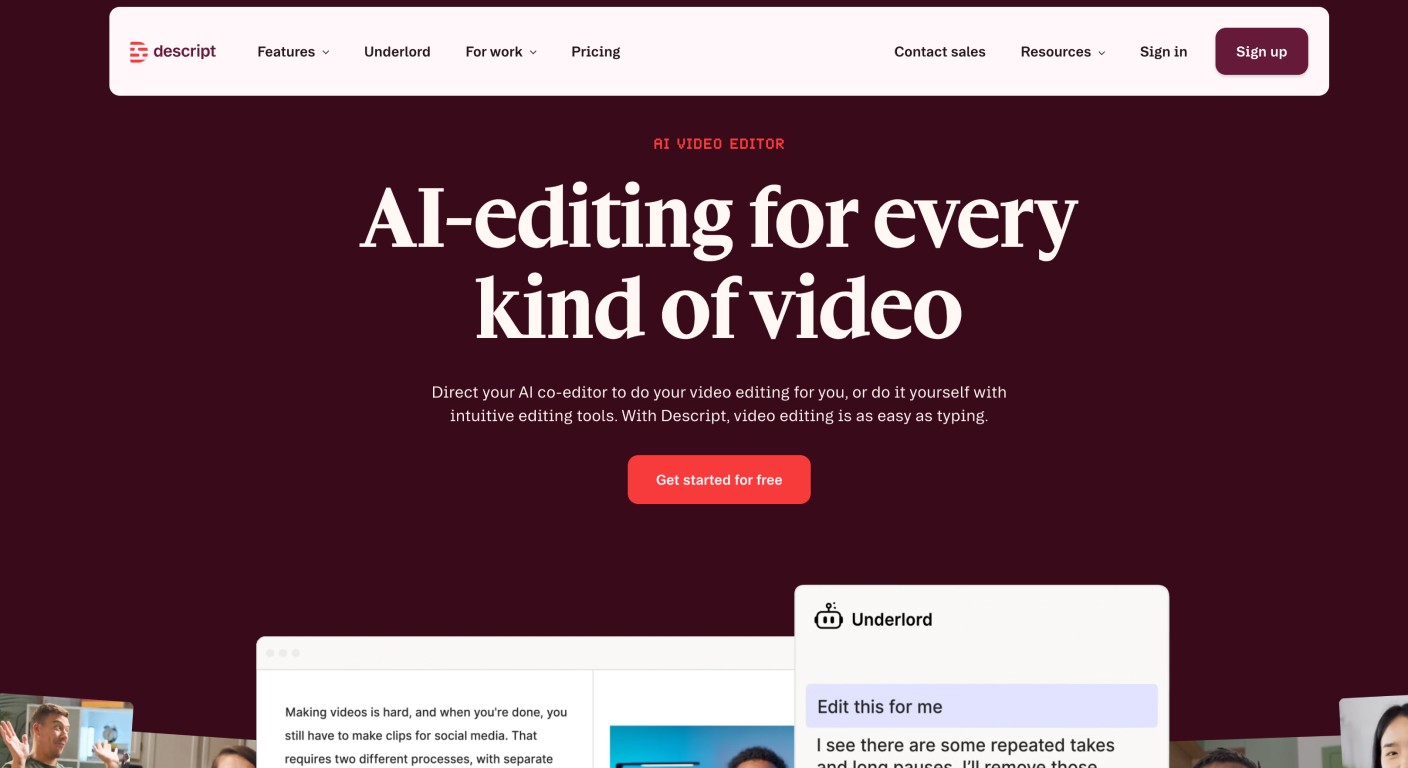
Descript נוקט בגישה שונה לעריכה: אתם עורכים את התמלול, והווידאו עורך את עצמו. מחקו משפט בטקסט, והוא ייעלם מהווידאו. הוא מוסיף הסרת מילות מילוי, קולות AI והקלטת מסך, והוא עובד היטב עבור תוכן של "ראש מדבר" ומדריכי מסך עם קריינות.
עבור מדריכי מוצר, אתם עדיין מעצבים את הסרטון הסופי בעצמכם, מה שאיטי יותר ממחולל AI, ואין פלט של מאמר עזרה מובנה.
במה היא מצטיינת:
- עריכת וידאו כמו מסמך — מהיר ואינטואיטיבי לכותבים
- מקום אחד לסוגי תוכן רבים
איפה זה פחות מתאים:
- אין מבנה מדריך אוטומטי או מאמר עזרה. השוו את כלי עריכת הווידאו הטובים ביותר מבוססי AI או חלופות ל-Descript.
תמחור: תוכנית חינמית; תוכנית Hobbyist החל מ-$16 לאדם/חודש בחיוב שנתי
7. Loom — הבחירה הטובה ביותר להקלטות מסך מהירות ואסינכרוניות
מתאים ל: צוותים שמשתפים מדריכים מהירים באופן פנימי, או לכל מי שכבר עובד עם Loom
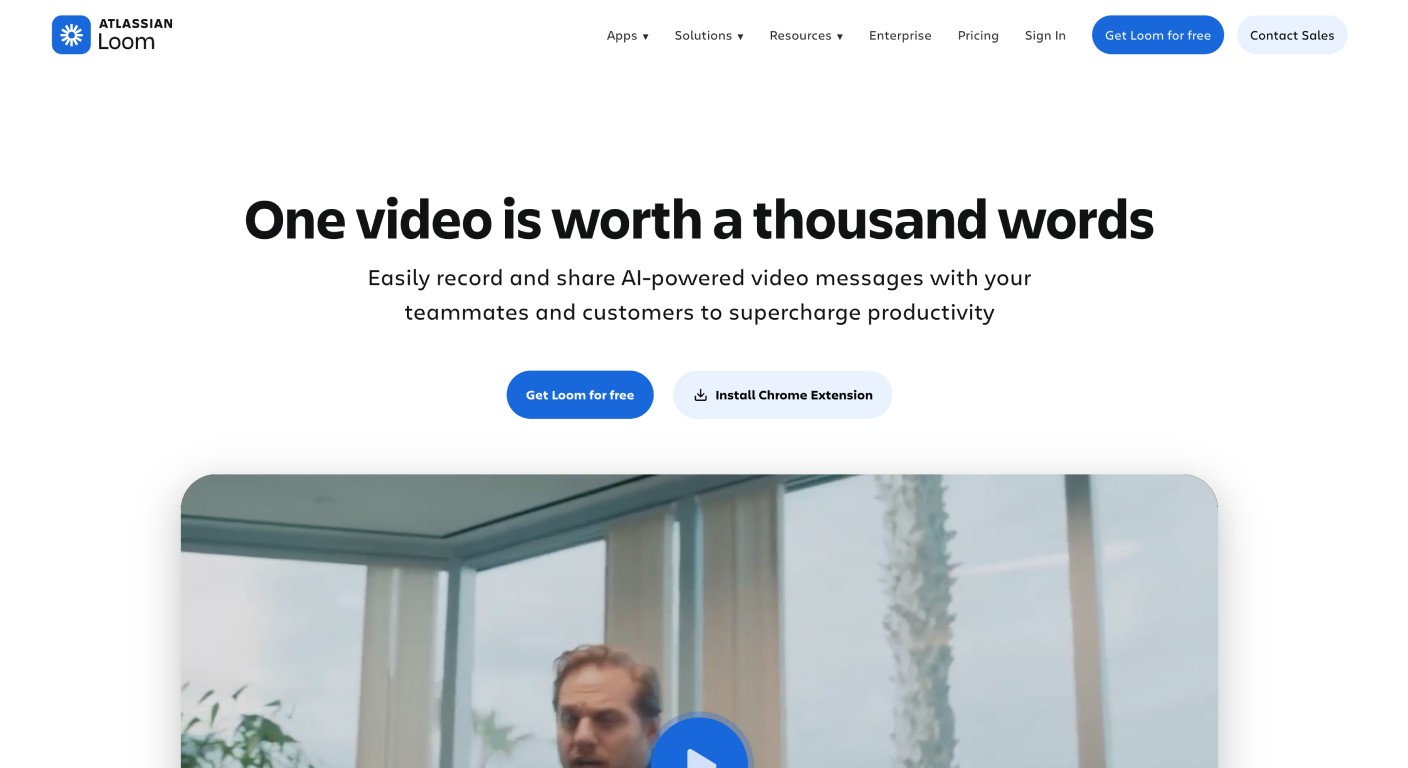
Loom הוא הבחירה המובילה לווידאו אסינכרוני: לוחצים, מקליטים, משתפים. הוא באמת טוב להסברים חד-פעמיים, דיווח על באגים ותשובות מהירות ללקוחות.
אתם מקריינים בשידור חי, ומה שאתם מקליטים הוא למעשה מה שאתם שולחים. Loom AI (בתוכניות Business + AI ו-Enterprise) מוסיף סיכומים, פרקים, הסרת מילות מילוי והמרה מווידאו לטקסט — תמלול או מסמך תהליך של ההקלטה, לא מאמר עזרה מוכן לפרסום. עבור מדריכי לקוחות ואונבורדינג, זה לרוב לא מספיק כשלעצמו. ראו Clevera מול Loom.
במה היא מצטיינת:
- מהירות — הקלטה ושיתוף בפחות משתי דקות
- שיתוף פעולה אסינכרוני ותגובות על סרטונים
איפה זה פחות מתאים:
- אין קריינות AI מהקלטה שקטה; התוצר נראה כמו הקלטת מסך, לא כמו מדריך מופק
תמחור: תוכנית חינמית; תוכנית Business החל מ-$18 למשתמש/חודש בחיוב חודשי
8. Camtasia — עורך סרטוני ההדרכה המסורתי הטוב ביותר
מתאים ל: צוותים עם מפיקי וידאו ייעודיים, או יוצרים שרוצים שליטה ידנית מלאה
Camtasia הוא סטנדרט בתעשיית הפקת מדריכי שולחן עבודה כבר שנים: עורך וידאו מלא עם לכידת מסך מובנית, עריכת ציר זמן, הסברים ויזואליים, אפקטי זום, מעברים, חידונים וספריית נכסים.
הפשרה היא עקומת הלמידה. זה לא כלי שנותנים למנהל מוצר ביום שלישי ומצפים לתוצאות ביום רביעי. עם מפיק ייעודי, הוא נותן להם את כל מה שהם צריכים; בלעדיו, צוואר הבקבוק בהפקה נשאר במקומו.
במה היא מצטיינת:
- עריכה מדויקת ומקצועית עם שליטה על כל אלמנט
- לכידת מסך מובנית בתוספת פוסט-פרודקשן מתקדם
איפה זה פחות מתאים:
- עקומת למידה תלולה למי שאינם עורכים
- עדכונים משמעותם עריכה ידנית מחדש; אין פלט של מאמר עזרה
תמחור: תוכניות מנוי; בדקו את דף התמחור של TechSmith
9. ScreenFlow — עורך המדריכים הטוב ביותר למק
מתאים ל: משתמשי מק שרוצים עורך מלוטש במחיר נמוך יותר
ScreenFlow הוא מקליט מסך ועורך וידאו למק בלבד. הוא נקי ונגיש יותר מ-Camtasia, עם כלי עריכה מוצקים, הערות ואפשרויות ייצוא. כמו ב-Camtasia, אתם עדיין עושים את עבודת העריכה בעצמכם: אין קריינות AI, אין מבנה אוטומטי, אין פלט של תיעוד.
במה היא מצטיינת:
- ממשק נקי למק שקל יותר ללמוד מאשר Camtasia
- איכות הקלטה חזקה ושליטה ידנית
איפה זה פחות מתאים:
- למק בלבד, ללא תכונות AI, דורש מיומנויות עריכה לתוצר מלוטש
תמחור: רכישה חד-פעמית, בסביבות $169
10. Synthesia — הבחירה הטובה ביותר לסרטוני מצגת עם אווטאר AI
מתאים ל: צוותי שיווק או הדרכה (L&D) שיוצרים תוכן הדרכה עם מציג על המסך
Synthesia נוקט בגישה שונה לחלוטין. במקום להקליט את המסך, אתם מקלידים תסריט ובוחרים אווטאר AI שיציג אותו. זה מרשים להדרכות, משאבי אנוש והסברים שיווקיים. הוא לא בנוי למדריכי מוצר: אי אפשר בקלות להציג את ממשק המשתמש האמיתי שלכם בשימוש, ואווטארים יכולים להרגיש פחות אותנטיים עבור תוכן ספציפי למוצר.
במה היא מצטיינת:
- ללא מצלמה, ללא הקלטה — רק תסריט ומציג
- 120+ שפות ותוצר עקבי לתוכן הדרכה
איפה זה פחות מתאים:
- לא מיועד למדריכי תוכנה מבוססי מסך; אין פלט של מאמר עזרה
תמחור: תוכנית Starter החל מ-$29 לחודש
איך לבחור את הכלי הנכון לצוות שלכם
אתם צריכים גם סרטון הדרכה מלווה בקריינות וגם מאמר עזרה כתוב ← Clevera. הקלטה אחת, שתי תוצאות, מתורגמות ל-74 שפות ומעודכנות תמיד בעזרת LiveSync.
אתם צריכים רק מדריכים כתובים ← Scribe או Tango. אל תבנו מערכת מורכבת מדי אם הקהל שלכם מעדיף לקרוא.
אתם רוצים מדריכי וידאו ממוקדים עם דגשים ← Guidde או Clueso. בדקו איזו תוכנית פותחת אפשרות להקלטת מסך, קריינות AI ותרגום.
אתם צריכים הקלטות אסינכרוניות מהירות וליטוש הוא לא בראש סדר העדיפויות ← Loom.
יש לכם עורך וידאו ייעודי בצוות ← Camtasia או ScreenFlow. תקרת האיכות גבוהה; רצפת האיכות תלויה רק בכם.
אתם רוצים לערוך וידאו באותה קלות שבה אתם עורכים טקסט ← Descript.
אתם בונים תוכן הדרכה או משאבי אנוש עם מציג ← Synthesia.
אתם צריכים דמו אינטראקטיבי ← עזבו את הרשימה הזו וראו תוכנות לדמו אינטראקטיבי.
השאלה האמיתית היא כמה מתהליך הפקת ההדרכות שלכם אתם רוצים לאוטומט. אם התשובה היא "כמה שיותר", הרשימה מתקצרת במהירות.
שאלות נפוצות
מהו כלי יצירת סרטוני ההדרכה הטוב ביותר?
עבור צוותי מוצר ב-SaaS שזקוקים להדרכות מסך מלוטשות ללא עורך וידאו, Clevera הוא כלי יצירת סרטוני ההדרכה החזק ביותר ב-2026: קריינות AI, זומים וכתוביות אוטומטיים, ומאמר עזרה מהקלטה אחת. Guidde מתאים למדריכי וידאו, Scribe ו-Tango מתאימים למדריכי צילומי מסך, Loom מתאים לקליפים אסינכרוניים מהירים, ו-Camtasia או ScreenFlow מתאימים לצוותים עם עורכים ייעודיים.
איך מכינים סרטון הדרכה ללא כישורי עריכה?
הקליטו את המסך בזמן שאתם עוברים על תהליך העבודה — אין צורך בקריינות חיה. כלי AI ליצירת סרטוני הדרכה כמו Clevera כותב את התסריט, מוסיף קריינות, זומים וכתוביות, ומעניק לכם סרטון מוכן בתוספת מאמר עזרה. Loom מהיר יותר אך מספק הקלטה גולמית. הימנעו מ-Camtasia או ScreenFlow אלא אם מישהו בצוות שלכם כבר יודע לערוך וידאו.
האם יש כלי חינמי ליצירת סרטוני הדרכה?
כן. ל-Clevera יש תוכנית חינמית ($0, 100 קרדיטים בחודש, סרטונים עד 3 דקות, שיתוף באמצעות קישור או הטמעה; הורדות MP4 זמינות בתוכנית Starter). גם ל-Guidde, Scribe, Tango, Clueso, Descript ו-Loom יש גרסאות חינמיות מוגבלות. קריינות AI מתקדמת, ייצוא ותרגום דורשים בדרך כלל תוכנית בתשלום.
מה ההבדל בין כלי ליצירת הדרכות לבין עורך וידאו?
כלי ליצירת הדרכות הופך תהליך עבודה לנכס הדרכה מוכן: הוא לוכד את השלבים, יוצר קריינות, מוסיף כתוביות או צילומי מסך, ולעיתים קרובות כותב מדריך לצד הסרטון. עורך וידאו נותן לכם ציר זמן לחיתוך קטעים אך משאיר את כתיבת התסריט, הקריינות והתיעוד לכם.
האם כלים ליצירת סרטוני הדרכה יכולים לתרגם סרטונים לשפות אחרות?
חלקם מתרגמים רק כתוביות או טקסט. Clevera מתרגמת את קריינות הסרטון, הכתוביות ומאמר העזרה המצורף ל-74 שפות. התרגום האוטומטי של Guidde הוא תוסף Enterprise, והתרגום ב-Scribe וב-Tango זמין ב-Enterprise בלבד. בדקו את תכונות הלוקליזציה של כל כלי לפני שאתם מתחייבים.
מה ההבדל בין כלי ליצירת הדרכות (Tutorial Maker), בונה הדרכות (Tutorial Builder) ויוצר הדרכות (Tutorial Creator)?
החיפוש משתמש במונחים אלו לסירוגין. עבור SaaS, כלי ליצירת הדרכות לוכד תהליך עבודה במוצר ומייצר סרטון הדרכה בתוספת מסמכים. בונה הדרכות מתייחס לעיתים קרובות לדמו אינטראקטיבי (Supademo, iorad). יוצר הדרכות הוא מונח כללי יותר שכולל גם בוני קורסים ועורכי וידאו כלליים.
השורה התחתונה
רוב הכלים ליצירת סרטוני הדרכה נבנו עבור יוצרי תוכן — לא עבור מנהל המוצר שצריך להסביר פיצ'ר עד 15:00, או צוות הצלחת הלקוח שמקליט מחדש את אותו סרטון אונבורדינג בכל פעם שהממשק משתנה.
הפער הזה הוא הסיבה לקיומה של Clevera. אם הצוות שלכם מפיק הדרכות מוצר, תוכן אונבורדינג או תיעוד עזרה, השאלה הנכונה היא לא רק "מהי תוכנת ההדרכה הטובה ביותר" — אלא "איזה כלי באמת מתאים לאופן שבו הצוות שלי עובד."
עבור צוותי מוצר ו-CS בחברות SaaS, התשובה היא בדרך כלל כלי שעושה את עבודת ה-AI עבורכם, נותן לכם סרטון ומאמר מהקלטה אחת, ושומר על כל עותק מוטמע מעודכן ככל שהמוצר שלכם מתפתח.