איך ליצור אינפוגרפיקה מונפשת בעזרת AI
השתמשו בכלי ליצירת אינפוגרפיקה מונפשת בלי להפיץ נתונים שגויים: היגיינת נתונים, בחירת תרשימים לתנועה, כללי קריאות בנייד ותבנית קצרה.
 Roozbeh Firoozmand10 דקות קריאה

כלי ליצירת אינפוגרפיקה מונפשת יכול להפוך שורת גיליון אלקטרוני לקליפ של 10 שניות תוך דקות. החלק הקשה הוא לא התנועה. החלק הקשה הוא לוודא שהמספר שעל המסך הוא המספר הנכון, ושאדם שגולל בטלפון יכול לקרוא אותו לפני שהוא נעלם. המדריך הזה מכסה את שני ההיבטים, ואז מראה איך לכתוב תדריך ש-AI יכול לבנות לפיו.
התחילו עם מספר אחד לכל קליפ
אינפוגרפיקה סטטית יכולה להכיל 12 נתונים כי הקורא שולט בקצב. וידאו לוקח את השליטה הזו. כל מספר נוסף מתחרה על אותן 2 או 3 שניות של תשומת לב, כך שהצופה לא זוכר אף אחד מהם.
כתבו את הסיפור כמשפט אחד לפני שאתם פותחים כלי כלשהו: "כרטיסי התמיכה ירדו ב-38% ב-6 השבועות שאחרי שהשקנו מדריכים בתוך האפליקציה." אם אתם לא מצליחים לדחוס את זה למשפט אחד, יש לכם 2 קליפים, לא 1. סיפור נתונים של 30 שניות יכול להכיל 3 מספרים אם לכל אחד יש סצנה משלו והם נבנים זה על גבי זה (הבעיה, השינוי, התוצאה). יותר מזה, ואתם פשוט מכינים מצגת עם פסקול.
היגיינת נתונים: נעלו את המספרים לפני שה-AI רואה אותם
כלי גנרטיביים בנויים למלא פערים. כלי התרשימים המונפשים של Venngage אומר זאת בבירור: אתם מתארים את הסיפור ו-"ה-AI משרטט את התרשים, הנתונים, הסגנון והתנועה." זה שימושי לטיוטת עיצוב ומסוכן לנתון שמפורסם. אם לא תספקו את המספרים, משהו אחר יספק אותם.
בנו קודם גיליון מקור, שורה אחת לכל מספר:
| שדה | דוגמה |
|---|---|
| ערך כפי שפורסם | 38% |
| יחידה ובסיס | % שינוי בכרטיסים שבועיים, לעומת ממוצע 6 שבועות לפני השקה |
| תקופה | 2026-07-01 עד 2026-08-11 |
| מקור | ייצוא ממרכז התמיכה הפנימי, או ה-URL וחלק העמוד |
| כלל עיגול | אחוז שלם על המסך, ספרה אחת אחרי הנקודה בכיתובים |
| נבדק על ידי | שם, תאריך |
ואז יישמו 3 כללים:
- הדביקו מספרים מילה במילה ואמרו ל-AI לא להוסיף כלום. "השתמש רק במספרים למטה. אם סצנה צריכה מספר שלא מופיע, הצג XX וסמן זאת."
- שימו את היחידה ואת התקופה על המסך. "38%" לבדו מזמין את השאלה "של מה?" "38% פחות כרטיסים, יולי עד אוגוסט 2026" לא.
- בדקו כל פריים אחרי היצירה. קראו את הערך הסופי בכל סצנה מול הגיליון. חפשו סטיית עיגול (38.4% בסצנה אחת, 38% בבאה), סימן מינוס שנעלם, או ציר שבשקט לא מתחיל ב-0.
הוסיפו שורת מקור לפריים האחרון: "מקור: נתוני מרכז התמיכה של Acme, יולי עד אוגוסט 2026." זה עולה ב-2 שניות ועונה על התגובה הראשונה שהייתם מקבלים בכל מקרה.
בחרו תרשים ששורד תנועה
תנועה מוסיפה משמעות. עמודה שצומחת מ-0 אומרת "זה הצטבר." מונה שמתקתק למעלה אומר "זה קרה לאורך זמן." בחרו את התרשים שהתנועה שלו תואמת למה שהנתונים עשו.
- מונה (מספר גדול אחד). הכי טוב לנתון כותרת יחיד. ספרו למעלה במשך 1 עד 1.5 שניות, ואז עצרו. ספרו מבסיס משמעותי (הנתון של שנה שעברה) אם הסיפור הוא צמיחה, לא מ-0.
- עמודות לפני/אחרי. הכי טוב לשינוי בין 2 נקודות. אותו בסיס, אותו קנה מידה, והנפישו רק את העמודה השנייה כדי שהעין תלך לשינוי. תייגו את ההפרש ("-38%") ברגע שהעמודה מתייצבת.
- מרוץ עמודות. הכי טוב לדירוגים שמשתנים לאורך תקופות רבות. Flourish ו-Canva Charts מציעים שניהם תרשימי מרוץ עמודות לנתונים מבוססי זמן. בטלפון, הגבילו את העמודות הנראות לכ-8 והפכו את תווית התקופה לטקסט הגדול ביותר על המסך, כי זה השעון שעל פיו פועל כל התרשים.
- פרופורציה (רשת משבצות או עמודה ערומה אחת). הכי טוב לנתוני "1 מתוך 4" או נתחי שוק. רשת נקודות של 10x10 שמתמלאת נקראת מהר יותר מאשר פלח עוגה שנפתח, כי אנשים סופרים נקודות בצורה מדויקת יותר מאשר שהם שופטים זוויות.
דלגו על תרשימי קווים שמציירים את עצמם אלא אם הצורה היא הסיפור. בטלפון, ציור של 3 שניות לאורך 24 חודשים נקרא כמו שרבוט.
כללי קריאות למסכים קטנים
רוב קליפי הנתונים נצפים בטלפון, בפיד, לעיתים קרובות כשהסאונד כבוי. עצבו קודם כל עבור זה.
גודל טקסט. WCAG לא קובע גודל גופן מינימלי לווידאו. הוא כן מגדיר טקסט גדול כ-18pt או 14pt מודגש, בערך 24 או 18.5 פיקסלים של CSS, שזה הסף שבו יחס ניגודיות נמוך יותר הוא מקובל. עשו את החשבון עבור הפריים שלכם: וידאו אנכי ברוחב 1080 פיקסלים בטלפון ברוחב של כ-400 פיקסלים של CSS מוקטן לכ-37%. כדי להגיע ל-24 פיקסלים של CSS בטלפון, הטקסט צריך להיות בגובה של כ-65 פיקסלים בפריים של 1080. תוויות ב-16 פיקסלים של CSS צריכות כ-44 פיקסלים. וידאו ביחס 16:9 שנצפה לאורך באותו טלפון מוקטן לכ-21%, אז אותו טקסט צריך להיות כמעט כפול בגודלו.
ניגודיות. שמרו על טקסט ביחס של 4.5:1 מול הרקע שלו, או 3:1 לטקסט גדול. רקעים עם מעברי צבע מונפשים הם הכישלון הרגיל: המספר עובר ניגודיות בפריים 1 ונכשל בפריים 90.
זמן על המסך. כלל עבודה: תנו למספר להתייצב, ואז החזיקו אותו לפחות ל-2 שניות עם התווית שלו גלויה לפני ששום דבר אחר זז. אם אתם לא יכולים לקרוא את הקליפ בקול בקצב רגיל בזמן שהוא מתנגן, הוא מהיר מדי.
הבהוב ולופים. מונים שמתקתקים מהר והדגשות מהבהבות יכולים לחצות את הקו ש-WCAG מציב ב-3 הבהובים בתקופה של שנייה אחת. אם אתם מטמיעים את הקליפ בדף אינטרנט שבו הוא מתנגן אוטומטית ליותר מ-5 שניות לצד תוכן אחר, תנו לצופים דרך להשהות או לעצור אותו.
אמרו גם את המספר. מספרים שמופיעים רק כטקסט על המסך אבודים לכל מי שלא יכול לראות את הווידאו. ההנחיה של W3C לגבי תיאור מידע ויזואלי מציינת שתיאור משולב, השזור בתסריט הראשי, הוא בדרך כלל הטוב ביותר לסרטוני הדרכה. עבור קליפ נתונים, זה אומר שהקריינות אומרת "38% פחות כרטיסים," לא "תסתכלו על זה."
תבנית סטוריבורד שאתם יכולים להעתיק
מלאו את זה לפני שאתם יוצרים משהו. זה משמש גם כתדריך שלכם.
| סצנה | שניות | על המסך (טקסט מדויק) | תנועה | קריינות |
|---|---|---|---|---|
| 1. הוק | 0 עד 3 | "כרטיסי תמיכה, לפני ואחרי מדריכים בתוך האפליקציה" | כותרת מחליקה פנימה | "השקנו מדריכים בתוך האפליקציה ביולי." |
| 2. לפני | 3 עד 7 | "1,240 כרטיסים/שבוע (ממוצע מאי עד יוני)" | עמודה צומחת מ-0 | "לפני, ממוצע של 1,240 כרטיסים בשבוע." |
| 3. אחרי | 7 עד 12 | "769 כרטיסים/שבוע (ממוצע יולי עד אוגוסט)" | עמודה שנייה צומחת, עוצרת קצר | "שישה שבועות לאחר מכן, 769." |
| 4. תוצאה | 12 עד 16 | "-38%" | מונה מתייצב, מחזיק 2 שניות | "זה 38% פחות כרטיסים." |
| 5. מקור | 16 עד 18 | "מקור: מרכז תמיכה Acme, מאי עד אוגוסט 2026" | הופעה הדרגתית | ללא |
(המספרים למעלה הם מצייני מיקום כדי להראות את הפורמט. החליפו אותם בנתונים המאומתים שלכם.)
כתבו את התדריך כך שה-AI יבנה אותו
תדריך טוב נקרא כמו הוראות למעצב תנועה זוטר שמעולם לא ראה את הנתונים שלכם. כללו:
Format: animated infographic, 9:16, about 18 seconds, voiceover on.
Story in one sentence: [your sentence]
Numbers (use only these, verbatim, with units):
- [value] [unit], [period], source: [source]
- [value] [unit], [period], source: [source]
Scenes: [paste the storyboard table]
Chart types: before/after bars on a shared baseline starting at 0, then a counter.
Readability: headline numbers at least 96 px tall in a 1080 x 1920 frame, labels at least 44 px, high contrast, nothing in the bottom 15% of the frame.
Hold each final number for 2 seconds before the next scene.
Last frame: source line.
If any number is missing, show XX and do not invent one.
Brand: [colours, font, logo], tone: [plain, calm].
השוליים התחתונים שומרים על מספרים נקיים מכיתובים וכפתורי אפליקציה בפידים אנכיים. בדקו את אזורי הבטיחות של הפלטפורמה שלכם.
יצירת הקליפ ב-Clevera

הגלריה של Clevera כוללת פורמטים קבועים כמו הדגמות מוצר, סרטוני הדרכה וקליפים לרשתות חברתיות. מתחת לגלריה, האפשרות Describe what you want, המבוססת על מחולל גרפיקה בתנועה מבוסס AI של Clevera, מקבלת הנחיה חופשית ויוצרת סרטונים מונפשים שאינם מתאימים לקטגוריות אלו, כמו אינפוגרפיקה מונפשת, סיפור מבוסס נתונים או סרטון הסבר לימודי. היא גם מאפשרת להוסיף גרפיקה מונפשת על גבי סרטון קיים.
הדביקו את ההנחיה בתיבת הטקסט, ולאחר מכן הגדירו את האורך ויחס התצוגה בתפריט ה-Format. Clevera משתמשת בהגדרות אלו ולא בטקסט ההנחיה. ניתן גם לצרף חומרים: קישור, תמונות, או קובץ PDF או מצגת המכילים את הנתונים שלכם. כל קליפ מתחיל ממערכת עיצוב וסגנון תנועה מוגדרים מראש, וניתן לשנות את שניהם באמצעות ההנחיה ("השתמשו בפלטת הצבעים כחול-צי וליים, תנועה איטית יותר, ללא אפקט קפיצה"). תפריט ה-Format מציע יחסי תצוגה של 9:16, 4:5, 1:1 ו-16:9, לצד גדלים נוספים, עם אפשרויות אורך של כ-35 שניות, 60 שניות או 2 דקות, כך שהקצר ביותר מבין אלו ארוך יותר מ-18 השניות שבתבנית למעלה.
עריכות מתבצעות בעורך הקליפים. העוזר מבוסס ה-AI מבצע שינויים ממוקדים לפי הנחיה ("השהה את סצנה 4 לשנייה נוספת", "הגדל את ה-38%-", "שנה את שורת המקור ליולי עד אוגוסט 2026"), והיסטוריית הגרסאות מאפשרת לצפות ולשחזר גרסאות קודמות. ניתן גם להוסיף אלמנטים כמו הדגשות, צורות ותמונות, ולהתאים כתוביות, מוזיקה ואפקטים קוליים. המראה הכללי (Look) נבחר לפני יצירת הסרטון. ברגע שהתוצאה מוכנה, ניתן לתרגם את הקליפ ל-74 שפות, דבר שחשוב לסיפורים מבוססי נתונים: המספרים נשארים זהים, כך שרק צריך לוודא שיחידות המידה ופורמט התאריכים מוצגים נכון בכל שפה.
בצעו בדיקה של המספרים פריים-אחר-פריים על התוצר הסופי, בכל פעם. הכלל בהנחיה "השתמש רק במספרים אלו" מפחית את הסיכון להמצאת נתונים; הוא לא מחליף את תפקידכם כבודקים האחרונים.
למידע על האופן שבו Clevera משתלבת בתהליך עבודה של השקה או קמפיין לצד הדגמות וקליפים לרשתות חברתיות, ראו AI לצוותי שיווק מוצר.
יצרנו אחד: 80% מהפיצ'רים, סרגל מילוי, 86 קרדיטים
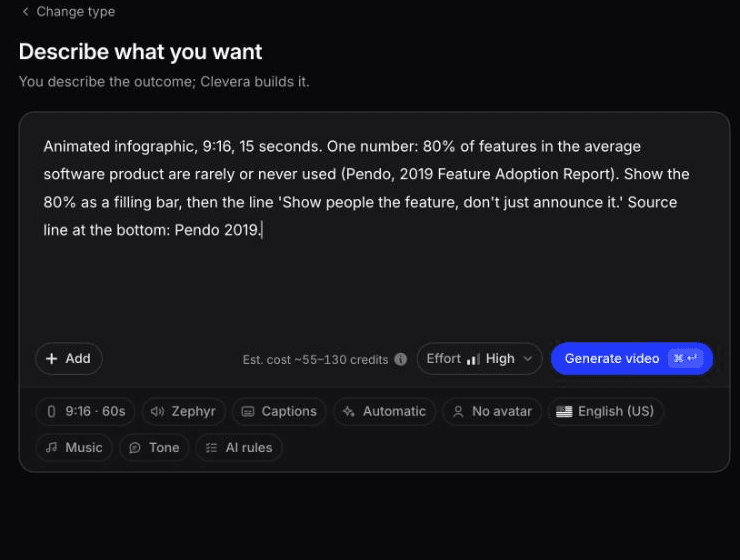

באוקטובר 2026 הרצנו נתון אמיתי דרך ההנחיה המותאמת אישית של Clevera ("Start from scratch", ואז "Describe what you want"). זו ההנחיה, מילה במילה:
אינפוגרפיקה מונפשת, 9:16, 15 שניות. מספר אחד: 80% מהפיצ'רים במוצר תוכנה ממוצע נמצאים בשימוש נדיר או לא נמצאים בשימוש כלל (Pendo, 2019 Feature Adoption Report). הציגו את ה-80% כסרגל מילוי, ואז את השורה 'הראו לאנשים את הפיצ'ר, אל תסתפקו בהכרזה עליו'. שורת מקור בתחתית: Pendo 2019.
האינפוגרפיקה המונפשת באורך 1:00 ש-Clevera החזירה מההנחיה, ללא עריכה.
זה לקח בערך 7 עד 8 דקות ו-86 קרדיטים. המספרים נשמרו: ב-0:19 מופיע "80%" גדול על סרגל מילוי עם הכיתוב "of features are rarely or never used", וב-0:46 שורת הסיום מוצגת מילה במילה. שום דבר בנתונים לא הומצא.
מה היינו מתקנים לפני הפרסום:
- אורך. קיבלנו 1:00, לא 15 שניות. Clevera לוקחת את האורך מתפריט ה-Format, שהשארנו על 60 שניות, והתעלמה מזה שנכתב בהנחיה.
- שורת מקור. היא השתמשה בגרסה הארוכה, "Source: Pendo, 2019 Feature Adoption Report", לא "Pendo 2019", והיא קטנה מדי לקריאה בטלפון.
- כתוביות. כתובית קריינות אחת באמצע הסרטון לא תאמה את השורה שעל המסך. בדיקת הפריימים שלכם חייבת לכלול גם את הכתוביות.
אפשרויות ליצירת אינפוגרפיקה מונפשת, ומתי לשכור מעצב
הנה מה שכל כלי עושה עבור משימה זו, על סמך הדפים שלו.
| כלי | במה הוא טוב עבור סרטון נתונים | מגבלות שכדאי להכיר |
|---|---|---|
| Canva | תבניות וידאו לאינפוגרפיקה, 30+ סוגי תרשימים כולל מרוץ עמודות, ו-לוח הנפשה עם תזמון לכל אלמנט | אתם בונים את הפריסה והתזמון ידנית. חלק מהתבניות וההנפשות הן למנויי Pro בלבד |
| Venngage Animated Charts | הנחיה או תמונה לתרשים מונפש אחד, 10 סגנונות, GIF/MP4/PNG עם רקע שקוף, לופים של 1 עד 30 שניות | תרשים אחד לכל לופ. ה-AI מנסח נתונים, אז החליפו אותם בשלכם |
| Flourish | מרוצי עמודות ותרשימים מבוססי נתונים מגיליון אלקטרוני, בנויים בעיקר להטמעה אינטראקטיבית | ייצוא MP4 הוא תכונת פרימיום המופעלת על ידי Flourish, מוגבלת ל-300 שניות, ללא אודיו |
| Clevera | סיפורי נתונים מונפשים מרובי סצנות מהנחיה כתובה, עם קריינות, עריכה לפי הנחיה, 4 יחסי תצוגה עיקריים ותרגום | לא מנוע תרשימים המקושר לגיליון אלקטרוני חי. כוריאוגרפיה ברמת הפריים מוגבלת למה שניתן לתאר במילים |
בחרו ב-Flourish כאשר התרשים חייב להיות מקושר במדויק למערך נתונים גדול, כמו מרוץ עמודות של 40 תקופות. בחרו ב-Venngage כשאתם צריכים לופ שקוף בודד להטמעה במצגת או בסרטון אחר. בחרו ב-Canva כשאתם רוצים תבנית ושליטה ידנית מלאה. בחרו ב-Clevera כשאתם רוצים קליפ מרובה סצנות עם קריינות מתוך הנחיה, ביחס התצוגה הדרוש לכם, מבלי לבנות כל סצנה בעצמכם.
מתי After Effects ומעצב תנועה מנצחים. שכרו מעצב עבור פרויקט דגל: סרטון דוח שנתי, קמפיין מותג או פתיח לכנס, שבהם כל עקומת תנועה, מעבר ופרט טיפוגרפי מעוצבים ידנית. פנו למעצב גם כשהוויזואליה חדשנית (הטלת מפה מותאמת אישית, פסל נתונים בתלת-ממד, סוג תרשים שאף כלי לא מציע) או כשההנפשה חייבת להסתנכרן בדיוק של פריים למוזיקה. מחוללי AI, כולל Clevera, עובדים מתוך מערכת עיצוב וסגנון תנועה; הם לא ימציאו עבורכם שפה ויזואלית.
הבדיקה החשובה ביותר
לפני הפרסום, הפעילו את הקליפ בטלפון שלכם, במצב אנכי, ללא קול. קראו כל מספר בקול רם כשהוא מופיע והשוו אותו לגיליון הנתונים שלכם. אם פספסתם משהו, אם הקצב היה איטי מדי, או אם נאלצתם למצמץ כדי לראות, תקנו את הסצנה, לא את הכתובית. אינפוגרפיקה מונפשת טובה רק כפי שהמספר שהצופה זוכר 5 שניות לאחר מכן.