איך להקליט את מסך ה-iPhone ב-Mac
ארבע דרכים להקלטת מסך iPhone ב-Mac, איך כל אחת מהן מטפלת בסאונד ובקריינות, מפרטי התצוגה המקדימה של ה-App Store, ואיך להפוך את ההקלטה להדגמה מוקלטת.
 Berkay Akpolat10 דקות קריאה

כדי להקליט את מסך ה-iPhone ב-Mac, חברו אותו באמצעות כבל USB, פתחו את QuickTime Player, בחרו ב-File > New Movie Recording, לחצו על החץ שליד Record, בחרו ב-iPhone שלכם כמצלמה ולחצו על Record. ניתן גם להקליט ב-iPhone ולשלוח את הקובץ ב-AirDrop, או מחוץ לאיחוד האירופי, להקליט את חלון שיקוף ה-iPhone ב-macOS Sequoia ואילך (אפל לא מתעדת זאת; בדקו זאת תחילה).
עודכן ב-2026-11-04
במדריך זה
- 4 דרכים להקלטת מסך ה-iPhone ב-Mac
- איך להקליט את מסך ה-iPhone עם QuickTime
- האם ניתן להקליט את חלון שיקוף ה-iPhone?
- הקלטה ב-iPhone ואז העברה ל-Mac ב-AirDrop
- איך להוסיף קריינות וכתוביות להקלטת מסך של iPhone
- מפרטי תצוגה מקדימה של אפליקציות ב-App Store
- הפיכת ההקלטה להדגמת אפליקציה מוקלטת עם Clevera
- שאלות נפוצות
4 דרכים להקלטת מסך ה-iPhone ב-Mac
ארבע הדרכים נבדלות בעיקר בסאונד, בקריינות ובתוצאה הסופית.
| שיטה | חיבור | סאונד iPhone | הקול שלך | מה מקבלים | מגבלות עיקריות |
|---|---|---|---|---|---|
| QuickTime Player | כבל USB | כן, אם בוחרים ב-iPhone כמיקרופון | רק אם בוחרים במיקרופון של ה-Mac במקום (מיקרופון אחד בכל פעם) | קובץ .mov ב-Mac | עריכות בסיסיות בלבד (כמו חיתוך); קריינות בשידור חי בלבד |
| שיקוף iPhone + מקליט מסך | אלחוטי (אותו חשבון Apple) | מושמע דרך ה-Mac; ניתן להקלטה כאודיו מערכת מ-macOS 27 | מיקרופון ה-Mac | הקלטה של חלון השיקוף | macOS 15+ ו-iOS 18+; לא באיחוד האירופי; ההקלטה אינה מתועדת, לכן יש לבדוק תחילה |
| מרכז הבקרה ב-iPhone | ללא, ואז AirDrop | כן | מיקרופון ה-iPhone (לחיצה ממושכת על Record) | סרטון ב-Photos | לא ניתן להקליט בזמן שיקוף מסך ב-AirPlay; אפליקציות מסוימות חוסמות הקלטה |
| Clevera for Mac | כבל USB | כן, תמיד | מיקרופון ה-Mac בו-זמנית | סרטון מוקלט, כתוביות ומאמר שלב-אחר-שלב בסביבת העבודה שלך ב-Clevera | Mac בלבד; העלאה לענן; ללא לכידת הקשות, בועת מצלמה או זום לפורטרט; הורדת MP4 מ-Starter (שיתוף חינמי בקישור) |
בחרו ב-QuickTime לקליפ גולמי מהיר, במרכז הבקרה כשאתם רחוקים מה-Mac, בשיקוף iPhone ללא כבל, ובכלי כמו Clevera להדגמה מוקלטת או מאמר עזרה. QuickTime, מרכז הבקרה ו-Clevera עובדים באותו אופן עבור iPad; שיקוף iPhone מיועד ל-iPhone בלבד.
iOS היוותה 51.96% מצפיות דפי אינטרנט בנייד בארה"ב באוקטובר 2026, ומכשירים ניידים היוו 59.9% מכלל צפיות דפי האינטרנט ברחבי העולם (StatCounter, נתח שוק מערכות הפעלה לנייד בארה"ב; נתח פלטפורמות), לכן מדריך לאפליקציה לנייד צריך לעיתים קרובות להציג את ה-iPhone עצמו, לא דפדפן שולחני.
איך להקליט את מסך ה-iPhone עם QuickTime
מבוסס על מדריך QuickTime Player של אפל:
- חברו את ה-iPhone ל-Mac באמצעות כבל. בטלו את הנעילה, ואם תתבקשו, הקישו על Trust והזינו את קוד הגישה.
- פתחו את QuickTime Player ובחרו ב-File > New Movie Recording.
- לחצו על החץ שליד כפתור ה-Record. תחת Camera, בחרו ב-iPhone שלכם. החלון יציג כעת את מסך ה-iPhone.
- תחת Microphone, בחרו ב-iPhone כדי להקליט את הסאונד שלו, או במיקרופון של ה-Mac כדי להקליט את הקול שלכם.
- תחת Quality, השאירו על High (וידאו H.264 ואודיו AAC). Maximum משתמש באודיו Linear PCM ויוצר קבצים גדולים בהרבה.
- לחצו על Record, השתמשו ב-iPhone, ולאחר מכן לחצו על Stop. בחרו ב-File > Save.
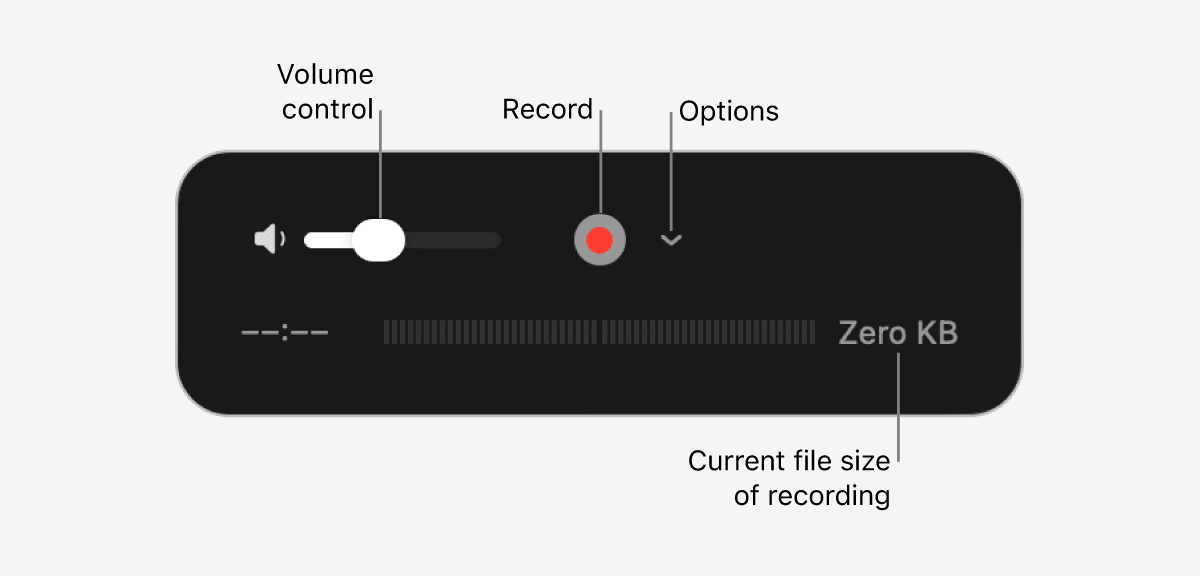
צריכים MP4 במקום .mov? השתמשו ב-ממיר MOV ל-MP4.
מלכוד האודיו. QuickTime מקליט ממיקרופון אחד. בחרו ב-iPhone ותקבלו את צלילי האפליקציה, לא את הקול שלכם; בחרו במיקרופון של ה-Mac ותקבלו את ההפך. עבור שניהם, הקליטו את המסך עם סאונד ה-iPhone והוסיפו את הקריינות לאחר מכן (ראו איך להוסיף קריינות וכתוביות).
לפני ההקלטה, הפעילו את 'נא לא להפריע', השאירו את ה-iPhone פתוח, החזיקו אותו בכיוון הרצוי והשתמשו בנתוני בדיקה. לאחר מכן, Edit > Trim יחתוך את ההתחלה והסוף (Apple).
האם ניתן להקליט את חלון שיקוף ה-iPhone?
שיקוף iPhone מאפשר להשתמש ב-iPhone מחלון ב-Mac, ללא כבל. דרישות אפל, מתוך דף התמיכה בשיקוף iPhone:
- macOS Sequoia 15 ואילך, ב-Mac עם Apple silicon או שבב T2, ו-iOS 18 ואילך ב-iPhone.
- אותו חשבון Apple בשניהם, עם אימות דו-שלבי. Bluetooth ו-Wi-Fi מופעלים.
- ה-iPhone נשאר נעול ובקרבת מקום; ה-Mac לא משתמש ב-AirPlay, Sidecar או שיתוף אינטרנט.
- השירות אינו זמין כרגע באיחוד האירופי.
כדי להקליט אותו:
- פתחו את iPhone Mirroring מה-Dock או מהיישומים ובטלו את הנעילה עם קוד הגישה ל-iPhone כשתתבקשו.
- לחצו על Shift-Command-5 כדי לפתוח את אפליקציית צילום המסך. בחרו ב-Record Selected Window (macOS Tahoe 26 ואילך) או ב-Record Selected Portion ומסגרו את חלון השיקוף.
- לחצו על Options. בחרו מיקרופון עבור הקול שלכם. ב-macOS 27 ואילך, בחרו ב-Include System Audio כדי להקליט את הסאונד של ה-iPhone, שמושמע דרך ה-Mac בזמן השיקוף.
- לחצו על Record, עבדו בחלון השיקוף, ולאחר מכן לחצו על Stop בשורת התפריטים.
שלבים 2–3 עוקבים אחר מאמר הקלטת המסך ב-Mac של אפל. לפני שתסתמכו על זה:
- אפל לא מציינת האם ניתן להקליט את חלון השיקוף. מקליטי מסך כמו Screen Studio מתעדים את הקלטתו כחלון. בצעו בדיקה של 10 שניות ב-Mac לפני הקלטה אמיתית.
- המצלמה והמיקרופון של ה-iPhone אינם זמינים בשיקוף iPhone, ואפליקציות סטרימינג עשויות לסרב להציג את הוידאו שלהן.
- שיקוף מסך ב-AirPlay ל-Mac הוא תכונה שונה. מרכז העזרה של Tella מציין ששיקוף AirPlay מוקלט כמלבן שחור.
הקלטה ב-iPhone ואז העברה ל-Mac ב-AirDrop
מקליט המסך המובנה של ה-iPhone אינו דורש Mac ומקליט את צלילי הטלפון. השלבים של אפל (הקלטת המסך ב-iPhone):
- החליקו מטה מהפינה הימנית העליונה כדי לפתוח את מרכז הבקרה.
- כדי לכלול את הקול שלכם, לחצו לחיצה ממושכת על כפתור ה-Record האפור והקישו על Microphone.
- הקישו על Record, המתינו לספירה לאחור וצאו ממרכז הבקרה.
- כדי לעצור, הקישו על המחוון האדום בחלק העליון והקישו על Stop.
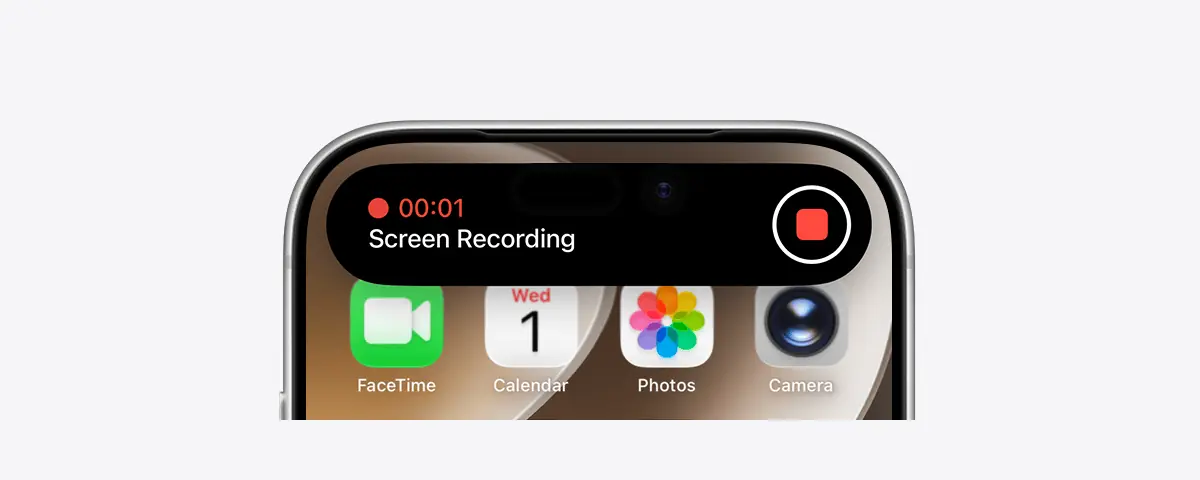
הסרטון נשמר ב-Photos. שלחו אותו ל-Mac באמצעות AirDrop (Share > AirDrop > ה-Mac שלכם) והוא יגיע לתיקיית ההורדות.
אפל מציינת שאפליקציות מסוימות חוסמות הקלטה, ולא ניתן להקליט בזמן שיקוף מסך ב-AirPlay.
איך להוסיף קריינות וכתוביות להקלטת מסך של iPhone
שלוש דרכים להוספת ההסבר:
- דברו בזמן ההקלטה. טוב למענה מהיר, אך ראו את מלכוד האודיו של QuickTime לעיל.
- הקליטו את הקריינות לאחר מכן. ייבאו את הקליפ לעורך עם ערוץ קריינות (ל-iMovie יש כזה), וקראו תסריט קצר מול התמונה (איך לתכנן ולכתוב תסריט לסרטון הדרכה על תוכנה).
- צרו את הקריינות. כלי AI יכולים לכתוב תסריט ממה שקורה על המסך ולהקריא אותו בקול סינתטי, אם אתם מעדיפים לא להשתמש בקולכם; ראו איך ליצור סרטוני הדרכה בלי להופיע מול מצלמה.
הוסיפו כתוביות בכל מקרה, עבור צופים שצופים ללא קול או שהם חירשים או כבדי שמיעה. שמרו על שורות כתוביות קצרות בוידאו אנכי, אחרת הן יסתירו את ממשק המשתמש.
מפרט תצוגה מקדימה לאפליקציה ב-App Store
הכללים העיקריים מתוך מפרט התצוגה המקדימה של Apple (נכון ל-2026-11-04):
| דרישה | מפרט תצוגה מקדימה לאפליקציה |
|---|---|
| אורך | 15 עד 30 שניות |
| כמות | עד 3 לכל גודל מכשיר ושפה |
| קובץ | .mov, .m4v או .mp4 (H.264), או .mov (ProRes 422 HQ); מקסימום 500 MB |
| קצב פריימים | מקסימום 30 fps |
| אודיו | סטריאו, 256 kbps AAC, 44.1 או 48 kHz |
| רזולוציה, מכשירי iPhone נוכחיים (דגמי Face ID) | 886 × 1920 לאורך או 1920 × 886 לרוחב |
| רזולוציה, iPad (11" ו-13") | 1200 × 1600 או 1600 × 1200 |
בדקו את קצב הפריימים והגודל של הייצוא שלכם באמצעות מציג המטא-דאטה של וידאו, וקצצו אותו ל-15–30 שניות בעזרת כלי חיתוך הווידאו.
שלושה דברים שמכשילים אנשים:
- הרזולוציה אינה רזולוציית המכשיר. iPhone מקליט בגודל המסך שלו (למשל 1179 × 2556); App Store Connect דורש 886 × 1920 עבור קבוצה זו, לכן בצעו התאמת קנה מידה תחילה.
- קצב פריימים. עורכים רבים מייצאים ב-60 fps; קודדו מחדש ל-30 fps.
- האפליקציה בלבד. הנחיות בדיקת האפליקציות של Apple (2.3.4) קובעות שתצוגות מקדימות יכולות להשתמש רק בצילומי מסך של האפליקציה. קריינות ושכבות וידאו או טקסט מותרות, לכן ותרו על מסגרות מכשיר ורקעים מעוצבים.
הפכו את ההקלטה להדגמת אפליקציה מוקריינת עם Clevera
Clevera היא פלטפורמת AI שהופכת הקלטת מסך לסרטון הדרכה מוקריין, מאמר עזרה שלב-אחר-שלב ודף במרכז העזרה המארח שלכם, ב-74 שפות. אפליקציית ה-Mac שלה מקליטה iPhone או iPad מחוברים ישירות.
איך זה עובד (עזרה: הקלטת iPhone או iPad):
- הורידו את Clevera ל-Mac (macOS 12.3 ומעלה), התחברו, חברו את ה-iPhone עם כבל, בטלו את נעילתו והקישו על Trust. Clevera תבקש הרשאת מצלמה, מכיוון ש-macOS מתייחסת ל-iPhone כאל מצלמה.
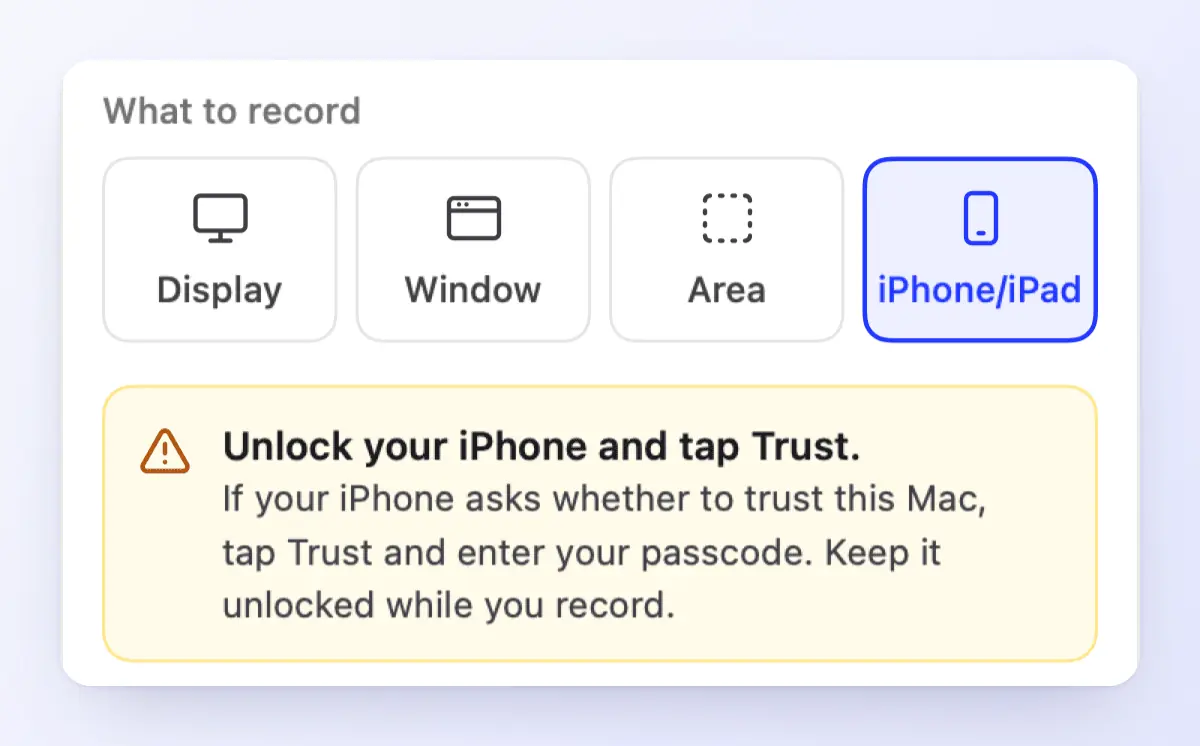
- במקליט, לחצו על iPhone/iPad (⌘4). בחרו את המיקרופון של ה-Mac אם ברצונכם לדבר. הצליל של ה-iPhone עצמו מוקלט תמיד, כך שתקבלו את שניהם.
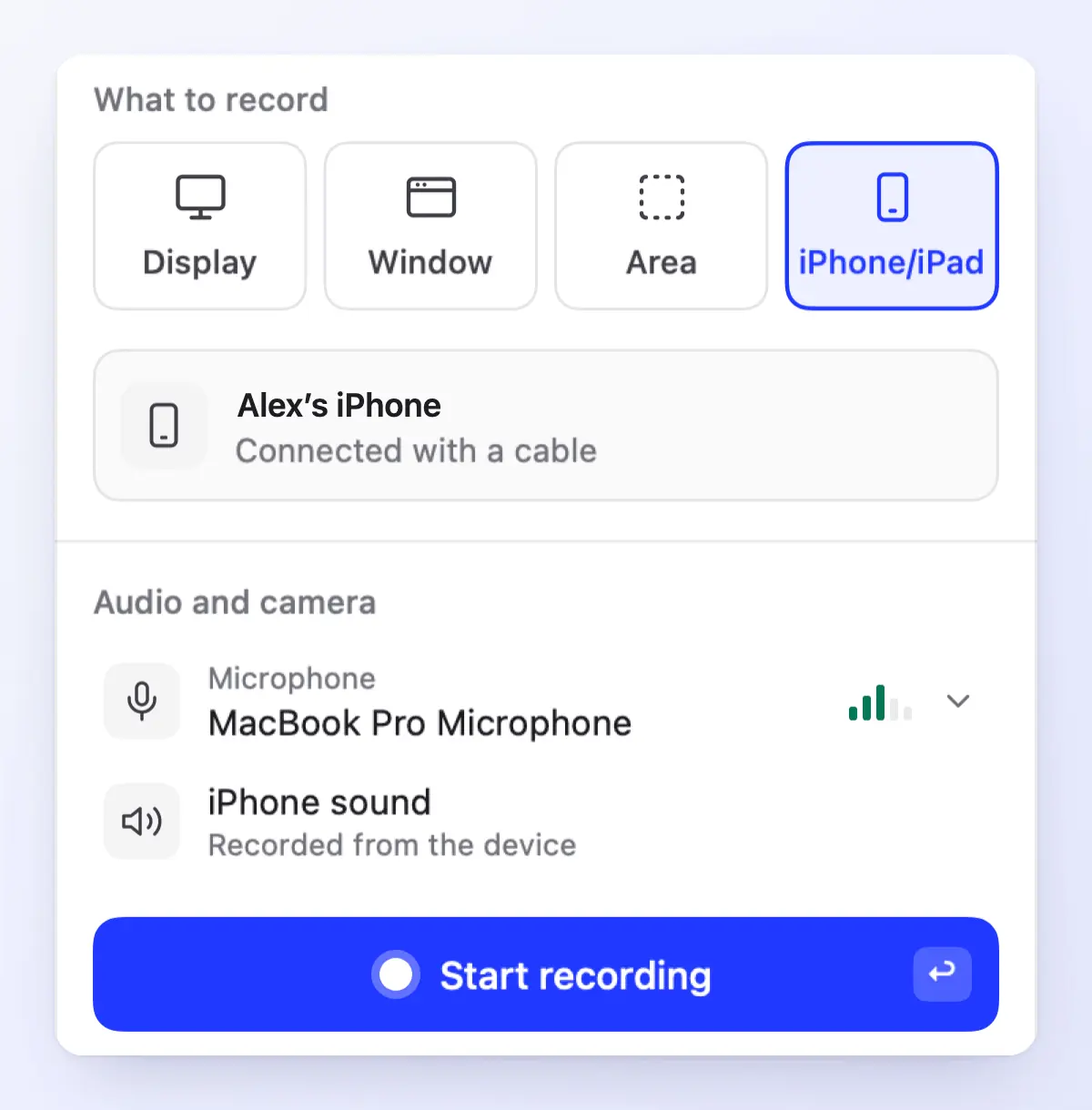
- לחצו על Start recording, השתמשו ב-iPhone, ולאחר מכן לחצו על Stop. ההקלטה תועלה לסביבת העבודה שלכם.
- הפכו אותה לסרטון הדרכה, הדגמת מוצר או מאמר: לחצו על Create, פתחו משפחה כמו How-to, ובחרו את ההקלטה עם Choose from library. ה-AI יכתוב את התסריט מהסרטון וממה שאמרתם, ויקריא אותו באחד מ-30 קולות מובנים. או בחרו ב-Polish my footage כדי לשמור על הקול שלכם.
- בעורך, פתחו את Style > Captions ולחצו על Generate captions. כתוביות נוצרות מקריינות (או מהקול שלכם בסרטון Polish my footage), לכן הסרטון זקוק לקול תחילה.
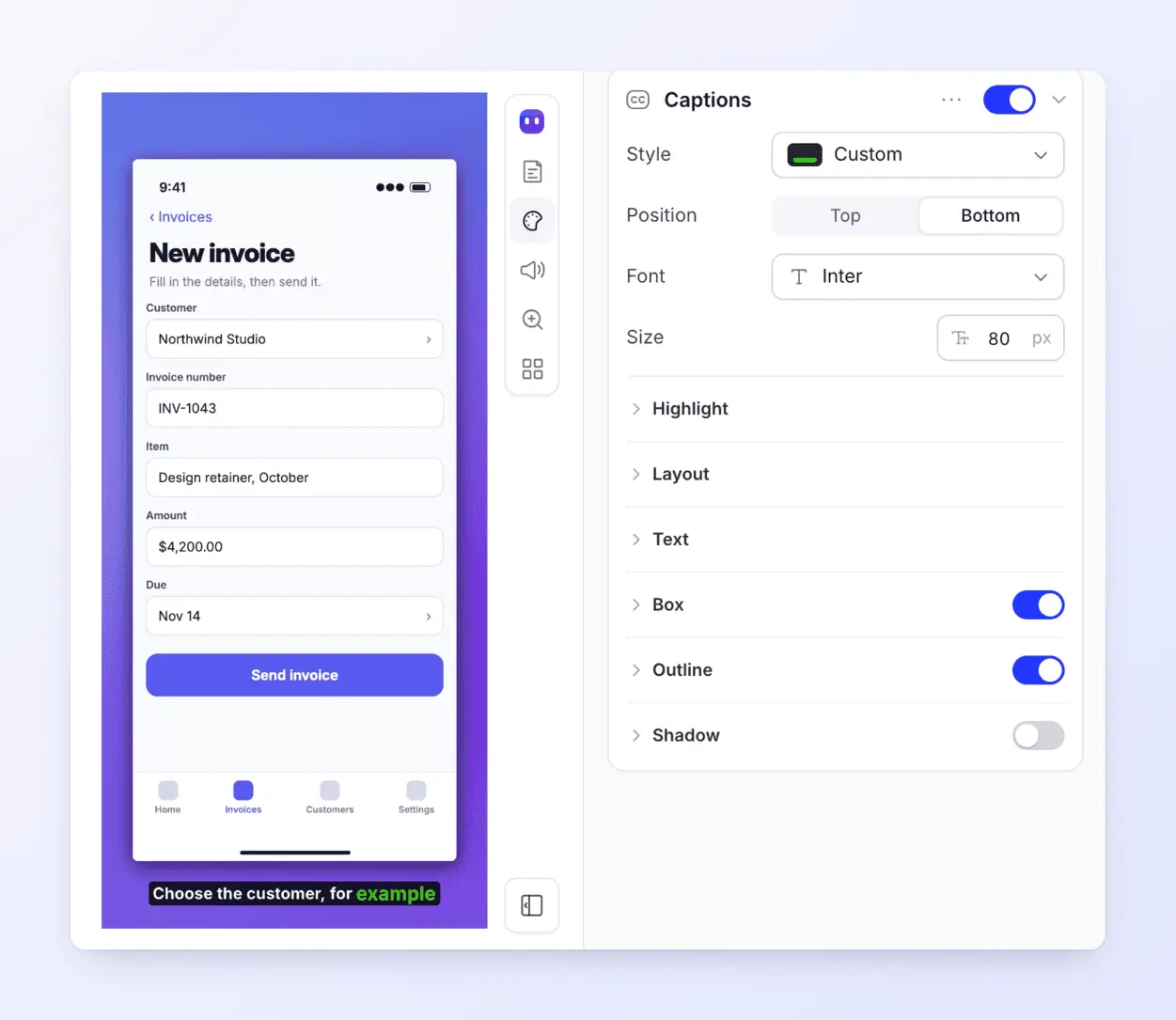
איך נראה סרטון הדרכה אנכי מוכן: דוגמה מוקריינת עם כתוביות מתוך ה-showcase של Clevera, עבור אפליקציית בנקאות דמיונית.
אותה הקלטה יכולה להפוך גם למאמר עזרה שלב-אחר-שלב במרכז עזרה מארח. כשהאפליקציה משתנה, הקליטו מחדש וצרו מחדש; קישורים משותפים והטמעות יציגו את הגרסה החדשה.
מה זה לא עושה:
- Mac בלבד. Clevera ל-Windows ו-Linux מקליטים את מסך המחשב, לא טלפון.
- הקשות והקלדה לא נלכדות, לכן אין שלבי לחיצה ואין זומים שעוקבים אחרי ההקשות שלכם.
- אין זומים אוטומטיים בווידאו לאורך. זום יחתוך את קצוות מסך הטלפון, לכן Clevera שומרת על כל המסך בתצוגה.
- אין בועת מצלמה בהקלטת iPhone, וטייק אחד מוגבל ל-60 דקות.
- לא כלי לתצוגה מקדימה ב-App Store. הייצואים של Clevera (MP4 ב-60 fps) מיועדים למרכזי עזרה והדגמות. עבור תצוגה מקדימה ב-App Store, ערכו את טייק ה-QuickTime הגולמי במקום.
עבור מסגרות מכשיר ושליטה ידנית מדויקת, Screen Studio גם מקליט iPhone דרך USB, עוטף אותו במוקאפ של מכשיר ומוסיף כתוביות מהקול שלכם ($9 לחודש בחיוב שנתי או $29 חודשי, כפי שמופיע ב-2026-11-04). הוא יכול להוסיף קריינות AI מתסריט שתקלידו, אך לא כותב את התסריט מההקלטה שלכם או מפיק מדריך כתוב.
תוכניות. הקלטת iPhone עובדת בכל תוכנית, כולל Free. תוכנית Free נותנת 100 קרדיטים בחודש, סרטונים עד 3 דקות, ושיתוף באמצעות קישור או הטמעה (ללא הורדת MP4). Starter ($36 לחודש, או $29 לחודש בחיוב שנתי) מוסיפה הורדות MP4 עד 2K; Pro מוסיפה 4K. ראו תמחור. לאפשרויות הקלטה אחרות, ראו את מקליט המסך מבוסס AI, מה חדש במקליט של Clevera, כלי הקלטת המסך הטובים ביותר ו-איך להוסיף זומים אוטומטיים להקלטות מסך.
שאלות נפוצות
האם ניתן להקליט את מסך ה-iPhone ב-Mac ללא כבל?
כן: הקליטו את חלון ה-iPhone Mirroring עם אפליקציית Screenshot (macOS 15 ו-iOS 18 ומעלה, לא באיחוד האירופי), או הקליטו עם מרכז הבקרה ב-iPhone ובצעו AirDrop לסרטון. QuickTime דורש כבל.
איך מקליטים את הצליל של ה-iPhone ואת הקול שלי בו-זמנית?
QuickTime מקליט מיקרופון אחד, לכן זה או זה או זה. הקליטו עם צליל ה-iPhone והוסיפו קריינות לאחר מכן, השתמשו במקליט של מרכז הבקרה עם המיקרופון דולק, או השתמשו במקליט שתומך בשניהם, כמו Clevera ל-Mac.
למה ה-iPhone שלי לא מופיע ב-QuickTime?
בטלו את נעילת ה-iPhone והקישו על Trust אם הוא מבקש. השתמשו בכבל שמעביר נתונים (חלקם רק מטעינים), שמחובר ישירות ל-Mac ולא לרכזת. לאחר מכן פתחו מחדש את QuickTime Player ובדקו את רשימת ה-Camera.
למה הקלטת ה-QuickTime של ה-iPhone שלי שחורה?
השאירו את ה-iPhone פתוח בזמן ההקלטה. אם רק אפליקציה אחת מציגה מסך שחור, אותה אפליקציה חוסמת הקלטת מסך.
כמה זמן יכולה להיות תצוגה מקדימה לאפליקציה ב-App Store?
15 עד 30 שניות, עד 30 פריימים לשנייה (Apple).
הפכו את הקלטת ה-iPhone שלכם להדגמה מוקריינת
הקליטו את ה-iPhone מה-Mac וקבלו קריינות, כתוביות ומאמר שלב-אחר-שלב מאותו טייק. הקלטת iPhone עובדת בתוכנית Free; אין צורך בכרטיס אשראי.

