עבור צוותי תפעול
נהלי עבודה (SOP) שנכתבים מתוך האופן שבו העבודה מתבצעת
Clevera הוא מחולל SOP מבוסס AI עבור צוותי תפעול. הקליטו תהליך פעם אחת וקבלו נוהל עבודה מפורט צעד אחר צעד עם צילום מסך של כל לחיצה, מוכן לבדיקה, ייצוא או שמירה במרכז עזרה פרטי.
הקלטת מסך
סרטון שהועלה
מקליט AI
SOP עם צילומי מסך
74 שפות
זוכים לאמון מצוותי מוצר ברחבי העולם










בחרו SOP,
לא מדריך גנרי.
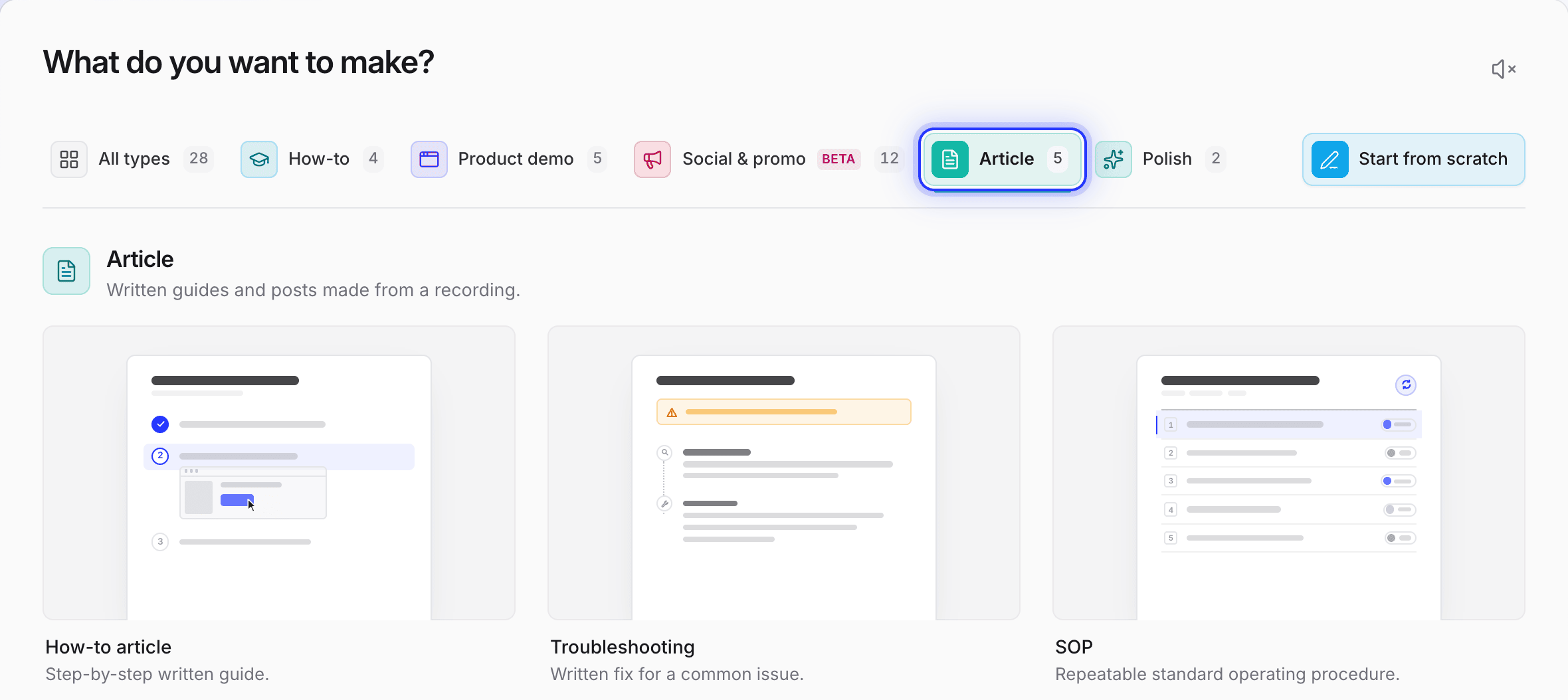
SOP הוא סוג מאמר בפני עצמו, המיועד לנהלים חוזרים שצוותים פנימיים מריצים. הוא מעמיק כברירת מחדל. מאמרי "איך לבצע" (How-to) ופתרון תקלות זמינים גם הם, עבור שאר התיעוד שלכם.
כל צעד מציג
את המסך האמיתי.
Clevera צופה בהקלטה וכותבת את הנוהל בסדר שבו ביצעתם אותו. אף אחד לא צריך לזכור את הצעדים או לנחש לאיזה כפתור התכוונתם.
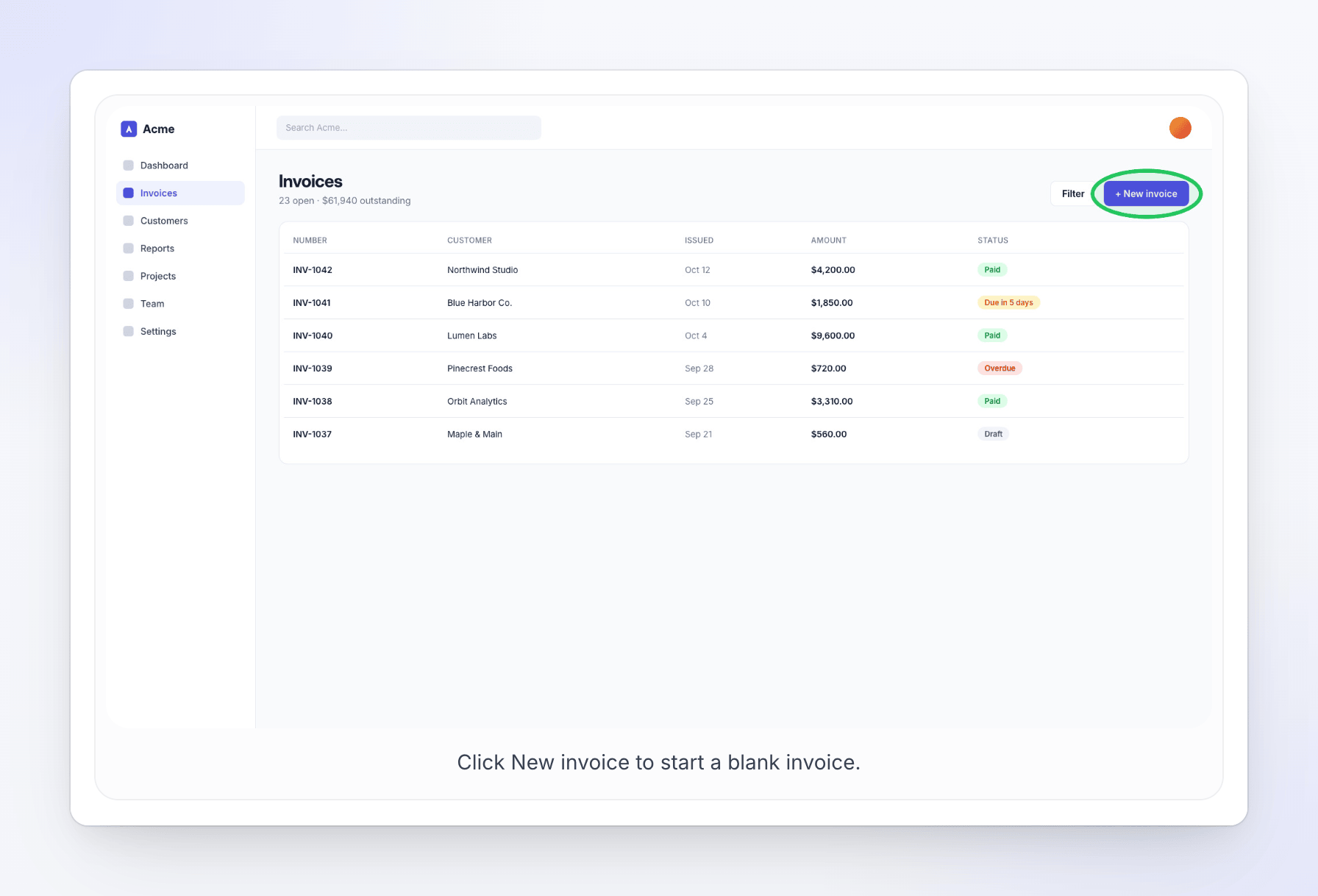
טבעת על כל לחיצה
כל צילום מסך נלקח רגע לפני הלחיצה, עם טבעת סביב האזור שנלחץ. בחרו את צבע הטבעת מתוך שבע אפשרויות.
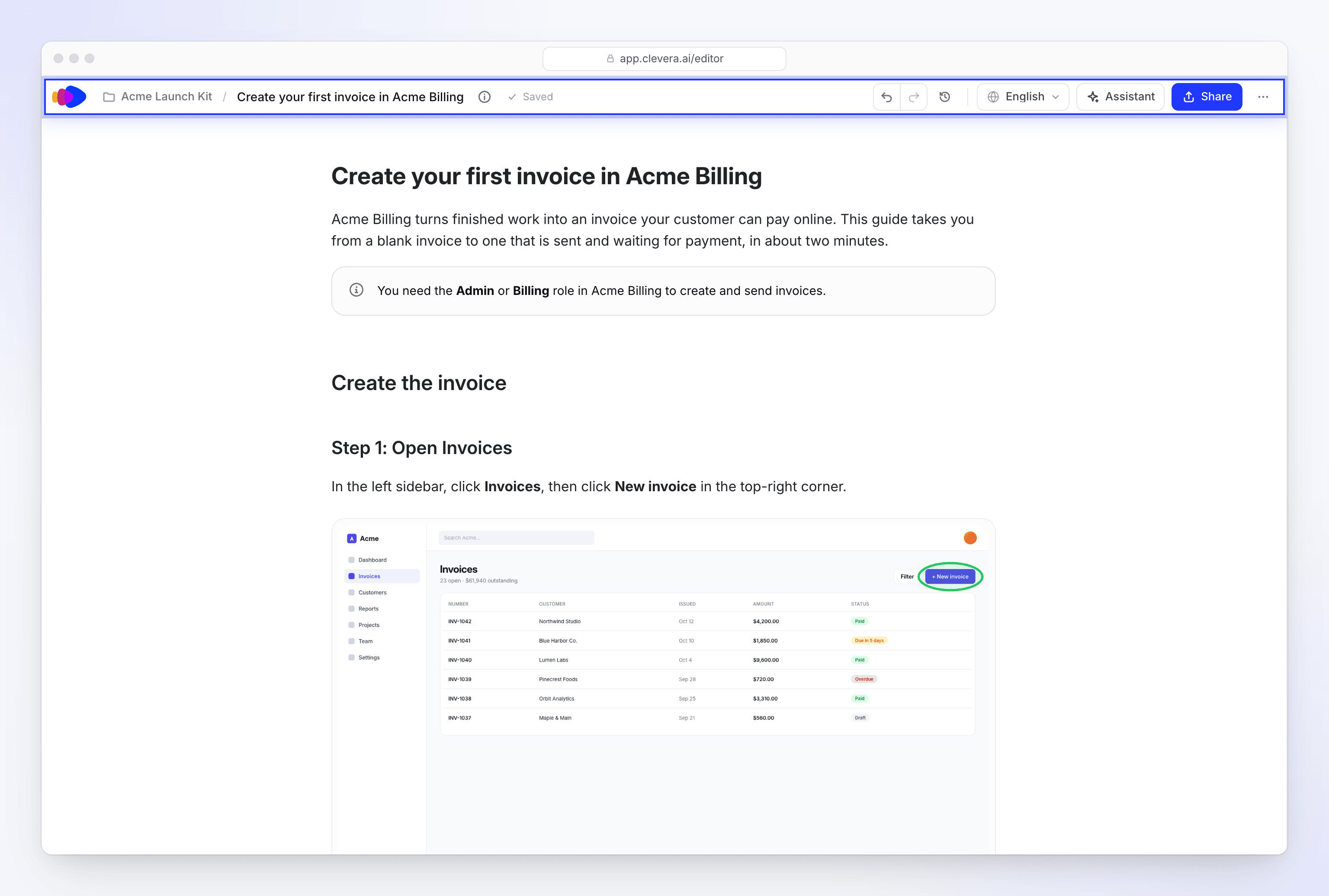
במילים שלכם, אם דיברתם
הסבירו את התהליך בזמן ההקלטה וה-SOP ישתמש במה שאמרתם. זה מגיע כטיוטה בעורך לבדיקה.
אותו פורמט,
לא משנה מי מקליט.
תנו לכל SOP את אותו סוג, עומק, טון וחוקים, והספרייה שלכם תקרא כאילו צוות אחד כתב אותה.

עומק, טון ושפה
בחרו "תמציתי", "סטנדרטי" או "מעמיק", טון ושפה לפני הכתיבה. הערכת העלות מוצגת לפני שתתחילו.
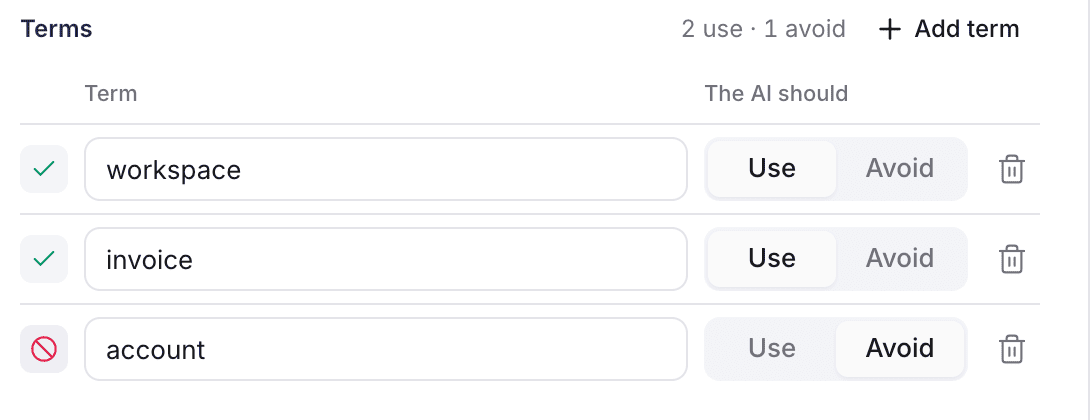
המונחים שלכם, בכל פעם
חוקי AI מכתיבים אילו מילים להשתמש ואילו להימנע, כך שכל SOP מכנה דברים באותה צורה.
AR
MK
JS
אלכס
מירה
סקירה משותפת
בעלי התהליך עורכים את הטיוטה יחד אתכם, עם סמנים חיים וכל גרסה נשמרת.
פשט
קצר את זה
התאם טון
עריכת AI במקום
בחרו צעד ופשטו אותו, קצרו אותו או שנו את הטון שלו. בקשו מה-AI לבצע שכתובים משמעותיים יותר.
תפסו את התהליך
בדרך שבה אתם עובדים.
כל SOP מתחיל מהקלטה אחת. צרו אותה בעצמכם, הביאו אחת שיש לכם, או תנו ל-AI לבצע את הלחיצות.
הקליטו על שולחן העבודה
אפליקציית שולחן העבודה עבור Mac, Windows ו-Linux מקליטה את המסך ואת כל הלחיצות שלכם, בכל אפליקציה שבה תשתמשו. הקלטה והעלאה אינן עולות קרדיטים.
או תנו ל-AI לבצע את הלחיצות
כתבו את הצעדים וספקו דף אינטרנט ציבורי כדי להתחיל. ה-AI עובד בדפדפן ענן בזמן שאתם צופים, ואתם יכולים להשתלט בכל עת.
גם הורדות מ-Loom עובדות
העלו מה שיש לכם
קובץ MP4 עד 250 MB, או הקלטה שכבר נמצאת בספרייה שלכם. בהעלאות אין נתוני לחיצה, לכן צילומי המסך מגיעים ללא טבעות.
רוצים גם סרטון של זה?
סרטון הדרכה מלווה בקריינות מאותה הקלטה, כדור שני (בדרך כלל 20 עד 50 קרדיטים). הוא יכול להשתלב בתוך ה-SOP.
מקום אחד
לכל SOP.
מרכז עזרה בכל תוכנית
פרסמו SOPs למרכז עזרה של Clevera, ממוינים למקטעים. התוכנית החינמית כוללת אחד, ואירוח אינו עולה קרדיטים.
פרטי לצוות שלכם
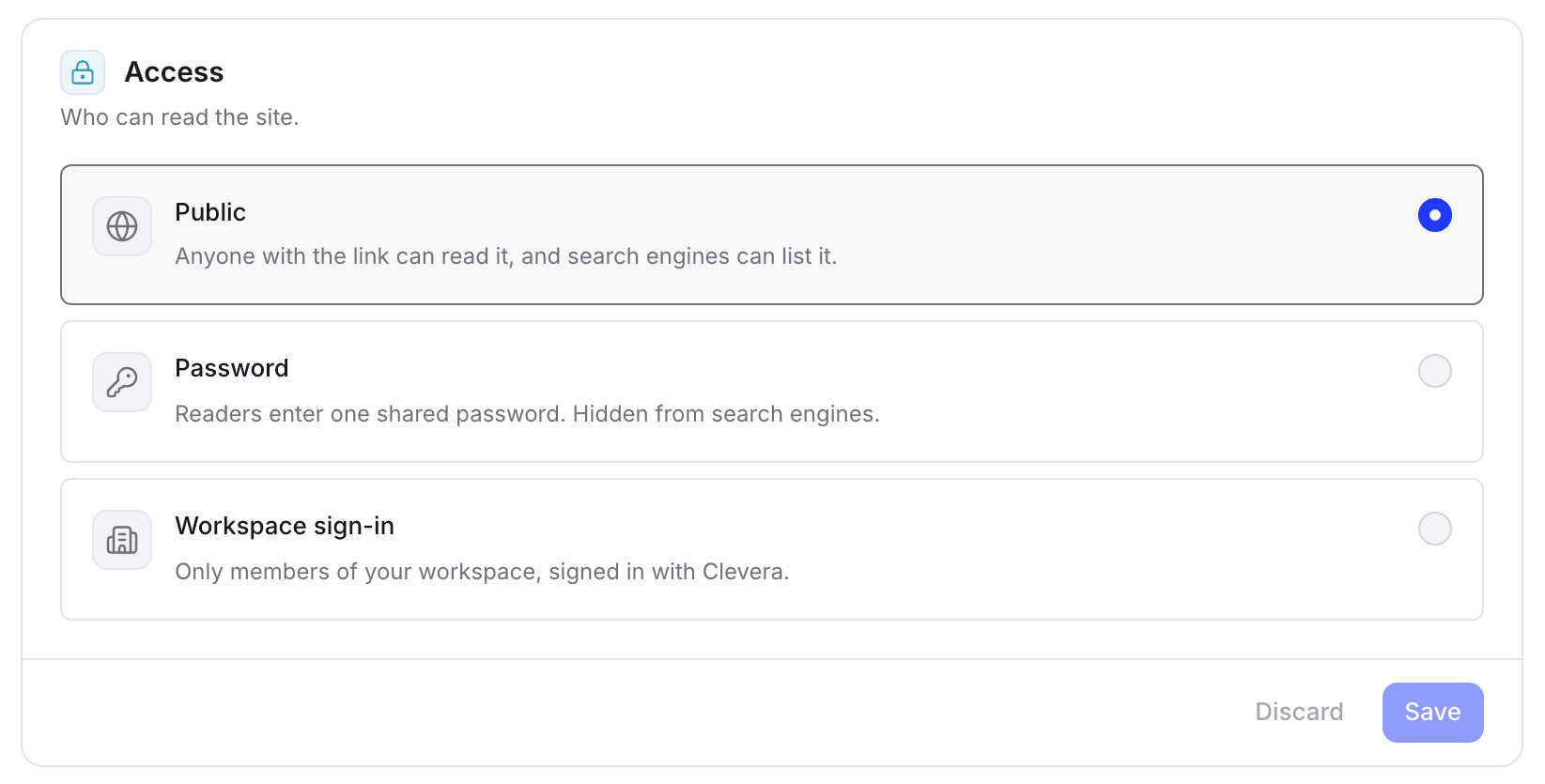
בתוכנית Pro, נעלו את האתר עם סיסמה או התחברות למרחב העבודה.
נמצא בשניות
אנשים לוחצים על ⌘K כדי לחפש, או שואלים את העוזר, שעונה מתוך ה-SOPs שפרסמתם ומפרט את המקורות שלו.
עוד על מרכזי עזרה של Clevera.
SOP אחד, ב-
שפות שהצוות שלכם קורא.
כתבו בכל אחת מ-74 שפות וגרסאות אזוריות, או תרגמו SOP מוכן עם עוזר המאמרים. הוא מציין את העלות מראש, בדרך כלל 3 עד 10 קרדיטים לשפה. במרכז עזרה, הקוראים מחליפים שפה בכותרת.
EN
ביצוע החזר כספי
ES
Emitir un reembolso
או קחו את זה לאן ש-
הצוות שלכם עובד.
שתפו קישור, או הטמיעו את ה-SOP בדף. קישורים והטמעות תמיד מציגים את העריכה האחרונה שלכם.
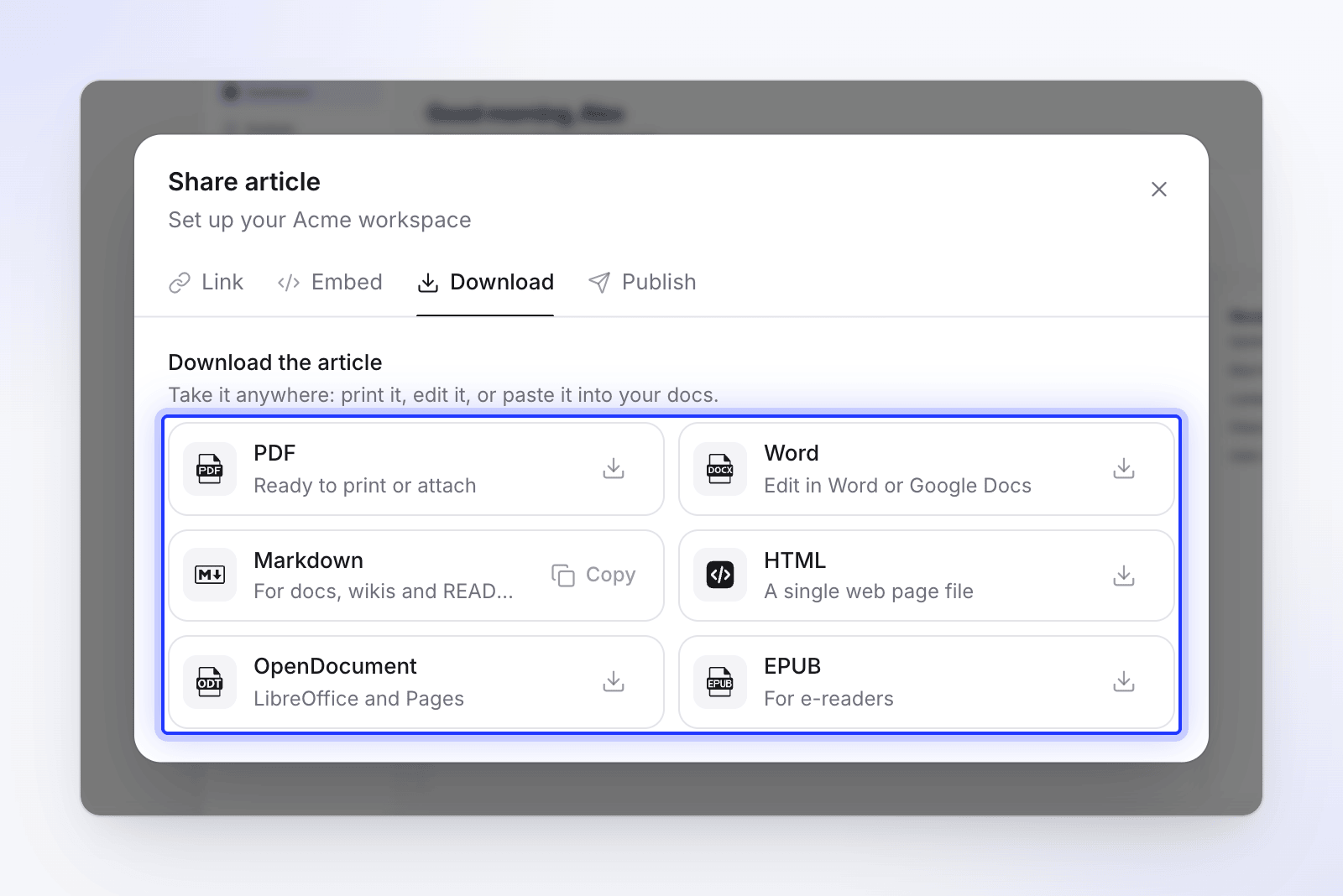
הורידו אותו
PDF, Word, Markdown, HTML, OpenDocument או EPUB, להדפסה, צירוף או הדבקה ב-Wiki שלכם.
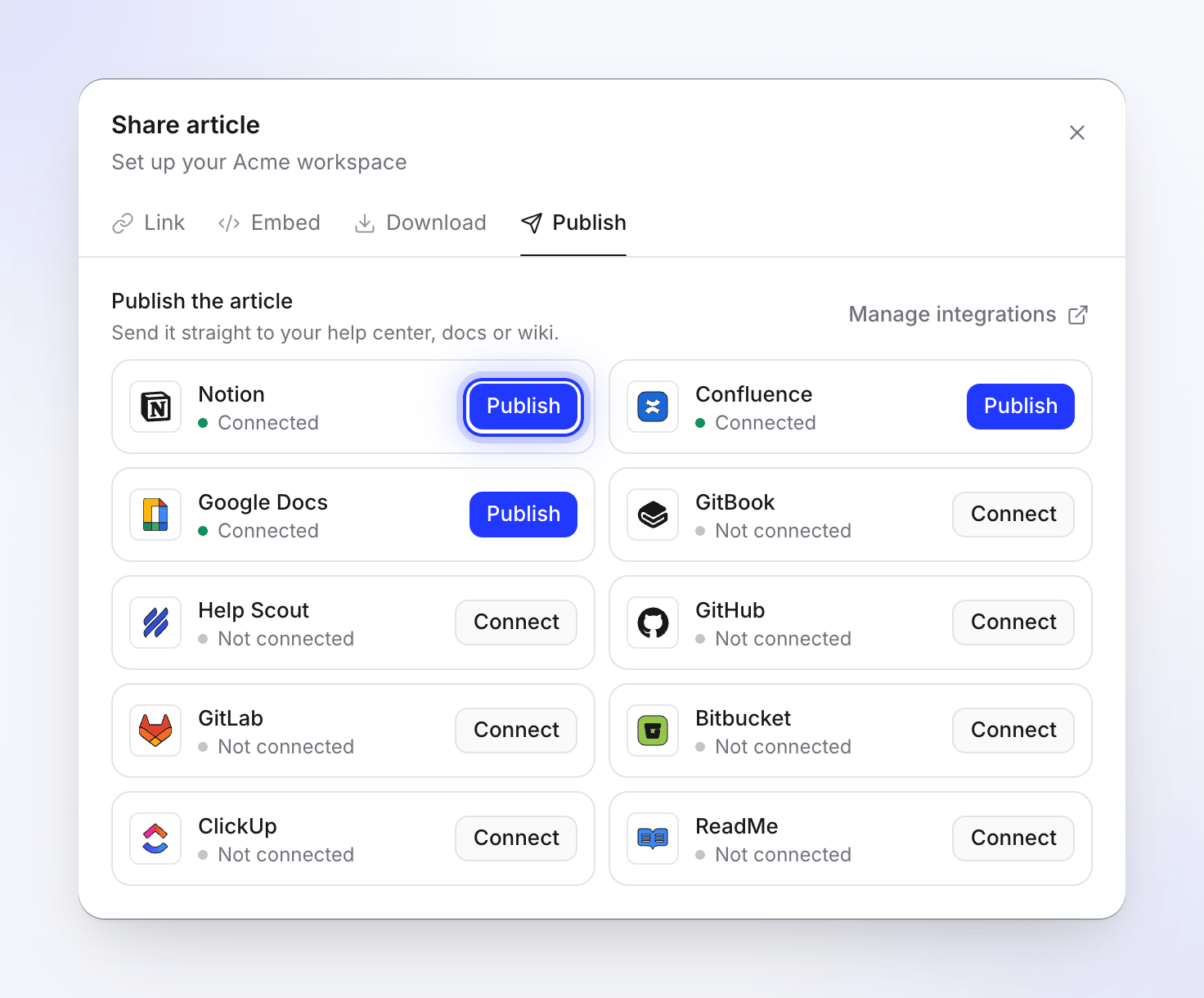
פרסמו אותו, ב-Pro
שלחו ל-Notion, Confluence, Google Docs, ClickUp, GitBook, Help Scout, ReadMe, GitHub, GitLab או Bitbucket. עותקים מתעדכנים כשאתם מפרסמים שוב.
התהליך השתנה?
גם ה-SOP משתנה.
תקנו צעד בעורך ופרסמו. כשהמסכים משתנים, הקליטו את התהליך שוב לטיוטה רעננה. כל גרסה שפורסמה נשמרת, כך שתוכלו לחזור אחורה.
SOPs על המוצר שלכם? ב-Pro, בהזמנה, טייס אוטומטי בודק את מרכז העזרה שלכם אחרי כל שחרור ומתכנן את התיקונים כטיוטות.
העמיקו.


תוכנת ה-AI ל-SOP הטובה ביותר ב-2026
הכלים המרכזיים זה לצד זה: תכונות, תמחור ומה כל אחד עושה הכי טוב.

כלי תיעוד תהליכים מבוססי AI: מה לחפש
מה הופך כלי תיעוד לכזה שהצוות שלכם ימשיך להשתמש בו.

שאלות
כלי שכותב נהלי עבודה סטנדרטיים עבורכם. עם Clevera אתם מקליטים את התהליך פעם אחת, והיא כותבת את ה-SOP צעד אחר צעד, עם צילום מסך שנלקח רגע לפני כל לחיצה.
מקליטים עם אפליקציית שולחן העבודה ל-Mac, Windows או Linux, מעלים הקלטה, או נותנים ל-AI לבצע לחיצות דרך אפליקציית אינטרנט ציבורית. לאחר מכן בוחרים "מאמר", אז "SOP", מגדירים עומק, טון ושפה, ומייצרים. SOP בדרך כלל לוקח 5 עד 15 קרדיטים. בתוכנית החינמית, הקלטות יכולות להיות עד 3 דקות.
לא. SOP נכתב מהקלטה. PDF או תמונות יכולים להפוך לסרטון מלווה בקריינות במקום, עם יוצר PDF לסרטון .
אם תרצו. צרו סרטון הדרכה מלווה בקריינות מאותה הקלטה כדור שני, בדרך כלל 20 עד 50 קרדיטים. השניים מקושרים, וניתן להטמיע את הסרטון בתוך ה-SOP.
PDF, Word, Markdown, HTML, OpenDocument ו-EPUB. ב-Pro ניתן גם לפרסם ל-Notion, Confluence, Google Docs, ClickUp, GitBook, Help Scout, ReadMe, GitHub, GitLab או Bitbucket. הפרסום הוא חד-כיווני: עותקים מתעדכנים כשמפרסמים שוב.
כן. קישור שיתוף יכול להיות מוגבל למרחב העבודה שלכם. עבור ספרייה שלמה, מרכז עזרה ב-Pro יכול לשבת מאחורי סיסמה או התחברות למרחב העבודה.
עורכים את ה-SOP והקישורים וההטמעות מציגים את השינוי ללא קוד חדש. כשהמסכים משתנים, הקליטו את התהליך שוב וצרו טיוטה חדשה. עבור תיעוד על המוצר שלכם, טייס אוטומטי (Pro, בהזמנה) יכול לבדוק את מרכז העזרה שלכם אחרי כל שחרור ולתכנן תיקונים כטיוטות.
כן, ל-74 שפות וגרסאות אזוריות, בדרך כלל 3 עד 10 קרדיטים לשפה. מרכז עזרה מפרסם 2 שפות בחינם, 5 ב-Starter וכל 74 ב-Pro.