تكامل ReadMe
انشر أدلة المطورين على ReadMe من تسجيل شاشة
يشرح مرجع API الخاص بك نقاط النهاية. وتشرح أدلتك كل ما يحيط بها. سجل مساراً مرة واحدة، وسيقوم Clevera بكتابة الدليل مع لقطات الشاشة ونشره في مركز مطوري ReadMe الخاص بك، ضمن فئة الدليل التي تختارها.
أدلة في مركز المطورين الخاص بك
وسائل التنبيه وعلامات تبويب الكود في ReadMe
لقطات شاشة مرفوعة إلى ReadMe
تحديث حسب العنوان
ما يمكنك فعله
الأدلة المحيطة بـ API الخاص بك،
مكتوبة من داخل المنتج نفسه.
يصل المطورون إلى مركز ReadMe الخاص بك للبدء: إنشاء حساب، العثور على مفتاح API، إعداد خطاف ويب (webhook)، والاختبار في لوحة التحكم. تلك الصفحات عبارة عن لقطات شاشة ونقرات، وتصبح قديمة في كل مرة تتغير فيها لوحة التحكم. يكتبها Clevera من تسجيل شاشة.
البدء، معروضاً نقرة بنقرة
سجل المسار من التسجيل إلى أول استدعاء API في لوحة التحكم الخاصة بك. يحوله Clevera إلى دليل بخطوات مرقمة ولقطة شاشة لكل خطوة.
الكود يبقى كوداً
تحتفظ كتل الكود بلغتها وعنوانها. تصبح علامات التبويب التي تحتوي على كود فقط علامات تبويب كود في ReadMe، بحيث تظهر عينات cURL وNode وPython جنباً إلى جنب.
مُصنفة حيث يتصفح المطورون
اختر فئة دليل، مثل "البدء" (Getting Started) أو "خطافات الويب" (Webhooks)، وسيظهر الدليل هناك في قسم الأدلة بمركزك.
لقطات شاشة مستضافة بواسطة ReadMe
يتم رفع لقطات الشاشة إلى ReadMe، لذا يظل الدليل يعمل حتى لو حذفت المقالة في Clevera.
تحديث الأدلة عند تغير لوحة التحكم
أعد تسجيل المسار، وحدث المقالة في Clevera وانشرها مرة أخرى. يعثر Clevera على الدليل من خلال عنوانه ويستبدله في مكانه.
آمن مع تنسيق صفحة ReadMe
يتم تخطي الأقواس المتعرجة والزاوية في نصك، بحيث تظهر العناصر النائبة مثل {API_KEY} بالضبط كما كُتبت.
كيف يعمل
من التسجيل إلى دليل ReadMe
في أربع خطوات.
الصق مفتاح API الخاص بمشروعك مرة واحدة. بعد ذلك، يمكن لأي مقالة في مساحة العمل أن تصبح دليلاً في مركزك.
- 1
اربط مشروعك
انسخ مفتاح API من إعدادات مشروع ReadMe الخاص بك، والصقه في Clevera واتركه يتحقق من المفتاح. - 2
يكتب Clevera الدليل
من تسجيل شاشتك، يكتب Clevera الدليل: الخطوات، لقطات الشاشة، وسائل التنبيه، والكود. - 3
اختر فئة دليل
في "مشاركة" (Share)، افتح "نشر" (Publish)، اختر فئة الدليل وانقر على "نشر إلى ReadMe". - 4
إنه في أدلتك
يظهر الدليل تحت تلك الفئة في الإصدار الرئيسي لمشروعك، في عنوان تم إنشاؤه من عنوانه.
شاهده في Clevera
النشر إلى ReadMe،
من نافذة مشاركة المقالة.
لا حاجة للنسخ في محرر ReadMe، ولا رفع لقطات الشاشة واحدة تلو الأخرى، ولا إعادة كتابة وسائل التنبيه بصيغة ReadMe. نافذة المشاركة تنشر الدليل نيابة عنك.
مفتاح واحد، مشروع واحد
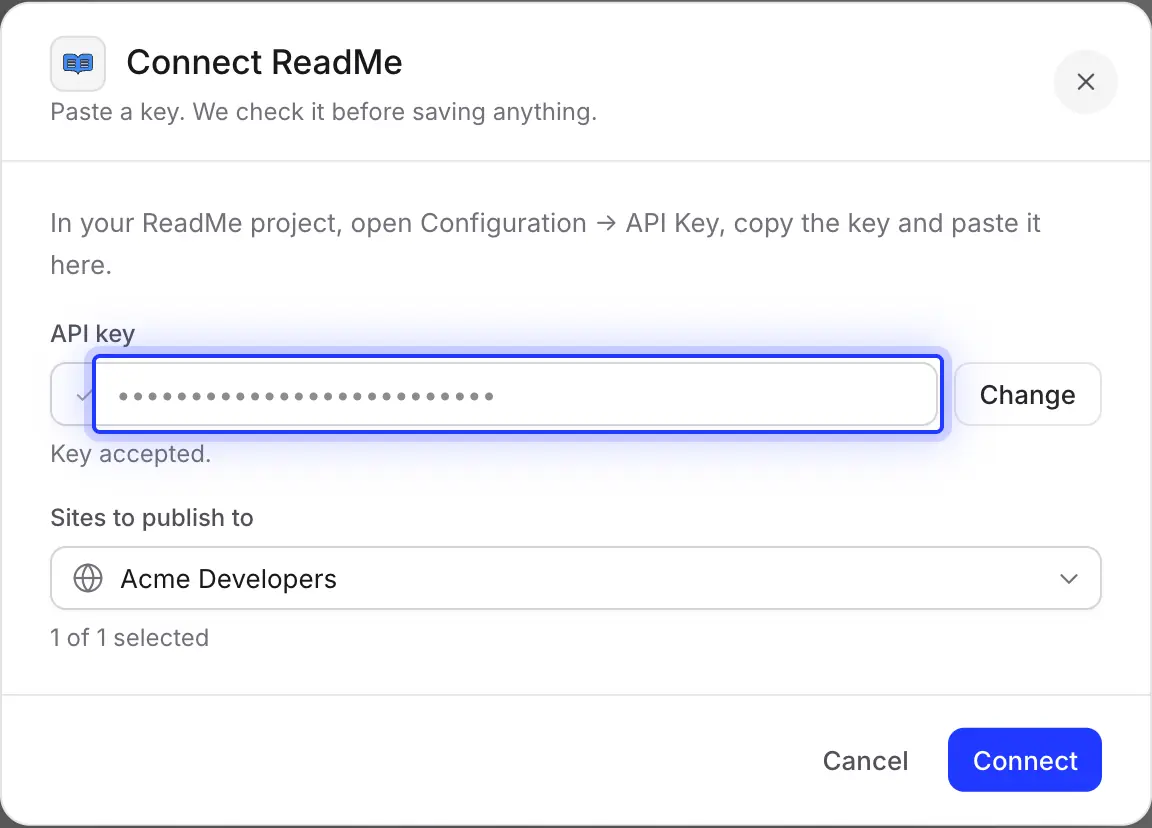
في ReadMe، افتح Configuration → API Keys وانسخ مفتاحاً. الصقه في Clevera وانقر على Check key; يعرض Clevera المشروع الذي ينتمي إليه المفتاح قبل حفظ أي شيء.
يمنح المفتاح وصولاً كاملاً إلى ذلك المشروع، لذا احتفظ به خاصاً. للنشر في مشروع مختلف، أعد الربط باستخدام مفتاح ذلك المشروع.
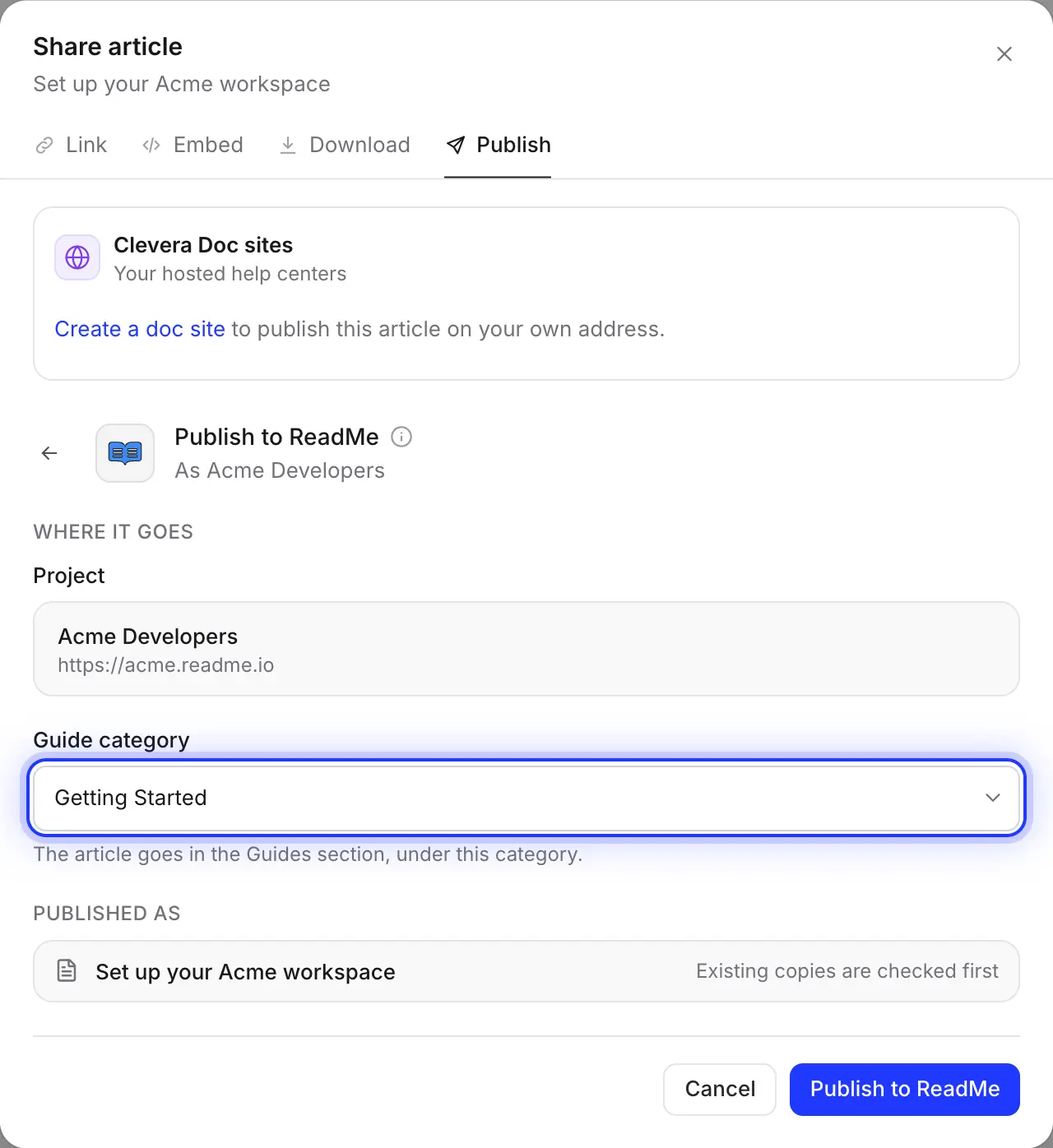
اختر فئة الدليل
Project يعرض المركز المرتبط. اختر Guide category: يذهب الدليل إلى قسم الأدلة، تحت تلك الفئة. لا توجد فئات بعد؟ أنشئ واحدة في ReadMe أولاً.
يأتي العنوان من العنوان الرئيسي، لذا "Create your first API key" يصبح /docs/create-your-first-api-key.
مُعبأ لك
ما الذي يصل إلى مركز المطورين الخاص بك
وما تقرره أنت.
يحول Clevera المقالة إلى تنسيق صفحة ReadMe الخاص، لذا يستخدم الدليل وسائل تنبيه ReadMe، وكتل الكود، والمضمنات، ويمكن تحريره في ReadMe مثل أي صفحة أخرى.
- فئة الدليلأنت تختار
- أي فئة في أدلة مشروعك. ينشر Clevera إلى الإصدار الرئيسي (المستقر) من وثائقك.
- العنوان والعنوان الإلكترونيمُحدد لك
- عنوان المقالة، وعنوان إلكتروني تم إنشاؤه منه تحت
/docs/. إذا كان هذا العنوان مستخدماً، يمنح ReadMe الدليل الجديد عنواناً مختلفاً قليلاً. - الرؤيةأنت تقرر
- لا يحدد Clevera الرؤية، لذا يحصل الدليل الجديد على الإعداد الافتراضي لـ ReadMe: عام. غيره في ReadMe مباشرة بعد النشر إذا كنت ترغب في المراجعة أولاً. التحديثات تحافظ على الرؤية التي يمتلكها الدليل بالفعل.
- وسائل التنبيهتم تحويلها لك
- وسائل تنبيه ReadMe مع عنوانها: 📘 للمعلومات والملاحظات، 👍 للنصائح والنجاح، 🚧 للتحذيرات و ❗️ للخطر.
- الكود وعلامات التبويبتم تحويلها لك
- تحتفظ كتل الكود بلغتها وعنوانها. تصبح علامات التبويب التي تحتوي على كود فقط علامات تبويب كود في ReadMe؛ وتصبح علامات التبويب الأخرى أقساماً مصنفة.
- الخطوات والقوائم القابلة للطيتم تحويلها لك
- تصبح الخطوات المرقمة قائمة مرقمة مع عنوان كل خطوة بخط عريض. تصبح الأقسام القابلة للطي أقساماً قابلة للتوسيع في ReadMe.
- لقطات الشاشة والفيديوهاتمُحدد لك
- يتم رفع لقطات الشاشة إلى ReadMe مع تعليقاتها. تصبح الفيديوهات الموضوعة في المقالة مضمنات في ReadMe؛ يحتاج فيديو Clevera إلى تفعيل رابط المشاركة الخاص به.
الإعداد
قم بإعداد تكامل ReadMe
في حوالي دقيقتين.
تحتاج إلى مساحة عمل Clevera على خطة Pro أو أعلى، ومشروع ReadMe على ReadMe Refactored مع فئة دليل واحدة على الأقل. يقوم مالك مساحة العمل أو المسؤول بربط ReadMe مرة واحدة؛ بعد ذلك، يمكن لأي شخص لديه صلاحية تحرير مقالة نشرها. النشر لا يستهلك أرصدة.
- 1
انسخ مفتاح API الخاص بـ ReadMe
في مشروع ReadMe الخاص بك، افتح Configuration → API Keys وانسخ مفتاحاً، أو أنشئ واحداً إذا كانت القائمة فارغة. - 2
اربط ReadMe في Clevera
افتح قائمة مساحة العمل، اختر Integrations، ابحث عن ReadMe وانقر على Connect. الصق المفتاح في API key وانقر على Check key. - 3
أكد المشروع
عندما ترى "Key accepted." ومشروعك تحت Sites to publish to، انقر على Connect. - 4
انشر مقالة
في محرر المقالات، انقر على Share، افتح Publish، انقر على مربع ReadMe، اختر Guide category وانقر على Publish to ReadMe. - 5
افتحه في ReadMe
عندما ترى "Published to ReadMe."، انقر على Open in ReadMe، واضبط رؤية الدليل إذا لم يكن يجب أن يكون عاماً بعد.
أسئلة حول تكامل ReadMe
يعمل مع المشاريع على ReadMe Refactored، لأن Clevera يستخدم واجهة برمجة تطبيقات ReadMe الحالية (v2). المشاريع التي لا تزال على منصة ReadMe القديمة لا يمكن ربطها.
لا. ينشر Clevera إلى قسم الأدلة: صفحات البدء، الكيفية، ولوحة التحكم المحيطة بمرجعك. تظل صفحات مرجع API الخاصة بك كما هي.
الإصدار الرئيسي (المستقر) من الأدلة في مشروعك.
نعم، افتراضياً. لا يحدد Clevera رؤية، لذا يستخدم ReadMe إعداده الافتراضي، وهو عام. أخفِ الدليل في ReadMe مباشرة بعد النشر إذا كنت ترغب في مراجعته أولاً؛ التحديثات اللاحقة تحافظ على تلك الرؤية.
يبحث Clevera عن دليل بنفس العنوان في أي مكان في أدلتك ويعرض "This article is already in ReadMe." قم بتحديثه للكتابة فوق الدليل الموجود في نفس العنوان، أو أنشئ دليلاً جديداً تحت عنوان جديد. التغييرات التي تمت في ReadMe منذ آخر نشر يتم الكتابة فوقها عند التحديث.
لا. النشر يسير في اتجاه واحد، من Clevera إلى ReadMe. لا يتغير الدليل في ReadMe عند تعديل المقالة في Clevera حتى تنشر مرة أخرى، لذا احتفظ بالمقالة في Clevera كمصدر لأي دليل يعرض لوحة تحكمك.
يقوم مالك مساحة العمل أو المسؤول بربط ReadMe مرة واحدة باستخدام مفتاح المشروع. بعد ذلك، يمكن لأي شخص لديه صلاحية تحرير مقالة نشرها إلى ReadMe، دون رؤية المفتاح أبداً. الشخص الذي يمكنه عرض المقالة فقط لا يمكنه نشرها.
نعم، هذه ميزة منفصلة ومجانية. انظر ReadMe import و how Clevera compares with ReadMe. هذا التكامل مخصص للفرق التي تحتفظ بمركز مطوريها على ReadMe.
النشر إلى ReadMe جزء من خطط Clevera Pro وCustom ولا يستهلك أرصدة؛ إنشاء المقالة يستهلك أرصدة كالمعتاد. انظر pricing.
دليلك القادم للبدء، موجود بالفعل في ReadMe.
سجّل سير العمل مرة واحدة. تقوم Clevera بكتابة الدليل ونشره في مركزك، مع لقطات الشاشة وكل شيء.