تكامل Google Drive · التخزين السحابي
احفظ تسجيلات الشاشة في Google Drive تلقائياً
للفرق التي تعتمد على Google Workspace. حوّل تسجيل الشاشة إلى فيديو مع تعليق صوتي في Clevera واحفظ ملف MP4 في مجلد Clevera داخل My Drive، مرتباً حسب المجموعة. شارك هذا المجلد مرة واحدة، وسيصل كل فيديو جديد إلى نفس الأشخاص.
يرى الملفات التي ينشئها فقط
مجلد فرعي لكل مجموعة
وصف اختياري للملف
لا يتم نشر أي شيء
ما يمكنك فعله
فيديوهات في Drive،
تتم مشاركتها بالطريقة التي يشارك بها فريقك بالفعل.
تشارك فرق Google Workspace الملفات عبر مجلدات Drive: مجلد للفريق، مجلد للعميل، أو مجلد مرتبط من مستند الإعداد. يحفظ Clevera كل فيديو مكتمل في Drive بحيث يحصل على نفس صلاحيات المشاركة دون الحاجة لإعادة الرفع.
شارك مجلداً، لا كل ملف على حدة
تتبع الملفات في Drive صلاحيات مشاركة مجلدها. شارك مجلد Clevera أو المجلد الفرعي للمجموعة مع فريقك أو عميلك مرة واحدة، وسيتم مشاركة كل فيديو يُحفظ هناك لاحقاً بنفس الطريقة.
المجموعات تصبح مجلدات في Drive
مجموعة الفيديو هي مجلدها الفرعي، لذا تتحول "الإعداد" أو "ملاحظات الإصدار" أو اسم العميل إلى مجلد منظم في Drive يمتلئ أثناء إنشائك للفيديوهات.
بقية ملفات Drive تظل خاصة
يطلب Clevera من Google أضيق صلاحية ممكنة في Drive: رؤية الملفات والمجلدات التي ينشئها فقط. تظل مستنداتك وجداول بياناتك ومجلداتك الأخرى بعيدة عن متناولنا.
وصف يمكن للآخرين البحث عنه
أضف وصفاً للملف، مثل محتوى الفيديو أو الفئة المستهدفة. يعرض Drive هذا الوصف في تفاصيل الملف، بجانب الاسم.
Drive وقنواتك في إرسال واحد
حدد حساب Google Drive بجانب LinkedIn أو X في نفس عملية النشر. نقرة واحدة ترسل المنشور وتحفظ الملف، ولكل منهما حالته الخاصة.
ينتظر انتهاء المعالجة
احفظ قبل معالجة الفيديو وسيقوم Clevera بمعالجته أولاً. إذا استُنفدت سعة الرفع اليومية لـ Drive، سيتم رفع الملف تلقائياً بمجرد إعادة تعيين السعة.
كيف يعمل
من التسجيل إلى Google Drive
في أربع خطوات.
يقوم مالك مساحة العمل أو المسؤول بربط حساب Google مرة واحدة. بعد ذلك، يمكن لأي شخص لديه صلاحية تعديل الفيديو حفظه في ذلك Drive.
- 1
اتصل بـ Google
سجّل الدخول من صفحة التكاملات في Clevera واسمح بصلاحية واحدة: ملفات Drive التي تستخدمها مع Clevera. - 2
تفاصيل من الفيديو
حدد Google Drive في نافذة النشر. اسم الملف هو عنوان الفيديو والمجلد الفرعي هو مجموعته. - 3
احفظ في Google Drive
تحقق من المسار، وأضف وصفاً إذا أردت، وانقر على حفظ في Google Drive. - 4
إنه في My Drive
يوجد ملف MP4 في My Drive / Clevera / مجموعتك. افتحه في Google Drive ليكون جاهزاً للمشاركة.
شاهده في Clevera
احفظه، ثم اعثر عليه،
دون مغادرة Clevera.
تُملأ نافذة النشر بتفاصيل Drive وتوضح مكان حفظ الملف. بعد الحفظ، تتابع علامة تبويب النشر عملية الرفع وتوفر رابطاً مباشراً للملف.
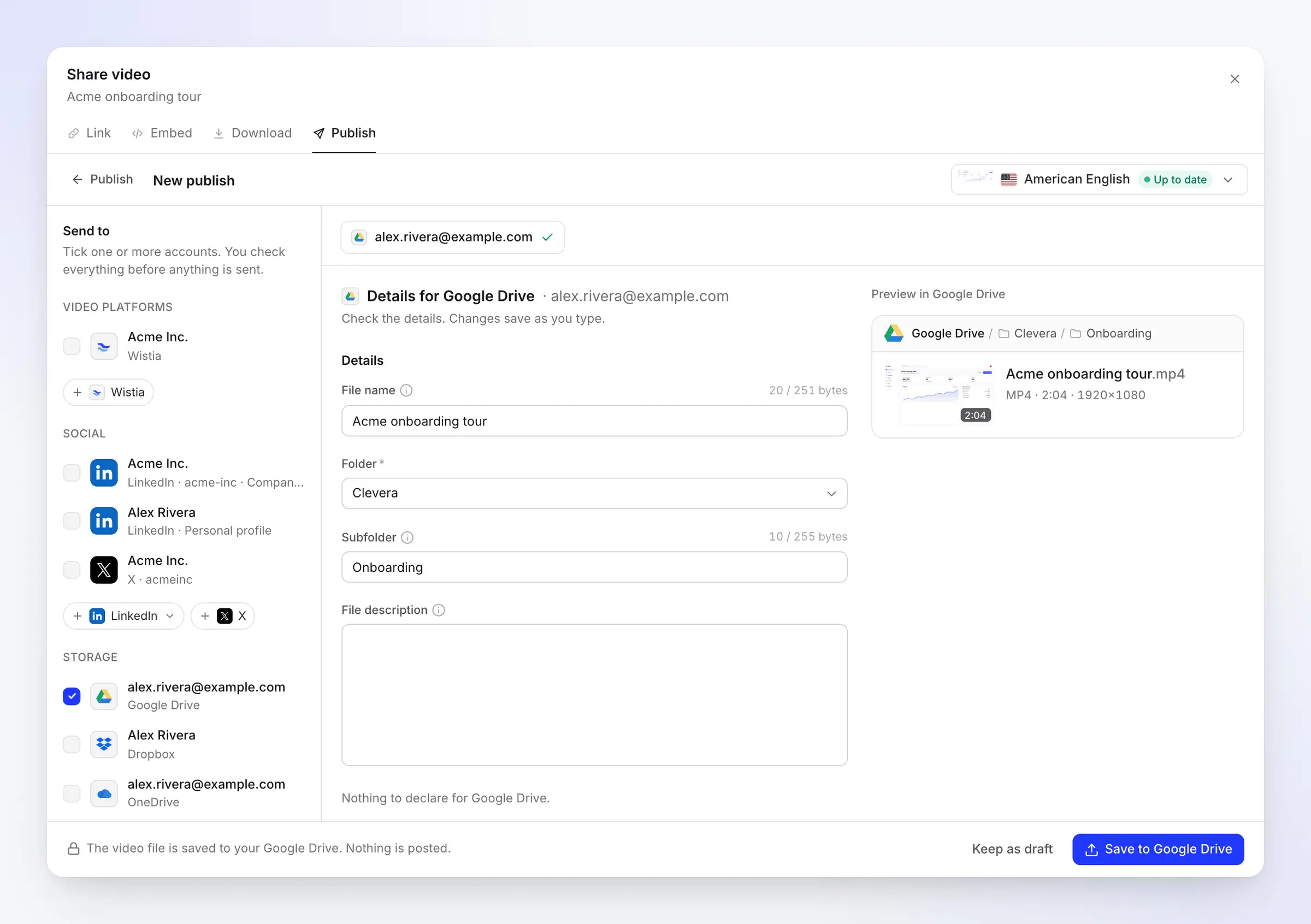
أربعة حقول، ثلاثة منها مملوءة مسبقاً
اسم الملف والمجلد والمجلد الفرعي تأتي من الفيديو. وصف الملف يمكنك ملؤه أو تركه فارغاً. تُحفظ التغييرات أثناء الكتابة، وتظهر المعاينة مسار Drive والطول والدقة.
تُقرأ العدادات بالبايت، كما يحسبها Google، لذا يتم التحقق من الأسماء التي تحتوي على أحرف مشكولة أو نصوص أخرى أو رموز تعبيرية مقابل الحد الفعلي قبل الحفظ.
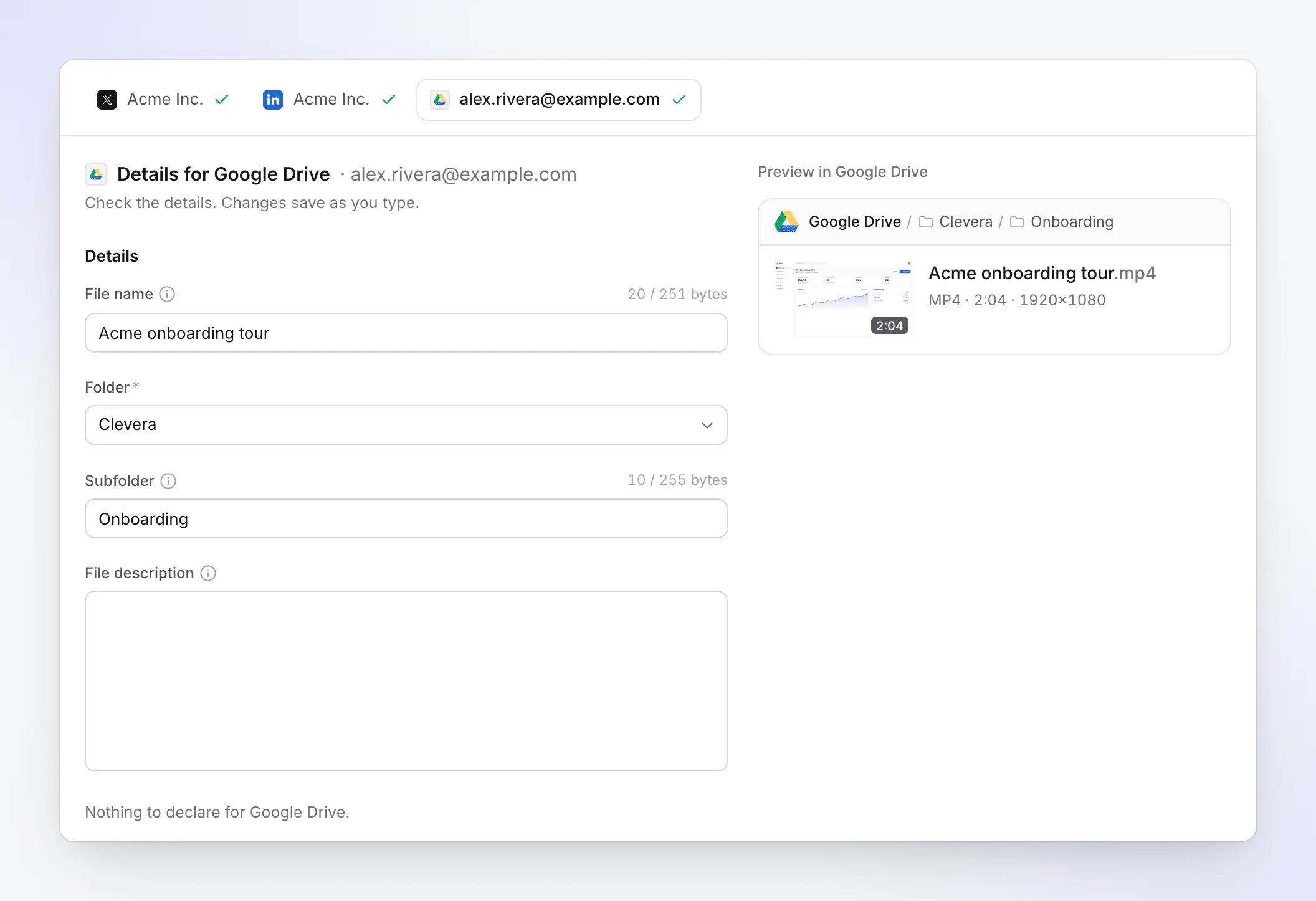
Drive بجانب وجهاتك الأخرى
حدد Google Drive بجانب حساباتك الاجتماعية وسيحصل كل منها على علامة تبويب خاصة به: يكتب الذكاء الاصطناعي المنشورات لـ LinkedIn وX، وتحتوي علامة تبويب Drive على تفاصيل الملف.
زر إرسال واحد يرسل الجميع، ويوضح الشريط ما سيتم نشره وما سيتم حفظه فقط.
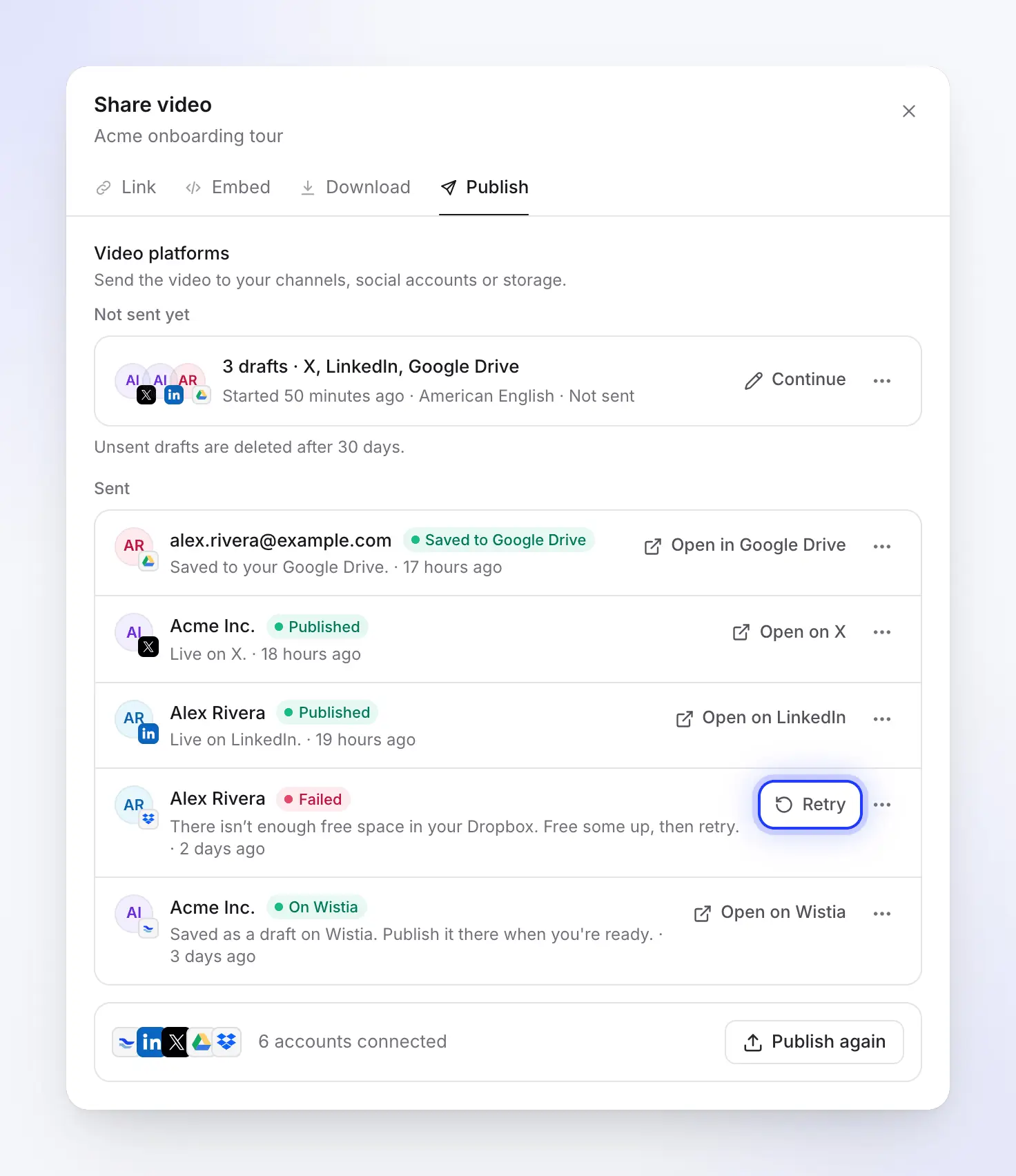
تم الحفظ، مع رابط للملف
تسرد علامة تبويب النشر الخاصة بالفيديو كل عملية إرسال مع حالتها. عندما يكون الملف في Drive، يظهر السطر كـ تم الحفظ في Google Drive ويأخذك خيار فتح في Google Drive إليه.
إذا تم حذف الملف لاحقاً أو نقله إلى المهملات في Drive، يتغير السطر إلى تمت الإزالة، لتعرف دائماً ما إذا كانت النسخة لا تزال موجودة.
لمسؤولي Workspace
ما يمكن لـ Clevera رؤيته في Drive
وما لا يمكنه رؤيته.
يستخدم Clevera صلاحية Drive لكل ملف من Google. يصنفها Google على أنها غير حساسة، لأن التطبيق يصل فقط إلى الملفات التي أنشأها أو التي فتحتها به. كما لا يقوم Clevera أبداً بمشاركة أو تعديل أو حذف ملف بمجرد حفظه.
يمكن لـ Clevera
- إنشاء مجلد Clevera والمجلدات الفرعية للمجموعات.
- رفع ملفات الفيديو التي تحفظها من Clevera.
- التحقق من وصول كل ملف محفوظ، حتى بعد نقله.
- قراءة اسم حسابك وبريدك الإلكتروني، لعرضه في Clevera.
لا يمكن لـ Clevera
- رؤية أو سرد أو فتح ملفاتك أو مستنداتك أو مجلداتك الأخرى.
- رؤية مجلد أنشأته بنفسك، حتى لو أسميته Clevera.
- اختيار محرك أقراص مشترك كوجهة.
مملوءة لك
ما يملؤه Clevera
وما تضيفه أنت.
لا يتم استخدام كتابة الذكاء الاصطناعي في حفظ Drive، لذا لا يستهلك أي رصيد. يملأ Clevera الحقول من الفيديو وينظم الاسم قبل الإرسال.
- اسم الملفمحدد لك
- عنوان الفيديو، باللغة التي ترسل بها، حتى 251 بايت (255 مع
.mp4). يرفض Drive فقط/و\, والتي يستبدلها Clevera بـ-. - المجلدأنت تختار
- Clevera (مجلد في أعلى My Drive، يُنشأ عند أول حفظ)، أو My Drive نفسه، أو مجلد أنشأه Clevera سابقاً، مثل Clevera / الإعداد. يتم تذكره لكل حساب.
- مجلد فرعيمحدد لك
- مجموعة الفيديو، التي يتم العثور عليها أو إنشاؤها داخل المجلد. امسحه للحفظ مباشرة في المجلد.
- وصف الملفأنت تكتبه
- اختياري، بدون حد للطول. يظهر في تفاصيل الملف في Drive.
- نفس الاسممن الجيد معرفته
- يسمح Drive بوجود عدة ملفات بنفس الاسم، لذا فإن حفظ نفس الفيديو مرة أخرى يضيف ملفاً ثانياً بجانب الأول بدلاً من استبداله.
الإعداد
إعداد تكامل Google Drive
في حوالي دقيقتين.
تحتاج إلى مساحة عمل Clevera على خطة Pro أو Custom وحساب Google شخصي أو حساب Google Workspace. في Workspace، قد يحتاج المسؤول إلى السماح بتطبيقات الطرف الثالث أولاً.
- 1
افتح التكاملات
في Clevera، افتح التكاملات من الشريط الجانبي. يتم إدراج Google Drive تحت التخزين. - 2
اختر حساب Google الخاص بك
انقر على اتصال واختر الحساب. يعرض Google صلاحية واحدة: ملفات Drive المحددة التي تستخدمها مع هذا التطبيق. إذا كان هناك مربع اختيار، فاتركه محدداً. - 3
متابعة
انقر على متابعة. ستعود إلى التكاملات مع إدراج الحساب. انقر على إضافة Drive لربط حساب Google آخر. - 4
احفظ فيديو
في الفيديو، انقر على مشاركة, نشر, ثم نشر…. حدد حساب Google Drive، وتحقق من المسار وانقر على حفظ في Google Drive. - 5
شارك المجلد في Drive
افتح مجلد Clevera في Drive وشاركه، أو المجلد الفرعي لمجموعة واحدة، مع الأشخاص الذين يجب أن يشاهدوا الفيديوهات.
أسئلة تكامل Google Drive
قم بربط Google Drive في صفحة التكاملات في Clevera، ثم انقر على حفظ في Google Drive في نافذة نشر الفيديو. يتم ملء الاسم والمجلدات لك، ويتم معالجة الفيديو غير المعالج أولاً وحفظه عندما يكون جاهزاً. الـ دليل Google Drive يعرض كل شاشة.
لا. يستخدم Clevera صلاحية Google لكل ملف، لذا لا يمكنه رؤية سوى الملفات والمجلدات التي أنشأها. مستنداتك وجداول بياناتك ومجلداتك الأخرى غير مرئية له.
لنفس السبب: لا يمكن لـ Clevera رؤية المجلدات التي لم ينشئها. احفظ في مجلد Clevera، ثم انقل الملف في Drive، أو انقل مجلد Clevera بالكامل إلى المكان الذي تريده. الملفات التي تنقلها تظل قابلة للوصول لـ Clevera.
نعم، مع حسابات Workspace وحسابات Google الشخصية على حد سواء. تقيد بعض نطاقات Workspace تطبيقات الطرف الثالث؛ إذا كان نطاقك كذلك، فيجب على المسؤول السماح لـ Clevera قبل أن تتمكن من الاتصال.
ليس عن طريق اختياره في Clevera، لأن قائمة المجلدات تعرض فقط المجلدات التي أنشأتها Clevera. احفظ الملف في "ملفاتي" (My Drive) وشارك المجلد مع فريقك، مما يمنح الجميع نفس الوصول.
ليس بواسطة Clevera. يتبع الملف إعدادات مشاركة المجلد الذي يتم حفظه فيه، والذي يكون خاصاً بشكل افتراضي. لا تقوم Clevera أبداً بإنشاء رابط أو تغيير إعدادات المشاركة.
يقبل Google Drive ملفات يصل حجمها إلى 5 تيرابايت، وهو ما يتجاوز بكثير أي ملف يتم تصديره من Clevera. لا تزال مساحة تخزين Drive الخاصة بك بحاجة إلى مساحة كافية للملف؛ إذا كانت ممتلئة، سيتوقف الحفظ وسيقوم خيار "إعادة المحاولة" (Retry) باستكماله لاحقاً.
لا يستهلك الحفظ أي رصيد، كما أن المعالجة مجانية. النشر على المنصات والتخزين جزء من خطتي Pro و Custom؛ راجع الأسعار.
سجل مرة واحدة. ستجده في Drive، جاهزاً للمشاركة.
تحول Clevera تسجيل شاشتك إلى فيديو مع تعليق صوتي وتحفظ ملف MP4 في مجلد Drive الذي يستخدمه فريق عملك بالفعل.