تكامل GitHub
حوّل تسجيلات الشاشة إلى مستندات Markdown على GitHub
سجّل سير العمل مرة واحدة. تقوم Clevera بكتابة الدليل خطوة بخطوة مع لقطات الشاشة، وتنشره في مستودع ومجلد GitHub الذي تختاره كملف Markdown، متضمناً الصور، في التزام واحد.
Markdown بنكهة GitHub
لقطات شاشة في مستودعك
التزام واحد لكل عملية نشر
يعمل مع Docusaurus و MkDocs
ما يمكنك فعله
مستندات تعيش بجانب الكود،
دون أن يكتبها أحد يدوياً.
تحتفظ فرق الهندسة بمستنداتها في Git لأن المراجعات والسجلات والنسخ تحدث هناك بالفعل. تملأ Clevera ذلك المجلد بأدلة واضحة ومصورة، لتبقى المستندات مواكبة للمنتج.
وثّق ميزة في دقائق
استعرض الميزة مرة واحدة على الشاشة. تحوّل Clevera التسجيل إلى دليل مكتوب بخطوات مرقمة ولقطات شاشة، جاهز لمستودعك.
احتفظ بالمستندات في تدفق عمل Git المعتاد
كل عملية نشر هي التزام عادي على فرعك الافتراضي، لذا يتم إعادة بناء موقع المستندات الخاص بك، ويبقى سجلك قابلاً للقراءة، ويمكن تتبع كل تغيير.
لقطات شاشة لا تتعطل أبداً
يتم الالتزام بالصور في مستودعك بجانب ملف Markdown. تظل تعمل بدون Clevera، ويحافظ المستودع الخاص على خصوصيتها.
حدّث دليلاً، لا كومة من الملفات
هل تغيرت واجهة المستخدم؟ أصلح المقالة في Clevera وانشرها مرة أخرى. يتم تحديث نفس الملف وصوره في التزام جديد، دون تكرارات.
مستندات بكل لغة تدعمها
ترجم المقالة في Clevera، بدّل اللغة وانشر كل نسخة في مجلدها الخاص، مثل docs/de أو docs/ja.
وصول تتحكم فيه
لا ترى Clevera سوى المستودعات التي تثبت تطبيق GitHub الخاص بها عليها، ولا يمكنها سوى قراءة وكتابة محتوياتها.
كيف يعمل
من التسجيل إلى المستودع
في أربع خطوات.
اربط GitHub مرة واحدة. بعد ذلك، كل مقالة على بعد نقرة واحدة من مستودعك.
- 1
اربط GitHub
فوّض تطبيق Clevera AI وثبته على المستودعات التي تريد النشر فيها. - 2
تكتب Clevera الدليل
من تسجيل شاشتك، تكتب Clevera مقالة المساعدة: العناوين، الخطوات المرقمة، ولقطات الشاشة. - 3
اختر المستودع وانشر
في المشاركة، افتح النشر، اختر المستودع والمجلد، وانقر على النشر إلى GitHub. - 4
تصل إلى مستودعك
يصل ملف Markdown وصوره في التزام واحد على الفرع الافتراضي، جاهزاً لبناء مستنداتك.
شاهدها في Clevera
النشر إلى GitHub،
من نافذة مشاركة المقالة.
لا يوجد تصدير، لا نسخ ولصق، ولا تحميل صور يدوياً. نفس نافذة المشاركة التي تمنحك رابطاً ورمز تضمين تقوم أيضاً بالنشر إلى GitHub.
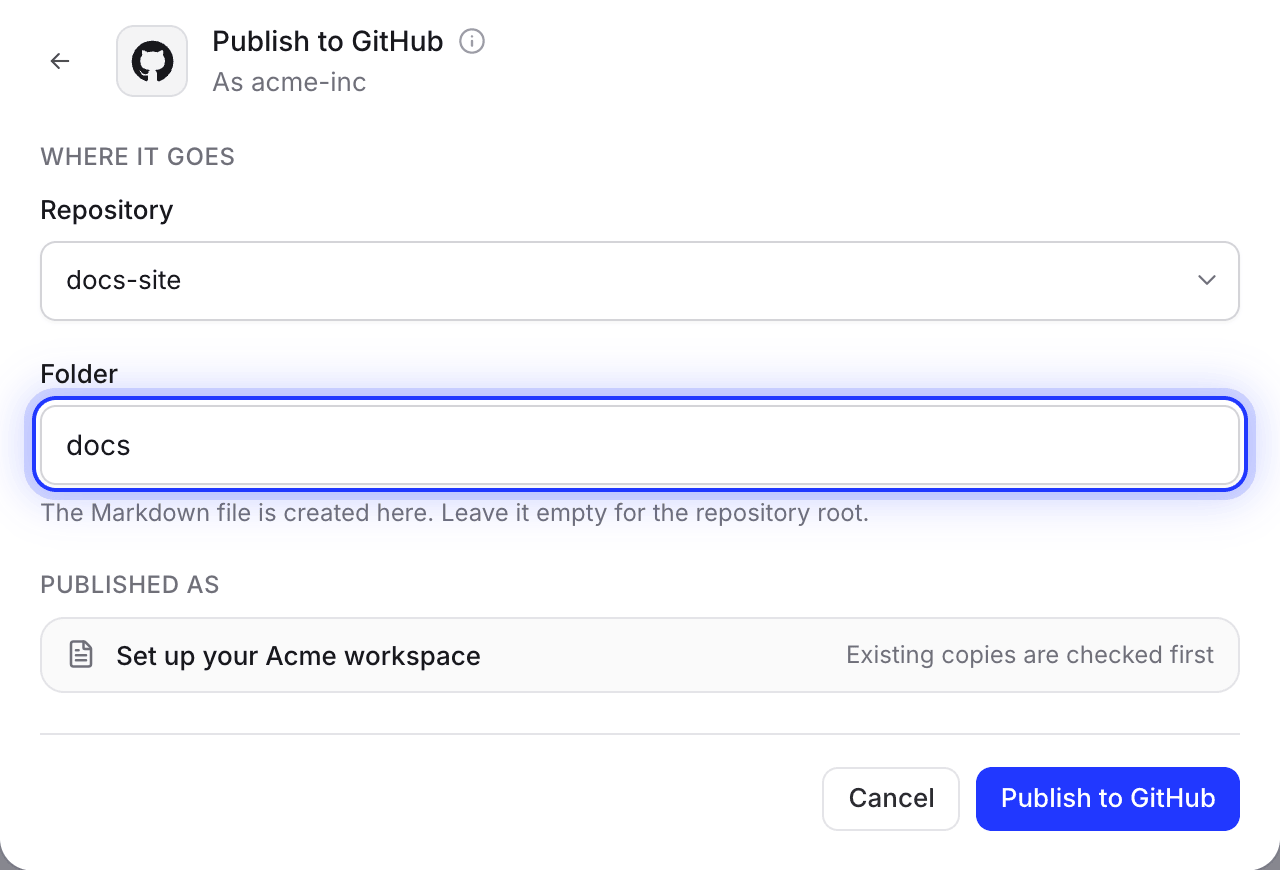
اختر المستودع والمجلد
اختر أي مستودع تم تثبيت التطبيق عليه واكتب مجلداً، مثل docs أو content/guides. يتم إنشاء المجلدات غير الموجودة بعد، وتتذكر Clevera اختيارك للمرة القادمة.
يتم تسمية الملف باسم عنوان المقالة، لذا فإن الرابط على موقع مستنداتك يقرأ بشكل جيد أيضاً.
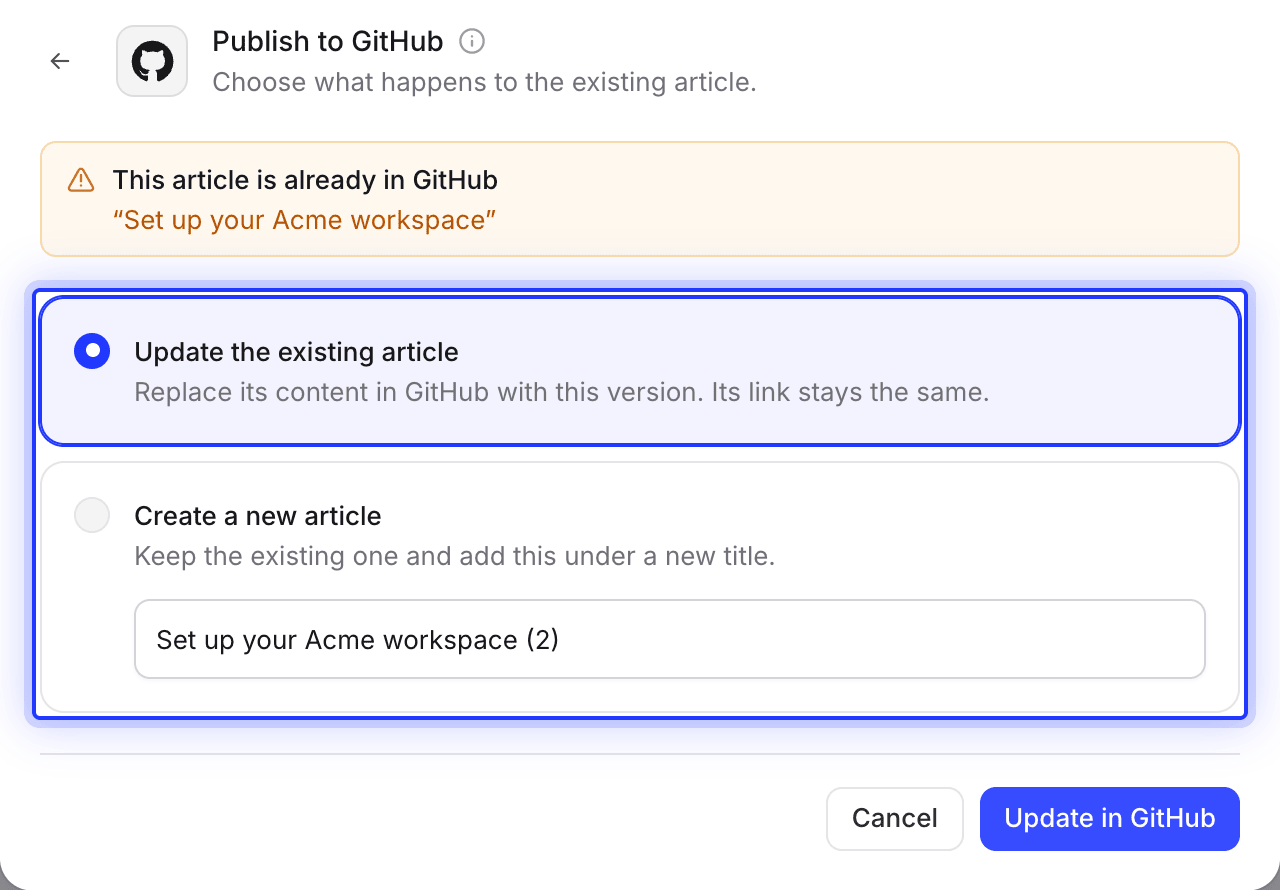
حدّث الملف الموجود بالفعل
انشر نفس المقالة في نفس المجلد مرة أخرى وستكتشف Clevera الملف الموجود. حدّثه في التزام جديد، أو احتفظ به وأضف النسخة الجديدة تحت عنوان جديد.
التغييرات تتدفق فقط من Clevera إلى GitHub، لذا فإن التعديل في المستودع لا يكتب أبداً فوق مقالتك.
GitHub، وبقية حزمة مستنداتك
يجلس GitHub بجانب GitLab و Bitbucket و Notion و Confluence و Google Docs و GitBook و Help Scout و ReadMe و ClickUp في نفس علامة تبويب النشر. اربط الأدوات التي يستخدمها فريقك وانشر نفس المقالة لكل منها.

مملوءة لك
ما يصل إلى مستودعك
وما تقرره أنت.
تكتب Clevera لغة Markdown بنكهة GitHub التي تظهر بشكل جيد على GitHub وفي مولدات المواقع الثابتة. إليك بالضبط ما يحتويه كل نشر.
- المستودع والمجلدأنت تختار
- أي مستودع تم تثبيت تطبيق Clevera AI عليه، وأي مجلد فيه. يبدأ المجلد كـ
docs؛ اتركه فارغاً لجذر المستودع. - اسم الملفمحدد لك
- عنوان المقالة بأحرف صغيرة مع واصلات، ينتهي بـ
.md. تصبح “أنشئ فاتورتك الأولى”create-your-first-invoice.md. العناوين في نصوص أخرى تُكتب بأحرف لاتينية. - Front matterمحدد لك
- كتلة YAML قصيرة مع
title,created_at,updated_atوsource، التي تقرأها Docusaurus و MkDocs و Jekyll و Hugo. - التنسيقتم تحويله لك
- خطوات مرقمة، جداول، قوائم مهام وكتل كود مسيجة مع لغتها. تصبح التنبيهات تنبيهات GitHub مثل
[!NOTE]و[!WARNING]؛ تصبح التبديلات أقساماً قابلة للطي. - لقطات الشاشةمحدد لك
- تم الالتزام بها في
assets/<file name>/في نفس المجلد، مرتبطة بمسار نسبي، مع تعليقاتها التوضيحية. - التزاممحدد لك
- التزام واحد على الفرع الافتراضي، مع رسالة “إضافة مقالة: …” أو “تحديث مقالة: …”، من تأليف حساب GitHub الذي ربط Clevera.
- الفيديوهاتمحدد لك
- يصبح الفيديو الموضوع في المقالة صورة مصغرة ترتبط بمشغلها، حيث لا يمكن لملفات Markdown تشغيل الفيديو.
الإعداد
قم بإعداد تكامل GitHub
في حوالي دقيقتين.
تحتاج إلى مساحة عمل Clevera على خطة Pro أو أعلى. يقوم مالك مساحة العمل أو المسؤول بربط GitHub مرة واحدة؛ بعد ذلك، يمكن لأي شخص يمكنه تحرير مقالة نشرها. لا يستخدم النشر أي أرصدة.
- 1
افتح التكاملات
في Clevera، افتح قائمة مساحة العمل، اختر Integrations وانقر على Connect على بطاقة GitHub. - 2
فوّض تطبيق Clevera AI
يطلب منك GitHub تفويض Clevera AI. انقر على Authorize. - 3
ثبته على مستودعاتك
اختر حسابك أو مؤسستك، ثم All repositories أو Only select repositories. يطلب التطبيق قراءة وكتابة المحتويات، وقراءة البيانات الوصفية فقط. لا شيء آخر. - 4
انشر مقالة
في محرر المقالات، انقر على Share، افتح Publish، انقر على مربع GitHub، اختر المستودع والمجلد، وانقر على Publish to GitHub. - 5
افتحها على GitHub
عندما ترى “تم النشر إلى GitHub.”، انقر على Open in GitHub لرؤية الملف.
أسئلة تكامل GitHub
لا. تلتزم Clevera مباشرة بالفرع الافتراضي للمستودع، عادة main. إذا كانت حماية الفرع تتطلب طلبات سحب أو مراجعات، يرفض GitHub الالتزام؛ اسمح بذلك للحساب المتصل، أو انشر في مستودع بدون تلك القاعدة.
نعم. يمكن لـ Clevera النشر في أي مستودع تم تثبيت تطبيق Clevera AI عليه، عاماً كان أم خاصاً. يتم الالتزام بلقطات الشاشة في المستودع، لذا فهي خاصة مثل بقية محتوياته.
نعم. وجه المجلد إلى المجلد الذي يبني منه موقع مستنداتك. تقرأ هذه المولدات الـ title في front matter، ويلتقط بناؤك العادي الالتزام الجديد. تحقق من أن سمة موقعك تعرض تنبيهات GitHub والأقسام القابلة للطي.
لا يتغير شيء على GitHub حتى تنشر مرة أخرى. عندها تجد Clevera الملف الموجود وتسمح لك بتحديثه في التزام جديد. إذا قمت بإعادة تسمية المقالة، يصبح العنوان الجديد ملفاً جديداً، ويمكنك حذف القديم على GitHub. لا تحذف Clevera الملفات أبداً من مستودعك.
قراءة وكتابة المحتويات، لإنشاء وتحديث ملف Markdown وصوره، وقراءة البيانات الوصفية فقط، وهو ما يتطلبه GitHub لسرد المستودعات. لا شيء آخر. أنت تختار المستودعات التي يمكن للتطبيق رؤيتها.
النشر إلى GitHub جزء من خطط Pro و Custom، ولا يستخدم النشر أي أرصدة. استخدام الأرصدة لإنشاء المقالة نفسها يتم كالمعتاد. انظر الأسعار.
دليلك القادم، موجود بالفعل في المستودع.
سجّل الفيديو مرة واحدة. ستقوم Clevera بكتابة الدليل وإضافته إلى المستودع، مع تضمين لقطات الشاشة وكل شيء.