مقاطع فيديو تجريبية مخصصة على نطاق واسع: دليل إرشادي
كيفية إرسال فيديو تجريبي مخصص لكل عميل محتمل دون تسجيل كل واحد منها مباشرة: 3 مستويات للتخصيص، وسير عمل، ونموذج بريد إلكتروني، ومقاييس.
 Roozbeh Firoozmandقراءة لمدة 10 دقيقة

يعمل الفيديو التجريبي المخصص عندما يرى العميل المحتمل مشكلته الخاصة على الشاشة في أول 15 ثانية. يتوقف عن العمل عندما يضطر مندوب المبيعات إلى تسجيل لقطة جديدة مدتها 6 دقائق لكل حساب، لأن المندوبين الذين لديهم أفضل خطوط أنابيب مبيعات هم من لديهم أقل وقت للتسجيل. الحل هو الفصل بين ما يتغير لكل عميل محتمل وما يمكن تسجيله مرة واحدة، والتوقف عن معاملة "التخصيص" كشيء واحد.
المستويات الثلاثة للفيديو التجريبي المخصص
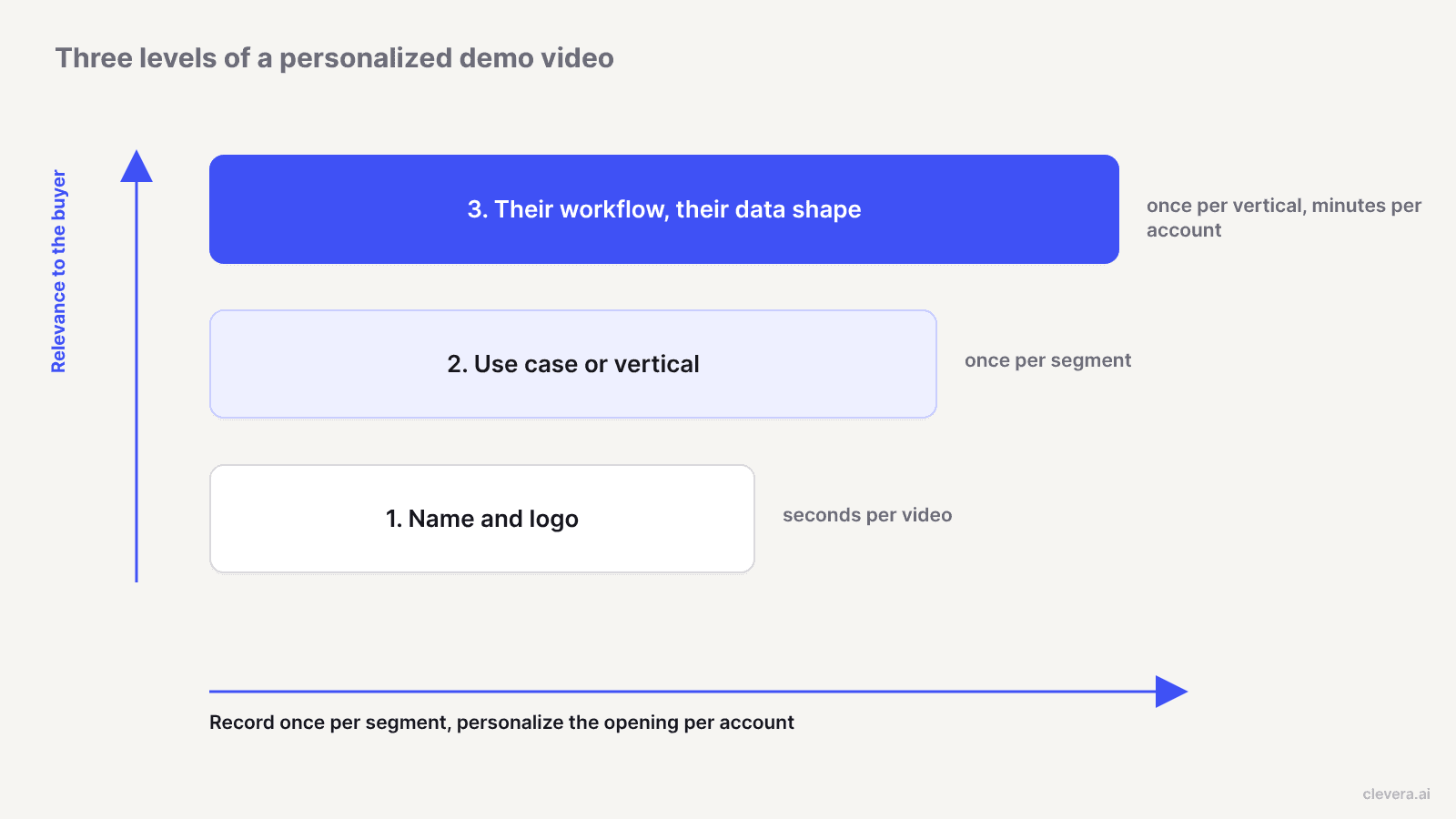
تبدأ معظم الفرق بالمستوى 1 وتتوقف عنده. تختلف تكلفة الجهد المبذول في كل مستوى اختلافاً كبيراً، لذا اختر المستوى المناسب لكل مرحلة من مراحل الصفقة.
| المستوى | ما يتغير لكل عميل محتمل | الجهد لكل فيديو | أين يحقق قيمته |
|---|---|---|---|
| 1. الاسم والشعار | التحية، اسم الشركة، الشعار أو الموقع الإلكتروني في الخلفية، الصورة المصغرة | ثوانٍ، بمجرد وجود قالب | المبيعات الخارجية عالية الحجم، أول تواصل |
| 2. حالة الاستخدام أو القطاع | سير العمل الذي تعرضه، الترتيب، المصطلحات المستخدمة في السرد | يُبنى مرة واحدة لكل قطاع، ويُعاد استخدامه عبر كل حساب فيه | متابعة المبيعات الداخلية، ملخص الاكتشاف، منتصف القمع |
| 3. سير عملهم، شكل بياناتهم | حساب تجريبي بسجلات تشبه سجلاتهم: أسماء حقولهم، أحجامهم، نوع كائناتهم | ساعات لكل قطاع، ثم دقائق لكل حساب | الصفقات في مراحلها المتأخرة، مجموعات الشراء متعددة الأطراف، المناصرون الذين يجب عليهم البيع داخلياً |
المستوى 1 يثبت أنك بحثت عنهم. لا يثبت أن المنتج مناسب. بمجرد أن يحصل العميل المحتمل على بضعة مقاطع فيديو تبدأ بـ "مرحباً {first_name}"، تصبح التحية مجرد خطوة في تسلسل آلي.
المستوى 2 هو حيث تكمن معظم القيمة مقابل الجهد. يهتم مدير عمليات الإيرادات ومدير الدعم في نفس الشركة بشاشات مختلفة. عرض سير العمل اللذين يناسبان دورهم يفعل أكثر من مجرد ذكر أسمائهم، وتسجيل واحد يغطي كل حساب في القطاع.
المستوى 3 هو الذي يقوم المناصر بإعادة توجيهه. إذا رأى عميل محتمل في مجال الخدمات اللوجستية الشحنات وشركات النقل وطوابير الاستثناءات بدلاً من مشروع "Acme Corp" النموذجي الخاص بك، فيمكنه تخيل فريقه يستخدمه. يتم الإعداد لكل قطاع، وليس لكل حساب، لذا فهو يؤتي ثماره بمجرد مشاركة بضع صفقات لنفس الشكل.
سير عمل للعروض التوضيحية الخاصة بالعملاء المحتملين دون تسجيلات حية
الهدف: تسجيل واحد لكل قطاع، ثم طبقة رخيصة لكل حساب فوقه. إليك كيفية إعداده في مولد العروض التوضيحية للمنتجات من Clevera، خطوة بخطوة.
1. حدد القطاعات قبل أن تلمس المنتج
اكتب شبكة من القطاعات حسب الشخصية. 4 قطاعات وشخصيتان تمنحك 8 عروض توضيحية. لكل خلية، اذكر سير العمل الـ 2 أو 3 التي تهتم بها تلك الشخصية والكلمات التي يستخدمونها للأشياء. يقول فريق الدعم "تذاكر" و"ماكرو"؛ ويقول فريق الخدمة الميدانية "وظائف" و"إرسال".
2. أنشئ حساباً تجريبياً واحداً لكل قطاع
قم بتغذية كل حساب تجريبي ببيانات تشبه شكل العميل المحتمل: أسماء سجلات واقعية، الحقول المخصصة التي يضيفها ذلك القطاع دائماً، أحجام معقولة، وسجل أو سجلين فوضويين حتى تظهر معالجة الاستثناءات. لا تستخدم أبداً بيانات عميل حقيقي.
3. اكتب تعليمات مسجل الذكاء الاصطناعي لكل حالة استخدام
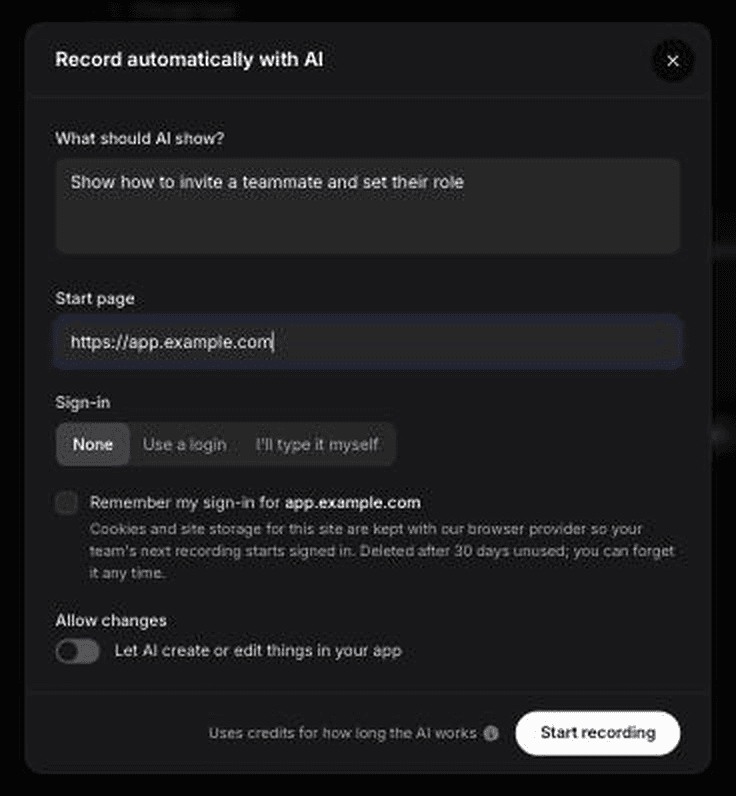
يقوم مسجل الذكاء الاصطناعي بتسجيل مواقع الويب العامة وتطبيقات الويب في متصفح سحابي بناءً على تعليمات مكتوبة وصفحة بدء، بحيث لا يضطر أحد للجلوس والنقر خلال التدفق. يمكن تخطي تسجيل الدخول، أو توفيره كبيانات دخول، أو كتابته بنفسك، ويمكنك تولي زمام المتصفح في منتصف التسجيل وإعادته. إنه للقراءة فقط افتراضياً، وهو أمر مهم في حساب تجريبي مشترك: لن يقوم الوكيل بإنشاء أو تعديل السجلات ما لم تسمح بذلك. يعمل فقط على تطبيقات الويب العامة (وليس الشبكات الداخلية أو المضيف المحلي)، لذا لا تزال البرامج المكتبية بحاجة إلى مسجل التطبيق المكتبي. للحصول على عرض تقديمي أو رابط صفحة كنقطة بداية، راجع كيفية إنشاء عرض توضيحي للمنتج دون تسجيل شاشتك.
التعليمات الجيدة تقرأ مثل ملخص لمهندس مبيعات:
> ابدأ في لوحة الإرسال في مساحة عمل "Northfield HVAC". قم بالتصفية لعرض وظائف اليوم للمنطقة الشمالية. افتح الوظيفة المتأخرة لـ "Unit 14B"، واعرض ملاحظات الفني وقائمة الأجزاء، ثم أعد تعيينها للفني المتاح التالي. انتهِ بملخص المنطقة الذي يوضح معدل الالتزام بالمواعيد. لا تفتح الإعدادات أو الفواتير.
قم بتسمية الشاشات، والسجلات، والترتيب، وما يجب تجنبه. "عرض ميزات الإرسال لدينا" ينتج جولة، وليس عرضاً توضيحياً.
يستخدم تسجيل الذكاء الاصطناعي أرصدة بناءً على المدة التي يعمل فيها الذكاء الاصطناعي، لذا فإن التعليمات الدقيقة تكلف أيضاً أقل.
4. أنشئ عرضاً توضيحياً لأسلوب البيع باستخدام قواعد الذكاء الاصطناعي الخاصة بك
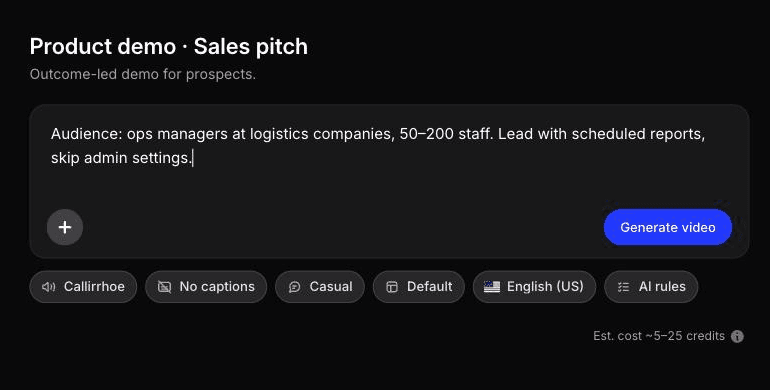
اختر نوع العرض التوضيحي للمنتج والنوع الفرعي لأسلوب البيع. العروض التوضيحية للمنتجات انتقائية بطبيعتها: يمكن للذكاء الاصطناعي تخطي اللقطات منخفضة القيمة وإعادة ترتيب المقاطع، ويشرح السرد النتائج بدلاً من سرد كل نقرة. أضف الشخصية والألم الذي تسمعه في مكالمات الاكتشاف في مربع المطالبة.
قم بتعيين قواعد الذكاء الاصطناعي للفريق مرة واحدة حتى تبدو عروض كل مندوب متشابهة. وهي تغطي النبرة، والمصطلحات، والجمهور، وسياق المنتج، والنطق، والصياغة المفضلة، وما يجب فعله وما لا يجب فعله. بالنسبة لقطاع ما، قد يكون ذلك "قل 'فني'، ولا تقل 'مستخدم' أبداً" و"لا تعد أبداً بجداول زمنية للتكامل". تساعد قواعد النطق عندما يكون من السهل تشويه أسماء العملاء المحتملين أو المنتجات.
5. خصص الافتتاحية لكل حساب
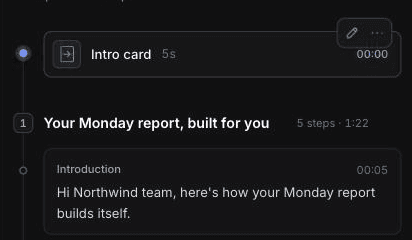
هذه هي الطبقة الرخيصة. يظل تسجيل الذكاء الاصطناعي الخاص بالقطاع في مكتبتك، لذا يمكنك إنشاء نسخة كل حساب منه دون التقاط جديد (لا يزال الإنشاء يستهلك أرصدة). في محرر المخطط الزمني، قم بتغيير بطاقة المقدمة إلى شركة العميل المحتمل وسياق الصفقة، وأعد كتابة أول سطر صوتي ("إليك كيف سيعمل الإرسال لفريق مكون من 40 فنياً مثل فريقك"). احتفظ ببقية العرض التوضيحي كما هو.
في الخطط المدفوعة، يمكنك إضافة مقطع فيديو قصير لصورة رمزية (Avatar) بالذكاء الاصطناعي (تجريبي) كمقدمة منطوقة. إنه فيديو اجتماعي وترويجي منفصل مع صورة رمزية تختارها، لذا فهو مقدم يحمل العلامة التجارية، وليس وجه المندوب نفسه. إذا كانت العلاقة تعتمد على أن يكون المندوب معروفاً، فقم بتسجيل مقدمة بكاميرا الويب مدتها 20 ثانية باستخدام تطبيق سطح المكتب بدلاً من ذلك وأرسلها بجانبه.
6. الترجمة لمجموعات الشراء متعددة الجنسيات
تترجم Clevera مقاطع الفيديو إلى 74 لغة، لذا يمكن لمناصر في ليون إعادة توجيه نسخة فرنسية إلى مديرهم المالي دون الحاجة إلى إعادة التسجيل.
7. المشاركة عبر الرابط، والإصلاح عبر LiveSync
أرسل رابطاً مستضافاً على Clevera أو قم بتضمين العرض التوضيحي في صفحة غرفة الصفقات. مع LiveSync، تظهر التعديلات التي تنشرها على السرد، وتوقيت التعليق الصوتي، والنص، والصور، والإبرازات، والتمويه على الرابط المستضاف والتضمينات دون الحاجة إلى رابط جديد. لا يغير LiveSync اللقطات: عندما تتغير واجهة المستخدم الخاصة بك، أعد تشغيل تعليمات مسجل الذكاء الاصطناعي للقطاع المتأثر. ملفات MP4 التي تم تنزيلها لا يتم تحديثها أيضاً.
لمزيد من المعلومات حول بناء مكتبة عروض توضيحية كاملة لفريق المبيعات، راجع دليل فيديو تمكين المبيعات وClevera لتمكين المبيعات.
ما كلفنا "التسجيل مرة واحدة" من أرصدة
في أكتوبر 2026، اختبرنا ميزة التسجيل لمرة واحدة ضمن سير العمل هذا على تطبيق تجريبي عام (TodoMVC). استغرق مسجل الذكاء الاصطناعي حوالي 78 ثانية لتسجيل مسار مكون من 3 خطوات بناءً على تعليمات مكتوبة، ونفذها تماماً كما هو موضح. كلف تحليل التسجيل 5 أرصدة.
من ذلك التسجيل الواحد، ودون الحاجة لإعادة التصوير، أنشأنا عرضاً توضيحياً شاملاً للمنتج مدته 0:55 في حوالي 70 ثانية مقابل 6 أرصدة. كما منحنا التسجيل نفسه فيديو تعليمياً مقابل 4 أرصدة ومقالاً تعليمياً مقابل 3. جميع هذه المواد الثلاث موجودة جنباً إلى جنب في مكتبة المحتوى.
بالنسبة لشبكة القطاعات، هذا هو نموذج التكلفة: تسجيل واحد لكل قطاع، ثم إنشاء جديد لكل نسخة تصنعها منه. في تجربتنا، كان العرض التوضيحي يكلف 6 أرصدة وحوالي دقيقة من الانتظار. 8 قطاعات مع 3 نسخ حساب لكل منها يعني 24 عملية إنشاء، لذا ضع ميزانية الأرصدة لكل نسخة، وليس لكل تسجيل.
ما لم تغطه هذه التجربة: النوع الفرعي لعروض المبيعات، وقواعد الذكاء الاصطناعي للفريق، وتعديل المقدمة على مستوى الحساب. كما يجب مراجعة كل مخرجات قبل وصولها إلى العميل المحتمل. المقال المستخرج من تسجيلنا أضاف خطوة "مسح المكتمل" التي لم تحدث أبداً في اللقطات.
أدوات فيديو المبيعات المخصصة مقابل نهج العرض التوضيحي أولاً
تُخصص أدوات فيديو المبيعات رسالة مندوب المبيعات، بينما يُخصص نهج "العرض التوضيحي أولاً" لقطات المنتج. تستخدم العديد من الفرق كلاً منهما.
| الأداة | ما تقوم بتخصيصه | السعر (تم التحقق منه في 2026-10-12) |
|---|---|---|
| Sendspark | صوت المندوب المستنسخ ينطق اسم العميل المحتمل؛ موقع العميل كخلفية ديناميكية؛ صور مصغرة مخصصة | باقة Solo بسعر 49 دولاراً/شهرياً، مقعد واحد، 100 دقيقة فيديو ديناميكي؛ تجربة مجانية لمدة 7 أيام |
| Vidyard | رسائل فيديو من المندوب، صور رمزية (أفاتار) بالذكاء الاصطناعي، وكيل فيديو ينشئ ويرسل فيديوهات مخصصة بناءً على إجراءات المشتري | باقة مجانية؛ باقة Starter بسعر 89 دولاراً/مقعد/شهرياً أو 59 دولاراً سنوياً؛ إضافة وكيل الفيديو تبدأ من 24 دولاراً/مقعد/شهرياً سنوياً |
| Loom | لقطات مباشرة للشاشة والكاميرا لكل عميل محتمل | باقة Business بسعر 18 دولاراً/مستخدم/شهرياً؛ باقة Business + AI بسعر 24 دولاراً/مستخدم/شهرياً |
| Navattic | عروض تفاعلية تعتمد على النقر؛ باقة Growth تضيف فيديوهات مقدمة شخصية وبطاقة اتصال للمندوب | باقة Starter مجانية مع عرض توضيحي واحد؛ باقات Base وGrowth تُفوتر سنوياً |
| Clevera | العرض التوضيحي نفسه: أي سير عمل، أي بيانات، أي مصطلحات، وأي لغة | باقة مجانية؛ باقة Starter بسعر 29 دولاراً/شهرياً سنوياً أو 36 دولاراً شهرياً؛ الصورة الرمزية بالذكاء الاصطناعي (تجريبي) في الباقات المدفوعة |
تفاصيل تغير قرار الاختيار:
- Sendspark تحسب الاستخدام بالدقائق الديناميكية للفيديو، لذا فإن فيديو مخصصاً مدته دقيقة واحدة يستهلك دقيقة واحدة من رصيدك. صُممت هذه الأداة لحجم كبير من التواصل الصادر، مع سير عمل يرسل الفيديوهات عبر HubSpot أو Outreach أو Smartlead في باقة Growth وما فوقها.
- Vidyard تمنح المندوبين تحليلات لكل مشاهد وتكاملات مع أنظمة CRM في الباقات المدفوعة، وهو أمر مهم إذا كان مديروك يوجهون الفريق بناءً على بيانات تفاعل الفيديو.
- Loom أعلنت أنها ستوقف متغيرات الصوت في 30 سبتمبر 2026. كانت المتغيرات تتيح لك تكرار فيديو واحد مع إعادة تركيب اسم كل مستلم بصوتك؛ لم يعد بالإمكان استخدامها في الفيديوهات الجديدة. لذا، تعني عروض Loom المخصصة للعملاء المحتملين الآن تصويراً جديداً لكل عميل.
- أدوات العروض التفاعلية مثل Navattic تناسب المشترين الذين يرغبون في التصفح بأنفسهم. لمعرفة المقايضات، راجع العرض التفاعلي مقابل فيديو المنتج وقائمتنا لـ أفضل برامج العروض التفاعلية.
متى لا تكون Clevera الخيار المناسب
إذا كانت استراتيجية التواصل الصادر لديك تعتمد على وجه وصوت المندوب للترحيب بآلاف العملاء المحتملين بأسمائهم، فإن Sendspark أو Vidyard تقوم بذلك بينما Clevera لا تفعل. الصورة الرمزية (الأفاتار) في Clevera هي شخصية تختارها أنت، وليست استنساخاً لمندوبك. تقارير تحليلات Clevera تكون حسب المجموعة والمنشئ، وليس لكل مستلم، لذا إذا كنت بحاجة إلى معرفة "دانا شاهدت 80% يوم الثلاثاء" في نظام CRM الخاص بك، فتتبع ذلك في أداة التسلسل أو منصة فيديو المبيعات. وإذا كان المنتج تطبيقاً لسطح المكتب، فلا يمكن لمسجل الذكاء الاصطناعي التقاطه؛ استخدم مسجل سطح المكتب بدلاً من ذلك.
نموذج بريد إلكتروني للتواصل لعرض توضيحي مخصص للعميل
اجعل الفيديو يحمل التفاصيل. ضع الشيء المحدد الذي عرضته في سطر الموضوع، وليس كلمة "فيديو".
> الموضوع: إرساليات لفريق مكون من 40 فنياً، جولة توضيحية لمدة 3 دقائق > > مرحباً {first_name}، > > ذكرت في مكالمتنا أن الوظائف المتأخرة تضيع عندما يتغيب فني بسبب المرض. لقد سجلت كيف يتعامل {product} مع ذلك في إعداد مشابه لإعدادك: 40 فنياً، 3 مناطق، وتتبع قطع الغيار لكل وظيفة. > > {link_to_demo} > > مدته 3 دقائق. يبدأ جزء إعادة التعيين في الدقيقة 1:10 إذا كنت تريد ذلك فقط. > > إذا كان هذا يطابق طريقة عمل فريقك، هل يستحق 20 دقيقة مع مدير العمليات لديك الأسبوع المقبل؟ > > {rep_name}
ما يجعل هذا يعمل: نقطة ألم واحدة بكلماتهم، حقيقة واحدة عن إعداداتهم، طابع زمني للقارئ المشغول، وخطوة تالية ملموسة. بالنسبة لنسخة المستوى 2 التي لم يسبقها مكالمة استكشافية، ابدأ بنقطة ألم شائعة في قطاعهم واذكر أنها شائعة ("معظم فرق الخدمات الميدانية التي نتحدث معها تفقد الوظائف المتأخرة عندما يتغيب شخص ما بسبب المرض").
ما يجب قياسه
معايير معدل الرد الخاصة بالموردين لن تخبرك بما ينجح في قائمتك. قِس معدلاتك الخاصة، حسب المستوى، مقابل مجموعة ضابطة.
- معدل الرد والاجتماعات المحجوزة لكل مستوى. قسّم قائمة قابلة للمقارنة إلى المستوى 1، المستوى 2، ومجموعة ضابطة بدون فيديو. حافظ على أحجام المجموعات متساوية وانتظر عدداً كافياً من الردود للمقارنة؛ فرق ردين أو ثلاثة يعتبر ضجيجاً إحصائياً.
- المشاهدة حتى لحظة المنتج الأولى. إذا غادر المشاهدون قبل الشاشة التي يهتمون بها، احذف المقدمة. استخدم بيانات الروابط من أداة التسلسل الخاصة بك.
- إعادة التوجيه. احسب جهات الاتصال الجديدة من نفس الحساب الذين ينضمون إلى المكالمة التالية. عروض المستوى 3 موجودة ليتم إعادة توجيهها.
- تحويل المرحلة. بالنسبة للصفقات في مراحل متأخرة، قارن تحويل المرحلة إلى المرحلة للصفقات التي حصلت على عرض المستوى 3 مع تلك التي لم تحصل عليه، على مدار ربع سنة كامل.
- وقت الإنتاج لكل فيديو. تتبع الدقائق من "نحتاج عرضاً توضيحياً" إلى "تم إرسال الرابط". إذا تجاوز الوقت لكل حساب 15 دقيقة، فإن تسجيلات قطاعك عامة جداً.
ابدأ بقطاع واحد، وليس 8
اختر القطاع الذي يحتوي على أكبر عدد من الصفقات المفتوحة، وابنِ حساب العرض التوضيحي الخاص به، واكتب تعليمات واحدة وأرسل نسخ المستوى 2 لمدة أسبوعين قبل أن تبني البقية. ستتعلم أي سير عمل يشاهده العملاء المحتملون، وهذا يخبرك بما يجب وضعه في الـ 7 التالية. ابدأ في مولد العروض التوضيحية للمنتج باستخدام نوع عرض المبيعات.