فيديو LinkedIn لشركات SaaS: خطة عمل لمدة 4 أسابيع
دليل عملي لفيديو LinkedIn لفرق SaaS: منشورات الصفحة مقابل منشورات المؤسس، مواصفات الإعلانات من صفحات مساعدة LinkedIn، المقاييس المهمة، وخطة عمل لمدة 4 أسابيع.
 Roozbeh Firoozmandقراءة لمدة 12 دقيقة
يعمل فيديو LinkedIn لشركات SaaS بشكل أفضل عندما تتوقف عن معاملته كقناة واحدة. فصفحة شركتك، وملف مؤسس الشركة، ومنشورات المستندات، وإعلانات الفيديو المدفوعة، لكل منها وظيفة مختلفة، ومواصفات مختلفة، وتقارير أرقام مختلفة. يغطي هذا الدليل جميع الجوانب الأربعة، مع مواصفات مأخوذة من صفحات مساعدة LinkedIn نفسها، وهياكل منشورات نموذجية يمكنك نسخها، وخطة عمل لمدة 4 أسابيع يمكن لمسوق واحد تنفيذها إلى جانب مهامه الأخرى.
صفحة الشركة أم منشورات المؤسس: من ينشر ماذا
صفحة شركتك هي المكان الذي تعيش فيه محتويات المنتج: تسليط الضوء على الميزات، مقاطع الإطلاق، مقتطفات العروض التوضيحية، وقصص العملاء. يمكن رعاية منشورات الصفحة كإعلانات مباشرة من الصفحة، ويمكن لكل مسؤول رؤية التحليلات.
ملفات تعريف مؤسس الشركة والموظفين هي المكان الذي تعيش فيه الآراء: لماذا بنيت المنتج، ما الذي أخطأت فيه، وما الذي تعتقد أن الفئة تخطئ فيه. الشخص الذي يتحدث يحمل شيئاً لا يمكن للشعار حمله. ملاحظة عملية واحدة: في منشور العضو الخاص، تحليلات الفيديو خاصة بالمؤلف فقط، لذا اتفق مسبقاً على أن يرسل لك مؤسس الشركة الأرقام كل أسبوع.
| المحتوى | الصفحة | المؤسس أو الموظف |
|---|---|---|
| تسليط الضوء على ميزة، مقطع إطلاق | نعم | إعادة نشر مع سطر واحد من السياق الشخصي |
| مقتطف عرض توضيحي للمنتج | نعم | فقط إذا قاموا بسردها بأنفسهم |
| قصة عميل | نعم | نعم، إذا أداروا الحساب |
| رأي، درس، خلف الكواليس | نادراً | نعم |
| مقطع توظيف | نعم | نعم، من مدير التوظيف |
فيديو أصلي أم منشور مستند
يستقبل منشور المستند ملفات PDF أو PPT أو PPTX أو DOC أو DOCX بحجم يصل إلى 100 ميجابايت و300 صفحة. تظهر مقاطع الفيديو والرسوم المتحركة داخل المستند كصور ثابتة، ويمكن للمشاهدين تنزيل الملف كـ PDF، ولا يمكنك تعديل المستند بعد النشر. بالنسبة لـ إعلانات المستندات، توصي LinkedIn بأقل من 10 صفحات.
استخدم مستنداً عندما يرغب القارئ في الاحتفاظ به، مثل قائمة مراجعة الإعداد أو خطة الترحيل. استخدم الفيديو عندما يكون الهدف هو الحركة، مثل اختصار سير العمل أو شخص يشرح قراراً. إذا وجدت نفسك تقوم بتحريك الشرائح لإنشاء فيديو، فمن المحتمل أن يكون مستنداً. إذا كنت تلتقط لقطات شاشة لـ 12 خطوة من تدفق عمل لمستند، فمن المحتمل أن يكون فيديو.
يتمتع الفيديو العضوي على LinkedIn بحدود واسعة. تسرد صفحة مساعدة مشاركة الفيديوهات مدة من 3 ثوانٍ إلى 15 دقيقة، وحجماً من 75 كيلوبايت إلى 5 جيجابايت، ونسب عرض إلى ارتفاع من 1:2.4 إلى 2.4:1. يمكنك إضافة تسميات توضيحية تلقائية (مدعومة بـ 10 لغات) أو تحميل ملف تسميات توضيحية، وتطلب منك LinkedIn إبقاء الحواف العلوية والسفلية والجانبية خالية من النصوص والشعارات الرئيسية. لا يمكنك النشر مباشرة في موجز الفيديو الغامر بملء الشاشة؛ حيث تختار LinkedIn الفيديوهات له.
هياكل منشورات فيديو B2B على LinkedIn يمكنك نسخها
يتضمن كل هيكل نص المنشور، لأن النص الموجود فوق الفيديو هو الذي يقرر ما إذا كان أي شخص سيضغط على زر التشغيل. لمزيد من الأفكار المصنفة حسب الوظيفة، راجع 20 فكرة فيديو اجتماعي لـ SaaS.
1. المؤسس "القرار وراء ذلك" (60 إلى 90 ثانية، مصور على هاتف)
سطر افتتاح المنشور: "كنا على وشك شحن الموافقات كبوت Slack. إليكم السبب وراء عدم قيامنا بذلك."
الفيديو: المؤسس أمام الكاميرا. 10 ثوانٍ عن المشكلة، 40 ثانية عن الخيارين ولماذا خسر أحدهما، 15 ثانية تعرض النتيجة على الشاشة، 5 ثوانٍ عن الفئة المستهدفة.
نص المنشور أسفل الخطاف: 3 أسطر قصيرة تعيد صياغة القرار، ثم سؤال تريد حقاً الحصول على إجابات له: "إذا كنت تدير الموافقات اليوم، أين تتعثر؟"
2. تسليط الضوء على ميزة من الصفحة (20 إلى 30 ثانية، مربع)
سطر الافتتاح: "كانت نهاية الشهر تبدأ بتصدير 4 تقارير. الآن تبدأ بنقرة واحدة."
الفيديو: نص الخطاف في الإطار الأول، الميزة تقوم بمهمة واحدة، النتيجة كنص على الشاشة، الشعار والرابط في الإطار الأخير. لا حاجة لصوت، لأن LinkedIn تقول إن بعض الفيديوهات تعمل تلقائياً بدون صوت أثناء التمرير.
نص المنشور: من هي الميزة الموجهة إليه، سطر واحد حول كيفية تفعيلها، رابط لمقال المساعدة.
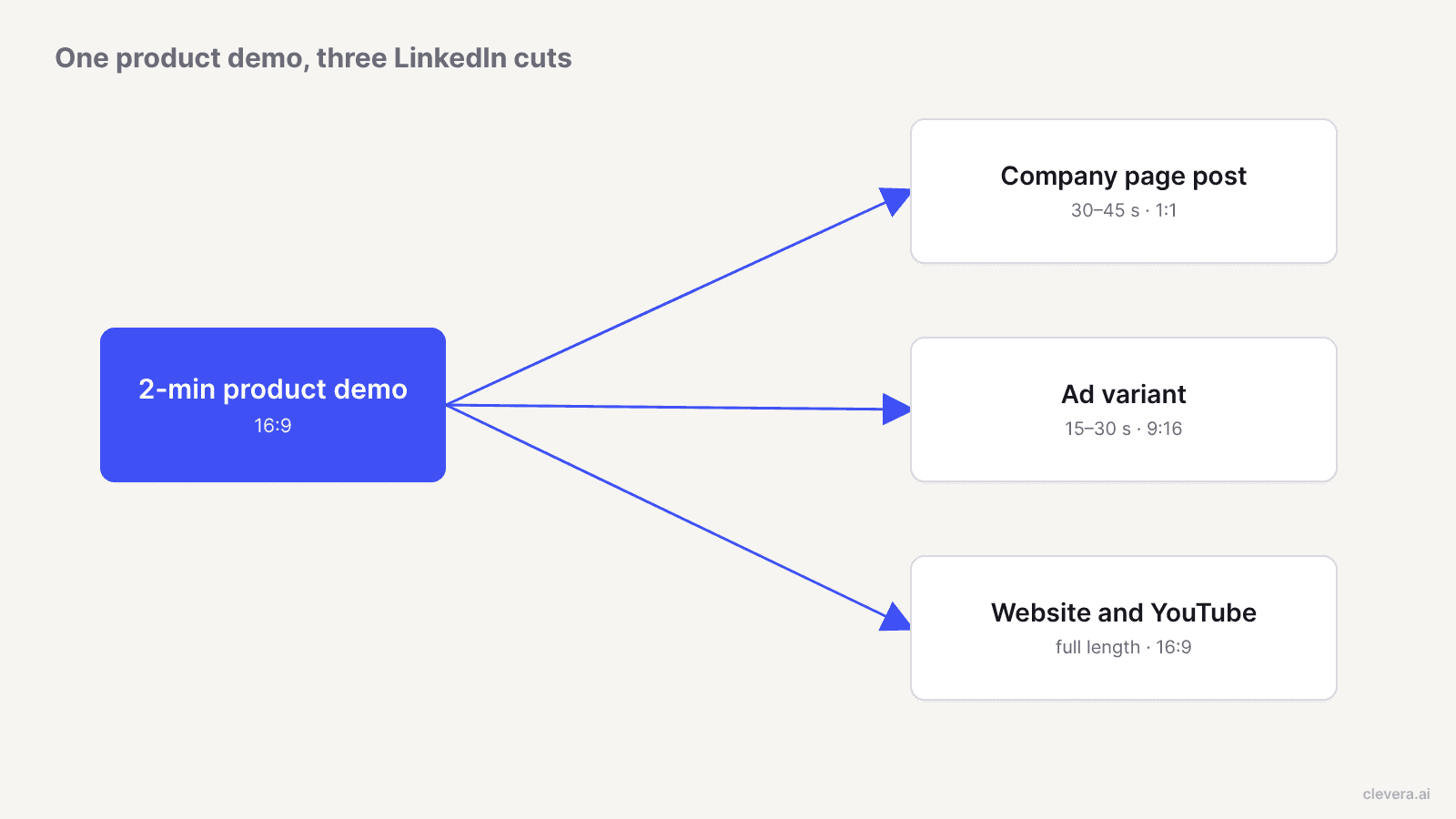
3. مقتطف عرض توضيحي (30 إلى 45 ثانية، مقتطع من عرض توضيحي مدته دقيقتان)
سطر الافتتاح: "الشاشات الثلاث التي يراها المسؤول الجديد في أول 10 دقائق له."
الفيديو: خذ عرض المنتج التوضيحي الحالي بنسبة 16:9، واحتفظ بأقوى 3 لحظات، وأعد تأطيره إلى 1:1 أو عمودي، وأضف بطاقة عنوان لكل لحظة. اربط العرض التوضيحي الكامل في المنشور للأشخاص الذين يريدون الشيء كاملاً. إذا كنت تقرر أي تنسيق عرض توضيحي ستبنيه في المقام الأول، راجع عرض توضيحي تفاعلي مقابل فيديو المنتج.
4. قصة عميل (30 إلى 45 ثانية)
سطر الافتتاح: مشكلة العميل بكلماته الخاصة، من مراجعة أو شهادة وافقوا على استخدامها.
الفيديو: وضعهم قبل، التغيير، والوضع بعد. الشعار فقط بإذن. قم بالإشارة إلى العميل حتى يتمكنوا من إعادة مشاركته.
إعلانات فيديو LinkedIn لـ SaaS: التنسيقات والمواصفات
جميع الأرقام أدناه تأتي من مواصفات إعلانات الفيديو الخاصة بـ LinkedIn، والتي تم التحقق منها في أكتوبر 2026.
| المواصفة | المتطلبات |
|---|---|
| نسب العرض إلى الارتفاع | 16:9 (يوصى بـ 1920 × 1080)، 1:1 (360 × 360 إلى 1920 × 1920)، 4:5 عمودي (720 × 900، نسبة LinkedIn العمودية الموصى بها)، 9:16 (720 × 1280) |
| الطول | 3 ثوانٍ إلى 30 دقيقة. توصي LinkedIn بـ 15 إلى 30 ثانية ليكون الإعلان مؤهلاً لكل موضع في الموجز وشبكة الجمهور |
| الملف | MP4، H.264 أو VP8، 75 كيلوبايت إلى 500 ميجابايت، معدل الإطارات أقل من 30 إطاراً في الثانية، صوت AAC أو MPEG4 |
| التسميات التوضيحية | ملف SRT، نص فقط، بدون تنسيق مخصص |
| الصورة المصغرة | اختيارية، JPG أو PNG، حتى 2 ميجابايت، نفس نسبة العرض إلى الارتفاع للفيديو |
| النص التمهيدي | حتى 150 حرفاً قبل الاقتطاع، 3000 كحد أقصى |
| العنوان | حتى 70 حرفاً قبل الاقتطاع، 200 كحد أقصى |
تغير بعض القواعد في نفس الصفحة كيفية التحرير. الفيديوهات التي تقل مدتها عن 30 ثانية تتكرر حتى يصل التشغيل إلى 30 ثانية على الأقل، لذا يتم تشغيل مقطع مدته 10 ثوانٍ 3 مرات. اجعل الإطار الأخير يعود إلى الأول. يجب تحميل الإعلانات إلى LinkedIn مباشرة، وليس ربطها من YouTube أو Vimeo، وتعمل التحميلات فقط من سطح المكتب، بحد أقصى 25 فيديو في 24 ساعة. لا تزال إعلانات الفيديو داخل البث، والتي يمكن أن تصل مدتها إلى 90 ثانية، قيد الاختبار وقد لا تكون في حسابك.
بالنسبة لحساب SaaS، فإن الاختبار الأول المعقول هو نفس الرسالة بطولين: تسليط الضوء على ميزة لمدة 15 ثانية وإصدار لمدة 30 ثانية مع نبضة إضافية من الإثبات. حافظ على الخطاف والجمهور والميزانية متطابقة ليكون الطول هو المتغير الوحيد.
إعلانات قادة الفكر: رعاية أفضل منشور لمؤسسك
تتيح لك إعلانات القائد الفكري في صفحة شركتك رعاية منشور من ملف شخصي لأحد الأفراد. تدرج LinkedIn الموظفين وخبراء الصناعة والعملاء وصنّاع المحتوى كمصادر مؤهلة. تعمل هذه الإعلانات وفق أهداف الوعي بالعلامة التجارية، والتفاعل، ومشاهدات الفيديو، وتختار "إعلان فيديو" كنوع للمحتوى عندما يحتوي المنشور على فيديو. أنت تطلب الإذن من مدير الحملات، ويقوم المؤلف بالموافقة عليه أو رفضه.
تحدد صفحة المواصفات قيدين يشكلان المنشور الأصلي. لا يمكنك إضافة عنوان أو نص تمهيدي أو رابط URL أو زر دعوة لاتخاذ إجراء، والمؤلف فقط هو من يمكنه تعديل المنشور. لذا، إذا كنت تريد رابطاً في الإعلان، فيجب أن يكون موجوداً في المنشور العضوي للمؤسس قبل أن تقوم برعايته.
بالنسبة لفريق صغير: ينشر المؤسس بشكل عضوي، وتنتظر أسبوعاً، ثم ترعى المنشور الذي جذب أكثر التعليقات صلة، وليس الأكثر تفاعلاً. تقترح LinkedIn أن يحفظ المؤلف أرقامه العضوية قبل بدء الحملة حتى تتمكن من رؤية ما أضافه الإنفاق.
ما يجب قياسه، باستخدام تعريفات LinkedIn الخاصة
إليك ما تعنيه LinkedIn بكل مقياس إعلاني، من مقاييس الفيديو في مدير الحملات:
- المشاهدات: ثانيتان أو أكثر من التشغيل المتواصل بينما يظهر 50% على الأقل من الفيديو على الشاشة.
- معدل المشاهدة: المشاهدات مقسومة على مرات الظهور. هذه هي درجة جاذبية المحتوى الخاص بك.
- المشاهدات عند 25% و50% و75%: إلى أي مدى وصل الأشخاص، بما في ذلك من قاموا بالتخطي. يخبرك الانخفاض بين 25% و75% بمكان ضعف المحتوى في المنتصف.
- الإكمال: التشغيل الذي وصل إلى 97% إلى 100% من الطول.
- معدل الإكمال: الإكمالات مقسومة على مرات الظهور. غيرت LinkedIn هذا في مارس 2025 من الإكمالات مقسومة على مرات التشغيل، لذا قد تستخدم المعايير القديمة التي تجدها عبر الإنترنت الصيغة القديمة.
- متوسط وقت المشاهدة: الثواني التي تمت مشاهدتها لكل مشاهدة. البيانات غير متاحة قبل 6 يناير 2026.
منذ أغسطس 2024، لا تُحتسب مرات ظهور إعلانات الفيديو والنقرات إلا عندما يبدأ الفيديو في التشغيل، مما يجعل مقارنات نسبة النقر إلى الظهور القديمة غير موثوقة أيضاً.
بالنسبة للمنشورات العضوية على ملف شخصي لعضو، فإن تحليلات فيديو LinkedIn أبسط: مشاهدات الفيديو (المشاهدة لأكثر من ثانيتين)، ووقت المشاهدة، ومتوسط وقت المشاهدة، والتركيبة السكانية للمشاهدين حسب المسمى الوظيفي والموقع والشركة بمجرد تجاوز المنشور 25 مرة ظهور. هذه التركيبة السكانية هي الرقم الأكثر فائدة الذي ينتجه منشور المؤسس. إذا كان المشاهدون هم أصحاب المسميات الوظيفية للمشترين لديك، فقد نجح المنشور، بغض النظر عما يقوله عدد التفاعلات.
قيّم كل تنسيق مقابل آخر 4 منشورات له: مقطع مدته 15 ثانية ومنشور مؤسس مدته 90 ثانية لن يكون لهما أبداً معدلات إكمال متشابهة.
فيديو LinkedIn لشركات SaaS في 4 أسابيع: خطة لمسوق واحد
تفترض هذه الخطة وجود مسوق واحد، ومؤسس سيمنحك 20 دقيقة أسبوعياً أمام الكاميرا، وميزانية مدفوعة صغيرة في الأسبوع الثالث. تستخدم الخطة 3 فترات في الأسبوع: فيديو لصفحة الشركة يوم الثلاثاء، ومنشور للمؤسس يوم الأربعاء، ومستند أو منشور عميل يوم الخميس.
| الأسبوع | فيديو الصفحة (الثلاثاء) | منشور المؤسس (الأربعاء) | فترة الخميس | المدفوع |
|---|---|---|---|---|
| 1 | تسليط الضوء على ميزة، 20-30 ثانية، 1:1 | "القرار وراء ذلك"، 60-90 ثانية | مستند: قائمة مراجعة الإعداد من 6 صفحات | لا يوجد. سجل خطوط الأساس |
| 2 | نسخة مختصرة من العرض التوضيحي، 30-45 ثانية، من عرضك الحالي | رد على سؤال طرحه عميل محتمل في مكالمة | نسخة جذابة من تسليط الضوء للأسبوع الأول، 15 ثانية | لا يوجد |
| 3 | قصة عميل، 30-45 ثانية | درس من تجربة فاشلة | مستند: دليل مقارنة أو ترحيل | رعاية أفضل منشور للمؤسس من الأسبوع 1 أو 2 كإعلان قائد فكري؛ اختبر 15 ثانية مقابل 30 ثانية كإعلانات فيديو |
| 4 | صورة رمزية بالذكاء الاصطناعي أو جولة توضيحية للميزة التي حصلت على أفضل معدل مشاهدة | المؤسس يجيب على أفضل تعليق من الأسابيع 1-3 أمام الكاميرا | مستند ملخص: ما قمت بشحنه هذا الشهر | احتفظ بالإعلان الفائز، وأوقف الخاسر |
ميزانيتك الزمنية الأسبوعية: حوالي ساعة واحدة لإيجاز وإنشاء مقاطع الصفحة، و30 دقيقة لتحرير لقطات المؤسس وكتابة نص المنشور الخاص به، وساعة واحدة للمستند، و30 دقيقة يوم الجمعة لسحب معدل المشاهدة، ونسبة الانخفاض من 25% إلى 75%، والمسميات الوظيفية للمشاهدين في ورقة واحدة.
أين يتناسب Clevera، وأين يجب أن تصور المؤسس
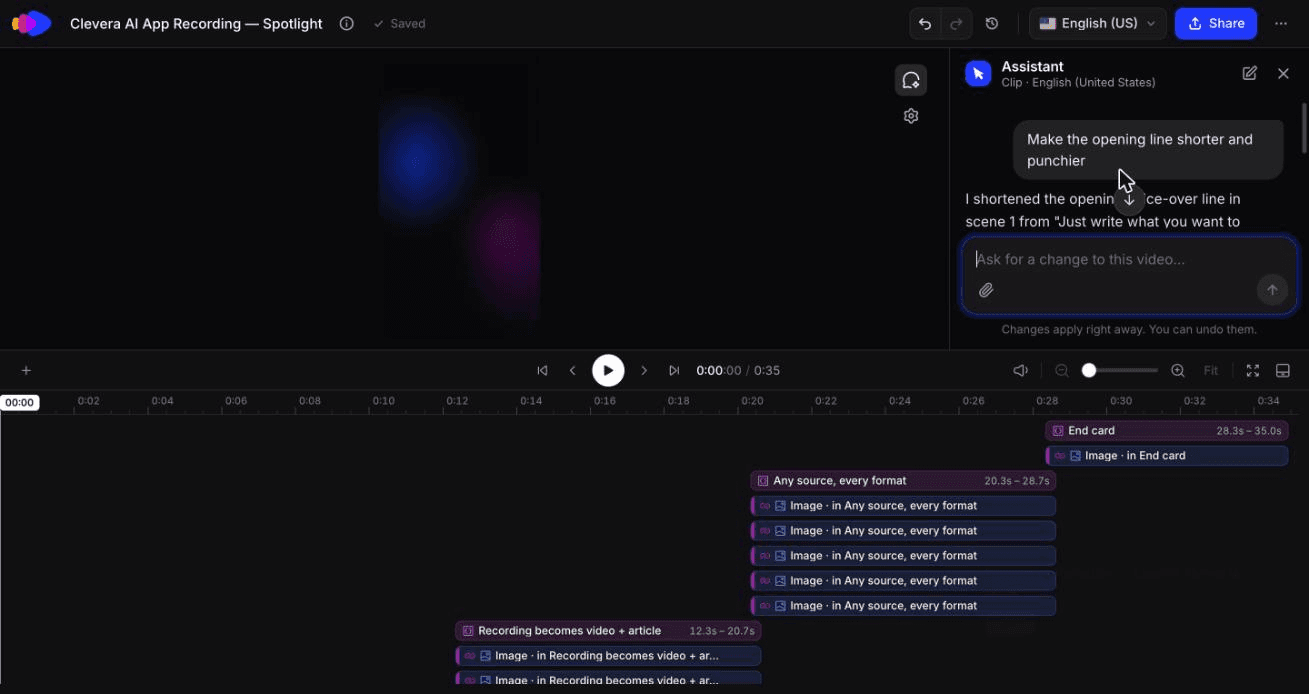
يغطي Clevera عمود الصفحة في تلك الخطة. تتضمن أنواع المحتوى الاجتماعي والترويجي الخاصة به تسليط الضوء على ميزة، ومقطع جذاب، وفيديو صورة رمزية بالذكاء الاصطناعي، وقصة عميل، ويمكنك البدء بها من رابط صفحة منتجك، أو لقطات شاشة، أو ملف PDF، أو بضع جمل. يسحب Clevera حقائق منتجك ولقطات الشاشة والشعار من الرابط، ويبني المشاهد كرسومات متحركة ويضيف تعليقاً صوتياً أو موسيقى حسب النوع. تخرج المقاطع بأبعاد 9:16 أو 4:5 أو 1:1 أو 16:9 من قائمة التنسيق، مع إعدادات مسبقة للطول تبدأ من حوالي 35 ثانية، ويقوم مساعد الذكاء الاصطناعي في محرر المقاطع بإجراء تغييرات مستهدفة من مطالبة، مثل تقصير جملة افتتاحية.
بالنسبة للنسخ المختصرة من العروض التوضيحية، يحول نوع عرض المنتج التوضيحي في Clevera تسجيل الشاشة إلى عرض توضيحي مروي بنص مكتوب بواسطة الذكاء الاصطناعي، ويغير محرر الجدول الزمني نسبة العرض إلى الارتفاع، لذا فإن النسخة الأصلية 16:9 ونسخة 1:1 تأتيان من نفس المشروع. إذا كان عرضك التوضيحي يحتاج إلى لقطات جديدة، فإن أداة التعليق الصوتي بالذكاء الاصطناعي ودليل عرض المنتج التوضيحي المروي يغطيان جانب التسجيل. تعرف على كيفية ملاءمة هذه القطع لإطلاق أوسع وتقويم محتوى على صفحة تسويق المنتج.
فجوتان في المواصفات يجب التخطيط لهما. اختر النسبة قبل الإنشاء: تتضمن قائمة التنسيق في Clevera أبعاد 4:5 الرأسية، وهي نسبة LinkedIn الرأسية الموصى بها، بالإضافة إلى 1:1 و9:16. وبالنسبة للإعلانات، أضف تسميات توضيحية باستخدام ملف SRT أو التسميات التوضيحية التلقائية في LinkedIn في تدفق التحميل.
المقاطع الاجتماعية والترويجية والصورة الرمزية بالذكاء الاصطناعي (كلاهما في مرحلة تجريبية) موجودة في الخطط المدفوعة، بدءاً من خطة Starter بسعر 29 دولاراً شهرياً تُدفع سنوياً (التسعير). عروض المنتجات التوضيحية ومقاطع الفيديو التعليمية موجودة في الخطة المجانية؛ وتأتي المقاطع الاجتماعية مع خطة Starter وما فوقها.
الآن الجزء الصادق. لا ينبغي أن يأتي عمود المؤسس في الخطة من Clevera أو أي مولد آخر. منشور الرأي، أو الرد على تعليق، أو المنشور المصدر لإعلان القائد الفكري يعمل لأنه شخص حقيقي على ملفه الشخصي، والصورة الرمزية بالذكاء الاصطناعي هناك تبدو كبديل في أحسن الأحوال ومضللة في أسوأ الأحوال. احتفظ بالصورة الرمزية بالذكاء الاصطناعي لصفحة الشركة، حيث يتوقع المشاهدون صوتاً يحمل علامة تجارية. وينطبق الشيء نفسه على لقطات الأحداث ومديري التوظيف الذين يصفون فريقهم: هاتف و20 دقيقة يتفوقان على أي مقطع تم إنشاؤه.
ما أظهره تشغيل تسليط الضوء على ميزتنا حول التنسيقات والتعديلات
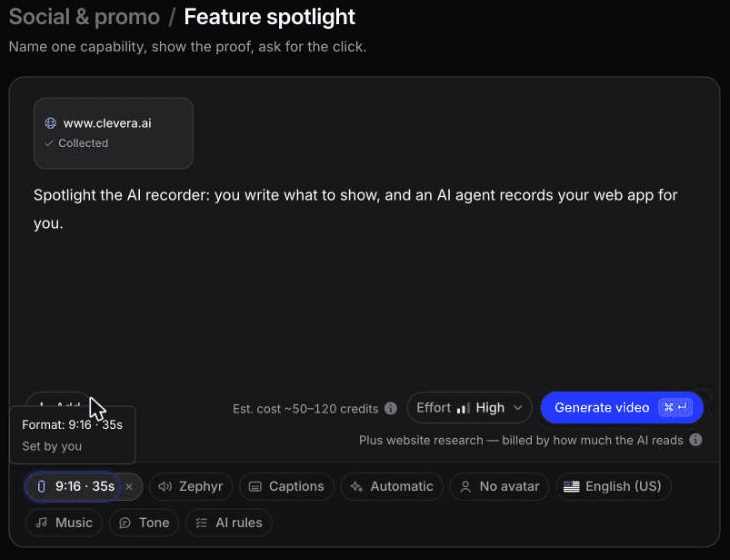
في أكتوبر 2026، قمنا بإنشاء تسليط ضوء على ميزة لمسجل الذكاء الاصطناعي في Clevera من الصفحة الرئيسية لـ clevera.ai. قرأت "البحث في موقع ويب" صفحتين وجمعت 6 لقطات شاشة في حوالي 3 دقائق، مقابل 4 أرصدة.
قدمت قائمة التنسيق 9:16 عمودي، و4:5 رأسي، و1:1 مربع، و16:9 عريض، بالإضافة إلى أحجام أخرى. 4:5 هي نسبة LinkedIn الرأسية الموصى بها للإعلانات، لذا اخترها لمنشور برعاية. اخترنا 9:16 لمدة 35 ثانية، وهو أقصر إعداد مسبق للطول رأيناه. استغرق الإنشاء حوالي 7.4 دقيقة و88 رصيداً.
ثم طلبنا من مساعد الذكاء الاصطناعي "اجعل جملة الافتتاح أقصر وأكثر تأثيراً." وفي ثوانٍ، قام بتغيير التعليق الصوتي من "فقط اكتب ما تريد عرضه." إلى "فقط اكتب ما تريده." كلف ذلك 3 أرصدة بالإضافة إلى رصيد واحد لإعادة تسجيل التعليق الصوتي. ترك النص الذي يظهر على الشاشة كما هو وأوضح ذلك، كما احتفظ سجل المراجعة بكلا الإصدارين.
هناك أمران يجب التخطيط لهما. أعاد الإطار الافتتاحي استخدام مثال غير ذي صلة من Google Sites من عرضنا الترويجي، والذي سنقوم باستبداله في المحرر قبل النشر. ولم نختبر ما إذا كان المساعد يستطيع تقليص مقطع إلى 15 ثانية، لذا تحقق من ذلك قبل بناء اختبار الإعلان لمدة 15 مقابل 30 ثانية حوله.
ابدأ بالمنشور الذي ستدفع مقابل الترويج له
قبل الأسبوع الأول، حدد المنشور الواحد الذي ستنفق المال عليه إذا حقق أداءً جيداً. هذا المنشور الواحد يضع المعيار لكل شيء آخر في الخطة: إذا لم يكن مقطع الصفحة أو فيديو المؤسس شيئاً ستدعمه برعاية، فهو لا يستحق مكانه. بعد 4 أسابيع، ستحصل على معدلات المشاهدة، ونقاط الانصراف، والمسميات الوظيفية للمشاهدين لـ 12 منشوراً، وهو ما يكفي لمعرفة التنسيق الذي يستحق ميزانية الشهر القادم.