كيف تحول تسجيل الشاشة إلى فيديو تعليمي احترافي
تعرف على كيفية تحويل تسجيل الشاشة إلى فيديو تعليمي احترافي باستخدام التعليق الصوتي بالذكاء الاصطناعي، والتقريب الذكي، والشروحات النصية — دون الحاجة إلى مهارات مونتاج أو تسجيل صوتي.
 Roozbeh Firoozmandقراءة لمدة 8 دقيقة
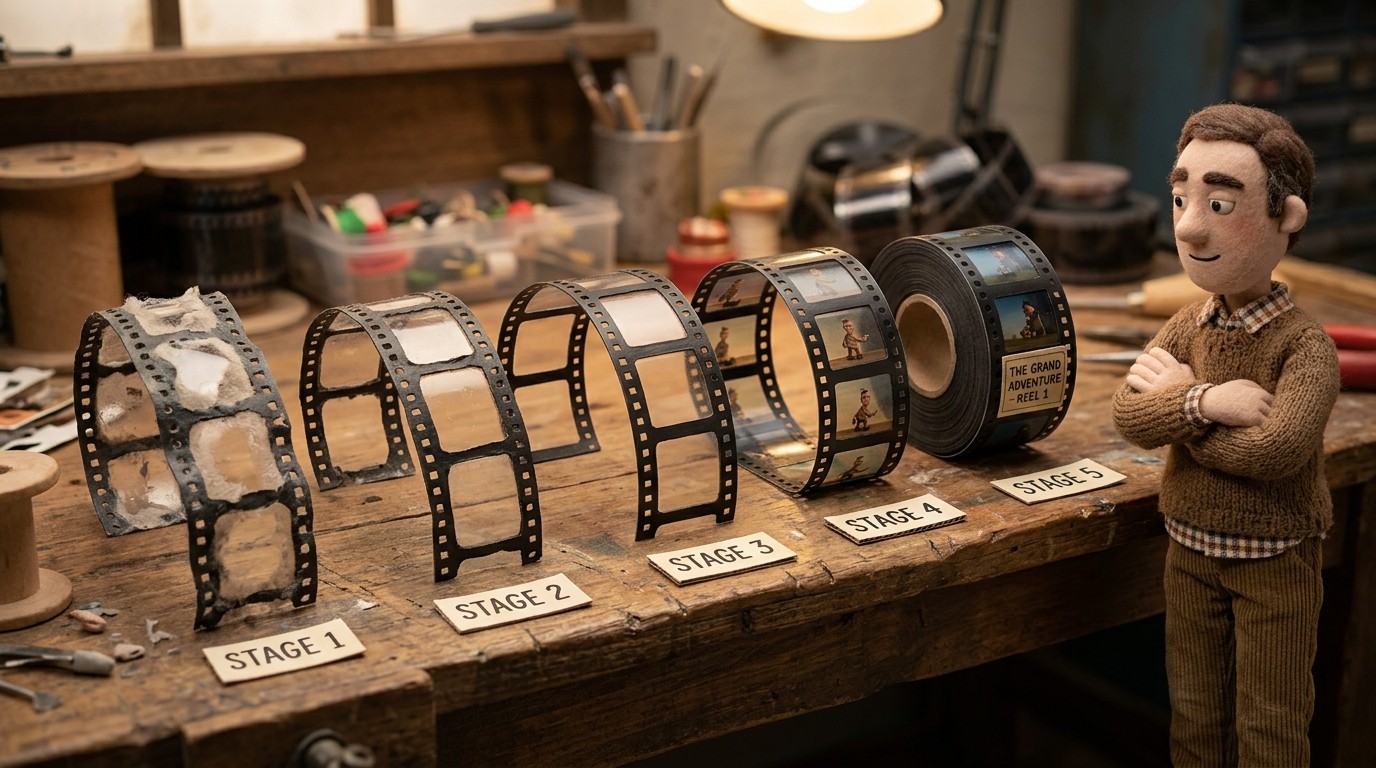
هناك فرق كبير بين تسجيل الشاشة الخام والفيديو التعليمي المصقول. التسجيل هو ما قمت بالتقاطه، أما الفيديو التعليمي فهو ما يمكن للمستخدمين التعلم منه فعلياً.
كان الوصول من أحدهما إلى الآخر يتطلب سابقاً محرّر فيديو، ومعلّقاً صوتياً، وعدة جولات من المراجعة. الآن، يتطلب الأمر جزءاً بسيطاً من ذلك — إذا استخدمت الأداة المناسبة. يغطي هذا الدليل بالتفصيل كيفية تحويل تسجيل الشاشة إلى فيديو تعليمي نظيف، ومعلّق صوتياً، وجاهز للمشاركة.
ما الذي يجعل تسجيل الشاشة فيديو تعليمياً
قبل البدء في كيفية التنفيذ، من المهم تحديد ما يفصل بين التسجيل الخام والفيديو التعليمي المناسب.
يحتوي الفيديو التعليمي على:
- تعليق صوتي يشرح ما يحدث على الشاشة وسبب أهميته — وليس مجرد تسجيل لنقرات الفأرة
- مونتاج نظيف مع إزالة فترات الصمت وعدم ترك أي أخطاء محرجة
- تقريب وتركيز على الأجزاء المهمة في واجهة المستخدم — وليس عرضاً واسع الزاوية لكامل شاشتك
- شروحات نصية ليتمكن المستخدمون من المتابعة بدون صوت
- بداية ونهاية واضحة — يبدأ الفيديو عند بدء المحتوى، وليس عند تعثرك مع زر التسجيل
لا يحتوي تسجيل الشاشة الخام على أي من هذه العناصر تقريباً. وعملية تحويله إلى فيديو تعليمي هي ما يغطيه هذا الدليل.
الخطوة 1: سجل شاشتك بعناية
جودة مخرجاتك تبدأ من جودة تسجيلك. قبل الضغط على زر التسجيل:
- أغلق ما لا تحتاجه: الإشعارات، علامات التبويب غير ذات الصلة، وفوضى سطح المكتب. هذه الأمور تخلق ضجيجاً بصرياً وتسبب مشاكل في الخصوصية.
- هيئ بيئة نظيفة: استخدم حساباً تجريبياً أو بيئة عرض إذا أمكن. غالباً ما تظهر بيانات العملاء في الحسابات الحقيقية.
- تحرك بتمهل: انتقل ببطء خلال كل خطوة. سيتابع المشاهد معك — امنحه وقتاً للحاق بك. التسجيل البطيء أسهل في التعديل من التسجيل المتسرع.
- لا تعلّق صوتياً أثناء التسجيل: هذا اختياري، لكن إزالة شرط التعليق الصوتي المباشر يزيل الكثير من القلق والأخطاء. التعليق أثناء التسجيل يجعل عقلك يقوم بمهمتين في وقت واحد، تنفيذ المهمة وشرحها، وهو ما يسبب عبارات مثل "إمم، حسناً، لذا، انقر هنا، انتظر". سجل بصمت وستتحرك بشكل أسرع مع عدد أقل من الانحرافات؛ أضف التعليق الصوتي لاحقاً عندما يمكنك التفكير في الكلمات. المزيد حول هذا أدناه.
بالنسبة لمعظم سير عمل الفيديوهات التعليمية، يعتبر تسجيل بدقة 1280x720 أو 1920x1080 مناسباً. قد يصعب قراءة الدقة الأعلى إذا تم ضغطها أثناء التصدير.
يمكنك أيضاً التسجيل باستخدام تطبيق Clevera المكتبي لنظام Mac أو Windows بدلاً من الرفع إذا كنت ترغب في الالتقاط والتنقيح في سير عمل واحد.
الخطوة 2: أضف تعليقاً صوتياً بالذكاء الاصطناعي (لا حاجة لميكروفون)
هذه هي الخطوة التي تغيرت أكثر من غيرها خلال السنوات القليلة الماضية. لم تعد بحاجة لتسجيل صوتك للتعليق على فيديو تعليمي.
باستخدام Clevera، تقوم برفع تسجيل الشاشة الخاص بك ويقوم الذكاء الاصطناعي بإنشاء نص تعليق صوتي بناءً على ما حدث على الشاشة. فهو يحدد كل تفاعل — النقرات، إدخالات النماذج، التنقل — ويكتب نصاً توضيحياً يصف ما يحدث ويوفر السياق.
تقوم بمراجعة وتعديل النص قبل معالجة أي شيء. هنا يمكنك:
- تعديل أي خطوات وصفها الذكاء الاصطناعي بإيجاز شديد أو بإطالة
- تصحيح أي أسماء منتجات أو مصطلحات تقنية أخطأ الذكاء الاصطناعي في قراءتها
- إضافة سياق أو تبرير قد لا يكون واضحاً من مجرد مشاهدة النقرات
- تعديل النبرة لتتناسب مع صوت علامتك التجارية
بمجرد أن تشعر بالرضا عن النص، يقوم الذكاء الاصطناعي بتسجيله صوتياً فوق تسجيلك. النتيجة هي معلّق صوتي طبيعي يشرح سير عملك — دون الحاجة إلى التحدث في ميكروفون على الإطلاق.
الخطوة 3: دع التقريب الذكي ينقّي الفيديو
أحد أكبر الاختلافات بين التسجيل الخام والفيديو التعليمي ذو المظهر الاحترافي هو التقريب (Zoom).
عندما تسجل كامل شاشتك، غالباً ما تبدو عناصر واجهة المستخدم صغيرة. الأزرار التي يسهل رؤيتها في وضع ملء الشاشة يصعب العثور عليها عندما يتم تضمين الفيديو بعرض 600 بكسل في مقالة مساعدة. الفيديوهات التعليمية الجيدة تقرّب الصورة على الإجراءات المهمة بحيث يتم توجيه عين المشاهد إلى المكان الصحيح تماماً. لا حاجة لإطارات مفتاحية يدوية، ولا حاجة لجدول زمني للمونتاج.
يطبق Clevera التقريب الذكي تلقائياً أثناء التصدير. فهو يحدد متى تتفاعل مع عناصر واجهة مستخدم معينة — النقر على زر، الاختيار من قائمة منسدلة، ملء حقل — ويقوم بالتقريب على تلك اللحظات.
وبالمثل، يعمل تنعيم المؤشر على إزالة حركات الفأرة المرتجفة وغير المنتظمة التي تحدث أثناء التسجيل العادي. يظهر المؤشر وكأنه يتحرك بشكل مقصود وهادئ على الشاشة، حتى لو كانت حركة فأرتك الفعلية متسرعة.
الخطوة 4: المراجعة والتقليم
معظم تسجيلات الفيديوهات التعليمية لا تحتاج إلى مونتاج سينمائي؛ بل تحتاج إلى تنظيف. الفوضى متوقعة: فترات توقف أثناء تفكيرك أو تحميل صفحة، نقرات خاطئة، حركات فأرة دائرية أثناء البحث عن قائمة، إشعارات جانبية، وإيقاع غير متساوٍ. يقوم Clevera بإزالة فترات التوقف، والنقرات العرضية، واللقطات غير ذات الصلة تلقائياً، ويعيد توقيت التعليق الصوتي بحيث لا تبدو النتيجة مقطعة بالمقص.
حتى مع تعامل الذكاء الاصطناعي مع التنظيف والتعليق الصوتي والتقريب، يجب عليك إجراء مراجعة سريعة قبل النشر:
- قلّم البداية: احذف أي وقت قبل أن تبدأ فعلياً في سير العمل. الصمت في البداية يجعل المشاهدين يضغطون على زر الرجوع.
- احذف الأخطاء: إذا قمت بالتنقل بشكل خاطئ عن طريق الخطأ في منتصف التسجيل وقمت بتصحيح نفسك، فقم بتقليم ذلك القسم.
- تحقق من مزامنة التعليق الصوتي: يجب أن يتوافق التعليق الصوتي مع ما يحدث على الشاشة. إذا شعرت بأنه غير متزامن في أي لحظة، افتح محرر المزامنة في Clevera وقم بإزاحة التعليق الصوتي بدقة بالنسبة للفيديو حتى تشعر أن التوقيت صحيح.
- تأكد من الشروحات النصية: يتم إنشاء الشروحات النصية تلقائياً من التعليق الصوتي. تحقق من دقة أسماء المنتجات، والمصطلحات التقنية، وأي شيء يسهل على الذكاء الاصطناعي قراءته بشكل خاطئ (الاختصارات، المصطلحات التجارية).
يجب أن تستغرق هذه المراجعة من 5 إلى 10 دقائق لفيديو تعليمي مسجل بشكل جيد. إذا استغرقت وقتاً أطول، فالمشكلة عادة في التسجيل الأصلي — وهي علامة لتسجيل الفيديو بشكل أنظف في المرة القادمة.
الخطوة 5: التصدير والمشاركة
بمجرد أن يصبح الفيديو جاهزاً، لديك العديد من خيارات النشر. الخيار الصحيح يعتمد على المكان الذي سيجده فيه المستخدمون:
- مركز المساعدة: قم بتضمين الفيديو مباشرة في مقالة المساعدة ذات الصلة باستخدام كود التضمين الخاص بـ Clevera. يرى المستخدمون الذين يصلون إلى المقالة بحثاً عن إجابة الفيديو على الفور.
- YouTube: بالنسبة للفيديوهات التعليمية العامة، تعد قابلية الاكتشاف في YouTube قيمة. قم بتحسين العنوان والوصف والكلمات المفتاحية للبحث.
- قاعدة المعرفة أو نظام إدارة التعلم (LMS): للتدريب الداخلي، قم بتضمينه في Notion أو Confluence أو نظام إدارة التعلم الخاص بك، أو أي منصة تقبل تضمين الفيديوهات.
- داخل التطبيق: تقوم بعض الفرق بتضمين فيديوهات تعليمية داخل المنتج نفسه — في الحالات الفارغة، أو تلميحات الأدوات، أو مسارات الإعداد — حتى يرى المستخدمون الفيديو التعليمي ذو الصلة بالضبط عندما يحتاجون إليه.
يستحق تضمين LiveSync من Clevera الاستخدام أينما قمت بالنشر: عندما تقوم بتحديث الفيديو لاحقاً، يتم تحديث كل نسخة مضمنة تلقائياً. لا حاجة للبحث عن التضمينات القديمة بعد إصلاح نص أو إضافة توضيح جديد. (إذا تغيرت واجهة المستخدم للمنتج نفسه، أعد تسجيل ذلك المسار؛ ملفات MP4 التي تم تحميلها لا يتم تحديثها).
الخطوة 6: احصل على مقالة المساعدة أيضاً
خطوة غالباً ما يتم تفويتها: أداء الفيديوهات التعليمية يكون أفضل بكثير عند إقرانها بوثائق مكتوبة.
يفضل بعض المستخدمين القراءة على المشاهدة. يحتاج بعض المستخدمين إلى الرجوع إلى خطوة محددة في منتصف سير العمل ولا يريدون البحث داخل الفيديو. آخرون في بيئات لا يمكنهم فيها تشغيل الصوت. يغطي الدليل المكتوب خطوة بخطوة كل هذه الحالات.
تقوم Clevera بإنشاء مقالة مساعدة منسقة بجانب الفيديو من نفس التسجيل — نفس المحتوى، بتنسيق مختلف. يتم إنشاؤهما في وقت واحد، وكلاهما قابل للترجمة، وكلاهما مرتبط في نفس التضمين أو مقالة المساعدة. أصلان للتوثيق من جلسة تسجيل واحدة.
قبل وبعد: تسجيل حقيقي
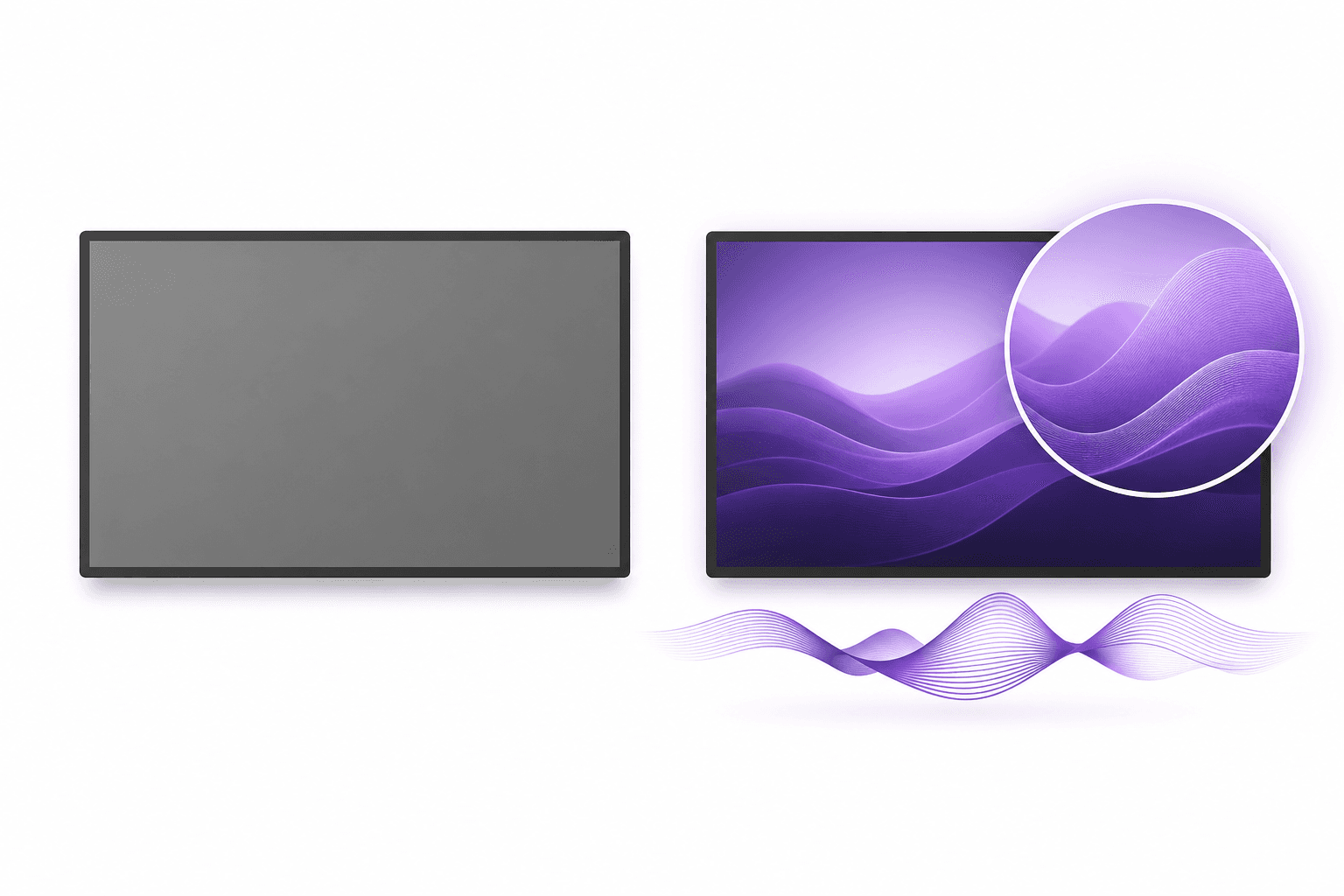
إليك تسجيل شاشة خام يحتوي على كل ما يسير بشكل خاطئ عادةً: مؤشر ماوس يتجول وانتظار طويل أثناء الكتابة.
وهنا نفس التسجيل بعد تنظيف Clevera له: تمت إزالة التوقفات والنقرات الخاطئة، وإضافة تعليق صوتي بالذكاء الاصطناعي، وتكبير ذكي على خطوات إنشاء قاعدة البيانات.
تسجيل برنامج تعليمي للشاشة: أخطاء شائعة يجب تجنبها
تسجيل الكثير: تسجيل مدته 20 دقيقة يغطي 5 مسارات عمل هو 5 برامج تعليمية، وليس واحداً. قسّم محتواك إلى مقاطع مركزة — مسار عمل واحد لكل فيديو، مدة كل منها 3-7 دقائق. الفيديوهات الأقصر أسهل في التحديث، وأكثر عرضة للمشاهدة بالكامل، وأسهل للمستخدمين للعثور على المساعدة المحددة التي يحتاجونها.
النشر دون مراجعة السرد: عادة ما يكون السرد بالذكاء الاصطناعي جيداً، لكنه يخطئ أحياناً في نطق أسماء العلامات التجارية، أو يقرأ الاختصارات بشكل خاطئ، أو يصف إجراءً بشكل غير دقيق قليلاً. اقرأ النص قبل العرض. يستغرق الأمر دقيقتين ويمنع حدوث أخطاء محرجة عند النشر.
بدون تسميات توضيحية: جزء كبير من محتوى الفيديو يُشاهد بدون صوت. إذا لم يكن لبرنامجك التعليمي تسميات توضيحية، فلن يتمكن هؤلاء المستخدمون من متابعته. لا تتطلب التسميات التوضيحية أي جهد إضافي مع أدوات الذكاء الاصطناعي — فهي تُنشأ من السرد تلقائياً.
نسيان سير عمل التحديث: البرنامج التعليمي الذي يعكس واجهة مستخدم من قبل 6 أشهر أسوأ من عدم وجود برنامج تعليمي — فهو يربك المستخدمين فعلياً. قبل النشر، قرر كيف ستحافظ على تحديث المحتوى. استخدام تضمين LiveSync يعني أنك تحتاج فقط إلى التحديث في مكان واحد عندما تتغير الأمور.
الاستضافة في مجلد بدلاً من التضمين: الفيديوهات الموجودة في مجلد Google Drive أو Dropbox غير مرئية للمستخدمين الذين يحتاجون إلى المساعدة في تلك اللحظة. قم بتضمينها حيث سيكون المستخدمون فعلياً — في مركز المساعدة، أو مستنداتك، أو تطبيقك.
كم يستغرق هذا من الوقت؟
لبرنامج تعليمي نموذجي مدته 5 دقائق يغطي مسار عمل واحداً:
- التسجيل: 10-15 دقيقة (استعرضه، سجله، ربما افعل ذلك مرتين)
- مراجعة النص والتحرير: 5-10 دقائق
- جولة المراجعة والتحقق من التسميات التوضيحية: 5-10 دقائق
- النشر: 5 دقائق
الإجمالي: 25-40 دقيقة من التسجيل إلى البرنامج التعليمي المنشور. هذا رقم واقعي مع قيام أدوات الذكاء الاصطناعي بالعمل الشاق. بدون السرد بالذكاء الاصطناعي والتكبير الذكي، قد يستغرق نفس البرنامج التعليمي 3-4 ساعات مع إعداد تحرير مناسب.
| المهمة | سير العمل اليدوي | مع منشئ فيديوهات تعليمية بالذكاء الاصطناعي |
|---|---|---|
| إزالة التوقفات والنقرات الخاطئة | تنظيف المخطط الزمني، القص، التعديل المتسلسل | تمت إزالتها تلقائياً |
| إضافة تعليق صوتي | كتابة نص، تسجيل، إعادة تسجيل | الذكاء الاصطناعي يكتبه ويؤديه صوتياً، متزامناً مع الإجراء |
| توجيه الانتباه | إطارات مفتاحية للتكبير والتمييز | تكبير وتمييز ذكي |
| الحفاظ على التحديث | إعادة تصدير، إعادة تحميل، استبدال الروابط | حرر مرة واحدة؛ يتم تحديث التضمينات وروابط المشاركة |
الأسئلة الشائعة
هل سيبدو الفيديو متقطعاً بعد قص التوقفات؟
لا ينبغي أن يكون كذلك. الهدف هو إيقاع سلس، وليس قصات مفاجئة عدوانية: يتم إعادة توقيت السرد ليتناسب مع اللقطات وتنعيم حركة المؤشر، بحيث يبدو العرض التوضيحي مقصوداً.
هل أحتاج إلى تسجيل صوتي الخاص؟
لا. تقوم Clevera بكتابة وأداء السرد بناءً على ما حدث على الشاشة، حتى لو كان التسجيل صامتاً. يمكنك تعديل النص وإعادة توليد الصوت.
ما هي أسرع طريقة لاختبار هذا على محتوى فريقي؟
خذ تسجيلاً داخلياً فوضوياً واحداً لن تعرضه أبداً للعميل وقم بتشغيله من خلال الأداة. إذا كنت ستضمن النتيجة في مركز المساعدة الخاص بك، فقد حصلت على إجابتك.