كيف تحافظ على تحديث فيديوهات شرح المنتج (2026)
أربع طرق للحفاظ على فيديوهات شرح المنتج محدثة عند تغيير واجهة المستخدم، والأدوات التي توفر تحديثات تلقائية اليوم، مقارنة لفرق الدعم والتعليم.
 Roozbeh Firoozmandقراءة لمدة 10 دقيقة
تم التحقق في نوفمبر 2026. تتغير ميزات وأسعار الموردين، لذا تأكد من صفحة كل مورد قبل الشراء.
هناك أربع طرق للحفاظ على فيديوهات شرح المنتج محدثة عند تغيير واجهة المستخدم: إعادة التسجيل يدوياً وفق جدول زمني، تعديل السرد والنص على الشاشة مباشرة عند تغيير التسميات فقط، أتمتة لقطات الشاشة والمقاطع من مجموعة الاختبار الخاصة بك، أو استخدام أداة تراقب إصداراتك وتقترح التحديثات. تحتاج معظم الفرق إلى مزيج من هذه الطرق. الأسئلة الحاسمة هي من يلاحظ الإصدار، ومن يقرر ما هو قديم، وكم تكلفة إعادة التسجيل.
يقارن هذا الدليل تلك الأساليب والأدوات التي توفر تحديثات تلقائية اليوم، بما في ذلك Autopilot من Clevera وAuto Updates من Clueso. إنه مكتوب لفرق الدعم، والتعليم، وتمكين العملاء الذين يمتلكون مكتبة من 20 إلى 500 فيديو ولا يملكون مهندساً متفرغاً. إذا كنت تريد معرفة عملية يوم الإصدار نفسها (الجرد، مستويات الفرز، الملاك)، اقرأ كيفية الحفاظ على الوثائق محدثة عند تغيير واجهة المستخدم أولاً. هذا المنشور يدور حول اختيار الأدوات.
لماذا تصبح فيديوهات الشرح قديمة أسرع من المقالات
مقال يحتوي على زر تمت إعادة تسميته يحتاج إلى تغيير كلمة واحدة. أما الفيديو الذي يحتوي على زر تمت إعادة تسميته فيعرض التسمية القديمة على الشاشة، ويذكرها في السرد، وقد يكررها في تعليق توضيحي، وبطاقة عنوان، وثلاث ترجمات. ثلاثة أمور تجعل صيانة الفيديو مكلفة:
- لا يمكن تحرير اللقطات مثل النص. إذا تغير التخطيط، ستظل البكسلات المسجلة تظهر التخطيط القديم. لا يوجد إصلاح للتعليقات التوضيحية يغير ذلك.
- انتشار النسخ. يعيش فيديو واحد في مركز المساعدة، ورسالة ترحيب عبر البريد الإلكتروني، وأداة داخل التطبيق، ونظام إدارة تعلم (LMS). ملفات MP4 التي تم تنزيلها لا تتحدث.
- المنشئ الأصلي مشغول. إعادة التسجيل التي تتطلب الشخص الذي قام بالتسجيل الأول تميل إلى الانتظار حتى يشتكي أحد العملاء.
لذا فإن تكلفة المكتبة القديمة تأتي من مكانين: معرفة الفيديوهات التي تأثرت بالإصدار، وإنتاج النسخة الجديدة. كل أسلوب أدناه يعالج واحداً أو كلاهما.
مقارنة الأساليب الأربعة
| الأسلوب | من يلاحظ الإصدار | من يقرر ما هو قديم | تكلفة إعادة التسجيل | الأفضل لـ |
|---|---|---|---|---|
| المراجعة اليدوية وفق جدول | شخص يقرأ ملاحظات الإصدار | شخص | إعادة تسجيل كاملة بواسطة شخص | المكتبات الصغيرة، الإصدارات غير المتكررة |
| التعديل المباشر (السرد، النص، التمييز) | شخص | شخص | لا شيء لتغيير التسميات؛ إعادة تسجيل لتغيير التخطيط | المكتبات على مضيف يقوم بتحديث التضمينات مباشرة |
| لقطات ومقاطع من اختبارات واجهة المستخدم المؤتمتة | خط أنابيب CI الخاص بك | كود الاختبار الخاص بك | منخفضة بمجرد بنائها؛ تحتاج وقت هندسي للبناء والصيانة | فرق التوثيق التي يقودها المهندسون، التوثيق ككود |
| أدوات تحديث مراقبة الإصدارات | الأداة، من المستودع أو سجل التغييرات | الأداة تقترح، وشخص يوافق | منخفضة لإصلاحات النص؛ إعادة تسجيل بالذكاء الاصطناعي للشاشات المتغيرة | فرق الدعم والتعليم ذات الإصدارات المتكررة وبدون مهندسين إضافيين |
1. المراجعة اليدوية وفق جدول زمني
الخيار الافتراضي. يقرأ شخص ما كل إصدار، ويفتح الفيديوهات المتأثرة بجانب المنتج المباشر ويعيد تسجيل ما تغير. إنه يعمل، ولا يكلف برمجيات، ويحافظ على حكم الشخص في كل تغيير.
يفشل هذا الأسلوب مع التكرار. إذا كنت تصدر تحديثات كل أسبوعين وتمتلك 150 فيديو، فلن تنتهي المراجعة أبداً. عادتان تجعلانه قابلاً للتحمل: اجعل كل فيديو لمهمة واحدة ومدته من دقيقة إلى ثلاث دقائق، بحيث يؤثر التغيير على مقطع قصير واحد، واحتفظ بجرد يربط كل فيديو بالشاشات التي يعرضها. يحتوي دليل صيانة التوثيق المرتبط أعلاه على قالب لهذا الجرد.
2. التعديل المباشر عند تغيير الكلمات فقط
العديد من الإصدارات تقوم فقط بإعادة تسمية الأشياء. إذا كان سرد الفيديو الخاص بك يتم إنشاؤه من نص، فإن التسمية التي تمت إعادة تسميتها هي تعديل نصي من سطر واحد وسطر صوتي معاد إنتاجه. النص على الشاشة، والتمييزات، وبطاقات العناوين تتغير بنفس الطريقة.
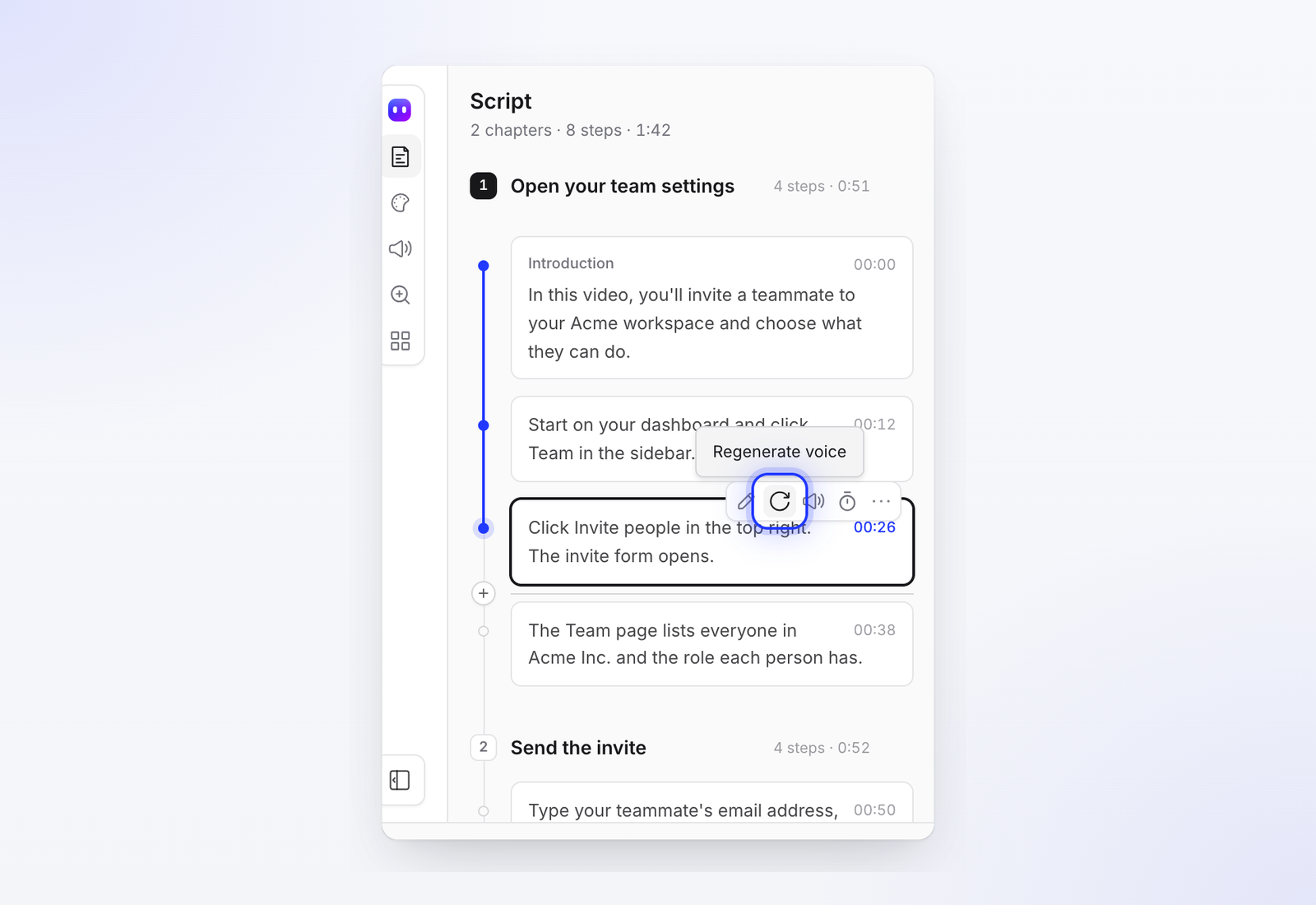
ما يهم هنا هو المضيف. يقول Vimeo إن استبدال ملف فيديو يحافظ على نفس الرابط والتضمين، واستبدال الوسائط في Wistia يحافظ على كود التضمين. على YouTube، يمكنك قص فيديو منشور، لكن اللقطات الجديدة تعني تحميلًا جديداً ورابطاً جديداً. الأدوات التي تستضيف فيديوهاتها الخاصة غالباً ما تحدث كل تضمين عند التعديل: في Clevera يسمى هذا LiveSync، وهو موجود في كل خطة.
الحد هنا صادق وهو نفسه في كل مكان: تحرير الكلمات لا يغير اللقطات. إذا كانت التسمية القديمة مرئية بوضوح على الشاشة، يرى المشاهدون كلمة ويسمعون أخرى. تعامل مع التعديلات المباشرة كحل لتغييرات التسميات وجسر لأي شيء أكبر.
3. أتمتة لقطات الشاشة والمقاطع من مجموعة الاختبار الخاصة بك
تلتقط الفرق التي تعتمد على الهندسة صور التوثيق داخل اختبارات واجهة المستخدم المؤتمتة الخاصة بها، بحيث ينتج كل بناء لقطات شاشة حالية. كتبت Camunda عن كيفية أتمتة لقطات شاشة التوثيق الخاصة بها بهذه الطريقة. تمتد نفس الفكرة إلى تسجيلات الشاشة المكتوبة بأتمتة المتصفح.
هذا هو الخيار الأكثر موثوقية بمجرد بنائه، لأن الاختبار يفشل عند تغيير واجهة المستخدم. العائق هو الملكية: يجب على شخص ما كتابة وصيانة النصوص، ولا يزال السرد، والوتيرة، والتحرير بحاجة إلى خطوة منفصلة. إذا كانت وثائقك تعيش في مستودع Git بجوار الكود، فهذا يستحق النظر. إذا كان مركز المساعدة الخاص بك مملوكاً للدعم، فإنه عادة ما يتوقف بسبب نقص الوقت الهندسي.
4. الأدوات التي تراقب الإصدارات وتقترح التحديثات
فئة أحدث: تتصل الأداة بمضيف الكود أو سجل التغييرات الخاص بك، وتحدد الفيديوهات والمقالات التي تأثرت بالإصدار، وتصيغ الإصلاحات. اليوم قلة من الموردين يقدمون هذا، ومن يقدمه يضعه في فئات أعلى.
| الأداة | ما الذي يطلقها | ماذا تفعل | خطوة الموافقة | أين تقع |
|---|---|---|---|---|
| Clevera Autopilot | إصدارات GitHub أو GitLab أو Bitbucket أو طلبات السحب المدمجة (يتم التحقق كل ساعة)؛ صفحة سجل التغييرات (يومياً أو أسبوعياً)؛ أو تغيير تصفه | تصنف كل فيديو ومقال متأثر على أنه سليم، أو إصلاح نصي، أو إعادة تسجيل؛ تعيد تسجيل الشاشات المتغيرة فقط عندما تسمح لها باستخدام تطبيقك | توافق على كل خطة وائتماناتها قبل تشغيل أي شيء | Pro وما فوق |
| Clueso Auto Updates | دفع GitHub، أو مشغل يدوي | وكيل يعيد تسجيل التدفق في منتجك الحالي ويعيد تنفيذ التعليق الصوتي ونص الدليل | غير موصوف في صفحة ميزاته | إضافة مدفوعة لخطة Enterprise؛ احجز عرضاً توضيحياً |
| Trupeer | غير موصوف علناً | "فحوصات صحة المحتوى" | غير موصوف علناً | Enterprise فقط |
| Guidde | ليس مشغل إصدار | "مراجعة المحتوى، التحقق والتحكم في الإصدار" | سير عمل المراجعة | Enterprise |
المصادر: Clevera Autopilot، Clueso Auto Updates والأسعار، أسعار Trupeer، أسعار Guidde، تم التحقق منها جميعاً في نوفمبر 2026.
Clueso Auto Updates، وصف عادل
تعد تحديثات Clueso التلقائية أقرب مكافئ لما تفعله Clevera، وهي خيار جاد. عندما يجعل دفع GitHub الفيديو قديماً، تضع Clueso علامة عليه، ويعيد الوكيل تسجيل التدفق مرة أخرى في منتجك الحالي. يمر الدليل المحدث بنفس خطوات التسجيل والتعليق الصوتي والكتابة مثل الدليل الجديد، مع علامة تجارية لمساحة العمل الخاصة بك. يمكنك أيضاً تشغيل تحديث يدوياً.
أشياء يجب معرفتها قبل حجز العرض التوضيحي: إنها إضافة مدفوعة لخطة Enterprise الخاصة بـ Clueso، وليست جزءاً من Free أو Solo أو Business. تحدد خطتك عدد التحديثات التي تعمل في وقت واحد وعدد الأدلة التي يمكن أن تكون في تحديث تلقائي، ولا تنشر الصفحة هذه الأرقام. لا تقول الصفحة أيضاً ما إذا كان الدليل المحدث ينتظر الموافقة قبل أن يصبح مباشراً، لذا اسأل. إذا كنت تدير Clueso بالفعل على نطاق المؤسسة وتتدفق إصداراتك عبر GitHub، فهو الخيار الطبيعي.
كيف يعمل Autopilot من Clevera
تحول Clevera تسجيل الشاشة إلى فيديو تعليمي مع تعليق صوتي ومقال إرشادي خطوة بخطوة، وتستضيفهما معاً في مركز المساعدة. ميزة Autopilot هي الجزء المسؤول عن تحديثهما باستمرار.
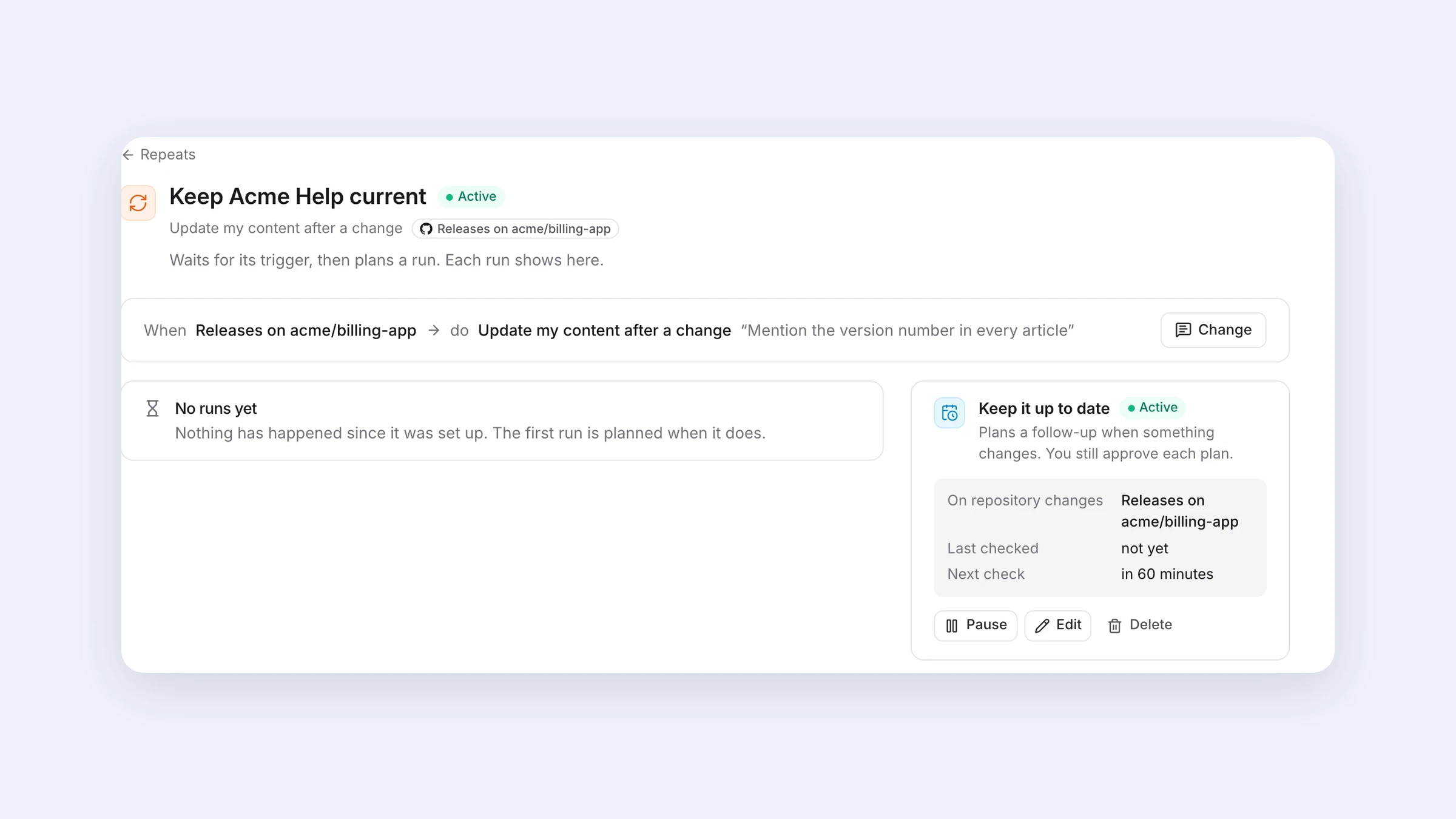
- تراقب أماكن إصداراتك الحالية. سواء عبر ربط مستودع GitHub أو GitLab أو Bitbucket (للقراءة فقط، يتم التحقق منه كل ساعة تقريباً)، أو صفحة سجل التغييرات العامة، أو تغيير تصفه في جملة. يمكن للفرق التي لا تملك صلاحية الوصول للمستودع، وهم معظم فرق الدعم، استخدام خيار سجل التغييرات.
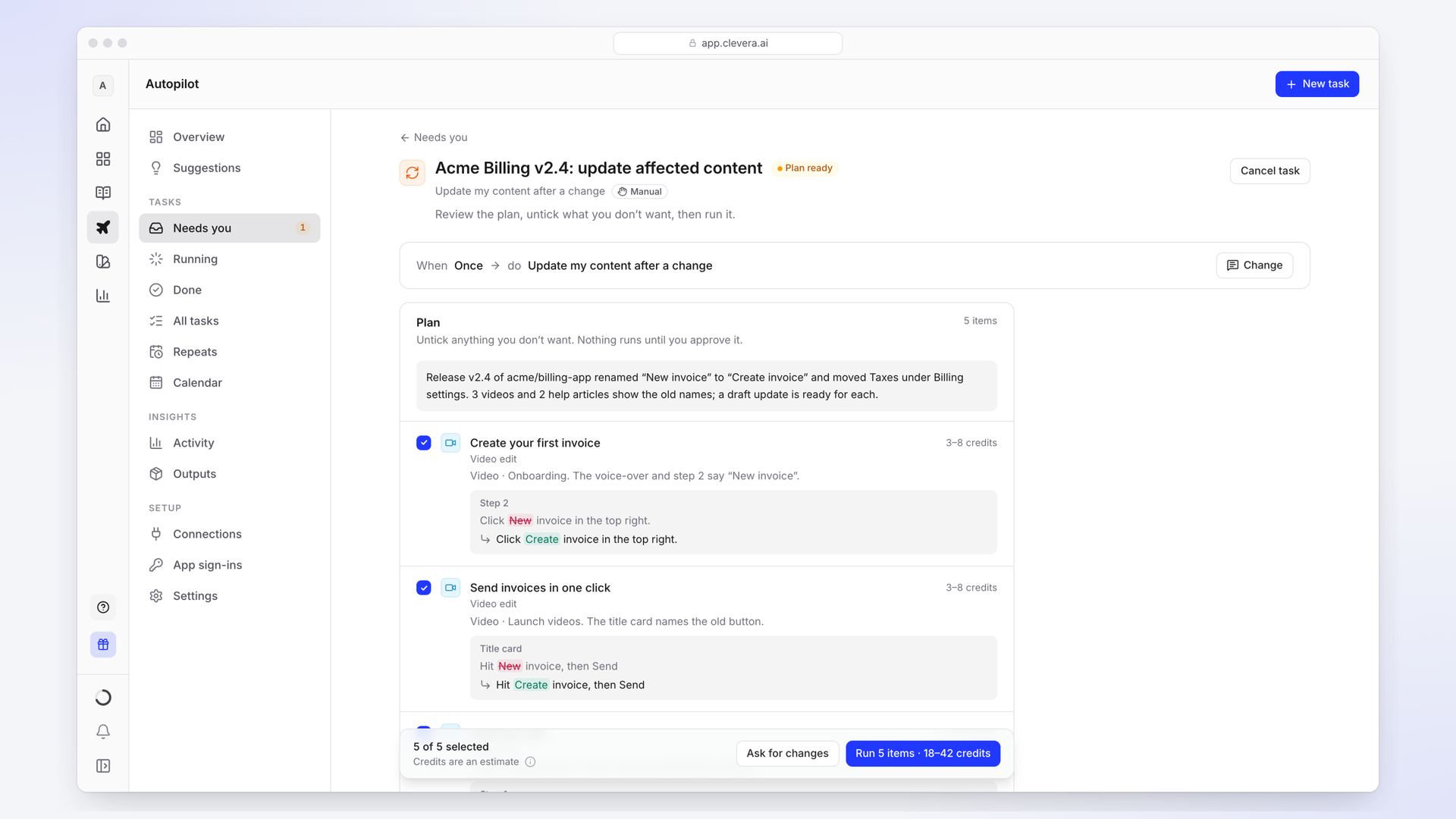
- تقرأ ملاحظات الإصدار وعناوين طلبات السحب (Pull Requests)، ولا تقرأ الكود الخاص بك أبداً. بالنسبة لكل فيديو أو مقال تأثر بالإصدار، تقرأ العنصر بالكامل وتصنفه كـ "صحيح"، أو "تعديل نصي"، أو "إعادة تسجيل".
- تعيد تسجيل ما تغير فقط. إذا سمحت لها باستخدام تطبيقك (مع حفظ بيانات تسجيل الدخول، ويفضل حساب تجريبي)، فإنها تعيد تسجيل الشاشات التي تغيرت. وإذا لم تفعل، تكتفي بالتعديلات النصية وتخبرك بالسطور التي تحتاج إلى إعادة تسجيل.
- أنت من يعتمد الخطة. ستحصل على خطة تتضمن سطراً واحداً لكل عنصر، مع السبب ونطاق الرصيد المطلوب. يمكنك إلغاء تحديد ما لا تريده، أو طلب خطة مختلفة، أو النقر على "تشغيل" (Run). تصل المقالات كمراجعات جديدة يمكنك التراجع عنها؛ بينما يستبدل الفيديو المعاد تسجيله الفيديو القديم في نفس الرابط، وتبقى النسخة السابقة في مكتبتك.
- التكلفة. التخطيط لا يستهلك أي رصيد. عادة ما تتطلب عملية التحديث لمركز المساعدة ما بين 10 إلى 150 رصيداً، وستظهر لك التكلفة التقديرية قبل اعتمادها.
حدود يجب توضيحها. ميزة Autopilot متاحة في باقة Pro وما فوق. تتطلب وجود مركز مساعدة على Clevera للمقارنة معه؛ إذا كانت فيديوهاتك مستضافة على Zendesk أو Wistia أو نظام إدارة تعلم (LMS) ولا تنوي نقلها، فلن يتمكن Autopilot من مراقبتها. تعمل ميزة إعادة التسجيل بالذكاء الاصطناعي على تطبيقات الويب؛ أما برامج سطح المكتب فلا تزال تتطلب شخصاً يستخدم مسجل سطح المكتب. كما أن تدقيق SOC 2 الخاص بـ Clevera قيد التنفيذ، ومن المتوقع اكتماله في عام 2027، وفقاً لـ صفحة الأمان الخاصة بها. إذا كانت إجراءات المشتريات لديك تتطلب تقرير SOC 2 جاهزاً اليوم، فإن Clueso وGuidde وTrupeer جميعها توضح حصولها على شهادة SOC 2 Type II على مواقعها.
كيف تختار
- أقل من 30 فيديو وإصدارات شهرية: المراجعة اليدوية مع التعديلات المباشرة كافية. وجه مجهودك نحو إدارة المحتوى، لا نحو أداة جديدة.
- وثائق في مستودع Git، ومهندسون مسؤولون عنها: قم بأتمتة لقطات الشاشة والمقاطع في CI. لا شيء يتفوق على اختبار يفشل عند تغير واجهة المستخدم.
- عقد مؤسسي، إصدارات تعتمد على GitHub، وتستخدم Clueso بالفعل: اسأل Clueso عن ميزة التحديثات التلقائية (Auto Updates) وخطوات الاعتماد الخاصة بها.
- فريق دعم أو تعليم، إصدارات متكررة، لا يوجد دعم هندسي، وتريد فيديوهات ومقالات في مركز مساعدة واحد: ألقِ نظرة على Autopilot من Clevera، بدءاً من صفحة سجل التغييرات إذا لم تكن تملك صلاحية الوصول للمستودع.
أياً كان اختيارك، احتفظ بوجود عنصر بشري في خطوة الاعتماد. التحديث التلقائي الذي ينشر فيديو خاطئاً أسوأ من وجود فيديو قديم، لأن أحداً لن يبحث عنه.
الأسئلة الشائعة
هل يمكن لأي أداة تحديث فيديو تعليمي تلقائياً عند تغير واجهة المستخدم؟
نعم، جزئياً. كلاً من Autopilot من Clevera وAuto Updates من Clueso تعيد تسجيل المسارات المتغيرة باستخدام وكيل ذكاء اصطناعي. لا ينبغي نشر أي منهما دون مراجعة: ينتظر Autopilot من Clevera اعتمادك لكل خطة، بينما لا تصف صفحة Clueso خطوة المراجعة الخاصة بها.
هل يجب عليّ إعادة تسجيل الفيديو في كل مرة يتغير فيها المنتج؟
لا. يمكن إصلاح تغييرات التسميات عن طريق تعديل التعليق الصوتي والنص الظاهر على الشاشة، إذا كان المضيف يقوم بتحديث التضمينات في مكانها ولم تكن التسمية القديمة واضحة في اللقطات. أما تغييرات التخطيط والمسار فتتطلب لقطات جديدة.
هل تحتاج هذه الأدوات إلى الوصول إلى الكود الخاص بنا؟
يقرأ Autopilot من Clevera ملاحظات الإصدار وعناوين طلبات السحب من اتصال مستودع للقراءة فقط، أو يعمل من صفحة سجل التغييرات دون أي اتصال على الإطلاق. يتم تشغيل Auto Updates من Clueso بواسطة عمليات الدفع (pushes) في GitHub.
ما تكلفة التحديث التلقائي؟
ميزة Auto Updates من Clueso هي إضافة مدفوعة للمؤسسات يتم تسعيرها عند الطلب. أما Autopilot من Clevera فهي مشمولة في باقة Pro وما فوق (بدءاً من 124 دولاراً شهرياً، أو 86.80 دولاراً شهرياً عند الدفع سنوياً) وتستخدم أرصدة لكل عملية تشغيل، تتراوح عادة بين 10 إلى 150 رصيداً. المراجعة اليدوية تكلف وقت الموظفين بدلاً من رسوم الترخيص.
ماذا يحدث للفيديوهات المترجمة بعد التحديث؟
الترجمات لا تتبع المصدر تلقائياً في معظم الأدوات. أعد تشغيل الترجمة بعد اعتماد النسخة الإنجليزية. دليلنا حول ترجمة الفيديوهات التعليمية يغطي تسلسل العمليات.
شاهد ما سيغيره Autopilot بعد إصدارك القادم
اربط مستودعاً أو وجهه إلى سجل التغييرات الخاص بك، راجع الخطة، وقم بتشغيل ما تعتمده فقط.