كيفية نشر وثائق الذكاء الاصطناعي على Notion (مقاطع فيديو، مقالات، وأدلة)
تعرف على كيفية نشر وثائق الذكاء الاصطناعي على Notion — بما في ذلك مقاطع الفيديو التعليمية، ومقالات المساعدة، والأدلة التفصيلية — مباشرة من Clevera في دقائق.
 Roozbeh Firoozmandقراءة لمدة 5 دقيقة
يعتمد فريقك على Notion، لذا يجب أن تكون وثائق منتجك هناك أيضاً. لكن الحفاظ على تحديث تلك الوثائق — بمقاطع الفيديو التعليمية، ومقالات المساعدة، والأدلة التفصيلية — هو المكان الذي يستسلم فيه معظم الفرق بصمت. يقوم أحدهم بتسجيل فيديو عبر Loom، ويلصق الرابط، ويعتبر المهمة منجية. وبعد ستة أشهر، تتغير واجهة المستخدم ويبقى الرابط هناك، مشيراً إلى سير عمل لم يعد موجوداً.
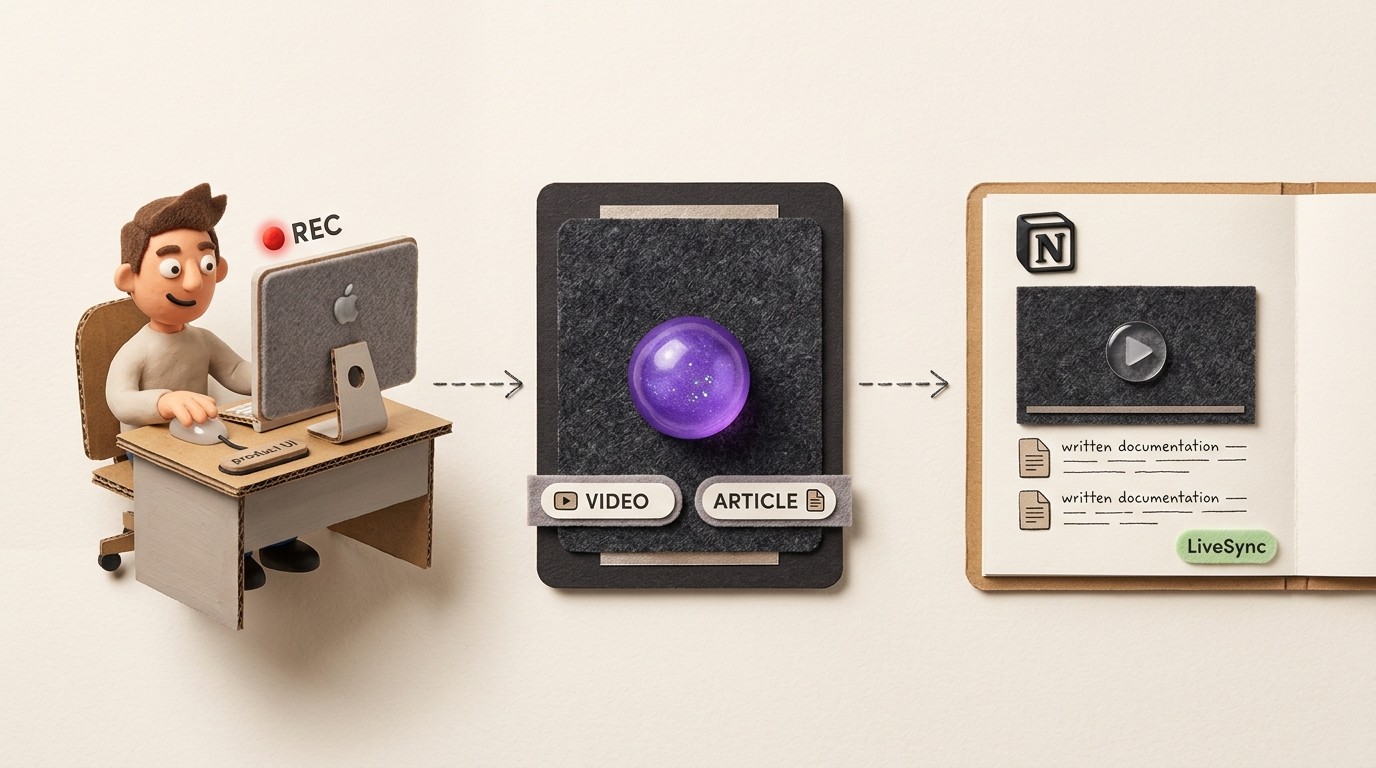
تغير تكامل Clevera مع Notion (في باقة Pro وما فوقها) طريقة عمل هذا الأمر. أنت تسجل شاشتك مرة واحدة، وتقوم Clevera بإنشاء فيديو تعليمي مع تعليق صوتي ومقال مساعدة مكتوب من ذلك التسجيل الواحد. ثم تنشر كلاهما معاً مباشرة في أي صفحة على Notion. لا حاجة للنسخ واللصق، ولا لإعادة الرفع، ولا لتعقيدات التنسيق.
إليك الطريقة بالضبط.
ما الذي يتم نشره على Notion
قبل استعراض الخطوات، من المفيد معرفة ما ترسله Clevera فعلياً إلى Notion، لأنه أكثر مما يتوقعه معظم الناس.
عند التصدير من Clevera إلى Notion، ستحصل على:
- فيديو مضمن مع تعليق صوتي يظهر في أعلى الصفحة. هذا تضمين مباشر، وليس ملفاً ثابتاً — المزيد عن ذلك بعد قليل.
- مقال مكتوب بالكامل أسفل الفيديو، مع لقطات شاشة، وتعليقات توضيحية، وخطوات مرقمة، وتنسيق مناسب يظهر بشكل أنيق في Notion.
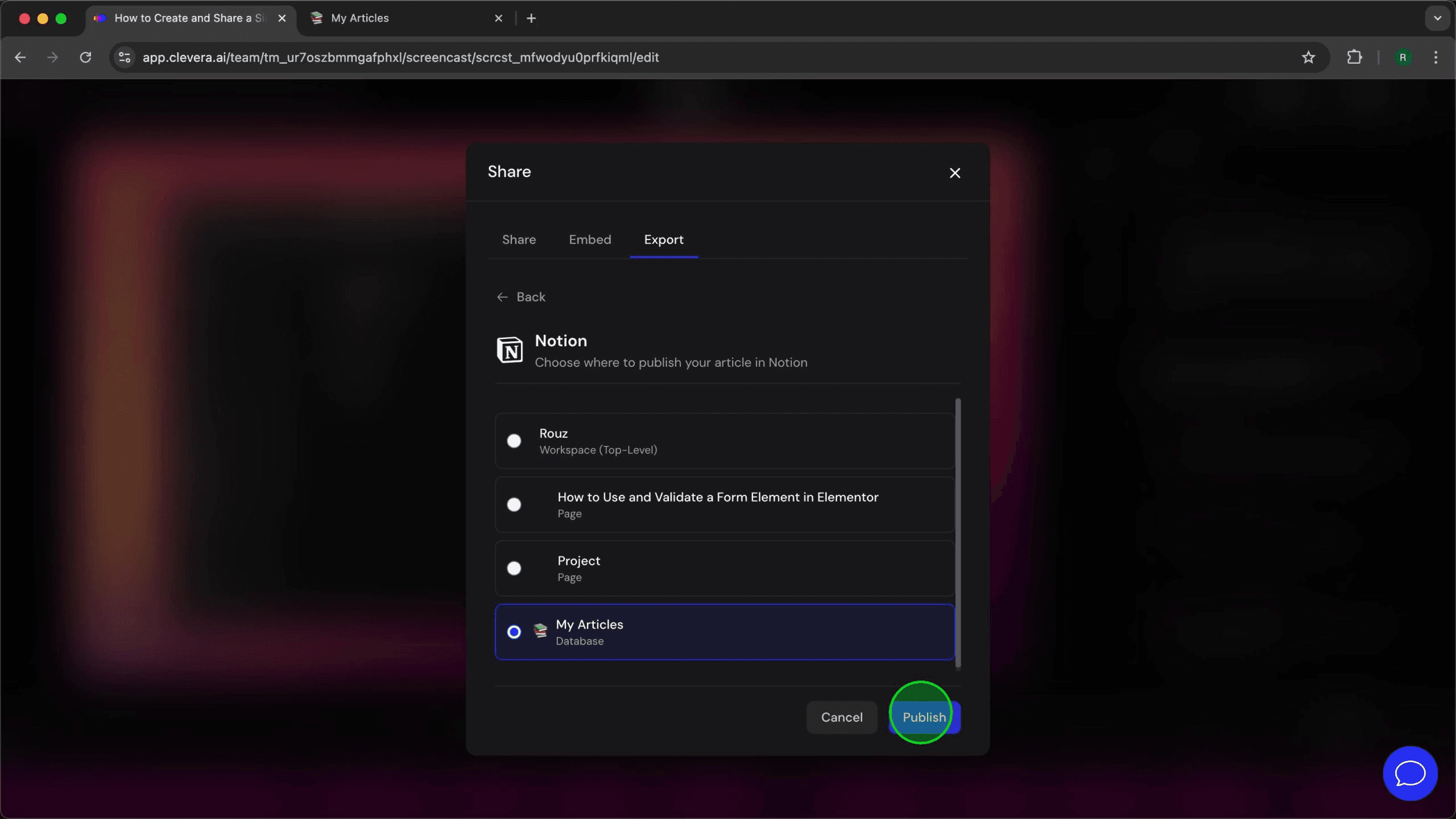
يمكنك نشر كليهما معاً، أو اختيار نشر المقال فقط إذا كنت لا تحتاج إلى الفيديو في صفحة معينة. في كلتا الحالتين، يتلقى Notion محتوى جاهزاً للنشر — وليس تصديراً أولياً تحتاج إلى تنقيحه لاحقاً.
خطوة بخطوة: نشر وثائق الذكاء الاصطناعي على Notion باستخدام Clevera
الخطوة 1: سجل شاشتك باستخدام تطبيق Clevera
افتح تطبيق Clevera المكتبي على جهاز Mac أو Windows واضغط على تسجيل. ثم قم بتنفيذ سير العمل الذي تريد توثيقه — النقر عبر منتجك، أو تهيئة إعداد، أو تشغيل عملية، أياً كان ما تفعله.
لا تحتاج إلى التعليق الصوتي أثناء التسجيل. يقوم ذكاء Clevera الاصطناعي بتحليل إجراءاتك على الشاشة وكتابة نص تعليق صوتي سياقي من الصفر. إذا تحدثت أثناء التسجيل، تستخدم Clevera تعليقك كمدخلات وتعمل على تحسينه من هناك. كلاهما يعمل بشكل جيد.
هل لديك تسجيل بالفعل؟ يمكنك أيضاً رفع ملف فيديو موجود، على سبيل المثال فيديو تم إنشاؤه باستخدام QuickTime أو Loom أو أي مسجل شاشة آخر، وستعمل Clevera بناءً عليه بدلاً من ذلك.
الخطوة 2: دع Clevera تنشئ الفيديو والمقال
بمجرد إيقاف التسجيل، ترسل Clevera اللقطات إلى خط معالجة الذكاء الاصطناعي الخاص بها. هنا يحدث العمل الشاق تلقائياً:
- إزالة النقرات العرضية والتوقفات الصامتة
- كتابة نص تعليق صوتي بناءً على ما لاحظه الذكاء الاصطناعي على الشاشة
- سرد النص باستخدام تقنية تحويل النص إلى كلام بالذكاء الاصطناعي
- ضبط توقيت الفيديو ليتزامن بشكل طبيعي مع التعليق الصوتي
- تنعيم حركات المؤشر واستخدام التكبير الذكي لتسليط الضوء على التفاعلات الرئيسية
- إنشاء مقال مكتوب بالكامل بالتوازي، مع اختيار لقطات الشاشة ذات الصلة وإضافة تعليقات توضيحية لها في كل خطوة
ينتهي بك الأمر بالحصول على مخرجين من تسجيل واحد: فيديو مصقول ومقال مساعدة منظم، وكلاهما جاهز للنشر.
الخطوة 3: المراجعة والتحرير في محرر Clevera
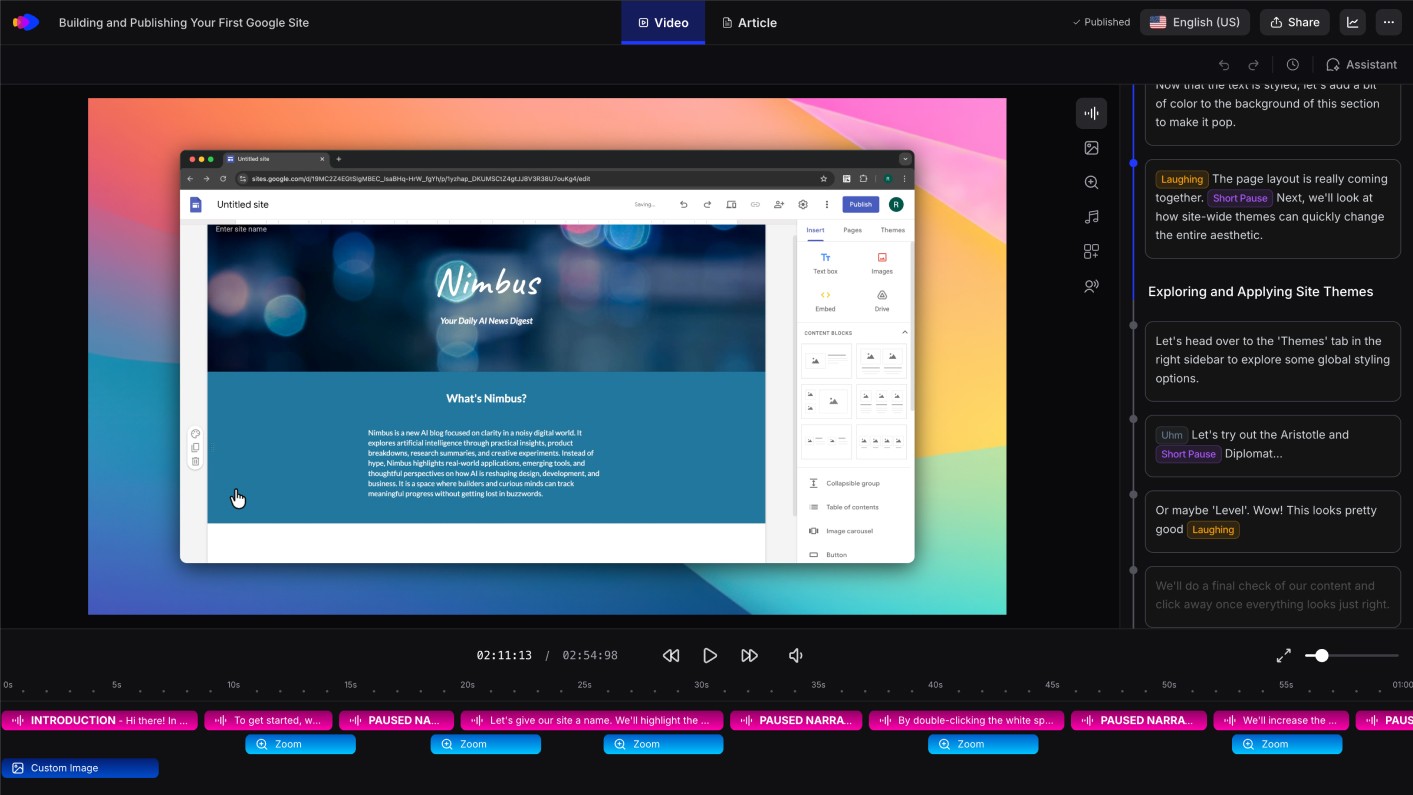
قبل النشر، افتح المخرجات في محرر Clevera.
بالنسبة لـ الفيديو، سترى عرضاً زمنياً حيث يمكنك إعادة كتابة أي جزء من نص التعليق الصوتي، أو تبديل الأصوات، أو ضبط النبرة والأسلوب، أو إضافة تراكبات مخصصة، أو إدراج مناطق ضبابية فوق المعلومات الحساسة. أي تغيير تجريه هنا سينتشر فوراً إلى كل مكان تم تضمين الفيديو فيه بعد النشر — بما في ذلك صفحات Notion الخاصة بك.
بالنسبة لـ المقال، سترى محرراً نظيفاً يعمل بشكل مشابه لـ Notion نفسه: نص منسق، كتل برمجية، صناديق تنبيه، جداول، صور، واقتباسات. يمكنك تحرير المحتوى يدوياً أو إعطاء تعليمات للذكاء الاصطناعي — "اجعل هذا أكثر إيجازاً"، "وسع المقدمة"، "استخدم نبرة أكثر رسمية" — وسيقوم بإعادة الكتابة وفقاً لذلك.
هذه الخطوة اختيارية إذا كان المحتوى يبدو جيداً كما هو، لكن المراجعة السريعة قبل النشر تستحق العناء دائماً.
الخطوة 4: ربط مساحة عمل Notion الخاصة بك
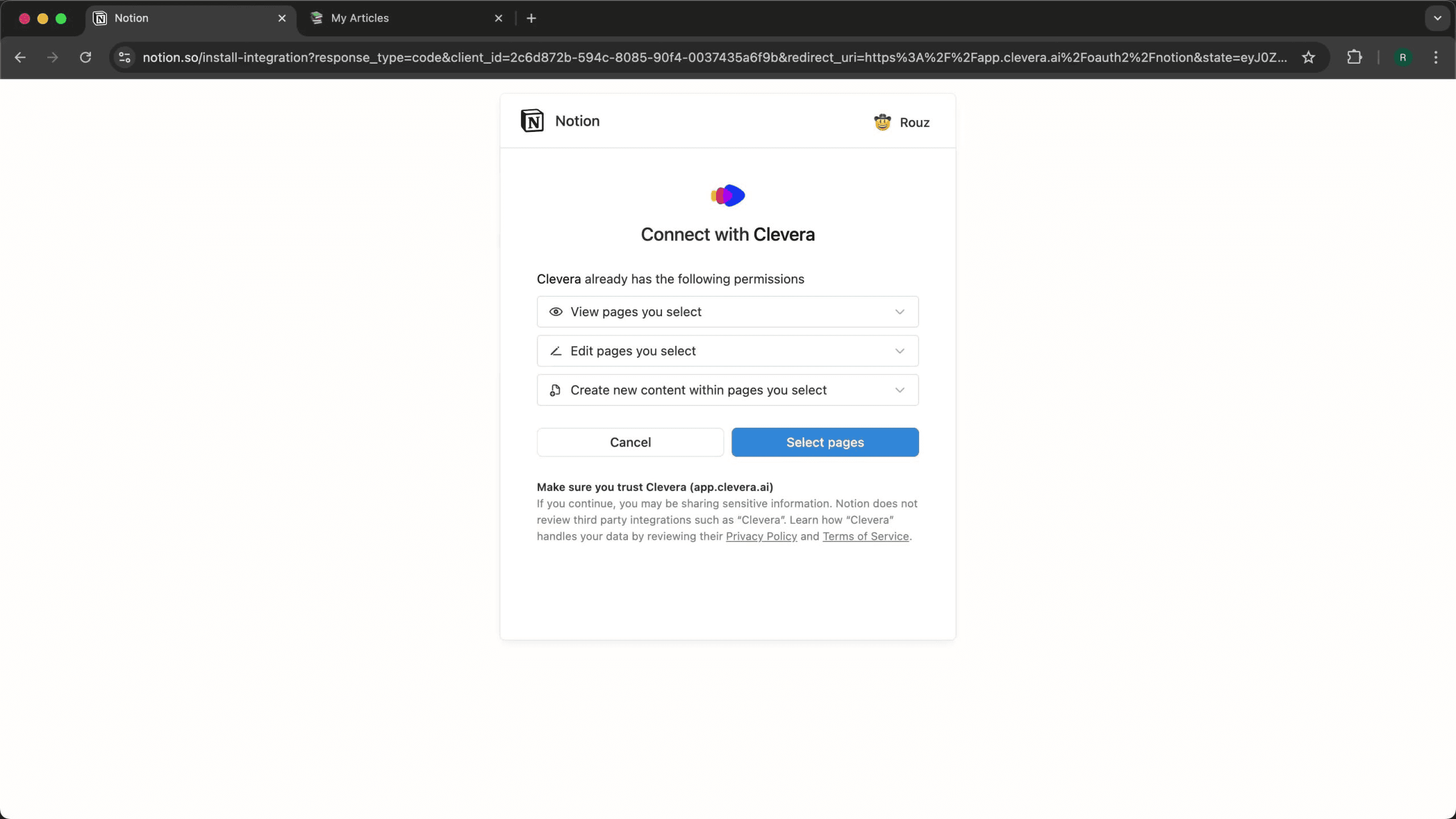
إذا كانت هذه هي المرة الأولى التي تنشر فيها على Notion، فستحتاج إلى ربط مساحة عملك. في إعدادات التصدير في Clevera، اختر Notion كوجهة لك واتبع مسار التفويض. ستمنح Clevera حق الوصول إلى صفحات Notion حيث تريد النشر.
هذا إعداد يتم لمرة واحدة. بمجرد الربط، ستكون مساحة عمل Notion الخاصة بك متاحة كوجهة للنشر في كل مرة.
الخطوة 5: النشر
اضغط على نشر. ترسل Clevera المحتوى إلى Notion. يصل المقال منسقاً وجاهزاً — لا حاجة لأي تنظيف. يظهر الفيديو كتضمين HTML مباشر.
هذا هو سير العمل الكامل، من البداية إلى النهاية، من تسجيل شاشة خام إلى صفحة Notion منسقة تحتوي على كل من الفيديو والوثائق المكتوبة.
ميزة LiveSync لوثائق Notion
إليك ما يجعل هذا أكثر من مجرد تصدير لمرة واحدة.
عندما تقوم Clevera بتضمين فيديو في Notion، يظل هذا التضمين مباشراً. إذا قمت بتحديث الفيديو داخل Clevera — بإعادة كتابة التعليق الصوتي، أو تغيير النبرة، أو ضبط التكبير، أو إضافة ضبابية إلى منطقة جديدة — يظهر التغيير في صفحة Notion الخاصة بك تلقائياً. لا حاجة لإعادة التصدير، ولا لاستبدال التضمين، ولا للبحث عن الصفحات التي تحتوي على النسخة القديمة.
هذا يهم أكثر عندما تتغير واجهة مستخدم منتجك. يستغرق تسجيل جولة تعريفية محدثة دقائق مع Clevera؛ انشرها على صفحة Notion مرة أخرى، وستصل الإصلاحات الأصغر بعد ذلك (سطر معاد كتابته، ضبابية جديدة) إلى التضمين من تلقاء نفسها. تظل قاعدة معرفتك محدثة دون الحاجة إلى عملية تنظيف يدوية كبيرة.
كيف يبدو هذا في الواقع
لنفترض أنك مدير نجاح العملاء في شركة برمجيات (SaaS). لقد قمت ببناء ويكي على Notion لتهيئة العملاء الجدد، وتريد صفحة مخصصة لكل سير عمل رئيسي في منتجك.
مع Clevera، تبدو عمليتك كالتالي: سجل سير العمل، انشر على Notion، انتهى الأمر. تحصل كل صفحة على جولة فيديو تعليمية ودليل مكتوب خطوة بخطوة. عندما يطلق المنتج تحديثاً لواجهة المستخدم، أعد تسجيل سير العمل المتأثر، وانشر مرة أخرى، وستعكس صفحة Notion التغيير.
لا محرر فيديو. لا كاتب تقني. لا تأخير بين وقت إطلاق الميزة ووقت تحديث وثائقك.
إذا كنت تبني أو تدير قاعدة معرفة على Notion وتريد إضافة وثائق فيديو على نطاق واسع، فهذا هو الطريق الأكثر مباشرة للقيام بذلك دون الحاجة إلى فريق إنتاج خلفك.
البدء
تعمل Clevera على macOS و Windows. أسرع طريقة لمعرفة ما إذا كانت تناسب سير عملك هي تسجيل شيء واحد — عملية واحدة، جولة تعريفية لميزة واحدة — ونشرها على صفحة Notion تجريبية. تستغرق الحلقة بأكملها أقل من 10 دقائق.