كيفية تسجيل شاشة iPhone على جهاز Mac
أربع طرق لتسجيل شاشة iPhone على جهاز Mac، وكيفية التعامل مع الصوت والتعليق الصوتي في كل منها، ومواصفات معاينة متجر تطبيقات Apple، وكيفية تحويل اللقطة إلى عرض توضيحي مع تعليق صوتي.
 Berkay Akpolatقراءة لمدة 11 دقيقة

لتسجيل شاشة iPhone على جهاز Mac، قم بتوصيله بكابل USB، وافتح QuickTime Player، واختر File > New Movie Recording، وانقر على السهم الموجود بجانب Record، واختر iPhone ككاميرا ثم انقر على Record. يمكنك أيضاً التسجيل على iPhone وإرسال الملف عبر AirDrop، أو خارج الاتحاد الأوروبي، تسجيل نافذة iPhone Mirroring على نظام macOS Sequoia أو أحدث (Apple لا توثق هذا؛ اختبره أولاً).
تم التحديث في 2026-11-04
في هذا الدليل
- 4 طرق لتسجيل شاشة iPhone على جهاز Mac
- كيفية تسجيل شاشة iPhone باستخدام QuickTime
- هل يمكنك تسجيل نافذة iPhone Mirroring؟
- سجل على iPhone، ثم أرسله إلى Mac عبر AirDrop
- كيفية إضافة تعليق صوتي وتسميات توضيحية لتسجيل شاشة iPhone
- مواصفات معاينة تطبيقات متجر التطبيقات
- حول التسجيل إلى عرض توضيحي للتطبيق مع تعليق صوتي باستخدام Clevera
- الأسئلة الشائعة
4 طرق لتسجيل شاشة iPhone على جهاز Mac
تختلف الطرق الأربع بشكل أساسي في الصوت والتعليق الصوتي وما تحصل عليه في النهاية.
| الطريقة | الاتصال | صوت iPhone | صوتك | ما تحصل عليه | القيود الرئيسية |
|---|---|---|---|---|---|
| QuickTime Player | كابل USB | نعم، إذا اخترت iPhone كميكروفون | فقط إذا اخترت ميكروفون Mac بدلاً منه (ميكروفون واحد في كل مرة) | ملف .mov على جهاز Mac الخاص بك | تعديلات أساسية فقط (مثل القص)؛ التعليق الصوتي مباشر فقط |
| iPhone Mirroring + مسجل شاشة | لاسلكي (نفس حساب Apple) | يعمل عبر Mac؛ قابل للتسجيل كصوت نظام من macOS 27 | ميكروفون Mac | تسجيل لنافذة العرض | macOS 15+ و iOS 18+؛ غير متاح في الاتحاد الأوروبي؛ التسجيل غير موثق، لذا اختبره أولاً |
| مركز التحكم على iPhone | لا يوجد، ثم AirDrop | نعم | ميكروفون iPhone (اضغط مع الاستمرار على Record) | فيديو في الصور | لا يمكن التسجيل أثناء انعكاس الشاشة عبر AirPlay؛ بعض التطبيقات تحظر التسجيل |
| Clevera for Mac | كابل USB | نعم، دائماً | ميكروفون Mac في نفس الوقت | فيديو مع تعليق صوتي، تسميات توضيحية ومقال تفصيلي في مساحة عمل Clevera الخاصة بك | Mac فقط؛ تحميل إلى السحابة؛ لا يوجد التقاط للنقر، فقاعة كاميرا أو تكبير للوضع الرأسي؛ تنزيل MP4 من باقة Starter (المشاركات المجانية عبر رابط) |
اختر QuickTime للحصول على مقطع خام سريع، ومركز التحكم بعيداً عن جهاز Mac، وiPhone Mirroring بدون كابل، وأداة مثل Clevera للحصول على عرض توضيحي أو مقال مساعدة مع تعليق صوتي. تعمل QuickTime ومركز التحكم وClevera بنفس الطريقة مع iPad؛ بينما iPhone Mirroring مخصص لـ iPhone فقط.
شكلت iOS نسبة 51.96% من مشاهدات صفحات الويب عبر الهاتف المحمول في الولايات المتحدة في أكتوبر 2026، والأجهزة المحمولة 59.9% من إجمالي مشاهدات صفحات الويب حول العالم (StatCounter, US mobile OS share; platform share)، لذا غالباً ما يحتاج العرض التوضيحي لتطبيق الهاتف المحمول إلى إظهار جهاز iPhone نفسه، وليس متصفح سطح المكتب.
كيفية تسجيل شاشة iPhone باستخدام QuickTime
بناءً على دليل QuickTime Player من Apple:
- قم بتوصيل iPhone بجهاز Mac باستخدام كابل. افتح قفله، وإذا طلب ذلك، اضغط على Trust وأدخل رمز المرور الخاص بك.
- افتح QuickTime Player واختر File > New Movie Recording.
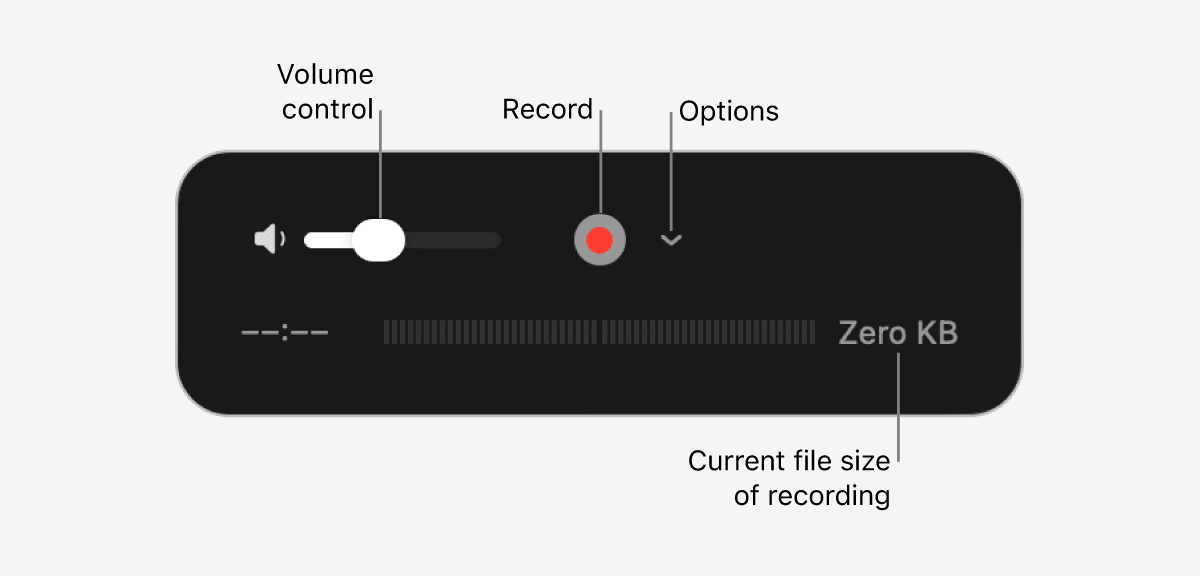
- انقر على السهم الموجود بجانب زر Record. تحت Camera، اختر iPhone الخاص بك. ستعرض النافذة الآن شاشة iPhone.
- تحت Microphone، اختر iPhone لتسجيل صوته، أو ميكروفون Mac لتسجيل صوتك.
- تحت Quality، احتفظ بـ High (فيديو H.264 وصوت AAC). Maximum يستخدم صوت Linear PCM ويجعل الملفات أكبر بكثير.
- انقر على Record، استخدم iPhone، ثم انقر على Stop. اختر File > Save.
هل تحتاج إلى MP4 بدلاً من .mov؟ استخدم محول MOV إلى MP4.
عقبة الصوت. يسجل QuickTime من ميكروفون واحد. اختر iPhone وستحصل على أصوات التطبيق، وليس صوتك؛ اختر ميكروفون Mac وستحصل على العكس. لكلا الخيارين، سجل الشاشة بصوت iPhone وأضف تعليقك الصوتي لاحقاً (انظر كيفية إضافة تعليق صوتي وتسميات توضيحية).
قبل التسجيل، قم بتشغيل "عدم الإزعاج"، واحتفظ بـ iPhone مفتوحاً، وأمسكه بالطريقة التي تريدها للفيديو، واستخدم بيانات تجريبية. بعد ذلك، Edit > Trim تقص البداية والنهاية (Apple).
هل يمكنك تسجيل نافذة iPhone Mirroring؟
يتيح لك iPhone Mirroring استخدام iPhone من نافذة على جهاز Mac، بدون كابل. متطلبات Apple، من صفحة دعم iPhone Mirroring:
- macOS Sequoia 15 أو أحدث، على جهاز Mac بمعالج Apple silicon أو شريحة T2، وiOS 18 أو أحدث على iPhone.
- نفس حساب Apple على الجهازين، مع المصادقة الثنائية. البلوتوث وWi-Fi قيد التشغيل.
- يظل iPhone مقفلاً وقريباً؛ لا يستخدم Mac ميزة AirPlay أو Sidecar أو مشاركة الإنترنت.
- غير متاح حالياً في الاتحاد الأوروبي.
لتسجيله:
- افتح iPhone Mirroring من Dock أو التطبيقات وافتح القفل باستخدام رمز مرور iPhone عند الطلب.
- اضغط على Shift-Command-5 لفتح تطبيق Screenshot. اختر Record Selected Window (macOS Tahoe 26 أو أحدث) أو Record Selected Portion وقم بتأطير نافذة العرض.
- انقر على Options. اختر ميكروفوناً لصوتك. على macOS 27 أو أحدث، اختر Include System Audio لتسجيل صوت iPhone، الذي يتم تشغيله عبر Mac أثناء العرض.
- انقر على Record، واعمل في نافذة العرض، ثم انقر على Stop في شريط القائمة.
تتبع الخطوات 2-3 مقال تسجيل شاشة Mac من Apple. قبل الاعتماد عليها:
- Apple لا تذكر ما إذا كان يمكن تسجيل نافذة العرض. توثق مسجلات الشاشة مثل Screen Studio تسجيلها كنافذة. قم بإجراء اختبار لمدة 10 ثوانٍ على جهاز Mac قبل التسجيل الفعلي.
- كاميرا وميكروفون iPhone غير متاحين في iPhone Mirroring، وقد ترفض تطبيقات البث تشغيل الفيديو الخاص بها.
- انعكاس الشاشة عبر AirPlay إلى Mac ميزة مختلفة. يقول مركز مساعدة Tella إن انعكاس AirPlay يسجل كمستطيل أسود.
سجل على iPhone، ثم أرسله إلى Mac عبر AirDrop
مسجل iPhone الخاص لا يحتاج إلى Mac ويسجل صوت الهاتف. خطوات Apple (تسجيل الشاشة على iPhone):
- اسحب لأسفل من الزاوية العلوية اليمنى لفتح مركز التحكم.
- لتضمين صوتك، اضغط مع الاستمرار على زر التسجيل الرمادي واضغط على Microphone.
- اضغط على Record، انتظر العد التنازلي واخرج من مركز التحكم.
- للإيقاف، اضغط على المؤشر الأحمر في الأعلى واضغط على Stop.
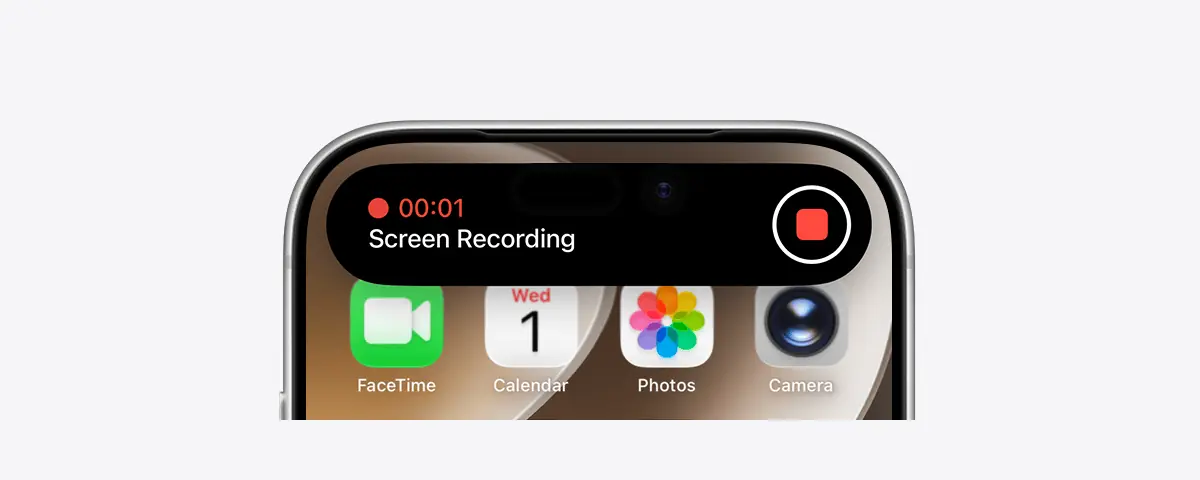
يصل الفيديو إلى الصور. أرسله إلى جهاز Mac الخاص بك باستخدام AirDrop (Share > AirDrop > جهاز Mac الخاص بك) وسيصل إلى التنزيلات.
تلاحظ Apple أن بعض التطبيقات تحظر التسجيل، ولا يمكنك التسجيل أثناء انعكاس الشاشة عبر AirPlay.
كيفية إضافة تعليق صوتي وتسميات توضيحية لتسجيل شاشة iPhone
ثلاث طرق لإضافة الشرح:
- تحدث أثناء التسجيل. جيدة لإجابة سريعة، ولكن راجع عقبة صوت QuickTime أعلاه.
- سجل التعليق الصوتي لاحقاً. استورد المقطع إلى محرر يحتوي على مسار تعليق صوتي (iMovie يحتوي على واحد)، واقرأ نصاً قصيراً مع الصورة (كيفية تخطيط وكتابة فيديو تعليمي للبرامج).
- أنشئ التعليق الصوتي. يمكن لأدوات الذكاء الاصطناعي كتابة نص مما يحدث على الشاشة وقراءته بصوت اصطناعي، إذا كنت تفضل عدم استخدام صوتك؛ انظر كيفية إنشاء فيديوهات تعليمية دون الظهور أمام الكاميرا.
أضف تسميات توضيحية بأي من الطريقتين، للمشاهدين الذين يشاهدون بدون صوت أو الصم أو ضعاف السمع. اجعل أسطر التسميات التوضيحية قصيرة في الفيديو الرأسي، وإلا فإنها ستغطي واجهة المستخدم.
مواصفات معاينة تطبيقات متجر التطبيقات
القواعد الأساسية من مواصفات معاينة التطبيقات من Apple (اعتباراً من 4 نوفمبر 2026):
| المتطلب | مواصفات معاينة التطبيق |
|---|---|
| الطول | 15 إلى 30 ثانية |
| العدد | حتى 3 لكل حجم جهاز ولغة |
| الملف | .mov أو .m4v أو .mp4 (H.264)، أو .mov (ProRes 422 HQ)؛ بحد أقصى 500 ميجابايت |
| معدل الإطارات | 30 إطاراً في الثانية كحد أقصى |
| الصوت | ستيريو، 256 كيلوبت في الثانية AAC، 44.1 أو 48 كيلوهرتز |
| الدقة، أجهزة iPhone الحالية (طرازات Face ID) | 886 × 1920 عمودي أو 1920 × 886 أفقي |
| الدقة، iPad (11 بوصة و13 بوصة) | 1200 × 1600 أو 1600 × 1200 |
تحقق من معدل إطارات وحجم تصدير الفيديو باستخدام عارض بيانات الفيديو الوصفية، وقم بقصه ليصبح بين 15 و30 ثانية باستخدام أداة قص الفيديو.
ثلاثة أمور قد تعيق المستخدمين:
- الدقة ليست هي دقة الجهاز. يسجل iPhone بحجم شاشته الخاصة (على سبيل المثال 1179 × 2556)؛ بينما يطلب App Store Connect دقة 886 × 1920 لتلك المجموعة، لذا قم بتغيير الحجم أولاً.
- معدل الإطارات. يقوم العديد من المحررين بالتصدير بمعدل 60 إطاراً في الثانية؛ أعد الترميز إلى 30 إطاراً في الثانية.
- التطبيق فقط. تنص إرشادات مراجعة التطبيقات من Apple (2.3.4) على أن المعاينات يجب أن تستخدم فقط لقطات شاشة للتطبيق. يُسمح بالتعليق الصوتي وتراكبات الفيديو أو النصوص، لذا تجنب استخدام إطارات الأجهزة والخلفيات المزخرفة.
حوّل تسجيلك إلى عرض توضيحي للتطبيق مع تعليق صوتي باستخدام Clevera
Clevera هي منصة ذكاء اصطناعي تحول تسجيل الشاشة إلى فيديو تعليمي مع تعليق صوتي، ومقال مساعدة خطوة بخطوة، وصفحة على مركز المساعدة الخاص بك، بـ 74 لغة. يقوم تطبيقها على Mac بتسجيل جهاز iPhone أو iPad متصل مباشرة.
كيف يعمل (مساعدة: تسجيل iPhone أو iPad):
- قم بتنزيل Clevera لنظام Mac (macOS 12.3 أو أحدث)، سجل الدخول، صل جهاز iPhone بكابل، افتح قفله واضغط على Trust (وثوق). سيطلب Clevera إذن الوصول إلى الكاميرا، لأن macOS يتعامل مع iPhone ككاميرا.
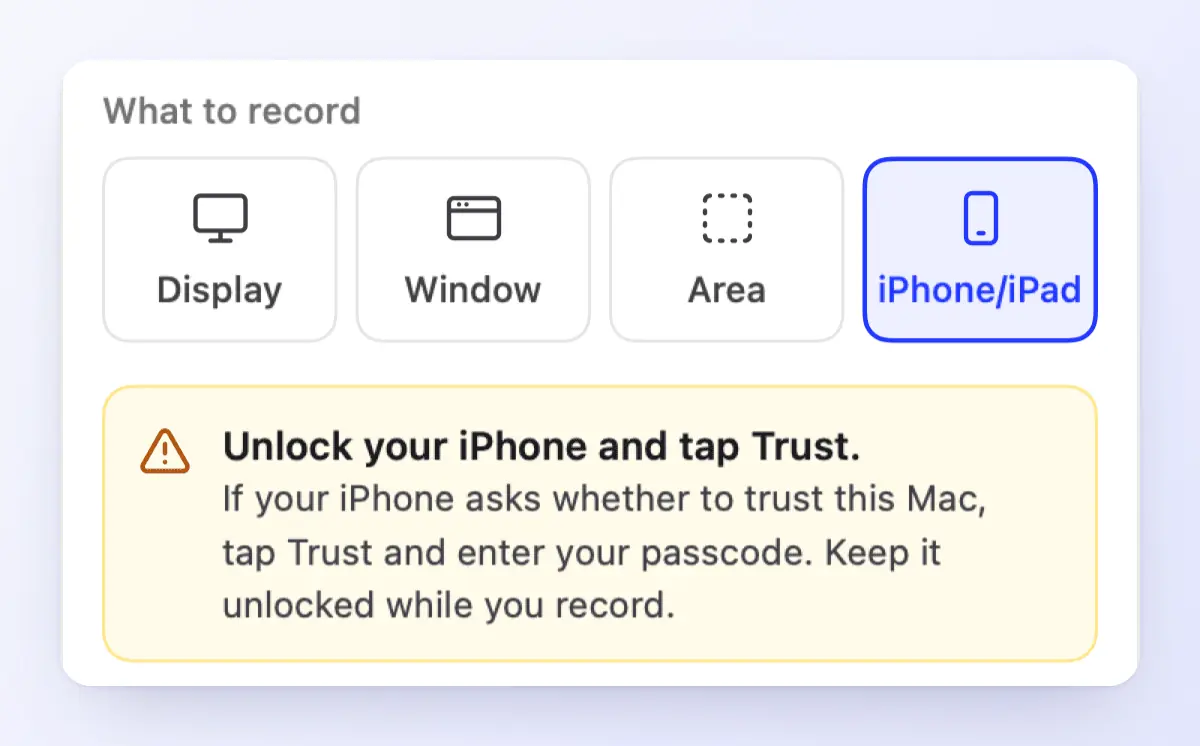
- في المسجل، انقر على iPhone/iPad (⌘4). اختر ميكروفون الـ Mac إذا كنت ترغب في التحدث. يتم تسجيل صوت الـ iPhone نفسه دائماً، لذا ستحصل على كليهما.
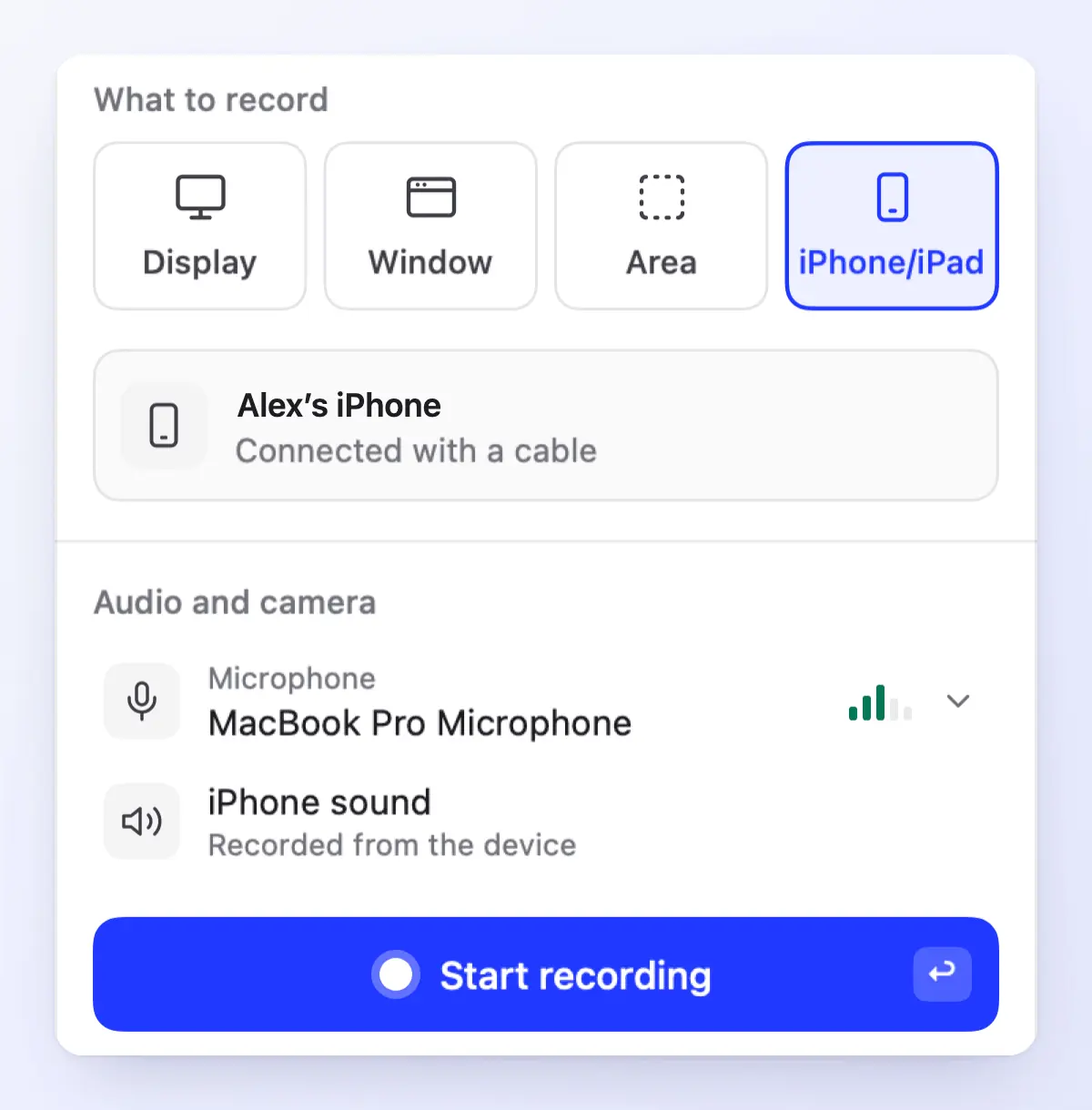
- انقر على Start recording (بدء التسجيل)، استخدم الـ iPhone، ثم انقر على Stop (إيقاف). يتم تحميل التسجيل إلى مساحة العمل الخاصة بك.
- حوّله إلى فيديو تعليمي، أو عرض توضيحي للمنتج، أو مقال: انقر على Create (إنشاء)، وافتح فئة مثل How-to (كيفية)، واختر التسجيل باستخدام Choose from library (اختيار من المكتبة). يقوم الذكاء الاصطناعي بكتابة النص من الفيديو وما قلته، ويقرأه بأحد الأصوات الـ 30 المدمجة. أو اختر Polish my footage (تحسين لقطاتي) للاحتفاظ بصوتك الخاص.
- في المحرر، افتح Style > Captions (النمط > التسميات التوضيحية) وانقر على Generate captions (إنشاء تسميات توضيحية). يتم إنشاء التسميات التوضيحية من التعليق الصوتي (أو من صوتك في فيديو "تحسين لقطاتي")، لذا يحتاج الفيديو إلى صوت أولاً.
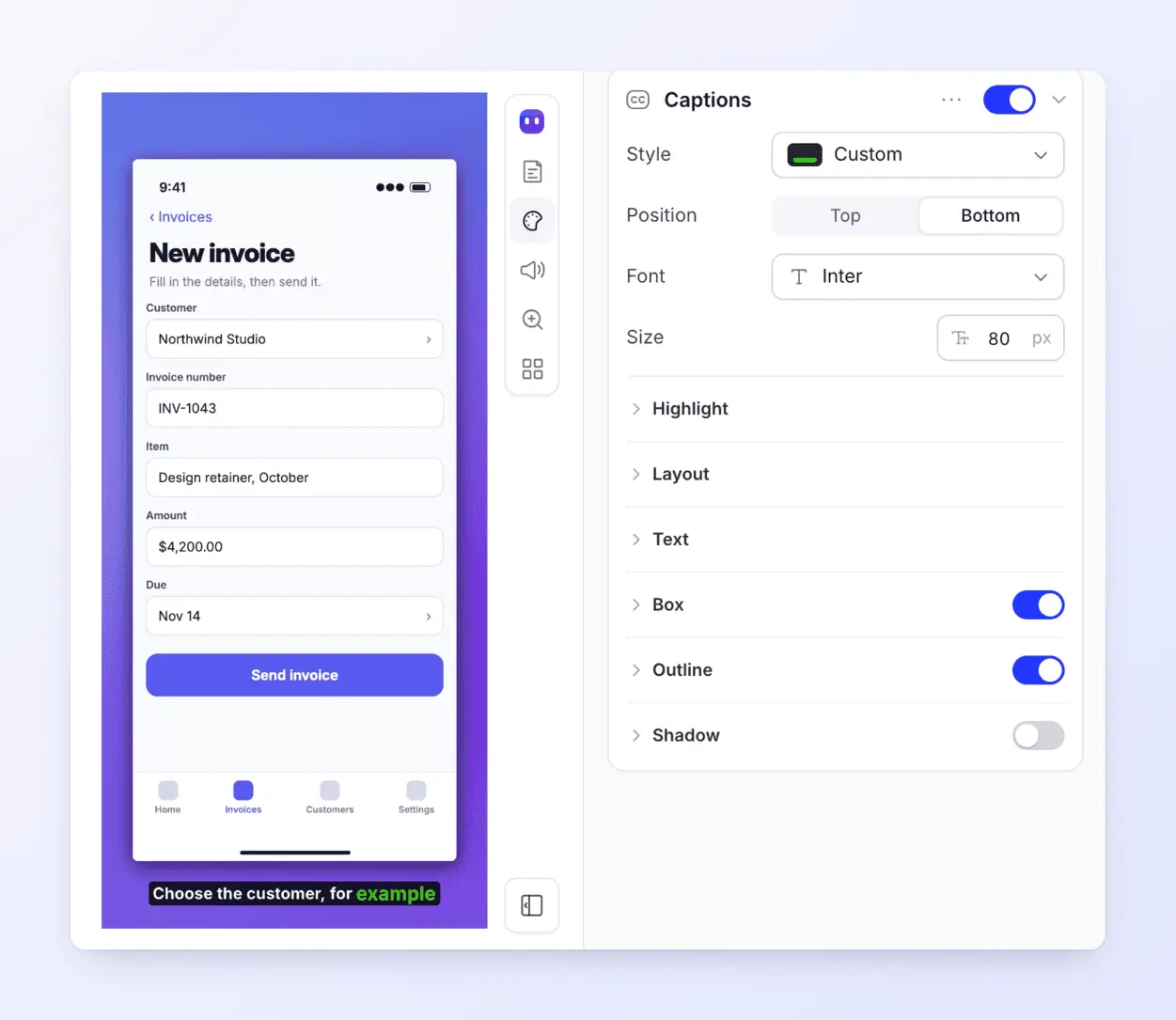
كيف يبدو الفيديو التعليمي العمودي النهائي: مثال مع تعليق صوتي وتسميات توضيحية من معرض Clevera، لتطبيق مصرفي مبتكر.
يمكن أن يصبح نفس التسجيل أيضاً مقال مساعدة خطوة بخطوة على مركز مساعدة مستضاف. عندما يتغير التطبيق، أعد التسجيل وأعد الإنشاء؛ الروابط والمحتوى المضمن ستعرض النسخة الجديدة.
ما لا يقوم به:
- Mac فقط. يقوم Clevera لنظامي Windows وLinux بتسجيل شاشة الكمبيوتر، وليس الهاتف.
- لا يتم التقاط النقرات والكتابة، لذا لا توجد خطوات نقر ولا تكبير يتبع نقراتك.
- لا يوجد تكبير تلقائي في الفيديو العمودي. التكبير سيقص حواف شاشة الهاتف، لذا يحافظ Clevera على الشاشة كاملة في العرض.
- لا توجد فقاعة كاميرا في تسجيل iPhone، ويقتصر التسجيل الواحد على 60 دقيقة.
- ليس أداة لمعاينة متجر التطبيقات. صادرات Clevera (MP4 بمعدل 60 إطاراً في الثانية) مخصصة لمراكز المساعدة والعروض التوضيحية. لمعاينة تطبيق متجر التطبيقات، قم بتحرير لقطة QuickTime الخام بدلاً من ذلك.
للحصول على إطارات الأجهزة والتحكم اليدوي الدقيق، يقوم Screen Studio أيضاً بتسجيل iPhone عبر USB، ويضعه في قالب جهاز ويضيف تسميات توضيحية من صوتك (9 دولارات/شهر تدفع سنوياً أو 29 دولاراً شهرياً، كما هو مدرج في 4 نوفمبر 2026). يمكنه إضافة تعليق صوتي بالذكاء الاصطناعي من نص تكتبه، لكنه لا يكتب النص من تسجيلك ولا ينتج دليلاً مكتوباً.
الخطط. يعمل تسجيل iPhone في كل خطة، بما في ذلك الخطة المجانية. تمنحك الخطة المجانية 100 رصيد شهرياً، وفيديوهات تصل إلى 3 دقائق، والمشاركة عبر رابط أو تضمين (بدون تنزيل MP4). تضيف خطة Starter (36 دولاراً/شهر، أو 29 دولاراً/شهر تدفع سنوياً) تنزيلات MP4 حتى دقة 2K؛ وتضيف خطة Pro دقة 4K. انظر الأسعار. لخيارات تسجيل أخرى، انظر مسجل الشاشة بالذكاء الاصطناعي، وما الجديد في مسجل Clevera، وأفضل أدوات تسجيل الشاشة، وكيفية إضافة تكبير تلقائي لتسجيلات الشاشة.
الأسئلة الشائعة
هل يمكنني تسجيل شاشة iPhone على Mac بدون كابل؟
نعم: سجل نافذة iPhone Mirroring باستخدام تطبيق Screenshot (نظام macOS 15 وiOS 18 أو أحدث، غير متوفر في الاتحاد الأوروبي)، أو سجل باستخدام مركز التحكم على iPhone وشارك الفيديو عبر AirDrop. يحتاج QuickTime إلى كابل.
كيف أسجل صوت iPhone وصوتي في نفس الوقت؟
يسجل QuickTime ميكروفوناً واحداً، لذا فهو إما هذا أو ذاك. سجل بصوت iPhone وأضف التعليق الصوتي لاحقاً، أو استخدم مسجل مركز التحكم مع تشغيل الميكروفون، أو استخدم مسجلاً يلتقط كليهما، مثل Clevera لنظام Mac.
لماذا لا يظهر iPhone الخاص بي في QuickTime؟
افتح قفل iPhone واضغط على Trust (وثوق) إذا طلب ذلك. استخدم كابلاً ينقل البيانات (بعضها للشحن فقط)، وموصولاً مباشرة بالـ Mac بدلاً من موزع (Hub). ثم أعد فتح QuickTime Player وتحقق من قائمة الكاميرا.
لماذا تسجيل QuickTime الخاص بـ iPhone أسود؟
أبقِ iPhone مفتوحاً أثناء التسجيل. إذا كان تطبيق واحد فقط يظهر باللون الأسود، فهذا يعني أن ذلك التطبيق يحظر تسجيل الشاشة.
ما هي المدة التي يمكن أن تستغرقها معاينة تطبيق متجر التطبيقات؟
15 إلى 30 ثانية، بمعدل يصل إلى 30 إطاراً في الثانية (Apple).
حوّل تسجيل iPhone الخاص بك إلى عرض توضيحي مع تعليق صوتي
سجل iPhone من الـ Mac الخاص بك واحصل على تعليق صوتي، وتسميات توضيحية، ومقال خطوة بخطوة من نفس اللقطة. يعمل تسجيل iPhone في الخطة المجانية؛ لا حاجة لبطاقة ائتمان.

