كيفية الإعلان عن ميزة جديدة: دليل عملي
كيف تعلن عن ميزة جديدة لضمان استخدام العملاء لها: صنف الإصدار، ونسّق الفيديو والمنشور والبريد الإلكتروني والرسائل داخل التطبيق، ثم قِس معدل التبني.
 Roozbeh Firoozmandقراءة لمدة 10 دقيقة

تفشل معظم إعلانات الميزات بصمت: يُفتح البريد الإلكتروني، وبعد 30 يوماً يظل الاستخدام ثابتاً. يغطي هذا الدليل كيفية الإعلان عن ميزة جديدة لضمان تبنيها: صنف الإصدار، وابنِ فقط الأصول التي يستحقها هذا التصنيف، وانسخ القوالب أدناه، وتحقق من معدل التبني في اليوم السابع واليوم الثلاثين.
وجد تحليل Pendo لعام 2019 لـ 615 اشتراكاً أن 80% من الميزات في المنتج العادي نادراً ما تُستخدم أو لا تُستخدم أبداً. يعود جزء من ذلك إلى سوء الميزات، لكن الكثير منه يعود إلى ميزات جيدة لم يرها أحد أثناء العمل.
لماذا لا تؤدي إعلانات الميزات إلى زيادة التبني
تظهر مشكلتان مراراً وتكراراً.
غياب الجانب المرئي. عبارة "يمكنك الآن تعديل العلامات بشكل جماعي من عرض الجدول" تطلب من القارئ تخيل واجهة مستخدم لم يرها من قبل. معظمهم لن يفعل ذلك. مقطع مدته 40 ثانية لمؤشر الماوس وهو يحدد 12 صفاً ويغير علامتها في إجراء واحد يجيب على "أين هي وكيف تبدو" قبل أن ينقر أي شخص.
غياب "سبب الأهمية". نصوص الإصدار التي يكتبها الفريق الذي بنى الميزة تصف الميزة فقط. يهتم العملاء بالمهمة التي تنجزها لهم. "تعديل العلامات الجماعي" هو اسم ميزة. "إعادة تصنيف استيراد كامل في خطوة واحدة بدلاً من 50 نقرة" هو سبب لتجربتها.
مشكلة ثالثة وأكثر هدوءاً: يتم التعامل مع كل إصدار بنفس الطريقة. عندما يحصل إصلاح خطأ على نافذة منبثقة، يتعلم المستخدمون تجاهل النوافذ المنبثقة، ويتم تجاهل الإطلاق الكبير التالي أيضاً.
الخطوة 1: صنف الإصدار قبل كتابة أي شيء
حدد التصنيف أولاً، لأنه يحدد قائمة الأصول. يقترح دليل Produktly تصنيف الإصدارات إلى رئيسية وثانوية وإصلاحات أخطاء لكنه يتوقف عند هذا الحد. إليك ما يحصل عليه كل تصنيف.
| التصنيف | ما الذي يؤهله | فيديو الإعلان | منشور تحديث المنتج | البريد الإلكتروني | رسالة داخل التطبيق | مقطع ترويجي |
|---|---|---|---|---|---|---|
| رئيسي | سير عمل جديد، منطقة منتج جديدة، متعلق بالتسعير، أو شيء سيستخدمه فريق المبيعات | نعم، 45 إلى 90 ثانية | نعم، منشور كامل | نعم، إرسال مخصص | نافذة أو شريط، مستهدف | نعم، 2 إلى 3 لقطات |
| ثانوي | تحسين لسير عمل موجود يغير طريقة عمل الناس | اختياري، 20 إلى 40 ثانية | نعم، قسم قصير | ضمن الملخص الشهري | تلميح في الصفحة ذات الصلة | مقطع واحد، اختياري |
| إصلاح | إصلاح خطأ، أداء، تحسين بسيط | لا | سطر في سجل التغييرات فقط | لا | لا | لا |
هناك قاعدتان للحفاظ على نزاهة التصنيفات. إذا كان فريق الدعم سيتلقى أسئلة حولها، فهي على الأقل ثانوية. إذا كان فريق المبيعات سيضعها في عرض تقديمي، فهي رئيسية.
الخطوة 2: ابنِ مجموعة الأصول الخاصة بالتصنيف
إعلان ميزة لإطلاق رئيسي يحتوي على 5 أصول، لكل منها وظيفة مختلفة. لا تنسخ نفس الفقرة في جميعها.
- فيديو الإعلان. يوضح الميزة أثناء العمل. كل شيء آخر يرتبط به.
- مقالة تحديث المنتج. الصفحة المرجعية: ما الذي تغير، من يحصل عليه، كيفية استخدامه، القيود. هذا ما يربط به الدعم وما تقوم محركات البحث ونماذج اللغة الكبيرة بأرشفته.
- البريد الإلكتروني. يصل للأشخاص الذين لم يسجلوا دخولهم هذا الأسبوع. وظيفته الوحيدة هي الحصول على النقرة.
- رسالة داخل التطبيق. تصل للأشخاص الذين سجلوا دخولهم، ويفضل أن تكون في الصفحة التي توجد بها الميزة. توصي Intercom باستهداف الرسالة إلى رابط الصفحة ذي الصلة وتحديد تاريخ إيقاف، لأن الميزة تكون جديدة مرة واحدة فقط.
- مقطع ترويجي. يصل للعملاء المحتملين والمستخدمين غير النشطين. عمودي أو مربع، يمكن فهمه بدون صوت.
قوالب إعلان الميزات التي يمكنك نسخها
استبدل ما بين الأقواس. حافظ على سطر الفائدة متطابقاً عبر جميع الأصول الخمسة لضمان اتساق الرسالة.
نص فيديو الإعلان (45 إلى 60 ثانية)
[0-5s] Problem in one line: "[Job] used to take [N steps / N minutes]."
[5-10s] Name it: "Now there's [feature name]."
[10-40s] Show it: open [page], do [action 1], [action 2], show [result]. One take, real data, no menu tours.
[40-50s] Who gets it: "Live today on [plans] / for [roles]."
[50-60s] One call to action: "Open [page] and try it on [object]."
مقالة تحديث المنتج
Title: [Benefit in plain words], not [Feature name]
Intro (2 sentences): What you can do now that you couldn't before. Who has access.
[Embed: announcement video]
How to use it: 3 to 6 numbered steps, one screenshot each.
What's different: before vs after, in one short table.
Limits: what it doesn't do yet, and the workaround.
FAQ: the 3 questions support expects.
Link: help article for the full reference.
البريد الإلكتروني
Subject: [Benefit], now in [Product]
Preview text: [Feature name] is live for [plans].

[Name],

[one sentence: the old pain]. [Feature name] fixes that: [one sentence: the new result].

[Video thumbnail linking to the post]

Try it: [button: "Open [page]"]
رسالة داخل التطبيق
Headline (max 8 words): [Benefit]
Body (max 25 words): [What it does] on this page. [Where to click].
Media: 10 to 15 second loop of the action
Buttons: [Try it] / [Watch the 1-min video]
Targeting: users on [page URL] with access on [plan]; stop after [14] days
تعليق المقطع الترويجي
Hook (first line): [Old pain in 8 words or fewer]
Line 2: [Feature name] does it in [N clicks / N seconds].
Line 3: Live now for [audience].
[Link to post]
On-screen text: the hook, the result, the product name. No paragraph overlays.
كيفية إنشاء الفيديو والمنشور من تسجيل واحد في Clevera
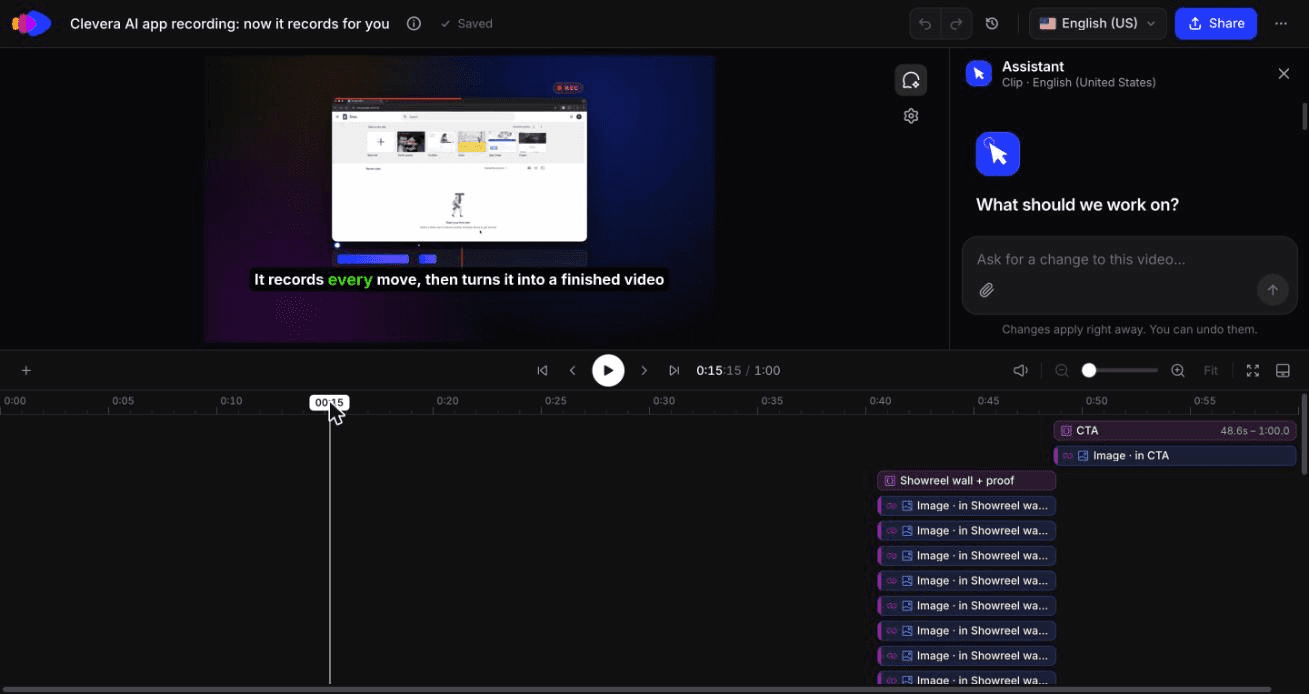
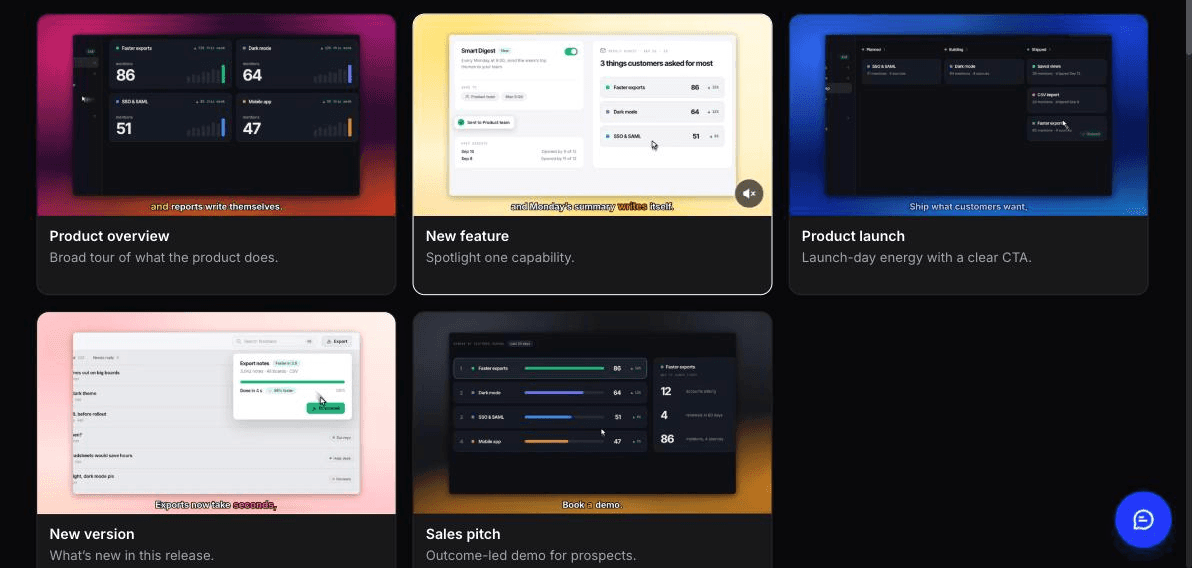
الفيديو هو الجزء البطيء. تمنحك Clevera نقطتي بداية.
الطريقة أ: من تسجيل واحد. سجل سير العمل الجديد مرة واحدة باستخدام تطبيق سطح المكتب، أو دع مسجل الذكاء الاصطناعي يلتقطه في متصفح سحابي من تعليمات مكتوبة ("افتح التقارير، حدد 12 صفاً، عدل علاماتها جماعياً"). يعمل مسجل الذكاء الاصطناعي على المواقع العامة وتطبيقات الويب، وليس برامج سطح المكتب أو الشبكات الداخلية، وهو للقراءة فقط ما لم تسمح له بإنشاء أو تعديل الأشياء، لذا بالنسبة لإجراء كتابة مثل التعديل الجماعي، سيتعين عليك منح ذلك الإذن أو تسجيله بنفسك.
من ذلك التسجيل، أنشئ عناصر محتوى منفصلة:
- عرض توضيحي للمنتج بنوع ميزة جديدة. يختار ذكاء Clevera الاصطناعي اللحظات ذات القيمة العالية، ويكتب النص ويضيف التعليق الصوتي، حتى لا تضطر للتعليق أثناء التسجيل.
- مقالة بنوع تحديث المنتج. يقوم وكيل كتابة بصياغتها من نفس التسجيل واختيار لقطات شاشة مع تعليقات توضيحية لكل خطوة.
الطريقة ب: من رابط سجل التغييرات. افتح اجتماعي وترويجي، اختر نوع إعلان ميزة والصق الرابط الخاص بإدخال سجل التغييرات أو صفحة الإصدار. تقرأ Clevera الصفحة، وتسحب حقائق المنتج ولقطات الشاشة والشعار، وتبني مقطع رسوم متحركة قصيراً مع تعليق صوتي وموسيقى. أضف التسجيل أو الصور لمشاهد أكثر تحديداً. عدل باستخدام مساعد الذكاء الاصطناعي في محرر المقاطع ("اختصر المقدمة إلى 3 ثوانٍ")، واصنع نسخة 9:16 للشبكات الاجتماعية ونسخة 16:9 للمنشور.
تمنحك الطريقة ب مقطع الإعلان، وليس مقالة تحديث المنتج. تأتي مقالات Clevera من تسجيل، لذا بالنسبة لإصدار رئيسي استخدم كلتا الطريقتين: مقطع الرابط للبريد الإلكتروني والشبكات الاجتماعية، والتسجيل للعرض التوضيحي والمنشور. لإطلاق يحتوي على عدة فيديوهات، انظر كيفية إنشاء فيديو إطلاق منتج.
قم بتضمين العرض التوضيحي في مقالة تحديث المنتج واربط المقالة من البريد الإلكتروني والرسالة داخل التطبيق. تضمينات Clevera مباشرة: صحح كلمة في التعليق الصوتي بعد الإطلاق وسيتم تحديث كل تضمين دون الحاجة لرابط جديد. هذا يغطي التعليق والنص والصوت، وليس اللقطات، لذا إذا تغيرت واجهة المستخدم قبل الإطلاق، سجل مرة أخرى. الترجمة إلى 74 لغة تتم بنقرة واحدة.
ملاحظة حول التكلفة: مقاطع إعلان الميزات هي جزء من "اجتماعي وترويجي": تأتي مقاطع "اجتماعي وترويجي" مع باقة Starter فما فوق، وليس الباقة المجانية، ولا تزال في مرحلة تجريبية. العرض التوضيحي والمقالة وكيفية الاستخدام متاحة في الباقة المجانية، مع فيديوهات تصل إلى 3 دقائق. انظر التسعير لمعرفة الرصيد. لمعرفة كيف تدير فرق تسويق المنتج هذا عبر كل إصدار، انظر Clevera لتسويق المنتج.
متى لا تكون Clevera الخيار المناسب. لا ترسل Clevera رسائل بريد إلكتروني ولا تعرض رسائل داخل التطبيق. لا تزال بحاجة إلى أداة المراسلة الخاصة بك (Intercom أو Pendo أو Appcues أو ما شابه) للاستهداف والتسليم. ولن تحول طلبات السحب إلى CHANGELOG.md. لتلك المهمة، انظر مقارنتنا لـ مولدات سجل التغييرات بالذكاء الاصطناعي.
أعلنا عن ميزتنا الخاصة بهذه الطريقة: 140 رصيداً، استبدال واحد مطلوب
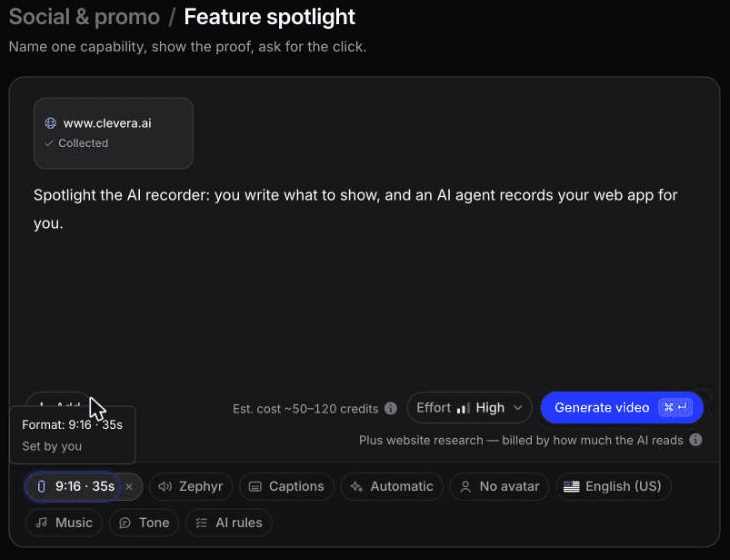
في أكتوبر 2026 استخدمنا الطريقة ب للإعلان عن مسجل الذكاء الاصطناعي في Clevera. أضفنا الصفحة الرئيسية لـ clevera.ai من خلال "بحث في موقع ويب"، وهو ما استغرق حوالي 3 دقائق و4 أرصدة في المرة الأولى. بعد ذلك، ظل البحث تحت "البحث السابق" وأعدنا استخدامه للمقاطع اللاحقة دون تكلفة بحث إضافية.
كان ملخصنا في سطر واحد: "إعلان: يمكن لـ Clevera الآن تسجيل تطبيق الويب الخاص بك باستخدام الذكاء الاصطناعي." صدر إعلان الميزة في الساعة 1:00 بنسبة عرض 16:9، مع تعليق صوتي وتسميات توضيحية، بعد حوالي 11 دقيقة و140 رصيداً. كان عنوانه الرئيسي، "تسجيل التطبيق بالذكاء الاصطناعي" مع شارة "جديد" (NEW)، أفضل من الصياغة التي استخدمناها في ملخصنا.
من نفس البحث، قمنا أيضاً بإنشاء مقطع تسليط ضوء على الميزة بنسبة 9:16 ومدته 35 ثانية. استغرق الأمر حوالي 7 دقائق و96 رصيداً، بما في ذلك تعديل واحد بواسطة مساعد الذكاء الاصطناعي.
كان هناك شيء واحد يحتاج إلى إصلاح في كلا المقطعين. المشهد المخصص لإظهار التسجيل استخدم مثالاً غير ذي صلة من Google Sites من معرض أعمالنا بدلاً من لقطات مسجل الذكاء الاصطناعي. استبدل ذلك المقطع في المحرر قبل النشر، وتحقق من كل مشهد من المفترض أن يظهر الميزة الجديدة، لأن إظهارها هو المهمة الأساسية للفيديو.
ما هي أفضل أداة ذكاء اصطناعي لتحويل ملاحظات الإصدار إلى فيديو تحديث المنتج؟
- ملاحظات الإصدار الخاصة بك هي صفحة سجل تغييرات عامة، وتريد مقطع إعلان قصيراً: استخدم أداة تقرأ الرابط وتبني الفيديو منه. يقوم نوع إعلان الميزة في Clevera بذلك: الصق رابط سجل التغييرات، واحصل على مقطع رسوم متحركة صوتي بنسبة 9:16 أو 1:1 أو 16:9 يستخدم لقطات الشاشة والشعار الخاصين بك.
- تريد فيديو تحديث منتج يظهر واجهة المستخدم الحقيقية: لا يمكن لنص ملاحظات الإصدار وحده إظهار واجهتك. أنت بحاجة إلى لقطات. سجل المسار الجديد مرة واحدة (أو اجعل مسجل الذكاء الاصطناعي يقوم بذلك)، ثم قم بإنشاء عرض توضيحي للميزة الجديدة مع تعليق صوتي ومقال تحديث المنتج من ذلك التسجيل.
- ملاحظات الإصدار الخاصة بك موجودة في git وتريد إعادة كتابتها للعملاء: هذه مهمة مولد سجل التغييرات أولاً، ثم أداة الفيديو. تغطي مقارنة مولد سجل التغييرات الخاصة بنا جانب git.
بالنسبة لمعظم فرق SaaS، الإجابة الصادقة هي كلاهما: مقطع الرابط للوصول، والعرض التوضيحي المسجل للتبني، لأن الناس يتبنون ما رأوه يعمل في منتجهم الخاص.
الخطوة 3: توقيت الإطلاق
يوم الإصدار هو سلسلة من الخطوات، وليس مجرد إرسال واحد.
- اليوم 0، صباحاً: انشر مقال تحديث المنتج مع الفيديو المضمن. كل شيء يرتبط هنا.
- اليوم 0: قم بتشغيل الرسالة داخل التطبيق للمستخدمين الذين لديهم حق الوصول، على صفحة الميزة.
- اليوم 1: أرسل البريد الإلكتروني. تقترح Intercom تخطي المستخدمين الذين تم التواصل معهم في الأيام الثلاثة الماضية وأولئك الذين اشتركوا في آخر 30 يوماً، حتى يبقى المستخدمون الجدد في مرحلة الإعداد.
- من اليوم 1 إلى 5: انشر مقتطفات التواصل الاجتماعي.
- اليوم 14: أوقف تشغيل الرسالة داخل التطبيق.
تتخطى الإصدارات الثانوية الخطوتين 3 و4 وتدخل في الملخص الشهري.
الخطوة 4: قياس التبني، وليس الفتح
تخبرك معدلات الفتح أن البريد الإلكتروني نجح. لكنها لا تخبرك أن الميزة نجحت. تتبع 4 أرقام لكل إصدار رئيسي وثانوي، في اليوم 7 واليوم 30.
| المقياس | التعريف | ماذا يخبرك |
|---|---|---|
| الوصول | المستخدمون الذين لديهم حق الوصول وشاهدوا أي أصل (عرض داخل التطبيق، نقرة بريد إلكتروني، تشغيل فيديو) ÷ المستخدمون الذين لديهم حق الوصول | هل تمت مشاهدة الإعلان |
| الاستخدام الأول | المستخدمون الذين استخدموا الميزة مرة واحدة على الأقل ÷ المستخدمون الذين لديهم حق الوصول | هل أدت مشاهدتها إلى تجربتها |
| تكرار الاستخدام | المستخدمون الذين استخدموها 3 مرات أو أكثر بحلول اليوم 30 ÷ المستخدمون الذين استخدموها مرة واحدة | هل استمروا في استخدامها |
| الوقت حتى الاستخدام الأول | متوسط الأيام من الإصدار إلى الاستخدام الأول | مدى سرعة وصول الرسالة |
قبل الإطلاق، قم بتفعيل حدث منتج للإجراء الرئيسي للميزة وقم بتعيينه كهدف للرسالة داخل التطبيق، حتى ترى أي المستلمين استمروا في استخدامها. أضف علامات UTM إلى روابط البريد الإلكتروني والروابط الاجتماعية لتقسيم الاستخدام الأول حسب القناة.
تحقق من مشاهدة الفيديو بالكامل في تحليلات Clevera أيضاً. إذا غادر المشاهدون قبل قسم "إظهار الميزة"، فاحذف المقدمة وأعد النشر.
الوصول العالي مع انخفاض الاستخدام الأول يعني أن الميزة يصعب العثور عليها. أصلح ذلك بالتوجيه داخل المنتج، وليس بإعلان آخر. يغطي منشورنا حول العروض التوضيحية التفاعلية مقابل فيديوهات المنتج متى تتفوق النقرات على الفيديو.
قائمة التحقق: كيفية الإعلان عن ميزة جديدة
- تم اختيار المستوى: رئيسي، ثانوي، أو إصلاح
- سطر فائدة واحد، مستخدم حرفياً عبر كل أصل
- حدث المنتج للإجراء الرئيسي مباشر قبل الإطلاق
- الفيديو يظهر الميزة وهي تعمل في واجهة المستخدم الحقيقية، أقل من 90 ثانية
- مقال تحديث المنتج منشور مع تضمين الفيديو، مع ذكر القيود
- الرسالة داخل التطبيق مستهدفة لصفحة الميزة، مع تحديد تاريخ التوقف
- البريد الإلكتروني يستثني جهات الاتصال الحديثة والمشتركين الجدد، والروابط تحمل علامات UTM
- مقتطفات التواصل الاجتماعي بنسبة 9:16 و1:1، قابلة للقراءة بدون صوت
- الدعم لديه رابط المقال والأسئلة الثلاثة المتوقعة
- مراجعة التبني في اليوم 7 واليوم 30 على التقويم
أسرع طريقة لزيادة تبني الميزات هي إظهار الميزة وهي تعمل في يوم إطلاقها. حول إصدارك القادم إلى فيديو وضعه في أعلى المنشور.

