كيفية إنشاء فيديو لإطلاق منتج
كيفية إنشاء فيديو لإطلاق منتج لبرمجيات SaaS: الفيديوهات الخمسة التي يحتاجها الإطلاق، جدول زمني للنشر من T-14 إلى T+7، هياكل النصوص والمواصفات لكل قناة.
 Roozbeh Firoozmandقراءة لمدة 12 دقيقة

تحصل معظم عمليات إطلاق برمجيات SaaS على فيديو واحد، يتم الانتهاء منه في الليلة السابقة، ويُقص مرة واحدة لكل قناة. هذا هو السبب الرئيسي وراء ضعف أداء فيديوهات الإطلاق: العرض التوضيحي الذي تبلغ مدته 90 ثانية هو الأداة الخاطئة لخلاصة LinkedIn الصامتة قبل 10 أيام من الإطلاق، والإعلان التشويقي الذي تبلغ مدته 15 ثانية هو الأداة الخاطئة لزائر Product Hunt الذي يريد رؤية المنتج وهو يعمل.
يتناول هذا الدليل كيفية إنشاء فيديو لإطلاق منتج كمجموعة من 5 فيديوهات قصيرة ذات مهام مختلفة، يتم نشرها وفق جدول زمني. ستحصل على المجموعة، وجدول زمني من T-14 إلى T+7، وهيكل نصي لكل فيديو مع مثال عملي، والمواصفات المهمة لكل قناة، وقائمة مرجعية قابلة للنسخ في النهاية.
الفيديوهات الخمسة التي يحتاجها إطلاق SaaS
يجيب كل فيديو على سؤال مختلف لمشاهد مختلف. اكتب هذا السؤال قبل أن تبدأ في كتابة أي نص.
| الفيديو | سؤال المشاهد | المدة | هل يظهر المنتج؟ |
|---|---|---|---|
| إعلان تشويقي غامض | "ما الذي يحدث؟" | 6–15 ثانية | لا. تلميحات فقط |
| قريباً | "ما هو ومتى؟" | 10–20 ثانية | جزئياً. لمحة، بالإضافة إلى التاريخ |
| إعلان الإطلاق | "هل هو متاح؟ إلى أين أذهب؟" | 15–30 ثانية | نعم، مقتطفات سريعة |
| إعلان الميزة | "ما الجديد ولماذا يجب أن أهتم؟" | 20–45 ثانية | نعم، الميزة الواحدة |
| عرض المنتج | "كيف يعمل في الواقع؟" | 60–120 ثانية | نعم، سير العمل الكامل |
تبني الفيديوهات الثلاثة الأولى الاهتمام حتى يوم الإطلاق. يستهدف إعلان الميزة المستخدمين الحاليين. العرض التوضيحي هو ما يشاهده الأشخاص عندما يتخذون قرارهم، لذا فهو موجود في معرض Product Hunt الخاص بك، وصفحة الهبوط، ومتابعات المبيعات.
لا تحتاج عمليات الإطلاق الصغيرة إلى جميع الفيديوهات الخمسة. الميزة التي يتم شحنها للعملاء الحاليين تحتاج عادةً إلى إعلان الميزة والعرض التوضيحي، لا أكثر. احتفظ بالإعلان التشويقي الغامض لعمليات الإطلاق التي تحمل اسم منتج جديد، أو فئة تسعير جديدة، أو أي شيء ستضعه على Product Hunt.
جدول زمني لفيديو الإطلاق من T-14 إلى T+7
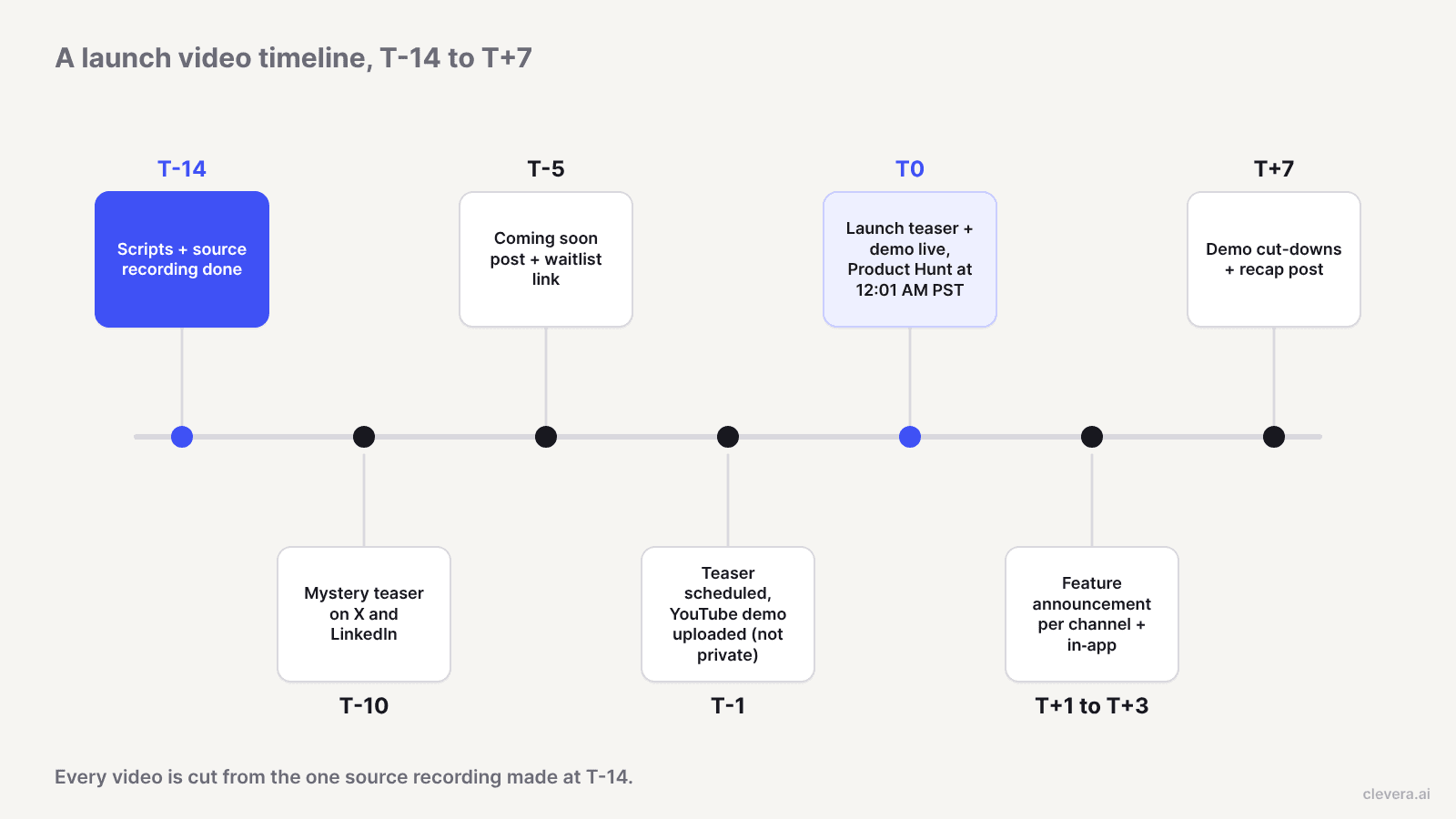
T هو يوم الإطلاق. تفترض التواريخ إطلاقاً متوسط الحجم مع قائمة انتظار عامة أو منشور على Product Hunt.
- T-14: تثبيت المادة المصدر. أنهِ النصوص وسجل المنتج مرة واحدة، من البداية إلى النهاية، على بيانات تشبه بيانات الإنتاج. يتم قص كل فيديو لاحق من هذا التسجيل. إذا تغيرت واجهة المستخدم بعد T-14، أعد تسجيل الشاشات المتأثرة الآن، وليس في T-1.
- T-10: نشر الإعلان التشويقي الغامض. منشور واحد على X وLinkedIn من حساب المؤسس أو الشركة. لا يوجد اسم للمنتج، ولا رابط.
- T-5: نشر فيديو "قريباً" مع التاريخ ورابط قائمة الانتظار أو "أخبرني". هذا هو الفيديو الأول الذي يحتوي على دعوة لاتخاذ إجراء.
- T-1: جدولة كل شيء. ارفع العرض التوضيحي إلى YouTube وتأكد من أنه ليس مضبوطاً على خاص: يقول دليل النشر الخاص بـ Product Hunt إن روابط YouTube فقط هي التي تعمل لفيديوهات المعرض، والروابط الكاملة فقط. جهز إعلان الإطلاق لكل قناة.
- T0: الإطلاق. تبدأ أيام Product Hunt في الساعة 12:01 صباحاً بتوقيت PST. انشر إعلان الإطلاق في كل مكان، مع العرض التوضيحي على معرض Product Hunt، وصفحة الهبوط، ومنشور مدونة الإطلاق.
- T+1 إلى T+3: إعلانات الميزات. مقطع واحد لكل ميزة رئيسية، بفاصل يوم واحد، بالإضافة إلى النسخة داخل التطبيق للمستخدمين الحاليين.
- T+7: المقتطفات والملخص. قص العرض التوضيحي إلى مقطعين أو 3 مقاطع لميزات فردية للاختبارات المدفوعة ومتابعة المبيعات، وانشر ملخصاً لما تم شحنه. إذا كنت تنشر أيضاً ملاحظات الإصدار، فإن الأدوات الموجودة في مقارنة مولد سجل التغييرات بالذكاء الاصطناعي تغطي الجانب المكتوب.
هياكل النصوص لكل فيديو إطلاق
العمود الفقري للفيديوهات الخمسة هو الخطاف، المشكلة، الكشف، الإثبات، والدعوة لاتخاذ إجراء. ما يتغير هو مقدار كل عنصر في الفيديو. الإعلان التشويقي هو خطاف بالكامل تقريباً؛ والعرض التوضيحي هو إثبات في الغالب.
لجعل هذا ملموساً، إليك مثال عملي لـ منتج افتراضي. Ledgerline هو تطبيق فواتير مبتكر للوكالات، يطلق ميزة تسمى Auto-match تقوم بربط مدفوعات البنك الواردة بالفواتير المفتوحة. إنها ليست شركة أو عميلاً حقيقياً؛ إنها هنا فقط لعرض النصوص.
إعلان تشويقي غامض
الهيكل: خطاف بصري واحد، سطر واحد من التشويق، تاريخ أو رمز. لا يوجد منتج، لا يوجد اسم ميزة.
مثال (Ledgerline، افتراضي). المشهد 1: جدول بيانات به 214 صفاً مميزة باللون الأحمر. نص على الشاشة: "غير مطابق." المشهد 2: تتحول الصفوف إلى اللون الأخضر واحداً تلو الآخر، ثم تقطع إلى الأسود. نص: "10.21."
اجعله أقل من 15 ثانية واجعله يعمل بدون صوت.
قريباً
الهيكل: المشكلة في سطر واحد، كشف جزئي، التاريخ، دعوة واحدة لاتخاذ إجراء.
مثال. "مطابقة المدفوعات بالفواتير تستغرق من مستخدمينا 3 ساعات شهرياً." لقطة سريعة لزر Auto-match، لوحة نتائج غير واضحة. "Auto-match. 21 أكتوبر. انضم إلى قائمة الانتظار."
يجب أن يأتي رقم "3 ساعات" من بياناتك الخاصة. إذا لم يكن لديك واحد، فصف المهمة بدلاً من ذلك ("كل يوم جمعة، يقوم شخص ما بمطابقة المدفوعات يدوياً.") بدلاً من اختراع إحصائية.
إعلان الإطلاق
الهيكل: خطاف، 3 لقطات سريعة للمنتج، "متاح الآن"، إلى أين تذهب.
مثال. "خلاصة بنكك، مطابقة لفواتيرك." اللقطة 1: تدفق المدفوعات. اللقطة 2: Auto-match يربطها. اللقطة 3: استثناء واحد تم وضع علامة عليه للمراجعة. "متاح اليوم على Product Hunt."
ضع الوجهة في آخر 3 ثوانٍ وفي نص المنشور.
إعلان الميزة
الهيكل: لمن هذا، ما قبل، ما بعد، كيفية تفعيله، دعوة لاتخاذ إجراء.
مثال. "لوكالات Ledgerline Pro." ما قبل: قائد مالي ينسخ معرفات الدفع بين علامتي تبويب. ما بعد: Auto-match يقوم بذلك عند المزامنة. "فعله في الإعدادات، ثم المدفوعات. متاح لكل مساحة عمل Pro."
هذا هو الفيديو الذي ينتهي به المطاف في سجل التغييرات والنافذة المنبثقة داخل التطبيق، لذا فإن خطوة "كيفية التفعيل" تهم أكثر من الصقل.
عرض المنتج
الهيكل: إعداد من سطر واحد، سير العمل في 3 أو 4 نبضات، لحظة إثبات واحدة، دعوة لاتخاذ إجراء. اروِ النتائج، لا النقرات.
مثال. الإعداد: "إنه نهاية الشهر و40 فاتورة مفتوحة." النبضة 1: ربط خلاصة البنك. النبضة 2: Auto-match يربط 37 دفعة. النبضة 3: مراجعة الـ 3 التي لم يتمكن من مطابقتها ولماذا. الإثبات: تحديث تقرير الذمم المدينة القديمة. دعوة لاتخاذ إجراء: "جرب Auto-match على مدفوعات الشهر الماضي."
لحظة الإثبات هي التي تتخطاها معظم العروض التوضيحية: أظهر نتيجة يهتم بها شخص خارج فريق المنتج. لمزيد من المعلومات حول السرد والإيقاع، راجع كيفية إنشاء عروض توضيحية للمنتجات بالسرد باستخدام الذكاء الاصطناعي.
التنسيقات والأطوال لكل قناة
حدود المنصات سخية. القيد هو الانتباه، لذا فإن الطول المناسب عادة ما يكون أقل بكثير من الحد الأقصى.
| القناة | أفضل فيديو | نسبة العرض | ما تسمح به المنصة |
|---|---|---|---|
| Product Hunt | عرض توضيحي للمنتج | 16:9 | روابط YouTube فقط، يجب ألا تكون خاصة (Product Hunt) |
| LinkedIn (عضوي) | تشويقي، إعلان عن ميزة | 1:1 أو 9:16 في الخلاصة، 16:9 للعروض التوضيحية | من 3 ثوانٍ إلى 15 دقيقة، حتى 5 جيجابايت (LinkedIn Help) |
| LinkedIn (إعلانات) | تشويقي للإطلاق، إعلان عن ميزة | 16:9، 1:1، 4:5 أو 9:16 | من 3 ثوانٍ إلى 30 دقيقة؛ يوصي LinkedIn بـ 15–30 ثانية (LinkedIn ad specs) |
| X | تشويقي غامض، تشويقي للإطلاق | 1:1 للتشويقي، 16:9 إذا نشرت العرض التوضيحي | حتى 140 ثانية بدون Premium (X Help) |
| YouTube | عرض توضيحي للمنتج (طويل)، تشويقي (Shorts) | 16:9 للطويل؛ يجب أن تكون Shorts مربعة أو عمودية | Shorts حتى 3 دقائق (YouTube Help) |
| داخل التطبيق | إعلان عن ميزة | طابق النافذة المنبثقة، عادة 16:9 | مشغل خاص بك؛ اجعله أقل من 45 ثانية |
بعض التفاصيل من تلك الصفحات التي تغير طريقة تخطيطك:
- إعلانات LinkedIn التي تقل عن 30 ثانية تتكرر حتى تصل إلى 30 ثانية من التشغيل، وفقًا لصفحة مواصفات إعلانات LinkedIn. يتم تشغيل المقطع التشويقي الذي مدته 10 ثوانٍ 3 مرات، لذا يجب أن تؤدي الإطار النهائي بسلاسة إلى البداية.
- مقاطع YouTube Shorts التي تزيد عن دقيقة واحدة وتحتوي على أي مطالبة بحقوق الطبع والنشر يتم حظرها عالميًا. إذا كان المقطع التشويقي لإطلاقك أطول من 60 ثانية كـ Short، استخدم موسيقى خالية من حقوق الملكية.
- أكثر من 140 ثانية على X تتطلب Premium. عرضك التوضيحي الذي مدته دقيقتان مناسب؛ أما الذي مدته 3 دقائق فلا يناسب الحساب العادي. انشر المقطع التشويقي أصليًا وضع رابط العرض التوضيحي.
قم بدمج الترجمة في كل فيديو على الخلاصة. معظم الناس يتصفحون بدون صوت، ويجب أن تكون مقاطع الغموض والقادم قريبًا مفهومة بدون أي صوت على الإطلاق.
كيفية إنشاء فيديوهات الإطلاق الخاصة بك في Clevera

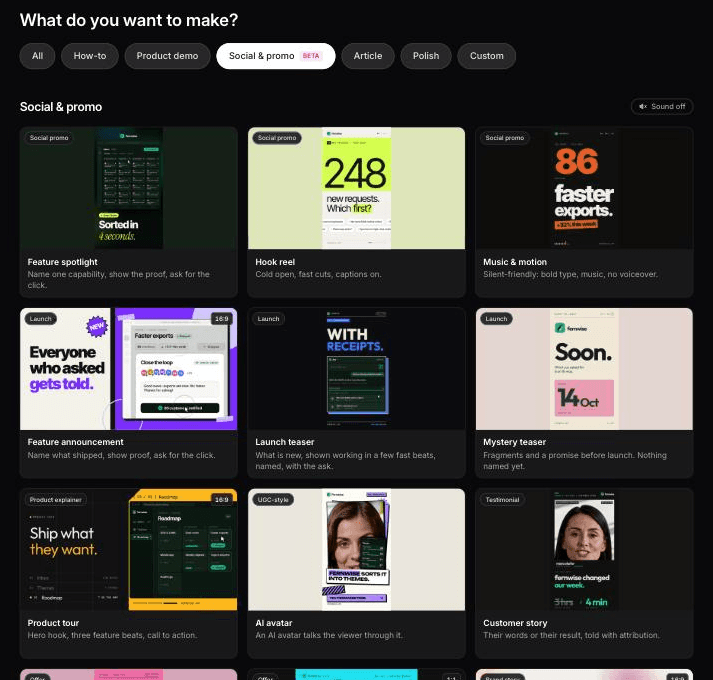

تحول Clevera التسجيل أو الرابط أو ملف PDF أو موجز قصير إلى فيديوهات للمنتج. يمكن لمصدر واحد أن يصبح جميع فيديوهات الإطلاق الخمسة كعناصر منفصلة وقابلة للتحرير بشكل مستقل.
1. ابدأ بما لديك.
- تسجيل. سجل جولة T-14 باستخدام تطبيق سطح المكتب، أو ارفع فيديو موجودًا. إذا كانت الميزة موجودة في تطبيق ويب عام ولا تريد تسجيلها بنفسك، يمكن لـ مسجل AI التقاطها في متصفح سحابي من تعليمات مكتوبة. هو للقراءة فقط افتراضيًا، ويمكنك التحكم في المتصفح أثناء التسجيل.
- رابط URL. الصق صفحة الهبوط أو سجل التغييرات وستسحب Clevera حقائق المنتج ولقطات الشاشة وشعارك منها.
- موجز. بالنسبة للفيديوهات الاجتماعية والترويجية، تكفي بضع جمل. هذا مفيد للتشويقي الغامض، حيث لا تريد لقطات للمنتج على أي حال.
2. اختر نوعًا لكل فيديو. في الاجتماعية والترويجية، تغطي أنواع الإطلاق 3 من الفيديوهات الأربعة الأولى: تشويقي غامض، تشويقي للإطلاق وإعلان عن ميزة. بالنسبة لمقطع القادم قريبًا، استخدم نوع تشويقي الإطلاق وضع التاريخ ورابط قائمة الانتظار في الموجز. بالنسبة للجولة السردية، استخدم نوع العرض التوضيحي للمنتج واختر الميزة الجديدة أو نوع إطلاق المنتج الفرعي. يحصل العرض التوضيحي على نص وتعليق صوتي مكتوب بواسطة AI، ويتخطى اللقطات منخفضة القيمة بدلاً من سرد كل نقرة.
3. أضف الحقائق مرة واحدة. ضع تاريخ الإطلاق، واسم الميزة، ولمن هي، ودعوة لاتخاذ إجراء في المطالبة. إذا احتاج نوع ما إلى حقيقة لم تقدمها، ستسأل Clevera قبل الإنشاء، وهو أفضل من تشويقي بتاريخ مختلق.
4. اختر نسبة العرض للقناة. تأتي المقاطع الاجتماعية والترويجية بنسب 9:16، 4:5، 1:1 و16:9، بالإضافة إلى أحجام أخرى، من قائمة التنسيق. لكل نوع افتراضي، مثل 9:16 لتشويقي الإطلاق و16:9 لإعلان الميزة. استخدم الجدول أعلاه: 1:1 أو 9:16 للخلاصات، 16:9 للعرض التوضيحي على YouTube وProduct Hunt.
5. حرر بالمطالبة، ثم يدويًا. تفتح المقاطع الاجتماعية في محرر مقاطع مع مساعد AI: اكتب "اجعل التاريخ أكبر وثبت الإطار الأخير لمدة ثانيتين" وسيقوم بإجراء ذلك التغيير المستهدف. يتيح لك سجل المراجعة مقارنة الإصدارات واستعادة أحدها. يفتح العرض التوضيحي في محرر الجدول الزمني، حيث يمكنك إعادة كتابة السرد، وإضافة بطاقات العنوان وضبط التكبير.
6. تصدير وتوطين. قم بتصدير MP4 لكل قناة، وترجم إلى أي من 74 لغة إذا كنت تطلق في أكثر من سوق.
بعض الحدود الصادقة. تأتي المقاطع الاجتماعية والترويجية مع باقة Starter فما فوق، وليس الباقة المجانية، ولا تزال في مرحلة تجريبية. تبلغ تكلفة Starter 29 دولارًا/شهرًا تدفع سنويًا (التسعير)، بينما تتضمن الباقة المجانية فيديوهات مصممة غير محدودة (فيديوهات تصل إلى 3 دقائق، مشتركة عبر رابط أو تضمين؛ تأتي تنزيلات MP4 مع Starter وPro). لن تصور Clevera مؤسسك أمام الكاميرا أو تصور لقطات حية؛ إذا كان مفهوم إطلاقك قصة مصورة، فلا تزال بحاجة إلى طاقم تصوير، وتضع Clevera لقطات المنتج حولها. يعمل مسجل AI على المواقع العامة وتطبيقات الويب، وليس برامج سطح المكتب، ولا تتوفر مسجلات الهاتف المحمول بعد، لذا لإطلاق تطبيق جوال، ارفع تسجيل شاشتك الخاص أو سجل iPhone أو iPad عبر USB باستخدام تطبيق Mac. وإذا تغيرت واجهة المستخدم بعد التسجيل، يتم تحديث التعديلات على السرد والنص في التضمينات المباشرة، لكن اللقطات نفسها تحتاج إلى تسجيل جديد.
لمعرفة كيف تدير فرق تسويق المنتج هذا عبر كل إصدار، وليس فقط الإطلاقات الكبيرة، انظر Clevera لتسويق المنتج.
صنعنا 2 من أصل 5 لإطلاقنا الخاص: 99 و140 رصيدًا
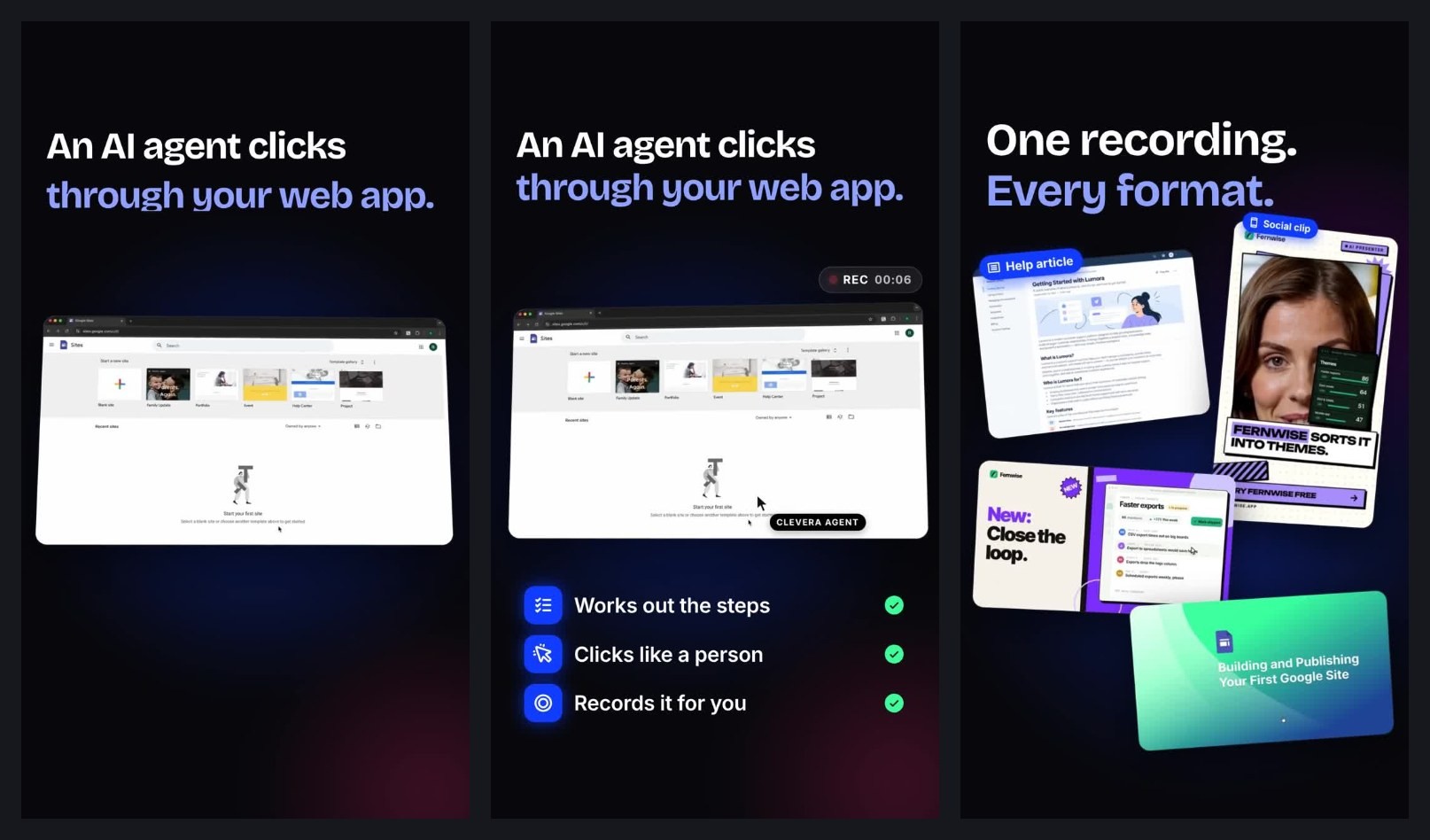
في أكتوبر 2026 صنعنا تشويقي إطلاق وإعلان ميزة لمسجل AI الخاص بـ Clevera. كلاهما بدأ من الصفحة الرئيسية لـ clevera.ai، وأضيف مرة واحدة من خلال "بحث في موقع ويب"، بالإضافة إلى موجز من سطر واحد.
احتفظ تشويقي الإطلاق بافتراضيات نوعه: 9:16، 35 ثانية وبدون صوت. استغرق الأمر حوالي 7 دقائق و99 رصيدًا. الإطارات قوية وتعمل بدون صوت: "وكيل AI ينقر عبر تطبيق الويب الخاص بك." فوق تسجيل مع مؤقت REC، ثم "تسجيل واحد. كل تنسيق."
تم تشغيل إعلان الميزة بنسبة 16:9 ولمدة 60 ثانية، مع تعليق صوتي وترجمة. استغرق الأمر حوالي 11 دقيقة، مع 3 وظائف توليد في وقت واحد، و140 رصيدًا، وهو الأكثر من أي مقطع صنعناه في ذلك اليوم. كانت بطاقة عنوانه، "تسجيل تطبيق AI" مع شارة جديد، عنوانًا أكثر حدة من ذلك الموجود في موجزنا.
ما سنصلحه قبل النشر: كلاهما أعاد استخدام مثال Google Sites غير ذي صلة من شريط العرض الخاص بنا حيث يجب أن تكون لقطات مسجل AI. يمكنك رؤيته في الإطارات أعلاه. استبدل ذلك المقطع في المحرر. كلاهما استمر أيضًا لفترة أطول من الأطوال في الجدول في الأعلى، لأننا احتفظنا بالافتراضيات. اضبط الطول في قائمة التنسيق قبل التوليد؛ كان أقصر إعداد مسبق رأيناه حوالي 35 ثانية.
تحليل الإطلاق: ما الذي يسوء في أغلب الأحيان
هذه الأخطاء الثلاثة شائعة، وكل منها رخيص الإصلاح قبل يوم الإطلاق.
- الثواني الثلاث الأولى عبارة عن شعار. توصيات إعلانات LinkedIn تشير إلى وضع المحتوى الأكثر أهمية في الثواني العشر الأولى. عرض الشعار لمدة 3 ثوانٍ يستهلك 30% من تلك النافذة دون فائدة.
- دعوة اتخاذ إجراء (CTA) منطوقة فقط. في حال كتم الصوت، فهي غير موجودة. ضع وجهة الرابط على الشاشة وفي نص المنشور.
- فيديو Product Hunt خاص أو مختصر أو ليس على YouTube. جميع هذه الخيارات تعطل فيديو المعرض في صباح يوم الإطلاق. تحقق من الرابط عبر متصفح غير مسجل الدخول قبل الإطلاق بيوم (T-1).
إذا كنت تفاضل بين جولة تفاعلية وفيديو لعرض المنتج، فإن مقارنة العرض التفاعلي مقابل فيديو المنتج توضح متى يتفوق كل منهما.
قائمة مرجعية لفيديو الإطلاق قابلة للنسخ
LAUNCH VIDEO CHECKLIST (T = launch day)

T-14
[ ] Launch date, feature names, audience and CTA written in 1 doc
[ ] Scripts drafted for: mystery teaser, coming soon, launch teaser, feature announcement, product demo
[ ] Product recorded end to end on production-like data
[ ] Any numbers in scripts come from your own data (or are cut)

T-10
[ ] Mystery teaser posted on X and LinkedIn (6-15 s, works on mute)

T-5
[ ] Coming soon posted with date + waitlist link (10-20 s)
[ ] Captions burned in on all feed videos

T-1
[ ] Demo uploaded to YouTube, NOT private, full URL copied
[ ] Product Hunt gallery video link tested logged out
[ ] Launch teaser scheduled for each channel in the right ratio (1:1 or 9:16 feeds, 16:9 YouTube/Product Hunt)
[ ] X versions under 140 s; LinkedIn ads 15-30 s

T0
[ ] Launch teaser live on every channel, destination on screen + in copy
[ ] Demo embedded on landing page and launch blog post

T+1 to T+3
[ ] 1 feature announcement per headline feature, a day apart
[ ] In-app version live for existing users (under 45 s)

T+7
[ ] Demo cut into 2-3 single-feature clips for ads and sales
[ ] Recap post with what shipped
[ ] Re-record any screens the UI changed since T-14
مجموعة الفيديوهات هي الجزء الأسهل في التخطيط والأصعب في الإنجاز، لأن العمل يتراكم في الأسبوعين الأخيرين عندما يكون كل شيء في حالة حركة. سجل مرة واحدة قبل الإطلاق بـ 14 يوماً (T-14) وقم بقص كل شيء من ذلك المصدر، وستحصل على 5 فيديوهات في موعدها بدلاً من فيديو واحد في ليلة الإطلاق. أنشئ فيديوهات إطلاقك باستخدام Clevera →

