كيفية إنشاء فيديو باستخدام Claude أو ChatGPT (إعداد MCP)
أنشئ فيديو باستخدام Claude أو ChatGPT أو Claude Code أو Cursor: قم بتوصيل خادم Clevera MCP، واطلب فيديو تعليمي من تسجيلك، ووافق على التكلفة.
 Roozbeh Firoozmandقراءة لمدة 8 دقيقة
لا يمكن لـ Claude وChatGPT تقديم فيديو منتج مع تعليق صوتي بمفردهما. يمكنهما طلب ذلك من أداة تقوم بهذه المهمة. إذا كنت ترغب في إنشاء فيديو باستخدام Claude، فقم بتوصيله بخادم MCP الخاص بأداة فيديو، وسيقوم الوكيل بطلب الفيديو نيابة عنك.
يوضح هذا الدليل الإعداد الدقيق لخادم MCP الخاص بـ Clevera في Claude وChatGPT وClaude Code وCursor، وما يحدث عند طلب فيديو تعليمي: عرض السعر، والموافقة، والمهمة، والرابط.
قبل البدء: التخطيط والتسجيل
يجب أن يتحقق أمران أولاً.
مساحة العمل الخاصة بك على خطة Pro أو أعلى. تعد وكلاء الذكاء الاصطناعي وواجهة برمجة التطبيقات (API) ميزة في خطة Pro. ويشمل ذلك موصلات Claude وChatGPT ورموز API. تبلغ تكلفة خطة Pro 86.80 دولاراً شهرياً عند الدفع سنوياً (124 دولاراً شهرياً) لمستخدمين اثنين، مع 4000 رصيد مشترك شهرياً. في خطتي Free وStarter، يكون الموصل مقفلاً. انظر الأسعار.
التسجيل موجود بالفعل في مكتبتك. يقوم الوكيل بإنشاء فيديو من تسجيل تمتلكه. لا يمكنه تسجيل شاشتك أو موقع الويب الخاص بك نيابة عنك. قم بإضافة التسجيل أولاً، بأي من هذه الطرق:
- سجل باستخدام تطبيق سطح المكتب Clevera (لنظام Mac أو Windows). فهو يلتقط النقرات وحركات المؤشر، وهو ما يحرك عمليات التكبير التلقائية.
- قم بتحميل ملف MP4 قمت بإنشائه بأداة أخرى.
- استخدم "التسجيل بالذكاء الاصطناعي" (Record with AI) في تطبيق Clevera: صف الخطوات وسيقوم بتسجيل تطبيق الويب العام الخاص بك https في متصفح سحابي.
يصل كل تسجيل إلى Content › Recordings، وهناك يجد الوكيل التسجيل.
الخطوة 1: توصيل Claude
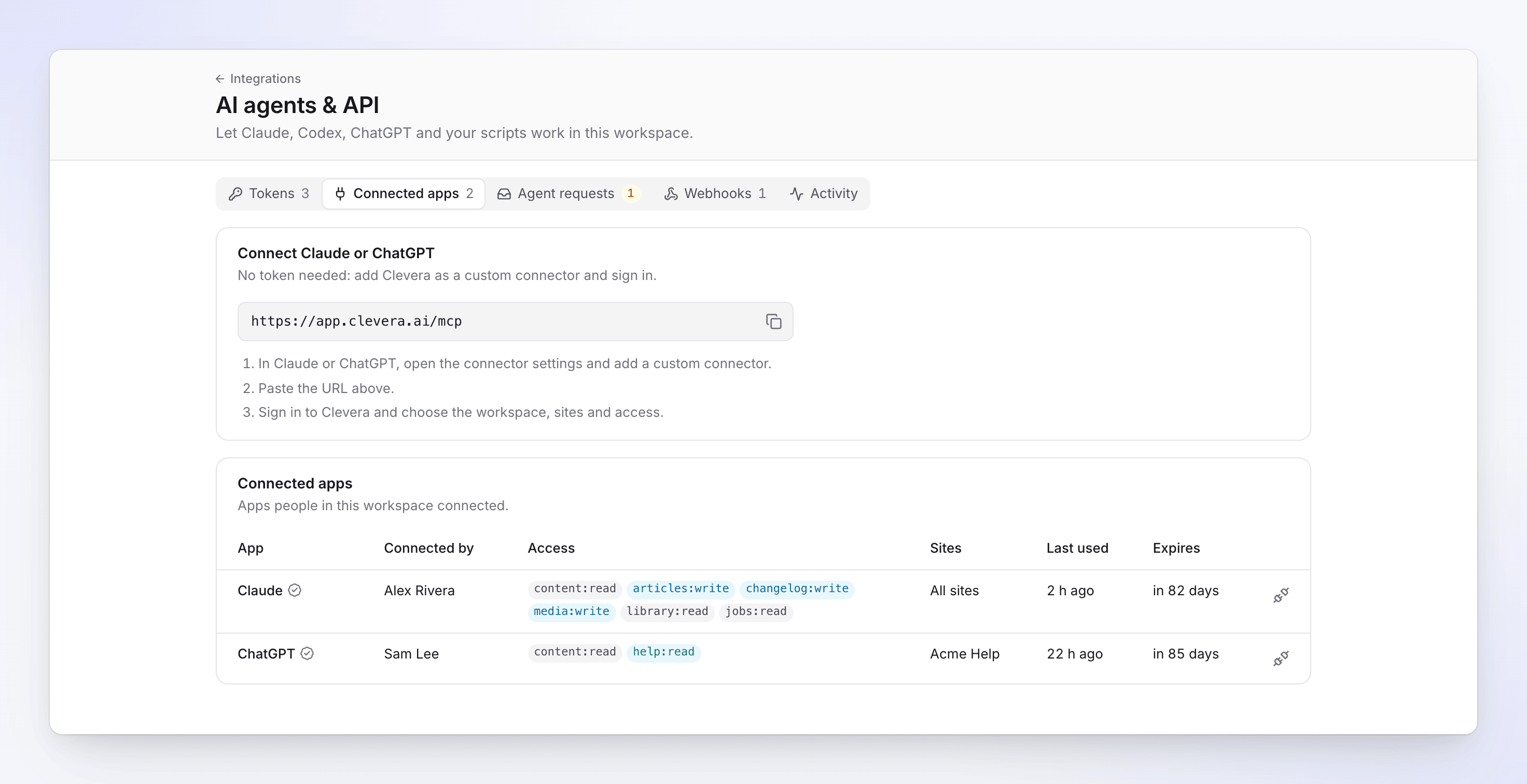
يتصل Claude بدون رمز (token). يمكنك إضافة Clevera كموصل مخصص وتسجيل الدخول.
1. في Clevera، افتح قائمة مساحة العمل، واختر AI agents & API، ثم علامة تبويب Connected apps. انسخ رابط الموصل: https://app.clevera.ai/mcp. 2. في Claude، انتقل إلى Customize › Connectors، وانقر على + Add، ثم Add custom connector. 3. أدخل اسماً (Clevera)، والصق الرابط وانقر على Continue. احتفظ بإعدادات تسجيل الدخول المكتشفة، وانقر على Continue مرة أخرى، ثم Add. 4. يرسلك Claude إلى شاشة الاتصال الخاصة بـ Clevera. اختر مساحة العمل، والوصول (إعداد مسبق أو أذونات مخصصة)، ومدة استمرار الاتصال (30 أو 90 يوماً). انقر على Allow access. 5. في المحادثة، انقر على + في أسفل اليسار، وافتح Connectors وتأكد من تفعيل Clevera.
في خطة Claude Team أو Enterprise، يقوم المالك بإضافة الموصل أولاً في Organization settings › Connectors (Add، ثم Custom، ثم Web). بعد ذلك، يجد كل عضو الموصل تحت Customize › Connectors وينقر على Connect. الخطوات مأخوذة من دليل الموصل المخصص لـ Anthropic.
الخطوة 1 (ChatGPT): إضافة خادم MCP مخصص
يتصل ChatGPT أيضاً بتسجيل دخول، بدون رمز. نقلت OpenAI هذا إلى Plugins، ولم تعد بحاجة إلى تفعيل وضع المطور أولاً.
1. في ChatGPT على الويب، افتح Plugins، وانقر على زر الإضافة، ثم Add custom MCP server. 2. أدخل اسماً ووصفاً إذا أردت. 3. تحت Connection، الصق https://app.clevera.ai/mcp، واختر OAuth للمصادقة. 4. اقرأ تحذير المخاطر، وحدد I understand and want to continue، وانقر على Create as a plugin. 5. قم بتثبيت المكون الإضافي. عندما تفتح شاشة الاتصال الخاصة بـ Clevera، سجل الدخول وانقر على Allow access. 6. ابدأ محادثة جديدة، واكتب @ واختر المكون الإضافي Clevera.
تدرج مقالة مساعدة OpenAI خوادم MCP المخصصة لـ ChatGPT Business وEnterprise وEdu على الويب. في خطة Business، يمكن للمسؤولين والمالكين فقط إضافة خادم؛ في خطتي Enterprise وEdu، يمكن للمسؤولين السماح للأعضاء الآخرين بذلك. لا يعمل هذا على الهاتف المحمول. إذا كنت تستخدم خطة شخصية ولا ترى Add custom MCP server تحت Plugins، فاستخدم Claude أو وكيل برمجة بدلاً من ذلك.
الخطوة 1 (Claude Code أو Cursor): استخدام رمز API

تتصل وكلاء البرمجة باستخدام رمز API.
1. في AI agents & API، افتح Tokens وانقر على New token. 2. قم بتسميته ("Videos (Claude Code)") واختر الإعداد المسبق Producer. يمكنه طلب مقاطع فيديو وإنفاق أرصدة ضمن الحدود. 3. في Limits، حدد الحدود لكل مهمة، ويوم، وشهر، وخط Approve automatically below. ابدأ بـ 0، بحيث يوافق الشخص على كل عملية دفع. 4. انقر على Create token وانسخه. يعرضه Clevera مرة واحدة فقط. ضعه في متغير بيئة يسمى CLEVERA_TOKEN، ولا تضعه أبداً في مستودع (repo).
بالنسبة لـ Claude Code، قم بتشغيل:
claude mcp add --transport http clevera https://app.clevera.ai/mcp --header "Authorization: Bearer $CLEVERA_TOKEN"
ثم اكتب /mcp في Claude Code للتحقق من اتصاله. توجد المزيد من الخيارات في وثائق MCP الخاصة بـ Claude Code.
بالنسبة لـ Cursor، أضف هذا إلى ~/.cursor/mcp.json (أو .cursor/mcp.json في مشروع). يقرأ Cursor متغيرات البيئة كـ ${env:NAME}، وفقاً لـ وثائق MCP الخاصة بـ Cursor:
{ "mcpServers": { "clevera": { "url": "https://app.clevera.ai/mcp", "headers": { "Authorization": "Bearer ${env:CLEVERA_TOKEN}" } } } }
يمكن لـ Cursor أيضاً تسجيل الدخول إلى Clevera بدون رمز: أضف الرابط بدون ترويسة (header) وسجل الدخول عندما يطلب Cursor ذلك.
لاختبار أي إعداد، اطلب من الوكيل سرد تسجيلات Clevera الخاصة بك. عادةً ما تعني قائمة الأدوات القصيرة أو الفارغة أن الرمز لا يملك الأذونات اللازمة للمهمة.
الخطوة 2: اطلب الفيديو التعليمي
قم بتسمية التسجيل ونوع الفيديو. على سبيل المثال:
> "اعثر على أحدث تسجيل لي في Clevera حول تصدير الفواتير وأنشئ منه فيديو تعليمياً، ودليلاً لاستكشاف الأخطاء وإصلاحها، بصوت رسمي. أخبرني بالتكلفة قبل البدء."
إليك ما يحدث بعد ذلك:
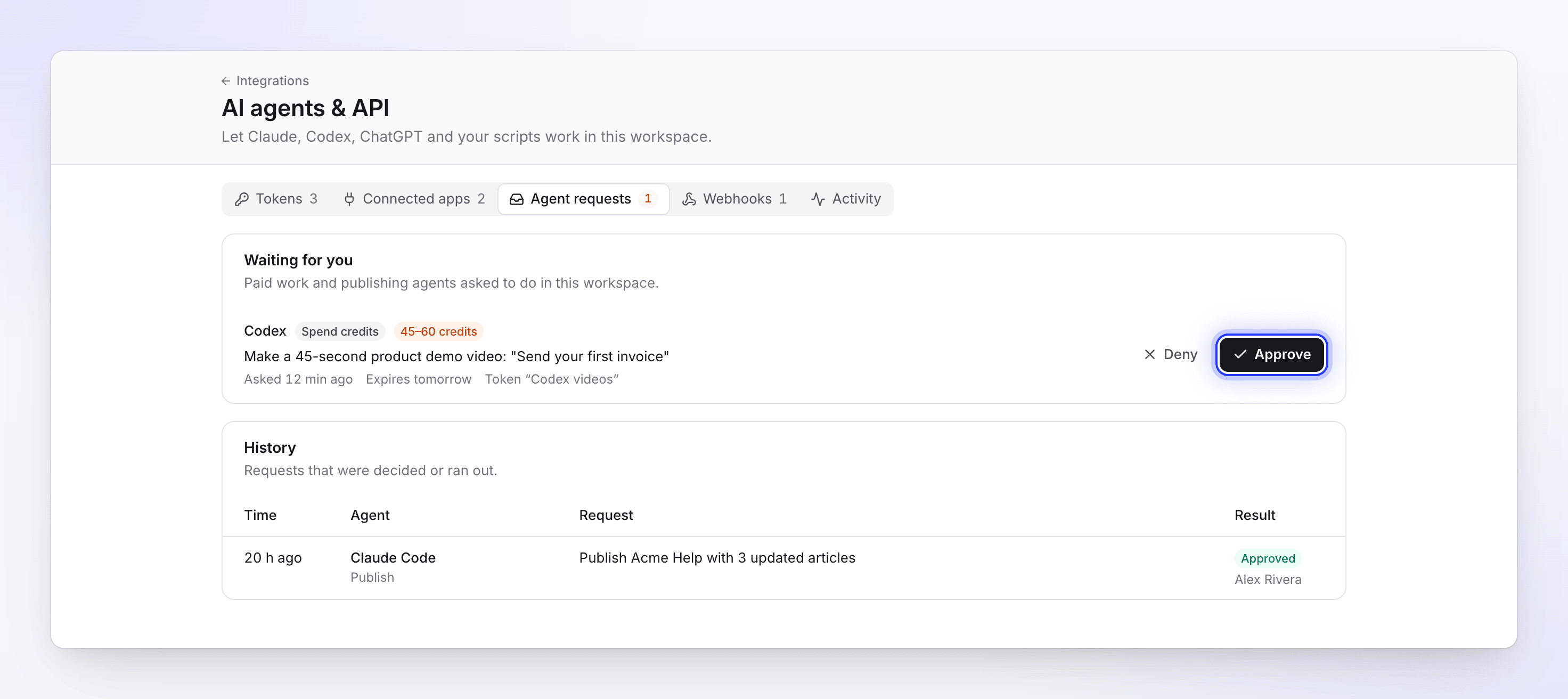
1. يعثر على التسجيل. يسرد الوكيل تسجيلاتك ويختار التسجيل المطابق. 2. يحصل على عرض سعر. عروض الأسعار مجانية وتوفر نطاقاً من الأرصدة، مثل 5 إلى 25 رصيداً لفيديو تعليمي من تسجيل مدته تصل إلى 5 دقائق. عرض السعر صالح لمدة 15 دقيقة ويعمل مرة واحدة. 3. يبدأ المهمة، أو يطلب منك ذلك. من Claude أو ChatGPT، تنتظر كل عملية دفع موافقة شخص، لأن التطبيقات المتصلة ليس لديها حدود إنفاق خاصة بها. باستخدام رمز، تبدأ المهمة تلقائياً فقط إذا كان عرض السعر أقل من خط Approve automatically below الخاص بك وضمن حدودك. 4. أنت توافق. يتلقى مالك مساحة العمل أو المسؤول إشعاراً وينقر على Approve في Agent requests. تنتهي صلاحية الطلب بعد 24 ساعة. 5. ينتظر ويرسل الرابط. يكتب الذكاء الاصطناعي الخاص بـ Clevera التعليق الصوتي، ويقص الأوقات الميتة، ويكبّر على نقراتك، وهو ما يستغرق بضع دقائق. ثم يمنحك الوكيل رابط الفيديو الجديد في Clevera، حيث يمكنك تعديل أي سطر.
هل تفضل عرضاً توضيحياً بأسلوب المبيعات؟ اطلب عرض منتج بدلاً من ذلك. يعمل نفس التدفق للمقالات المستندة إلى تسجيل وللترجمات. يغطي دليلنا حول كيفية إنشاء فيديو تعليمي ما يجعل التسجيل نفسه جيداً.
الخطوة 3: احصل على الفيديو حيث سيشاهده الناس
- MP4: اطلب من الوكيل تصديره. لا تكلف عمليات التصدير أي أرصدة، وتحصل على رابط تنزيل صالح لمدة 7 أيام. تصدير MP4 متاح في الخطط المدفوعة، لذا فهو متاح في خطة Pro.
- رابط أو تضمين: يمكن للوكيل تسليمك رابط المشاركة ورمز التضمين بمجرد تفعيل المشاركة. لا يقوم بتفعيل المشاركة بنفسه أبداً، لذا يقوم أحد أعضاء الفريق بتفعيلها في التطبيق.
- مركز المساعدة: اطلب مقالة من نفس التسجيل، مع وجود الفيديو بداخلها. في مركز مساعدة Clevera، يمكن للوكيل صياغة الصفحة. تصبح الصفحة مباشرة عندما ينشرها شخص ما، أو عندما ينشرها رمز منحتَه حقوق النشر.
عندما يتغير منتجك، يساعدك نفس الإعداد على تحديث الفيديوهات التعليمية بعد تغيير واجهة المستخدم: سجل التدفق الجديد واطلب من الوكيل مرة أخرى.
ما لا يمكن للوكيل فعله
لا يمكن للوكلاء تسجيل شاشتك، أو إجراء بحث على موقع الويب، أو النشر على قنوات التواصل الاجتماعي. إنهم يتصرفون كالشخص الذي قام بتوصيلهم، ولا يملكون أبداً وصولاً أكثر مما يسمح به دور ذلك الشخص، ويظهر كل ما يفعلونه في علامة تبويب Activity.
الأسئلة الشائعة
ما تكلفة إنشاء فيديو باستخدام Claude بهذه الطريقة؟ استدعاءات MCP مجانية: سرد المهام، وتقديم عروض الأسعار، والتحقق من الوظائف لا تستهلك أي رصيد، وكذلك عمليات التصدير. الفيديو نفسه يكلف نفس عدد الأرصدة كما في التطبيق. فيديو تعليمي من تسجيل يصل إلى 5 دقائق يكلف عادةً من 5 إلى 25 رصيداً.
ما هي الخطة التي أحتاجها؟ خطة Pro أو أعلى. تغطي هذه الخطة موصلات Claude وChatGPT، ورموز API، وخطافات الويب (webhooks). يتيح Claude للمستخدمين في الخطة المجانية إضافة موصل مخصص واحد، بينما يمكن لمستخدمي خطط Pro وMax وTeam وEnterprise إضافة المزيد.
هل يمكن للوكيل النشر في مركز المساعدة الخاص بي؟ نعم، إلى موقع وثائق Clevera. يقوم الوكيل بإنشاء مسودات للصفحات، بينما يتطلب النشر تدخلاً بشرياً أو رمزاً بصلاحيات النشر. راجع صفحة خادم MCP لمعرفة ما يمكن للوكلاء فعله هناك.
هل الأمر آمن؟ هل يمكن للوكيل استهلاك كل أرصدتي؟ لا. يتم تقديم عرض سعر لكل عملية مدفوعة أولاً. تحتوي الرموز على حدود لكل وظيفة، ويوم، وشهر، وأي شيء يتجاوز حدك ينتظر موافقة المالك أو المسؤول. تطلب تطبيقات Claude وChatGPT المتصلة الإذن في كل مرة. تنتهي صلاحية الرموز دائماً، ويتم إلغاء أي رمز يتم العثور عليه في مستودع GitHub عام تلقائياً.
هل يعمل مع ChatGPT Plus؟ توثق OpenAI خوادم MCP المخصصة لمساحات العمل Business وEnterprise وEdu. بالنسبة للخطة الشخصية، تحقق مما إذا كان خيار Add custom MCP server يظهر تحت الإضافات (Plugins).
ابدأ بتسجيل واحد
يستغرق الإعداد حوالي خمس دقائق. بعد ذلك، العمل الحقيقي الوحيد هو تسجيل مسار عمل واضح. سجل مقطعاً واحداً، وقم بتوصيل وكيلك، واطلب منه إنشاء الفيديو. هل ما زلت تختار أداة؟ اطلع على أفضل خوادم MCP للفيديو. شاهد ما يمكن للوكلاء فعله أيضاً باستخدام خادم Clevera MCP → أو تصفح جميع تكاملات Clevera.