تسجيل الشاشة مع التكبير التلقائي على Mac وWindows وLinux
كيف يعمل التكبير التلقائي في تسجيلات الشاشة (بيانات المؤشر مقابل التخمين من البكسلات)، تسع أدوات لنظام Mac وWindows وLinux مع أسعارها بالدولار، إعداد خطوة بخطوة، ومتى يجب إيقاف التكبير.
 Berkay Akpolatقراءة لمدة 13 دقيقة

يعني تسجيل الشاشة مع التكبير التلقائي أن الكاميرا في الفيديو النهائي تتحرك تلقائياً نحو كل نقرة، وحقل، وقائمة، ثم تعود للخلف عند تغير العرض. يعمل هذا بشكل أفضل عندما يسجل برنامج التسجيل حركة المؤشر والنقرات بجانب الفيديو. يُعد Screen Studio الخيار الأكثر شهرة ولكنه يعمل على Mac فقط. على Windows، تقوم Tella وCap وFocuSee وCamtasia وBandicam بذلك؛ وعلى Linux، تقوم OpenScreen وRecordly وClevera (تكبير النقرات على GNOME) بنفس المهمة.
تم التحديث في 2026-11-04
في هذا الدليل
- ما هو التكبير التلقائي، ولماذا تحتاجه الدروس التعليمية
- كيف يعمل التكبير التلقائي: بيانات المؤشر مقابل التخمين من البكسلات
- مسجلات الشاشة ذات التكبير التلقائي وبدائل Screen Studio
- كيفية إضافة تكبير تلقائي لأي تسجيل شاشة
- كيفية القيام بذلك في Clevera، خطوة بخطوة
- متى يجب إيقاف التكبير التلقائي
- الأسئلة الشائعة
ما هو التكبير التلقائي، ولماذا تحتاجه الدروس التعليمية
التكبير التلقائي هو أحد تأثيرات التكبير التي يضيفها مسجل الشاشة أو المحرر نيابة عنك: حركة كاميرا تؤطر مكان حدوث الإجراء، وتثبت بينما يقرأ المشاهد، وتعود إلى الشاشة الكاملة عند تغير السياق. لا حاجة لإطارات مفتاحية مرسومة يدوياً.
الأمر مهم بسبب المكان الذي تُشاهد فيه الدروس التعليمية: يتم تشغيل معظمها في عمود مركز المساعدة أو المستندات بعرض 700 بكسل تقريباً. تسجيل بدقة 1920 × 1080، وهو حجم شاشة سطح المكتب الأكثر شيوعاً (27.82% من مشاهدات صفحات سطح المكتب، StatCounter، أكتوبر 2026)، يتقلص إلى حوالي 37% هناك، لذا يظهر نص القائمة المكون من 14 بكسل بحجم 5 بكسلات تقريباً. التكبير بمقدار 1.5× يجعله حوالي 8 بكسلات: صغير، ولكنه مقروء على الكمبيوتر المحمول. الهواتف استحوذت على 59.9% من مشاهدات صفحات الويب العالمية في ذلك الشهر (StatCounter)؛ في عمود بعرض 390 بكسل، ينخفض النص إلى حوالي 3 بكسلات، ولا يساعد سوى تكبير أقرب أو نافذة تسجيل أصغر. (أرقام البكسلات: حساباتنا الخاصة.)
كيف يعمل التكبير التلقائي: بيانات المؤشر مقابل التخمين من البكسلات
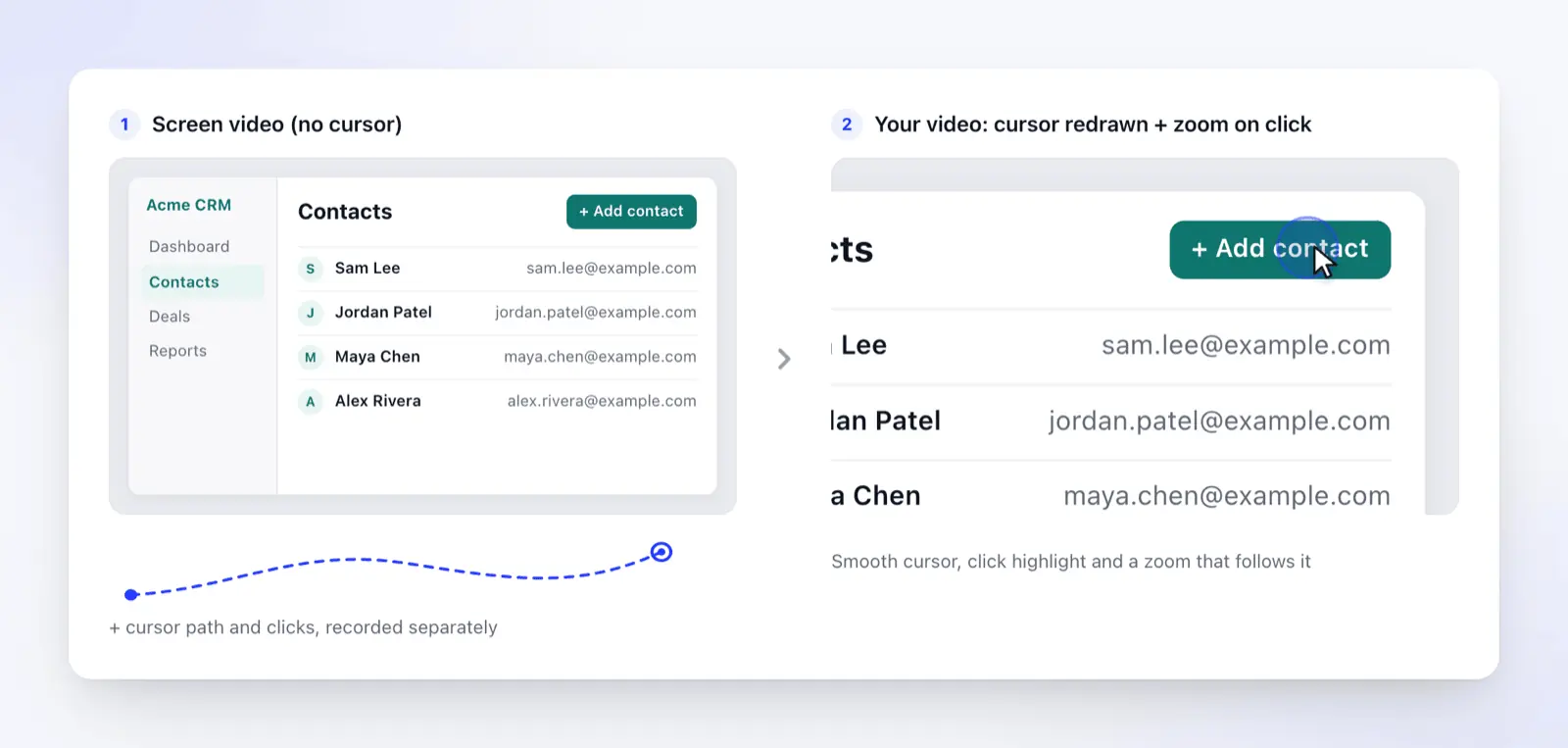
يقرر مسجل الشاشة مكان التكبير بإحدى طريقتين: إما قراءة سجل النقرات ومواقع المؤشر المسجلة بجانب الفيديو، أو تخمين النقرات من بكسلات الفيديو النهائي. يعطي سجل النقرات تكبيراً أكثر دقة وإحكاماً.
1. يقوم المسجل بتسجيل المؤشر والنقرات كبيانات. يسجل التطبيق الشاشة بدون المؤشر، وبجانبه، جدول زمني لمكان وجود المؤشر ومتى نقرت أو مررت أو كتبت. تصف الأسئلة الشائعة لـ Screen Studio هذا مباشرة: فهو يسجل "متجاهلاً مؤشر الماوس" ويضيف المؤشر مرة أخرى من بيانات الماوس المسجلة. تقوم Camtasia بنفس الشيء مع ملفات .trec الخاصة بها، والتي تتعقب حركة المؤشر والتمرير والنقرات.
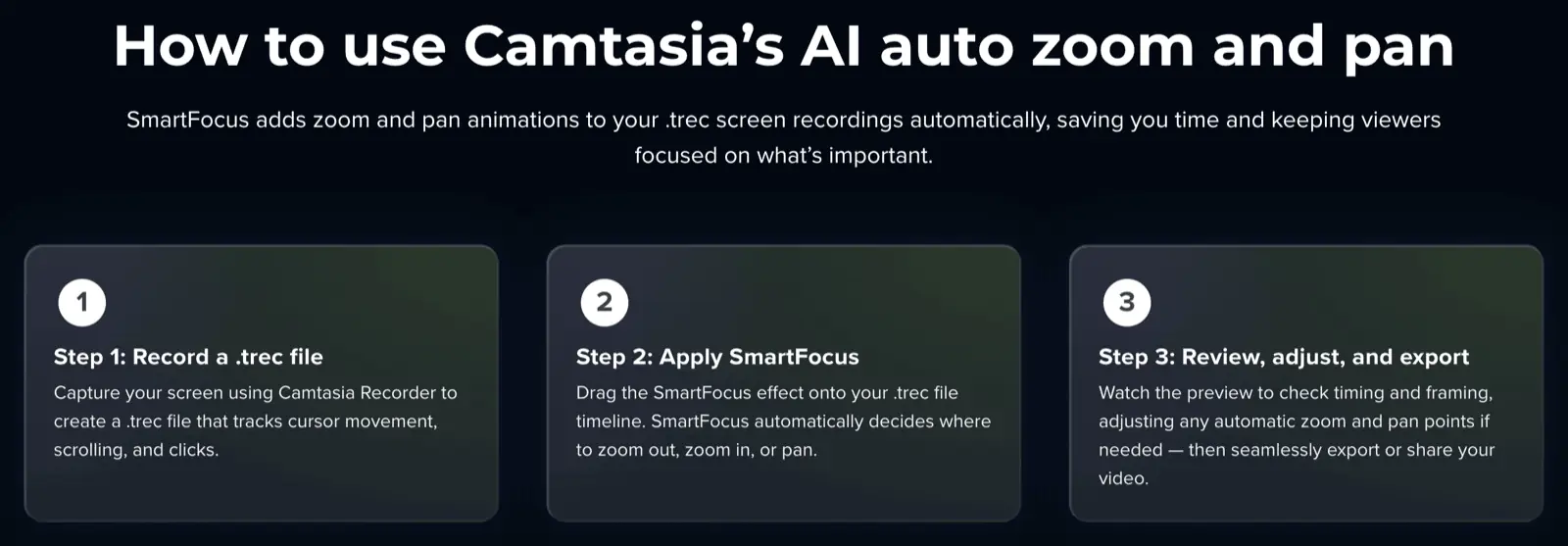
بما أن المحرر يعرف بالضبط أين هبطت كل نقرة، يمكنه توجيه الكاميرا نحو العنصر الذي تم النقر عليه، وإعادة رسم مؤشر سلس بأي حجم، ودمج النقرات السريعة في منطقة واحدة في تكبير واحد.
2. تخمن الأداة من البكسلات. ملف MP4 من مسجل آخر لا يحتوي على سجل نقرات، لذا تراقب الأداة الفيديو، وتحدد ما يبدو كأنه نقرة وتكبر إلى نقطة ثابتة. لا يمكنها متابعة المؤشر، وقد تفوت النقرات التي لا تغير الكثير على الشاشة.
لذا يمكن لنفس الأداة أن تعطي نتائج مختلفة اعتماداً على المصدر. تقول مساعدة Tella إن تطبيقاتها على Mac وWindows تسجل بيانات المؤشر التي يحتاجها التكبير التلقائي، وكذلك تفعل إضافة Chrome لعلامة تبويب، ولكن ليس لنافذة أو للشاشة بأكملها. تقوم Clevera بتكبير الفيديوهات المرفوعة إلى نقطة ثابتة تم العثور عليها في الفيديو. تسجيلات سطح المكتب مع بيانات النقرات تخرج بأفضل النتائج.
يضيف Linux تعقيداً إضافياً. على Wayland، لا تحصل التطبيقات على أحداث أزرار الماوس من خلال بوابة مشاركة الشاشة. تقرأ OpenScreen الزر الأيسر من جهاز إدخال النواة بدلاً من ذلك، وهو ما يحتاج إلى قاعدة udev أو مجموعة input؛ بدونها، تكون كل عينة مؤشر "مجرد حركة"، كما يقول ملف README الخاص بها. تطبيق Cap لنظام Linux لا يسجل أي بيانات مؤشر أو نقرات على Wayland حتى الآن (مشكلة مفتوحة #2419). تلتقط Clevera النقرات على GNOME من خلال إضافة Clevera for GNOME (تحتاج لتسجيل خروج ودخول بعد الإعداد)؛ على KDE Plasma أو جلسة X11، تسجل المؤشر ولكن ليس النقرات، لذا توقع عدداً أقل من التكبيرات التلقائية.
مسجلات الشاشة ذات التكبير التلقائي وبدائل Screen Studio لنظامي Windows وLinux
المصادر: صفحات المنتج والأسعار والمستندات أو مستودع GitHub الخاص بكل بائع، تمت قراءتها في 2026-11-04؛ لم نقم بأي اختبارات عملية. تعرض FocuSee العملة المحلية في بعض البلدان، لذا قرأنا سعرها بالدولار من مصدر الصفحة.
| الأداة | نظام التشغيل | التكبير التلقائي من | التعديل اللاحق | السعر (بالدولار، كما في 2026-11-04) |
|---|---|---|---|---|
| Screen Studio | Mac فقط | النقرات المسجلة؛ كل تكبير تلقائي أو يدوي | الجدول الزمني، كتل التكبير | 9 دولارات/شهر تدفع سنوياً، 29 دولاراً شهرياً |
| Tella | Mac, Windows, Chrome | النقرات والمؤشر المسجل بواسطة تطبيقاتها (الإضافة: لعلامات التبويب فقط) | الجدول الزمني ومحرر النصوص | Pro بسعر 13 دولاراً/مستخدم/شهر تدفع سنوياً؛ تجربة مجانية |
| Cap | Mac, Windows (تجريبي), Linux (لا بيانات نقر على Wayland بعد) | النقرات والمؤشر المسجل | محرر مدمج (وضع الاستوديو) | مجاني للاستخدام الشخصي؛ 29 دولاراً/سنة أو 58 دولاراً مرة واحدة للاستخدام التجاري؛ Pro بسعر 12 دولاراً/مستخدم/شهر |
| FocuSee | Mac, Windows | النقرات والكتابة المسجلة | محرر مدمج | 49.99 دولاراً/سنة أو 19.99 دولاراً/شهر (Standard) |
| Camtasia SmartFocus | Mac, Windows | بيانات المؤشر والتمرير والنقرات .trec |
محرر جدول زمني كامل | Essentials بسعر 179.88 دولاراً/سنة؛ التكبير والتحريك يحملان علامة مائية في خطة Starter بسعر 39 دولاراً |
| Bandicam Smart Zoom | Windows | النقرات وحركة الماوس، تطبق بعد التسجيل | مشغل ومحرر مدمج | رخصة شخصية تبدأ من 33.26 دولاراً/سنة (سعر التخفيض)؛ النسخة المجانية تضيف علامة مائية |
| OpenScreen | Mac, Windows, Linux | موقع المؤشر؛ النقرات على Linux تحتاج صلاحية وصول للمدخلات | محرر جدول زمني | مجاني، مفتوح المصدر (MIT) |
| Recordly | Mac, Windows, Linux | اقتراحات التكبير من نشاط المؤشر | محرر جدول زمني | مجاني، مفتوح المصدر (AGPL-3.0) |
| Clevera | Mac, Windows, Linux (نقرات على GNOME) | النقرات والكتابة ومسار المؤشر المسجل، مخطط بواسطة الذكاء الاصطناعي (Linux: الكتابة فقط عند تفعيل Typed text) | علامة تبويب التكبير مع مسارات بإطارات مفتاحية | خطة مجانية؛ تنزيل MP4 من Starter (29 دولاراً/شهر تدفع سنوياً) |
ما الذي تبرع فيه كل أداة:
- Screen Studio هو المرجع للعروض التوضيحية المصقولة على Mac، مع توفر كل ميزة في كل خطة وتصدير يصل إلى 4K بمعدل 60 إطاراً في الثانية.
- Tella تناسب الأشخاص الذين يسجلون ويعدلون ويشاركون في مكان واحد.
- Cap تناسب الفيديوهات السريعة القابلة للمشاركة، مع مستوى مجاني للاستخدام الشخصي.
- FocuSee تغطي نفس نطاق Screen Studio (التكبير التلقائي، تأثيرات المؤشر، تخطيطات الكاميرا) على Windows أيضاً.
- Camtasia تضع التكبير التلقائي داخل محرر كامل مع اختبارات وتصدير SCORM (خطة Essentials فما فوق)، وتسميات توضيحية ومكتبة أصول اختيارية. تحتاج SmartFocus إلى تسجيلات من Camtasia Recorder.
- Bandicam هو مسجل Windows منخفض التكلفة: تقوم بتشغيل Smart Zoom بعد تسجيل منطقة أو الشاشة الكاملة.
- OpenScreen وRecordly مجانيتان وتعملان على Linux. مستودع OpenScreen الأصلي مؤرشف؛ يشير ملف README الخاص به إلى getopenscreen/openscreen، الذي أصدر v2.2.1 في 2026-11-03.
- Clevera مختلفة في طبيعتها: التكبيرات هي جزء واحد من فيديو تعليمي ومقال تم إنشاؤهما من التسجيل (المزيد أدناه).
لأدوات التسجيل التي لا تحتوي على تكبير تلقائي، راجع أفضل أدوات تسجيل الشاشة؛ وتغطي نظرة شاملة على مسجلات شاشة Linux نظام Wayland بالتفصيل، وتقارن بدائل Camtasia بين برامج التحرير الكاملة.
كيفية إضافة تكبير تلقائي لأي تسجيل شاشة
- سجّل باستخدام مسجل الأداة نفسه. هذا ينتج سجل النقرات. ملف MP4 من QuickTime أو OBS أو Xbox Game Bar عادة ما يحصل على تكبير يدوي فقط، أو تكبير يتم تخمينه من البكسلات.
- سجّل المصدر الصحيح. في إضافات المتصفح، سجّل علامة تبويب، وليس الشاشة بأكملها، للحصول على بيانات النقرات. على Linux، قم بإعداد التقاط النقرات أولاً (إضافة أو الوصول إلى جهاز الإدخال).
- انقر بقصد. انتقل إلى الهدف، توقف مؤقتاً، انقر، ثم توقف مؤقتاً عند النتيجة. تجنب تحريك المؤشر أثناء التحدث: نقرات أقل تعني تكبيرات أقل عشوائية.
- دع الأداة تولد التكبيرات، ثم راجعها. معظم الأدوات تكبّر عند النقرات تلقائياً، لذا تحقق من كل تكبير بحثاً عن نتيجة مقطوعة (إشعار، قائمة تفتح خارج الإطار) وللتكبيرات القصيرة جداً التي يصعب قراءتها.
- صحح بثلاث طرق: احذف التكبير، أو غيّر مستواه، أو حرك تركيزه. للتحركات عبر الشاشة (من قائمة إلى نموذج)، استخدم تحريكاً (pan) بإطارات مفتاحية بدلاً من تكبيرين.
- شاهد التصدير حيث سيشاهده المشاهدون، في مشغل بعرض مركز المساعدة وعلى الهاتف. إذا كان النص لا يزال غير مقروء، كبّر أكثر أو سجّل نافذة أصغر.
كيفية القيام بذلك في Clevera، خطوة بخطوة
Clevera هي منصة ذكاء اصطناعي تحول تسجيل الشاشة إلى فيديو تعليمي مروي، ومقال تعليمي خطوة بخطوة، وصفحة في مركز المساعدة الخاص بك، بـ 74 لغة. التكبير التلقائي هو جزء من سير عمل صانع البرامج التعليمية بالذكاء الاصطناعي: أنت لا تقوم بتشغيله، بل يخطط الذكاء الاصطناعي للكاميرا بناءً على ما قمت به.
1. سجّل باستخدام تطبيق سطح المكتب. يعمل على Mac وWindows وLinux. يمكن لنظامي Mac وWindows تسجيل شاشة أو نافذة أو منطقة؛ يسجل Linux شاشة أو نافذة، بدون تسجيل منطقة أو iPhone. احصل عليه من صفحة التنزيل، وشاهد ما الجديد في مسجل Clevera لنظام Mac وWindows وLinux.

2. أنشئ فيديو تعليمياً من التسجيل. انقر على إنشاء، وافتح تعليمي واختر بطاقة مثل جولة في المنتج. تحت من ماذا يجب أن نصنعه؟، اختر اختر من المكتبة وتسجيلك، ثم انقر على إنشاء فيديو. لا يوجد مفتاح تكبير: يقوم الذكاء الاصطناعي بالتكبير على نقراتك وكتابتك بنسبة 1.5× إلى 1.6×، ويعرض تغييرات الصفحة بشكل واسع ويتراجع عند التمرير (كل القواعد).
مثال للمخرجات (متجر خيالي، Fernhill Goods): تقترب الكاميرا من بحث الطلب ونموذج الاسترداد، ثم تتراجع.
3. اضبط في علامة تبويب التكبير. تسرد علامة تبويب التكبير في المحرر كل تكبير مع وقته ومستواه؛ تظهر نفس التكبيرات كشرائح تحت المخطط الزمني. استخدم أيقونة العين لإيقاف تشغيل أحدها، وإضافة تكبير لإضافة تكبير خاص بك (5 ثوانٍ بنسبة 1.5×)، واضبط المستوى في أي مكان من 1.1× إلى 4×، مع تكبير سلس أو فوري.
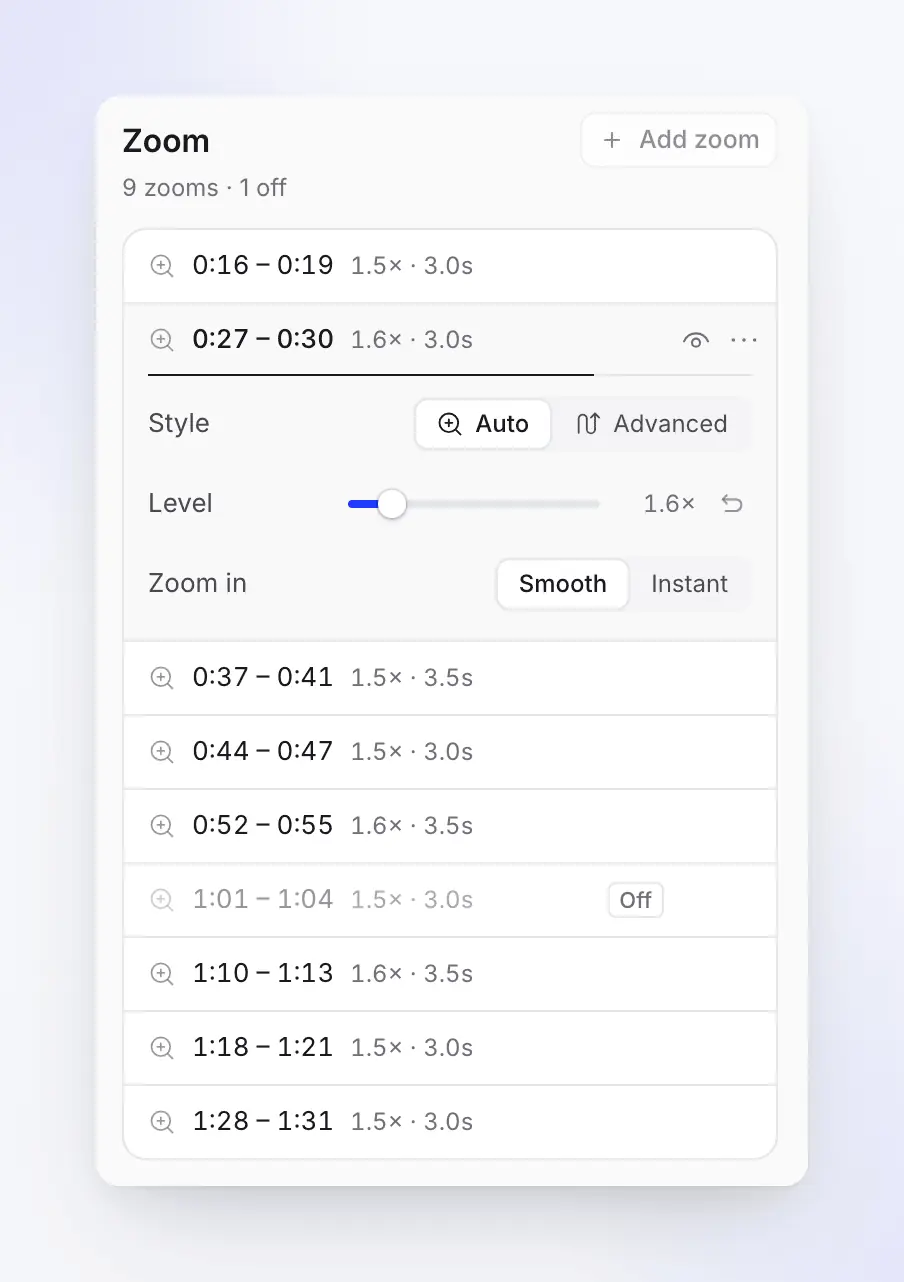
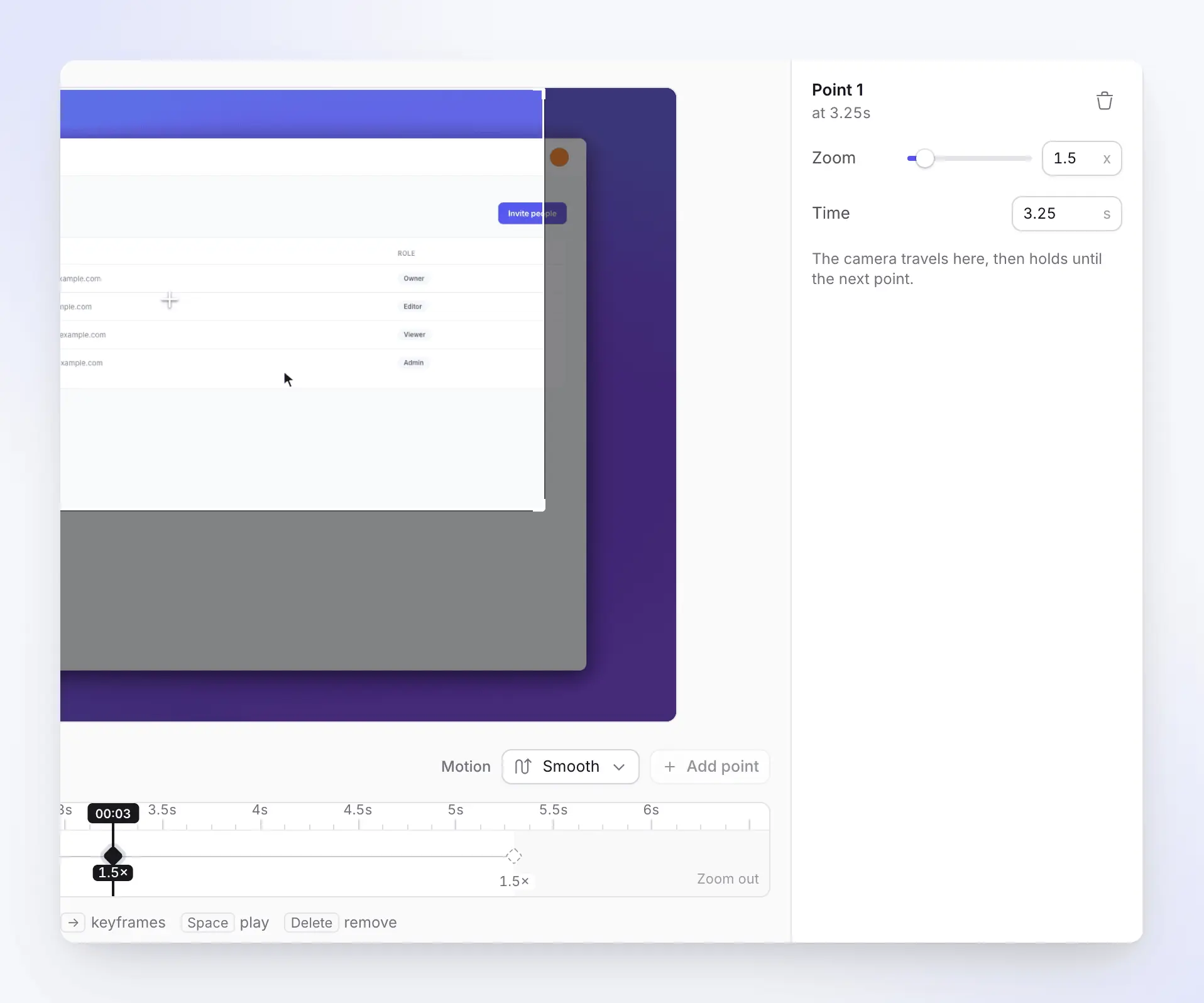
4. ارسم مساراً بإطارات مفتاحية عندما تحتاج إلى تحريك (pan). حوّل التكبير من تلقائي إلى متقدم، ثم اختر تحرير المسار... لفتح التكبير والتحريك. كل معين على المسار هو نقطة تنتقل إليها الكاميرا؛ أضف ما يصل إلى 20 نقطة لكل تكبير باستخدام إضافة نقطة، واختر حركة (سلسة، مغناطيسية أو خاطفة)، وعاينها، ثم احفظ المسار. يغطي مقال ضبط التكبيرات كل عنصر تحكم.
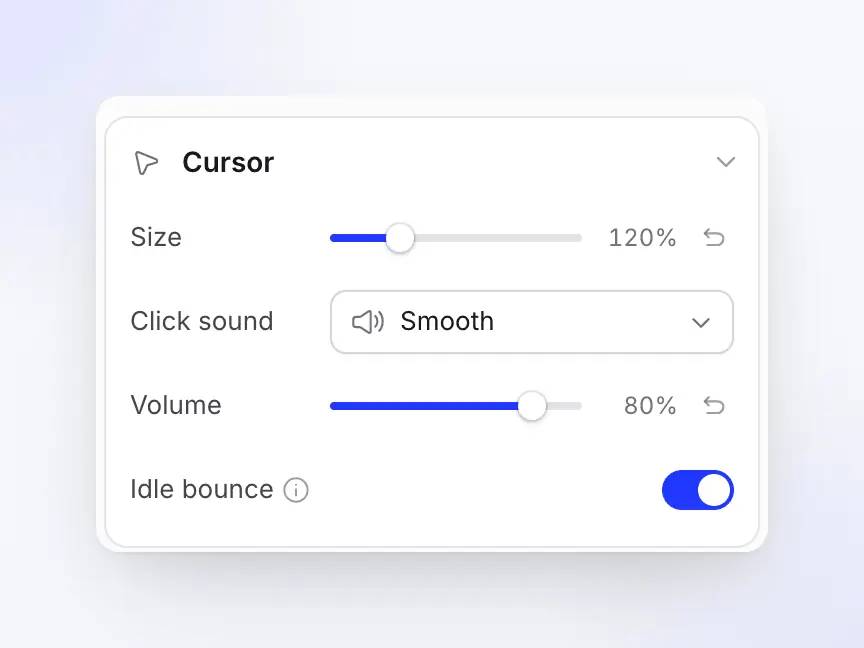
5. اضبط المؤشر. نظراً لإعادة رسم المؤشر، يمكنك تغييره بعد التسجيل تحت نمط > المؤشر: الحجم (50–300%)، صوت النقر، مستوى الصوت وارتداد الخمول. يظهر القسم فقط للتسجيلات التي يقوم فيها Clevera برسم المؤشر.
الخطط. يعمل التكبير التلقائي في كل خطة. الخطة المجانية تصنع فيديوهات تصل إلى 3 دقائق، تتم مشاركتها عبر رابط وتضمين، بدون تنزيل MP4؛ يبدأ تصدير MP4 في خطة Starter (29 دولاراً/شهرياً تدفع سنوياً، 36 دولاراً شهرياً) بدقة تصل إلى 2K، ودقة 4K في خطة Pro. انظر الأسعار.
حيث لا يكون Clevera الخيار المناسب: لفيديو شاشة مصمم بصوتك الخاص وتحكم يدوي في كل إطار، يكون Screen Studio أو Cap أكثر مباشرة. تضيف ميزة مصمم للمشاركة في Clevera خلفية وبطاقات عنوان وتكبيرات تلقائية بدون صوت ذكاء اصطناعي، لكن تركيزها هو التعليمي المروي والمقال. لتطبيقات الويب العامة، يمكن لـ مسجل الشاشة بالذكاء الاصطناعي في Clevera أيضاً النقر عبر مسار وتسجيله لك.
لسير العمل الكامل، انظر كيفية تحويل تسجيل الشاشة إلى فيديو تعليمي مصقول، والدليل حول كيفية صنع فيديو تعليمي وكيفية صنع فيديوهات تعليمية دون إظهار وجهك.
متى يجب إيقاف التكبير التلقائي
يساعد التكبير التلقائي أكثر عندما تكون واجهة المستخدم المكتبية كثيفة والمشغل صغيراً. إنه يضر في هذه الحالات:
| الموقف | ما الخطأ الذي يحدث | ماذا تفعل |
|---|---|---|
| تسجيلات الهاتف أو الوضع الرأسي | واجهة المستخدم تملأ الإطار بالفعل؛ تكبير 1.5× يقطع الحواف ويمكن أن يملأ الإطار بلوحة المفاتيح | اتركه واسعاً. يتخطى Clevera التكبيرات التلقائية في التسجيلات الرأسية ولا يلتقط النقرات من iPhone، لذا أضف أي تكبير يدوياً؛ انظر كيفية تسجيل شاشة iPhone على Mac |
| لقطات كثيرة التمرير (صفحات طويلة، سجلات) | تطارد الكاميرا المحتوى ويفقد المشاهدون مكانهم | أبقِ اللقطة واسعة واستخدم تمييزاً بدلاً من ذلك |
| دفعات سريعة من النقرات عبر الشاشة | تكبير، تصغير، تكبير مرة أخرى: متعب للمشاهدة | ادمجها في تكبير واحد أوسع أو تحريك واحد |
| واجهة مستخدم كبيرة بالفعل (وضع العرض، خطوط كبيرة) | يضيف التكبير حركة دون إضافة وضوح | أوقف تشغيل التكبيرات |
| مشاهدون حساسون للحركة | حركات الكاميرا المتكررة يمكن أن تسبب عدم الراحة | استخدم تكبيرات أقل وأبطأ (سلسة، وليس فورية) وتحركات أقل |
مشاكل التوازن شائعة: في مسح صحي وطني أمريكي، كان لدى 35.4% من البالغين الذين تبلغ أعمارهم 40 عاماً فأكثر خلل دهليزي في اختبار التوازن (Agrawal et al., 2009)، وتشير توجيهات W3C بشأن الرسوم المتحركة من التفاعلات إلى أن الحركة غير الضرورية يمكن أن تسبب الدوار والغثيان للأشخاص الذين يعانون من اضطرابات دهليزية. التكبيرات الأقل والأبطأ هي الافتراضي الأكثر أماناً؛ التكبير كل ثانيتين صعب على هؤلاء المشاهدين.
الأسئلة الشائعة
هل يوجد بديل لـ Screen Studio لنظام Windows أو Linux؟
نعم. تقول الأسئلة الشائعة لـ Screen Studio إنه يدعم macOS فقط، مع عدم وجود خطط قريبة لنظام Windows. على Windows، تضيف Tella وCap وFocuSee وCamtasia وBandicam تكبيرات من النقرات المسجلة؛ على Linux (وWindows)، تقوم OpenScreen وRecordly وClevera (تكبيرات النقرات على GNOME) بذلك.
هل يوجد مسجل شاشة بتكبير تلقائي مجاني؟
نعم. OpenScreen وRecordly مجانيان ومفتوحا المصدر على Mac وWindows وLinux، وCap مجاني للاستخدام الشخصي. تتضمن الخطة المجانية لـ Clevera تكبيرات تلقائية (فيديوهات تصل إلى 3 دقائق، بدون تنزيل MP4).
هل يمكنني إضافة تكبير تلقائي إلى فيديو سجلته بالفعل؟
أحياناً. بدون سجل للنقرات، تستنتج الأداة النقرات من البكسلات وتعمل على التقريب إلى نقطة ثابتة. تقوم Clevera بذلك للفيديوهات المرفوعة، ويمكنك تحديد نقطة التركيز لكل تقريب يدوياً. للحصول على أفضل نتيجة، استخدم مسجل الأداة نفسه.
هل يمكن لـ OBS التقريب على مؤشر الماوس تلقائياً؟
ليس مدمجاً. يقوم سكربت Lua مجتمعي، obs-zoom-to-mouse، بتقريب التقاط الشاشة نحو المؤشر عند الضغط على مفتاح اختصار، لكنه يعمل بشكل مباشر (لا يمكن التعديل لاحقاً) ولم يتم تحديثه منذ يونيو 2024. للتقريبات التي يمكنك تعديلها لاحقاً، استخدم إحدى الأدوات المذكورة أعلاه.
لماذا لا يلتقط التقريب التلقائي نقراتي على Linux؟
على Wayland، لا تتلقى التطبيقات أحداث أزرار الماوس عبر بوابة مشاركة الشاشة، لذا تحتاج كل أداة إلى حل بديل خاص بها (انظر كيف يعمل التقريب التلقائي). تلتقط Clevera النقرات على GNOME من خلال إضافة يتم تحميلها بعد تسجيل الخروج والدخول مرة أخرى؛ أما على KDE Plasma و X11 فهي تسجل المؤشر ولكن ليس النقرات.
ما مدى التقريب المناسب لتسجيل الشاشة؟
عادةً من 1.5× إلى 2×. كل زيادة في التقريب تقتطع من المصدر: عند 2× في تصدير بدقة 1080p، يظهر الإطار 960 × 540 بكسل مسجل فقط، مما يجعل النص أقل وضوحاً. إذا كنت بحاجة إلى المزيد، سجل نافذة أصغر أو بدقة أعلى بدلاً من ذلك. تخطط Clevera لنسب 1.5× إلى 1.6× وتتيح لك ضبط النطاق من 1.1× إلى 4×.
حوّل تسجيلك القادم إلى دليل تعليمي مقرب ومُعلق صوتياً
سجل على Mac أو Windows أو Linux. تخطط Clevera للتقريبات، وتكتب التعليق الصوتي ومقال المساعدة، ويمكنك ضبط أي تقريب بدقة في علامة تبويب التقريب (Zoom).
أو اقرأ كيف تعمل التقريبات التلقائية والمؤشر في Clevera.