برمجيات فيديوهات الشرح للمنتجات: دليل المشتري لفرق الدعم
ما الذي يجب على فرق الدعم وتعليم العملاء مقارنته عند اختيار برمجيات فيديوهات الشرح للمنتجات، مع جدول مقارنة، ومتى تكون كل أداة هي الخيار الأفضل، وخطة تجريبية لمدة أسبوعين.
 Roozbeh Firoozmandقراءة لمدة 9 دقيقة
تم التحقق في نوفمبر 2026 من صفحة أسعار كل مزود. تأكد من الأسعار الحالية قبل الشراء.
أفضل برمجيات فيديوهات الشرح للمنتجات هي التي تحول تسجيل الشاشة إلى فيديو معلق ومعدل دون الحاجة لمحرر فيديو ضمن الفريق، وتجعل التحديث القادم منخفض التكلفة. بالنسبة لفرق الدعم وتعليم العملاء، عادة ما تقتصر القائمة المختصرة على أدوات الذكاء الاصطناعي المصممة لشروحات البرمجيات (Clevera، Guidde، Clueso، Trupeer)، مع Loom للمقاطع السريعة غير المعدلة، وCamtasia عندما يكون لديك محرر متخصص. يعتمد الاختيار الصحيح بدرجة أقل على جودة الفيديو، التي تتقارب بين أدوات الذكاء الاصطناعي، وبدرجة أكبر على أربعة أمور: ما تقوم بتسجيله (المتصفح فقط أم سطح المكتب أيضاً)، وما إذا كنت تحتاج أيضاً إلى مقال مكتوب، وأين ستوضع الفيديوهات، وتكلفة كل تحديث.
هذا الدليل مخصص لقائد فريق يختار أداة لفيديوهات مركز المساعدة، وشروحات الإعداد، وشروحات الميزات. يقدم الدليل المعايير التي تميز هذه الأدوات في الممارسة العملية، وجدول مقارنة، وخطة تجريبية لمدة أسبوعين. إذا كنت تبني برنامجاً تدريبياً أوسع يتضمن دورات وشهادات، فراجع برمجيات فيديوهات تعليم العملاء بدلاً من ذلك.
ما تحتاجه فرق الدعم والتعليم فعلياً من أداة فيديوهات الشرح
تُصنع فيديوهات التسويق مرة واحدة ويتم الترويج لها. أما فيديوهات الشرح فتُصنع على دفعات، وتُضمن في أماكن كثيرة، ويُعاد صنعها في كل مرة يتغير فيها المنتج. هذا يغير ما هو مهم:
- يمكن لأي شخص التسجيل. نادراً ما يكون الشخص الأكثر دراية بالميزة مرتاحاً للتعليق الصوتي المباشر. يجب أن تقوم الأداة بكتابة النص وتأديته صوتياً من تسجيل صامت.
- مخرجات متسقة. يجب أن تبدو خمسون فيديو من ثمانية أشخاص وكأنها مكتبة واحدة: نفس المقدمة، والصوت، والإيقاع، والمصطلحات.
- مقال من نفس التسجيل. الكثير من القراء يمسحون النص ضوئياً بدلاً من الضغط على زر التشغيل، كما أن محركات البحث ومساعدي الذكاء الاصطناعي يقرؤون النصوص. كتابة المقال بشكل منفصل تضاعف العمل.
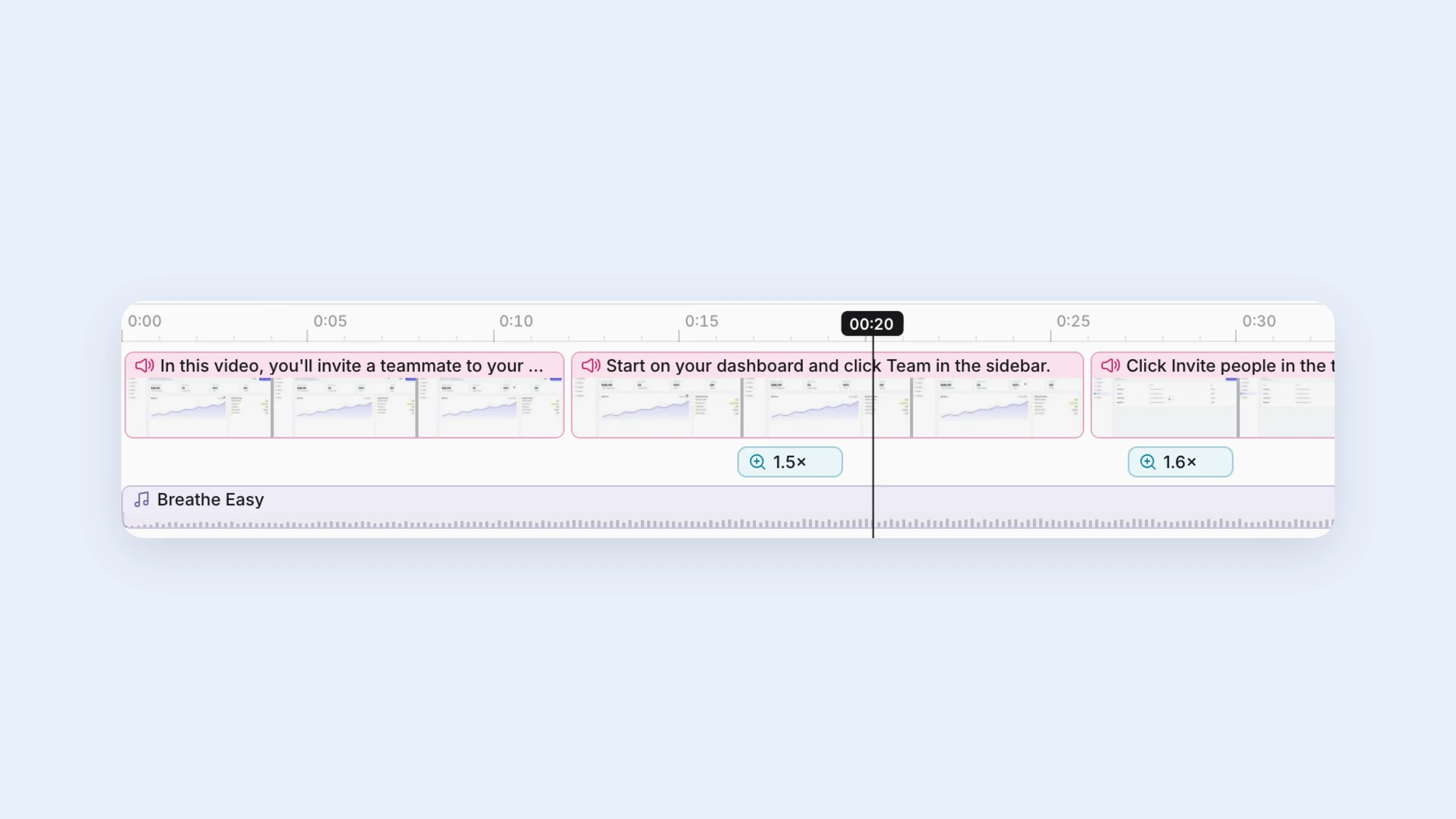
- تحديثات رخيصة. يجب أن يكون تغيير أسماء الأزرار تعديلاً في النص، لا إعادة تصوير، ويجب أن تتحدث الفيديوهات المضمنة في مكانها.
- اللغات. إذا كنت تدعم عملاء بغير الإنجليزية، فإن التعليق الصوتي والترجمة النصية يحتاجان إلى ترجمة، وليس المقال فقط.
معايير المقارنة
التسجيل: المتصفح، سطح المكتب أو كلاهما
تغطي إضافة المتصفح تسجيل تطبيقات الويب. إذا كان لمنتجك عميل سطح مكتب، أو كان المسار يخرج عن المتصفح (ملف محمل، عميل بريد إلكتروني، نافذة نظام التشغيل)، فأنت بحاجة إلى مسجل سطح مكتب. تحقق من الخطة التي تتضمن ذلك: صفحة أسعار Guidde تدرج التسجيل عبر الويب فقط في خطتي Free وPro، مع تسجيل سطح المكتب والجوال بدءاً من خطة Business.
التعليق الصوتي من تسجيل صامت
تكتب جميع أدوات الذكاء الاصطناعي هنا نصاً مما يحدث على الشاشة وتولد تعليقاً صوتياً. اختبر ذلك على منتجك الخاص: هل يحدد النص عناصر واجهة المستخدم الخاصة بك بشكل صحيح، وهل يمكنك إصلاح المصطلحات مرة واحدة للفريق بأكمله بدلاً من القيام بذلك لكل فيديو؟
المخرجات المكتوبة
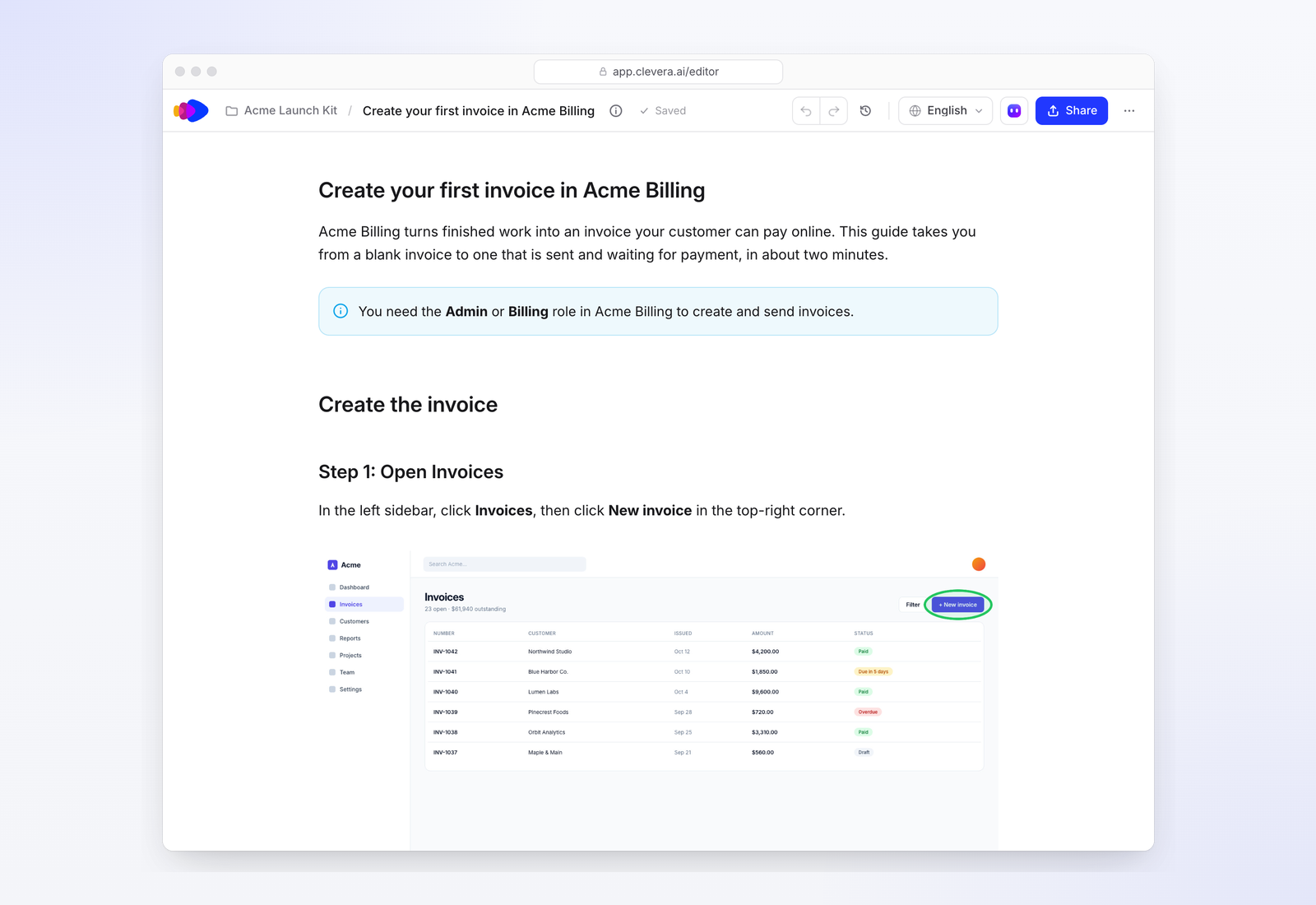
تنتج بعض الأدوات مقالاً كاملاً خطوة بخطوة مع لقطات شاشة، وبعضها ينتج قائمة خطوات مختصرة، وبعضها لا ينتج شيئاً. إذا كان مركز المساعدة الخاص بك يعتمد على النص أولاً مع وجود فيديو في الأعلى، فإن هذا الأمر يهم بقدر أهمية الفيديو.
الاستضافة والتحديثات
اسأل أين يعيش الفيديو بعد التصدير. إذا كان المزود يستضيفه ويحدث كل تضمين عند إجراء تعديل، فإن الإصلاحات الصغيرة لا تكلف شيئاً إضافياً. إذا قمت بتنزيل ملفات MP4 ورفعها إلى مركز المساعدة الخاص بك، فإن كل إصلاح يعني إعادة تصدير وإعادة رفع.
وحدة التسعير
لكل منشئ (Guidde، Supademo)، لكل مستخدم (Loom، Scribe، Tango)، لكل رصيد أو لكل دقيقة (Trupeer، دقائق تصدير Clueso، Clevera). الفريق الذي يقوم فيه ثلاثة أشخاص بصنع الفيديوهات وخمسة عشر شخصاً بمراجعتها يجب أن ينظر بدقة فيما إذا كان المراجعون يحتاجون إلى مقعد.
جدول المقارنة
| الأداة | الأفضل لـ | التسجيل | مقال من التسجيل | الترجمة | سعر الدخول المدفوع |
|---|---|---|---|---|---|
| Clevera | فيديوهات الشرح بالإضافة إلى مقالات في مركز مساعدة مستضاف | تطبيق سطح مكتب (Mac, Windows, Linux)، إضافة Chrome، رفع، مسجل ذكاء اصطناعي لتطبيقات الويب | نعم، مقال كامل | 74 لغة، بالرصيد | 29 دولاراً/شهرياً تدفع سنوياً (36 دولاراً شهرياً)، مقعد واحد |
| Guidde | شروحات الفيديو أولاً مع وسائل إيضاح | الويب في Free وPro؛ سطح المكتب والجوال من Business | مستند خطوات | المؤسسات | Pro 19 دولاراً/منشئ/شهرياً تدفع سنوياً (29 دولاراً شهرياً)؛ Business 39 دولاراً (59 دولاراً شهرياً) |
| Clueso | فيديوهات منتج مصقولة من تسجيلات، عروض تقديمية أو مستندات | إضافة متصفح أو رفع | نعم | مدرجة في كل خطة؛ عدد اللغات غير مذكور | Solo 40 دولاراً/شهرياً تدفع سنوياً |
| Trupeer | فيديوهات ومستندات قائمة على الرصيد، قاعدة معرفة مستضافة اختيارية | إضافة Chrome أو رفع | نعم | 100 رصيد لكل دقيقة لكل لغة | Pro 40 دولاراً/شهرياً تدفع سنوياً (49 دولاراً شهرياً)، 2000 رصيد |
| Loom | مقاطع سريعة غير متزامنة مع تعليق مباشر | سطح المكتب والمتصفح | فيديو إلى نص في خطط الذكاء الاصطناعي | نسخ نصي | Business 18 دولاراً/مستخدم/شهرياً تدفع شهرياً؛ Business + AI 24 دولاراً |
| Camtasia | تحرير يدوي كامل بواسطة منتج | سطح المكتب | لا | لا | راجع صفحة أسعار TechSmith |
المصادر: Guidde، Clueso، Trupeer، Loom، Clevera، تم التحقق في نوفمبر 2026. تعرض Guidde وTrupeer رقماً شهرياً وسنوياً دون تسمية كل منهما؛ الأرقام أعلاه تتبع الخصم السنوي الذي تذكره كل منهما. أرقام Loom مخصصة للفواتير الشهرية.
ملاحظات حول الأدوات، بما في ذلك متى تكون كل منها هي الخيار الأفضل
Guidde
تلتقط Guidde سير العمل وتبني فيديو خطوة بخطوة مع نص ذكاء اصطناعي، وتعليق صوتي، ووسائل إيضاح مرئية. إنها قوية للشروحات الموجهة للعملاء حيث تكون التمييزات على الشاشة مهمة. تحقق من بوابتي خطتين: يبدأ تسجيل سطح المكتب في Business (حتى 5 منشئين، يتم الفوترة لكل منشئ)، والترجمة متعددة اللغات موجودة في Enterprise. اختر Guidde إذا كان منتجك تطبيق ويب، وتريد فيديوهات مليئة بوسائل الإيضاح، وستقوم بتضمينها في مركز مساعدة تديره بالفعل. راجع Clevera مقابل Guidde.
Clueso
تحول Clueso التسجيلات، وعروض الشرائح، والمستندات إلى فيديوهات معلقة مع مقال. إنها مناسبة جيدة إذا كنت تصنع فيديوهات أيضاً من مصادر غير التسجيل. دقائق التصدير محدودة حسب الخطة (تظهر صفحتها 15 دقيقة شهرياً في Solo و30 في Business، أو نفس الشيء كأرصدة سنوية)، لذا قدر مخرجاتك الشهرية أولاً. ميزة التحديثات التلقائية (Auto Updates)، التي تعيد تسجيل الأدلة القديمة، هي إضافة مدفوعة للمؤسسات.
Trupeer
تعتمد Trupeer على الرصيد مثل Clevera: 100 رصيد لكل دقيقة فيديو ذكاء اصطناعي و50 لكل مستند، مع تحديد طول التسجيل بـ 10 دقائق في Pro. تبيع قاعدة معرفة مستضافة كإضافة؛ راجع صفحة أسعارها للحصول على الأسعار الحالية. اخترها إذا كنت تريد بحث فيديو بطابع زمني في مركز يركز على الفيديو وتناسب الإضافة ميزانيتك.
Loom
Loom هي أسرع طريقة لمشاركة شرح: سجل، علق صوتياً مباشرة، أرسل. إنها مثالية للشروحات الداخلية وردود العملاء لمرة واحدة. بالنسبة لمكتبة مركز المساعدة، ما تسجله هو ما تشحنه، بدون صوت ذكاء اصطناعي من تسجيل صامت. راجع Clevera مقابل Loom.
Camtasia
إذا كان لديك منتج فيديو، فإن المخطط الزمني لـ Camtasia يمنح تحكماً كاملاً في كل إطار. بدون منتج، فإنها تنقل عنق الزجاجة بدلاً من إزالته.
متى يكون العرض التوضيحي التفاعلي هو التنسيق الأفضل
إذا كان يجب على المشترين أو المستخدمين النقر عبر المنتج بأنفسهم، فإن أداة العرض التوضيحي التفاعلي مثل Storylane (تبدأ من 40 دولاراً شهرياً تدفع سنوياً) أو Supademo (تبدأ من 38 دولاراً لكل منشئ شهرياً تدفع سنوياً) تناسب أكثر من أي فيديو. تستخدم العديد من الفرق كلاهما: الفيديو في مركز المساعدة، والعروض التوضيحية التفاعلية على الموقع الإلكتروني.
أين تناسب Clevera
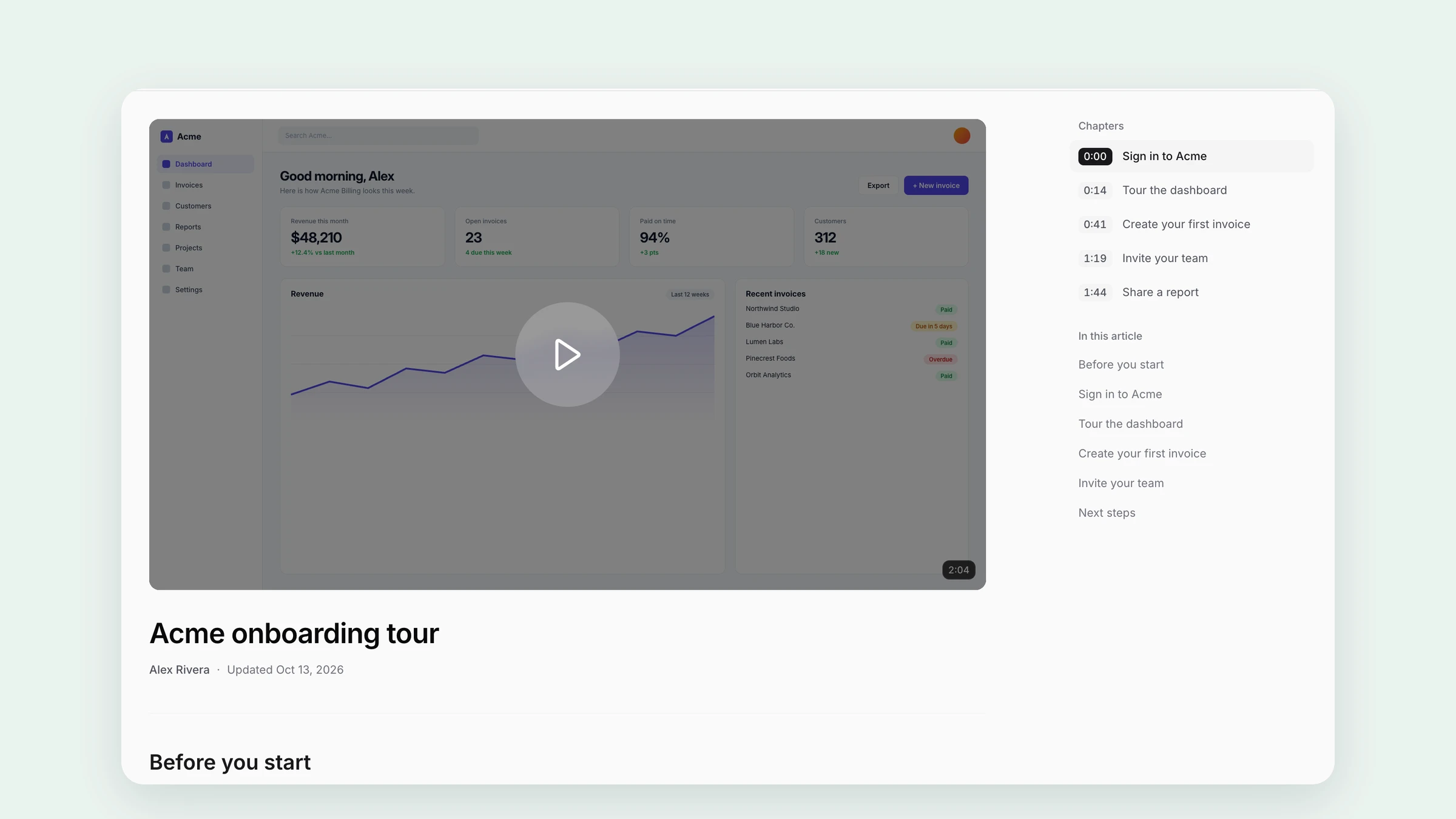
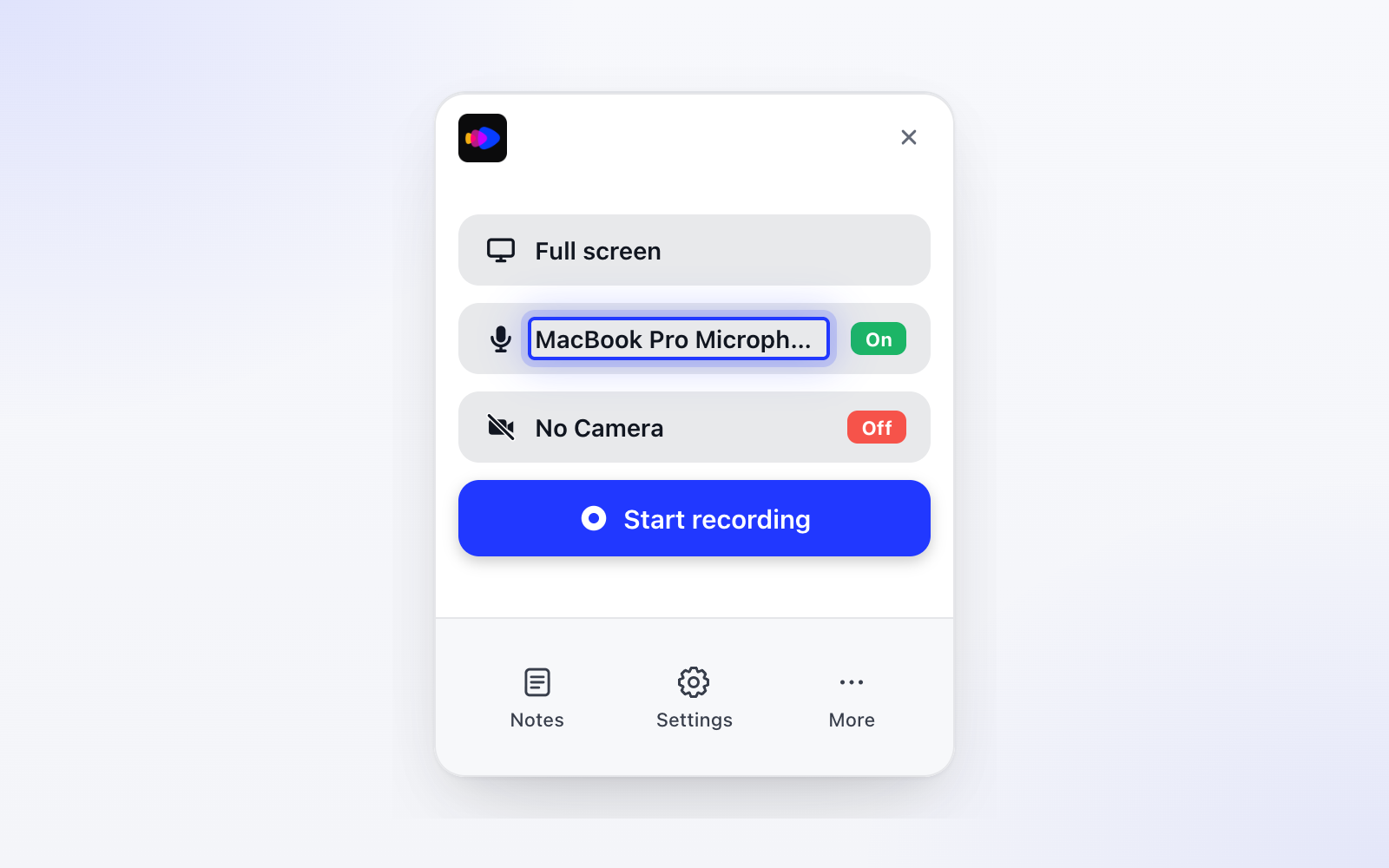
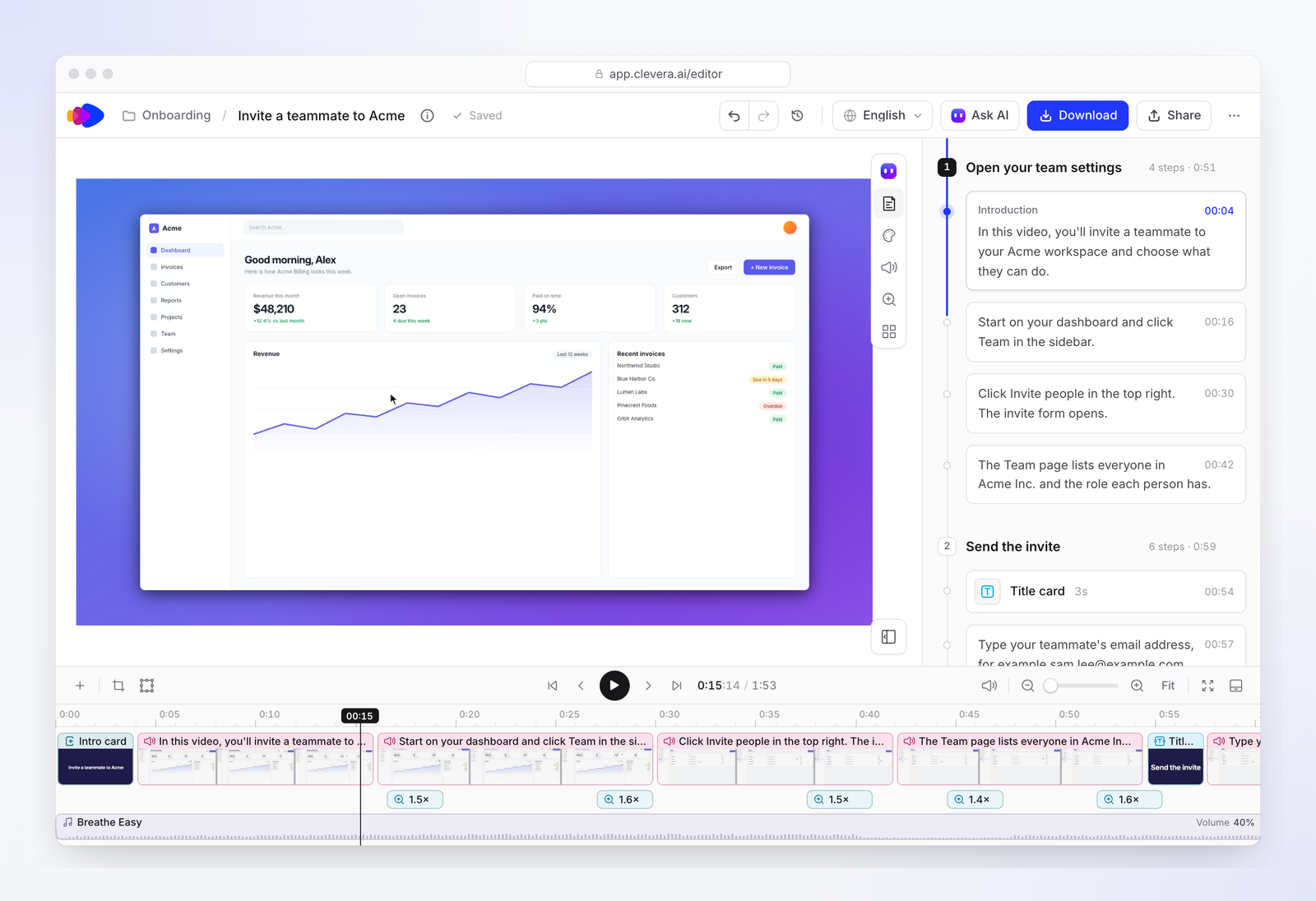
تحوّل Clevera تسجيل الشاشة الواحد إلى فيديو تعليمي مع تعليق صوتي ومقالة إرشادية مفصلة، ثم تنشرهما معاً في مركز مساعدة تستضيفه المنصة. يمكنك التسجيل باستخدام تطبيق سطح المكتب على Mac أو Windows أو Linux (دون الحاجة لتعليق صوتي)، أو استخدام إضافة Chrome، أو رفع تسجيل موجود، أو السماح لمسجل الذكاء الاصطناعي بالنقر عبر تطبيق الويب الخاص بك بناءً على تعليمات مكتوبة. شاهد كيف يتحول تسجيل الشاشة إلى فيديو تعليمي.
ما الذي يجعله مختلفاً عن الأدوات المذكورة أعلاه:
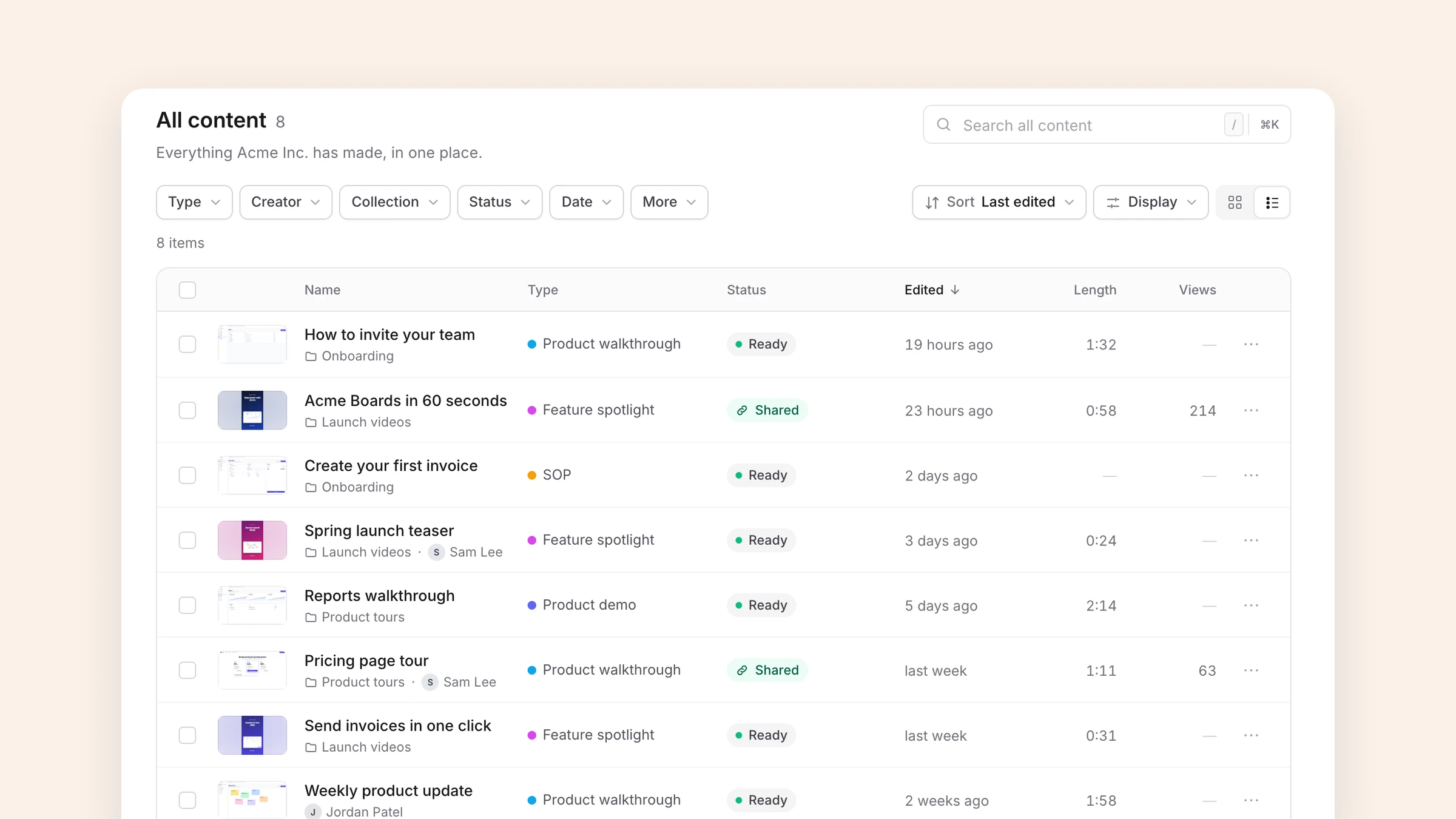
- فيديو ومقالة ومركز مساعدة من تسجيل واحد. لا حاجة لخطوات التصدير وإعادة الرفع لمركز المساعدة.
- التعديلات تصل إلى كل تضمين (LiveSync)، لذا لا تتطلب إصلاحات التسميات إعادة تصدير.
- 74 لغة للتعليق الصوتي والترجمة النصية والمقالات، بتكلفة تتراوح بين 3 إلى 10 رصيد لكل لغة لكل فيديو أو مقالة.
- المقاعد مخصصة فقط لمن ينشئ المحتوى. المحررون غير محدودين ولا يحتاجون إلى مقعد.
- الطيار الآلي (خطة Pro وما فوقها) يقترح الإصلاحات ويعيد التسجيل بعد كل إصدار، بانتظار موافقتك.
ملخص الأسعار: خطة Starter بسعر 36 دولاراً شهرياً (29 دولاراً عند الدفع سنوياً) مع 900 رصيد؛ وخطة Pro بسعر 124 دولاراً شهرياً (86.80 دولاراً عند الدفع سنوياً) لمقعدين مع 4,000 رصيد، ويضيف كل مقعد إضافي 36 دولاراً شهرياً و650 رصيداً. يستخدم الفيديو التعليمي النموذجي من 5 إلى 25 رصيداً. التفاصيل على صفحة الأسعار.
أين لا يعتبر الخيار الأمثل: إذا كنت بحاجة إلى تصميم وسائل إيضاح على الشاشة كميزة رئيسية، فإن Guidde تركز على ذلك بشكل أكبر. إذا كنت بحاجة إلى تسجيل دخول موحد (SSO) خارج نطاق عقود المؤسسات، فإن Clevera توفره فقط في خطة Custom. تدقيق SOC 2 الخاص بها قيد التنفيذ، ومن المتوقع في عام 2027 (صفحة الأمان)، بينما تصرح Guidde وClueso وTrupeer بامتثالها لمعيار SOC 2 Type II حالياً. كما أنها لا تبني عروضاً توضيحية تفاعلية تعتمد على النقر.
خطة تجريبية لمدة أسبوعين
- اختر ثلاثة مسارات حقيقية من أهم تذاكر الدعم لديك: مسار بسيط، ومسار طويل، ومسار يتضمن تطبيق سطح مكتب أو أداة ثانية.
- سجل كل مسار مرة واحدة وقم بتشغيل نفس التسجيل عبر أداتين أو ثلاث، لتقارن المخرجات بدلاً من مهارة التسجيل.
- قيّم المسودات بناءً على دقة النص (هل أسماء واجهة المستخدم صحيحة؟)، والوقت المستغرق للوصول إلى نسخة قابلة للنشر، والمقالة.
- أعد تسمية زر في أحد المسارات (أو تظاهر بذلك) واحسب وقت التحديث في كل أداة، بما في ذلك وصوله إلى مركز المساعدة الخاص بك.
- ترجم فيديو واحداً إلى ثاني أكبر لغة لديك واطلب من متحدث أصلي مراجعته.
- احسب التكلفة السنوية باستخدام عدد الفيديوهات الشهري المتوقع، وعدد المنشئين والمراجعين.
الخطوة 4 هي التي تحسم القرار عادةً. المسودات الأولى متقاربة؛ لكن التحديثات ليست كذلك.
الأسئلة الشائعة
ما هو أفضل برنامج للفيديوهات التعليمية للمنتجات؟
لفرق الدعم والتعليم التي لا تملك محرر فيديو، تعد أدوات الذكاء الاصطناعي التي تعلّق صوتياً على تسجيل شاشة صامت هي الأنسب: Clevera أو Guidde أو Clueso أو Trupeer، وذلك يعتمد على احتياجات الالتقاط ومخرجات المقالات والميزانية. تناسب Loom المقاطع السريعة ذات التعليق الصوتي المباشر، بينما تناسب Camtasia الفرق التي لديها منتج فيديو.
هل أحتاج إلى التعليق الصوتي أثناء التسجيل؟
ليس مع أدوات الذكاء الاصطناعي في هذا الدليل. فهي تكتب نصاً من الإجراءات التي تظهر على الشاشة وتنشئ التعليق الصوتي. تتوقع Loom وCamtasia منك التعليق أو تسجيل الصوت بنفسك.
هل يمكن لهذه الأدوات كتابة مقالة المساعدة أيضاً؟
تنتج Clevera وClueso وTrupeer مقالة من نفس التسجيل، وتنتج Guidde مستند خطوات. تحول مستويات الذكاء الاصطناعي في Loom الفيديو إلى نص، وهو أقرب إلى تفريغ صوتي منه إلى مقالة جاهزة للنشر.
كم يجب أن تخصص فرق الدعم من ميزانية؟
تتراوح خطط الدخول من حوالي 19 إلى 40 دولاراً لكل منشئ أو شهرياً عند الدفع سنوياً، قبل احتساب تكاليف الترجمة واستضافة مركز المساعدة. تحقق مما هو مشمول: الترجمة متاحة فقط في خطة Enterprise على Guidde، وقاعدة المعرفة في Trupeer هي إضافة مدفوعة.
حوّل تسجيلاً واحداً إلى فيديو ومقالة
سجل مساراً حقيقياً من منتجك وشاهد الفيديو التعليمي ومقالة المساعدة التي تنشئها Clevera من ذلك.