أفضل برامج تسجيل الشاشة لنظام Linux في 2026، متوافقة مع Wayland
أي برنامج لتسجيل الشاشة على Linux يجب استخدامه مع GNOME أو KDE Plasma أو Linux Mint أو Sway في 2026: OBS، Kooha، GPU Screen Recorder، VokoscreenNG، wf-recorder، مسجلات auto-zoom والأدوات المدمجة، مع جدول دعم Wayland وX11 حسب سطح المكتب.
 Berkay Akpolatقراءة لمدة 18 دقيقة

أفضل برنامج لتسجيل الشاشة على Linux هو الذي يعمل مع جلستك: Wayland على Ubuntu 26.04 وFedora وKDE Plasma 6.8، أو X11 على Linux Mint. للبث المباشر، استخدم OBS Studio. للمقاطع السريعة، استخدم مسجل GNOME المدمج أو KDE Spectacle. لإعادة تشغيل الألعاب، استخدم GPU Screen Recorder؛ ولتسجيل بسيط على Wayland مع ملفات GIF، استخدم Kooha. لإنشاء دروس تعليمية صوتية ومقالات مساعدة، استخدم Clevera (منتجنا).
تم التحديث في 2026-11-04
في هذه الصفحة
- إجابة مختصرة: أي مسجل لأي مهمة
- لماذا غير Wayland طريقة تسجيل الشاشة على Linux
- دعم Wayland وX11 حسب سطح المكتب
- الطريقة المدمجة: GNOME وKDE
- أفضل برامج تسجيل الشاشة لنظام Linux، أداة بأداة
- كيفية تسجيل شاشتك على Linux مع الصوت
- Clevera لنظام Linux: من التسجيل إلى الدرس التعليمي
- كيف اخترنا
- الأسئلة الشائعة
إجابة مختصرة: أي مسجل لأي مهمة
معظم الأدوات هنا مجانية ومفتوحة المصدر، لذا اختر حسب المهمة؛ التكلفة الحقيقية هي وقت الإعداد.
| المهمة | الخيار الأفضل | السبب |
|---|---|---|
| مقطع مدته 30 ثانية لخطأ، بدون صوت | مسجل GNOME المدمج أو KDE Spectacle | مثبت مسبقاً؛ اختصار واحد |
| مقطع صوتي على KDE Plasma 6.8 | Spectacle | يسجل الميكروفون وصوت النظام منذ Plasma 6.8 |
| بث مباشر، مشاهد، تراكب كاميرا | OBS Studio | مشاهد، إضافات، بث |
| الألعاب و"حفظ آخر 30 ثانية" | GPU Screen Recorder | ترميز GPU، إعادة تشغيل فورية |
| تسجيل بسيط على Wayland، مع خيار GIF | Kooha | نافذة واحدة، يعتمد على البوابة |
| تسجيل نافذة أو منطقة مع كاميرا، سطح مكتب Qt | VokoscreenNG | كاميرا، عد تنازلي، مصادر صوت متعددة |
| Sway أو Hyprland، من الطرفية | wf-recorder | سطر أوامر، wlr-screencopy |
| Linux Mint أو Xfce أو MATE على X11 | SimpleScreenRecorder | ناضج وخفيف، لكنه يعمل على X11 فقط |
| عرض توضيحي مع تقريب تلقائي للمؤشر | OpenScreen أو Recordly | مفتوح المصدر، بأسلوب Screen Studio |
| قص وتسمية النتيجة | Kdenlive | محرر كامل، ليس مسجلاً |
| درس برمجي مع تعليق صوتي بالذكاء الاصطناعي، ودليل مكتوب | Clevera | يسجل على GNOME أو KDE، ثم يكتب ويعلق ويحرر. يتطلب حساباً مجانياً؛ تُرفع التسجيلات إلى مساحة عملك |
القاعدة الواحدة: على Ubuntu أو Fedora أو KDE Plasma 6.8 أنت تستخدم Wayland، لذا اختر أداة تسجل عبر بوابة سطح المكتب وPipeWire. على Linux Mint (Cinnamon) أو Xfce أو MATE، غالباً ما تزال تستخدم X11، حيث تعمل المسجلات الكلاسيكية مثل SimpleScreenRecorder.
من يسجل على Linux؟ استحوذ Linux على 5.63% من حركة مرور أنظمة تشغيل سطح المكتب عالمياً في أكتوبر 2026، وفقاً لـ StatCounter. بين المطورين، هو أمر سائد: عند سؤالهم عن أنظمة التشغيل التي يعملون عليها (للاستخدام المهني، يُسمح بأكثر من إجابة)، اختار 27.7% من المشاركين في استطلاع مطوري Stack Overflow لعام 2025 نظام Ubuntu، واختار 16.7% نظام Linux خارج WSL.
لماذا غير Wayland طريقة تسجيل الشاشة على Linux
على X11، كان بإمكان أي تطبيق قراءة الشاشة بالكامل، مما جعل كتابة المسجلات سهلة وجعل كل نافذة قابلة للقراءة من قبل أي برنامج. على Wayland، يطلب التطبيق الإذن من سطح المكتب عبر xdg-desktop-portal، وتختار أنت شاشة أو نافذة في مربع حوار النظام، وتصل الإطارات عبر PipeWire.
- مسجلات X11 القديمة تظهر شاشة سوداء على Wayland. تقول صفحة استكشاف الأخطاء وإصلاحها لـ SimpleScreenRecorder: "بما أن Wayland لا يوفر واجهة برمجة تطبيقات موحدة لالتقاط الشاشة، لا يمكن لـ SSR دعمها (حتى الآن)" (maartenbaert.be). وينطبق الشيء نفسه على Kazam وrecordMyDesktop وPeek.
- جلسة X11 تختفي من أسطح المكتب الكبيرة، ولكن ليس في كل مكان. جلسة سطح مكتب Ubuntu "تعمل الآن فقط على خلفية Wayland، لأن GNOME Shell لم يعد بإمكانه العمل كجلسة X.org" (منذ 25.10، وفقاً لـ ملاحظات إصدار Ubuntu 26.04). أنهت KDE جلسات X11 في Plasma 6.8، الذي صدر في 14 أكتوبر 2026. Linux Mint هو الاستثناء: لا يزال Cinnamon يعتمد على X11 افتراضياً (Wayland تجريبي في 22.3)، وسيدعم Mint 23، المقرر صدوره في نهاية 2026، كلاهما بالكامل (OMG! Ubuntu).
على COSMIC (Pop!_OS)، وهو سطح مكتب Wayland ببوابته الخاصة، جرب الأدوات التي تعتمد على البوابة.
دعم Wayland وX11 حسب سطح المكتب
"البوابة" تعني أن الأداة تطلب عبر xdg-desktop-portal وتستقبل الإطارات عبر PipeWire، لذا فهي تعمل على أي سطح مكتب تدعم بوابته بث الشاشة.
| الأداة | GNOME 46+ (Wayland) | KDE Plasma 6 (Wayland) | wlroots وHyprland (Sway, Hyprland, river) | جلسة X11 (Mint Cinnamon, Xfce, MATE, GNOME/KDE قديم) | مسار الالتقاط |
|---|---|---|---|---|---|
| مسجل GNOME | نعم، مدمج | لا | لا | إصدارات GNOME القديمة فقط | GNOME Shell نفسه |
| KDE Spectacle | لا | نعم، مدمج | لا | لا (التسجيل يعمل على Wayland فقط) | KWin نفسه |
| OBS Studio | نعم | نعم | نعم، مع بوابة الملحن (مثل xdg-desktop-portal-wlr) | نعم | بوابة على Wayland، مباشر على X11 |
| Kooha | نعم | نعم | نعم، مع بوابة الملحن | غير موثق | بوابة فقط |
| GPU Screen Recorder | نعم | نعم (تذكر وثائقه مشكلة تدوير) | نعم (تذكر وثائقه معدلات إطارات منخفضة للبوابة على COSMIC وwlroots) | نعم | بوابة، أو التقاط مباشر للشاشة (يحتاج صلاحيات root/KMS) |
| VokoscreenNG | نعم | نعم | عبر خلفية بوابة | نعم | بوابة على Wayland، مباشر على X11 |
| wf-recorder | لا | لا | نعم | لا | بروتوكول wlr-screencopy |
| SimpleScreenRecorder | لا (شاشة سوداء) | لا (شاشة سوداء) | لا | نعم | X11 مباشر |
| Clevera | نعم | نعم (لا يلتقط النقرات) | غير مدرج (GNOME 46+ أو KDE Plasma 6 فقط) | GNOME 46+ أو Plasma 6 على X11 فقط، لا يلتقط النقرات (ليس Cinnamon أو Xfce أو MATE) | بوابة على Wayland، مباشر على X11 |
المصادر: صفحة كل مشروع، مرتبطة أدناه. تسجيل Spectacle المقتصر على Wayland: خطأ KDE 485791.
الميزات في لمحة
| الأداة | الصوت (ميكروفون / نظام) | كاميرا ويب | التنسيقات | GIF | الترخيص | أحدث إصدار | التثبيت |
|---|---|---|---|---|---|---|---|
| OBS Studio | كلاهما | نعم | MKV, MP4 والمزيد | لا | GPL-2.0+ | 33.0.1 (أكتوبر 2026) | Flathub; PPA على Ubuntu 26.04+ |
| Kooha | كلاهما | لا | WebM, MP4, GIF, Matroska | نعم | GPL-3.0 | 2.3.2 (يونيو 2026) | Flathub |
| GPU Screen Recorder | أجهزة الصوت وصوت التطبيق | نعم (بحدود) | MP4, MKV, MOV | لا | GPL-3.0-only | 6.1.7 على Flathub (نوفمبر 2026) | Flathub |
| VokoscreenNG | مصادر متعددة | نعم | MKV, MP4, GIF | نعم | GPL-2.0 | 4.11.1 على Flathub (أكتوبر 2026) | Flathub |
| wf-recorder | مع --audio |
لا | أي تنسيق FFmpeg (MP4 افتراضياً) | لا | MIT | 0.6.0 (أكتوبر 2025) | حزمة التوزيع |
| SimpleScreenRecorder | نعم | لا | تنسيقات FFmpeg | لا | GPL-3.0 | 0.4.4 (آخر التزام أغسطس 2026) | حزمة التوزيع |
| Clevera | كلاهما | فقاعة الكاميرا | فيديو مستضاف؛ تنزيل MP4 على Starter+ | لا | تجاري، خطة مجانية | متاح منذ 1 نوفمبر 2026 | AppImage |
الإصدارات وتواريخ الإصدار من صفحة Flathub أو GitHub لكل مشروع، تم استرجاعها في 2026-11-04.
الطريقة المدمجة: GNOME وKDE
GNOME: واجهة لقطة الشاشة تسجل الفيديو أيضاً
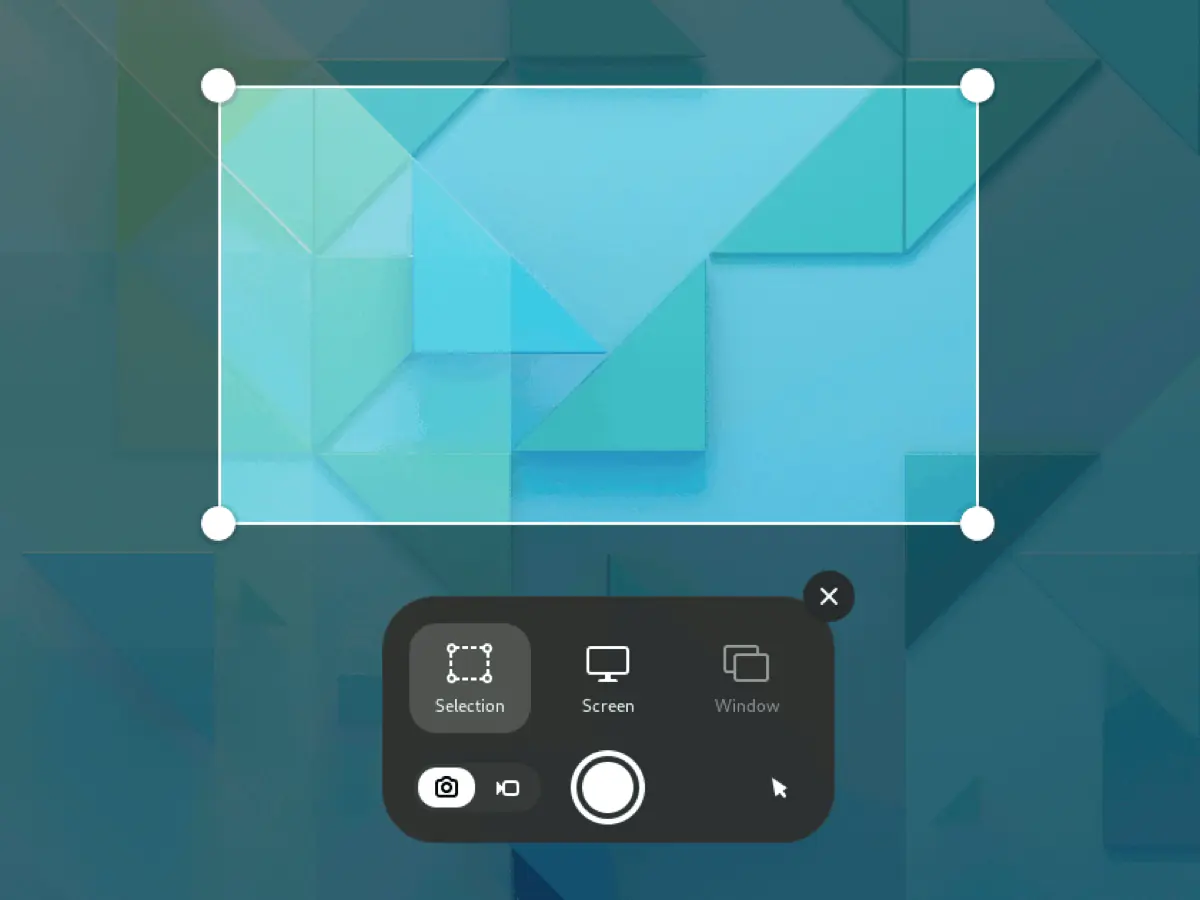
- اضغط على Shift+Ctrl+Alt+R، أو اضغط على Print وبدّل التراكب من أيقونة الكاميرا إلى أيقونة الفيديو.
- اختر Selection لسحب منطقة، أو Screen.
- انقر على زر التسجيل الدائري. مؤشر أحمر في الشريط العلوي يحسب الثواني.
- انقر على المؤشر للإيقاف. يتم حفظ الملف في Videos/Screencasts.
هذه هي الأداة بالكامل، وفقاً لـ مساعدة GNOME، التي لا تذكر أي إعداد للصوت، لذا توقع مقطعاً صامتاً. وتضيف ملاحظات Ubuntu أنه منذ GNOME 47، "يمكن تسريع تسجيل الشاشة باستخدام العتاد (Hardware-accelerated)."
KDE Plasma: Spectacle
Spectacle، تطبيق لقطات الشاشة في Plasma، يسجل الفيديو أيضاً، ولكن على Wayland فقط. أضافت Plasma 6 اختصارات: Meta+R أو Meta+Shift+R لمنطقة محددة، وMeta+Alt+R للشاشة، وMeta+Ctrl+R للنافذة (إعلان KDE Plasma 6). ومنذ Plasma 6.8، أصبح بإمكان Spectacle "اختيارياً تضمين كل من صوت النظام ومدخل الميكروفون" في التسجيلات.
عندما لا يكون المسجل المدمج كافياً: ستحتاج إلى كاميرا ويب، ومشاهد، وبث مباشر، وإعادة فورية، أو التقاط نافذة على GNOME.
أفضل مسجلات الشاشة لنظام Linux، أداة تلو الأخرى
جميع هذه الأدوات مجانية. تستخدم أوامر التثبيت معرف Flathub الخاص بكل تطبيق أو اسم الحزمة في التوزيعة.
OBS Studio: للبث، والمشاهد، وكل شيء آخر
الأفضل لـ: البث المباشر، التسجيلات متعددة المصادر، والتحكم الكامل.
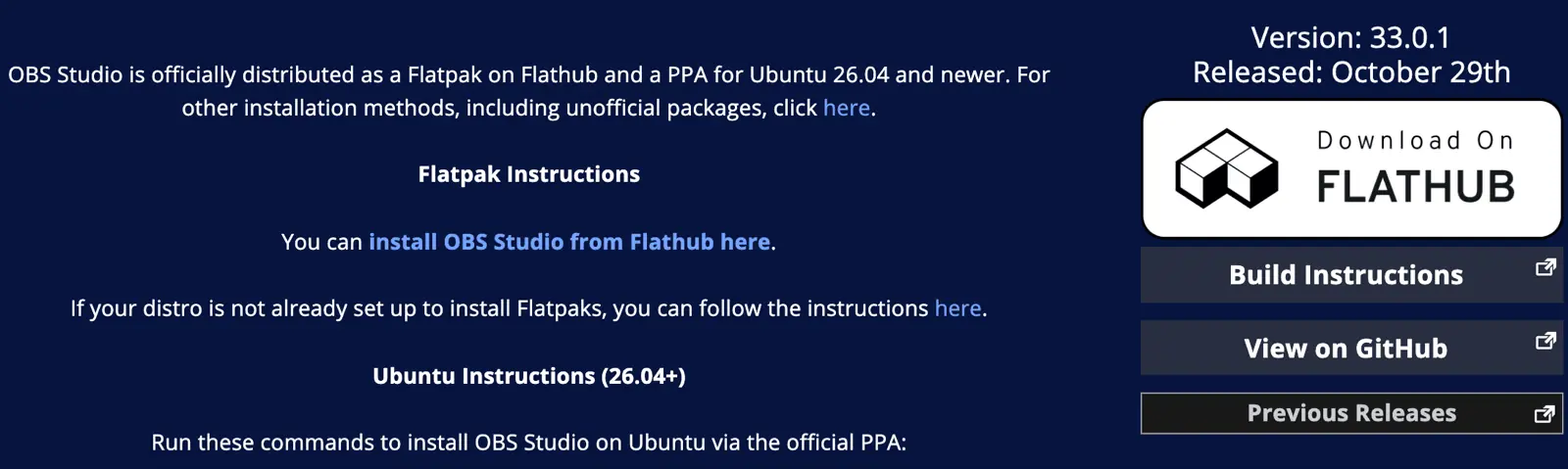
OBS هو الخيار القياسي ويحظى بتطوير نشط: صدر الإصدار 33.0.1 في 29 أكتوبر (obsproject.com/download). على Wayland، يمكنك إضافة مصدر التقاط شاشة PipeWire واختيار شاشة أو نافذة في نافذة البوابة (portal dialog).
التثبيت: flatpak install flathub com.obsproject.Studio
انتبه على Ubuntu 24.04: إصدار OBS 33.0 "أزال الدعم لـ Ubuntu 24.04" (ملاحظات الإصدار). يستهدف PPA الآن 26.04 والإصدارات الأحدث، لذا على 24.04 LTS قم بتثبيت Flatpak.
المقايضة: الإعداد. بالنسبة لدرس تعليمي مدته دقيقتان، فإن إعداد المشاهد، وكسب الميكروفون، وإعدادات الترميز تستغرق وقتاً أطول من التسجيل نفسه.
Kooha: أبسط مسجل لشاشة Wayland
الأفضل لـ: التسجيلات السريعة وصور GIF على أي سطح مكتب يدعم البوابات (portal-capable).
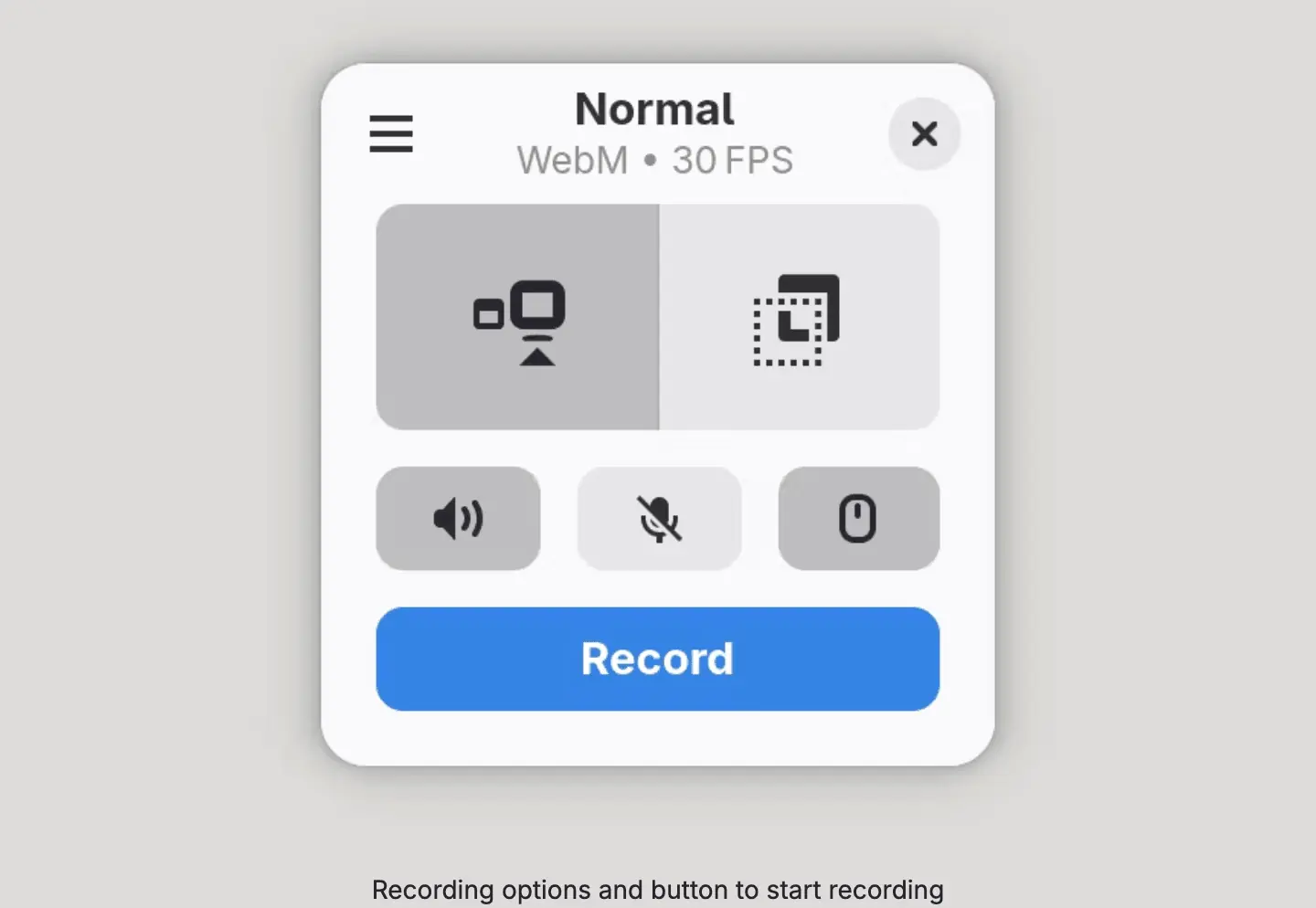
Kooha عبارة عن نافذة صغيرة واحدة: اختر شاشة أو منطقة، بدّل صوت سطح المكتب والميكروفون والمؤشر، واضغط على تسجيل. يحفظ الملفات بصيغة WebM أو MP4 أو GIF أو Matroska، مع إعدادات للتأخير ومعدل الإطارات (Flathub). يعمل على PipeWire و xdg-desktop-portal، مع واجهات GTK أو KDE أو wlr (GitHub).
التثبيت: flatpak install flathub io.github.seadve.Kooha
المقايضة: لا توجد كاميرا ويب، ولا تحرير. تسجيل النافذة يقع خلف علامة تجريبية يحذر ملف README الخاص به من أنها قد تكون غير مستقرة.
GPU Screen Recorder: للألعاب والإعادة الفورية
الأفضل لـ: الألعاب والتطبيقات ثلاثية الأبعاد الثقيلة، مع ذاكرة مؤقتة للإعادة بأسلوب ShadowPlay.
يقوم بالتقاط وترميز الفيديو على وحدة معالجة الرسومات (GPU)، لذا فهو لا يؤثر كثيراً على الأداء. يعمل على X11 و Wayland مع AMD و Intel و NVIDIA، ويرمز بصيغ H.264 و HEVC و AV1 و VP8 و VP9، ويدعم الإعادة الفورية والبث المباشر (Flathub; صفحة المشروع).
التثبيت: flatpak install flathub com.dec05eba.gpu_screen_recorder
المقايضة: تسجيل شاشة كاملة مباشرة يتطلب صلاحيات الجذر (وصول KMS)، لذا يطلب Flatpak كلمة مرورك مرة واحدة؛ بينما لا يتطلب التقاط النافذة والبوابة ذلك. تسرد وثائقه مشاكل في الملحن (compositor): التدوير على KDE Plasma، ومعدلات إطارات منخفضة للبوابة على COSMIC و wlroots. هو يسجل فقط، ولا يقوم بالتحرير.
VokoscreenNG: مسجل Qt كامل الميزات
الأفضل لـ: نافذة كاميرا وعد تنازلي دون تعقيدات OBS.
يسجل VokoscreenNG الشاشة أو منطقة أو نافذة، من مصادر صوت متعددة، مع كاميرا مدمجة وعد تنازلي (GitHub). على X11 يضيف عدسة مكبرة وتمييزاً للنقرات؛ وتذكر صفحة Flathub الخاصة به أن هذه الميزات تعمل على X11 فقط. يعمل أيضاً على Windows.
التثبيت: flatpak install flathub com.github.vkohaupt.vokoscreenNG
المقايضة: على Wayland يحتاج إلى PipeWire 1.0 و xdg-desktop-portal 1.18.2 أو أحدث، وهو ما قد تفتقر إليه التوزيعات القديمة. الواجهة أكثر ازدحاماً من واجهة Kooha.
wf-recorder: لـ Sway و Hyprland ومحركات compositors الأخرى بنمط wlroots
الأفضل لـ: مستخدمي مديري النوافذ المبلطة (tiling-window-manager) الذين يعيشون في الطرفية (terminal).
wf-recorder هو مسجل سطر أوامر للمحركات التي تدعم بروتوكول wlr-screencopy. أضف --audio للصوت وقم بإقرانه بـ slurp لتحديد منطقة (GitHub). wl-screenrec هو بديل يعتمد على ترميز GPU لنفس المحركات.
التثبيت: sudo apt install wf-recorder أو sudo dnf install wf-recorder
المقايضة: لا يعمل على GNOME أو KDE، لأنهما لا ينفذان هذا البروتوكول.
SimpleScreenRecorder: لـ X11 فقط
الأفضل لـ: جلسة X11: Linux Mint Cinnamon، أو Xfce، أو MATE، أو i3، أو KDE على X11 مع Plasma 6.7 أو أقدم (ملاحظات إصدار Ubuntu تقول إن تلك الجلسات لا تزال قادرة على البدء على X.org).
SimpleScreenRecorder ناضج وخفيف: إيقاف مؤقت باختصار لوحة مفاتيح، إحصائيات مباشرة، معاينة، وتسجيل OpenGL (maartenbaert.be). على Wayland يسجل شاشة سوداء.
التثبيت: sudo apt install simplescreenrecorder
مسجلات التكبير التلقائي (بأسلوب Screen Studio)
تقوم هذه الأدوات بتسجيل الشاشة، ثم إضافة تكبير يتبع مؤشر الماوس، مثل Screen Studio على Mac.
- OpenScreen (MIT) يوفر إصدارات AppImage و .deb و .rpm و .pacman لنظام Linux؛ صدر الإصدار 2.2.1 في 3 نوفمبر 2026. التكبير التلقائي "يتبع مؤشرك أثناء العمل". على Linux يلتقط عبر xdg-desktop-portal و PipeWire. هذا هو الإصدار المحدث (fork): المستودع الأصلي مؤرشف.
- Recordly (AGPL-3.0) بدأ كـ fork لـ OpenScreen. الإصدار 1.4.0 يحتوي على AppImage لنظام Linux x64، ويقترح تكبيرات بناءً على نشاط المؤشر، ويفتح منتقي النظام على Wayland. ملف README الخاص به يقول إن إخفاء المؤشر غير مدعوم على Linux.
- Screenix هو مسجل مدفوع خاص بـ Linux فقط مع تكبيرات تلقائية، لـ X11 وأسطح مكتب Wayland المدعومة: تجربة لمدة 7 أيام، ثم 39 دولاراً سنوياً أو 59 دولاراً مدى الحياة (موقعهم، اعتباراً من 2026-11-04).
المقايضة: لا تزال بحاجة للتعليق الصوتي بنفسك، ولا يوجد دليل مكتوب.
Kdenlive: المحرر بعد التسجيل
عندما تحتاج إلى قص، أو عناوين، أو تكبير، أو مسار تعليق صوتي، فإن Kdenlive هو محرر KDE المجاني؛ الإصدار 26.08.2 متاح كـ AppImage وعلى Flathub. التكبير والتعليقات التوضيحية والتعليق الصوتي كلها يدوية: إطارات مفتاحية (keyframes) لكل تكبير، ومسار ترجمة، وتسجيل صوتي منفصل.
أدوات في قوائم قديمة استبعدناها
- Kazam, recordMyDesktop, Peek: أدوات من عصر X11. مستودع Peek مؤرشف. يوجد fork لـ Kazam 2، لكن تحديث حزمة Mageia في أغسطس 2026 يشير إلى أن التسجيل في جلسة Wayland لا يزال لا يعمل.
- Green Recorder: مؤرشف منذ 2019؛ Blue Recorder مبني عليه.
كيفية تسجيل شاشتك على Linux مع الصوت
نظام الصوت في سطح المكتب يهم أكثر من المسجل نفسه. تستخدم Ubuntu و Fedora و Debian الحالية PipeWire، الذي يكشف عن كل من الميكروفون الخاص بك ومخرج مكبرات الصوت.
- قرر أي صوت تحتاجه. التعليق الصوتي يحتاج إلى الميكروفون؛ أصوات التطبيقات تحتاج إلى صوت النظام. ارتدِ سماعات الرأس عند تسجيل كليهما، وإلا سيلتقط الميكروفون الصوت من مكبرات الصوت.
- اختر أداة تسجل كليهما. OBS و Kooha و Spectacle على Plasma 6.8 و GPU Screen Recorder و VokoscreenNG جميعها تستطيع ذلك؛ بينما لا يستطيع مسجل GNOME المدمج.
- اختبر لمدة عشر ثوانٍ أولاً. تحقق من المستويات وتأكد من أن الصوت والشاشة متزامنان.
- تحقق من الصيغة. MP4 (H.264) هي الأكثر أماناً للرفع والمحررات. إذا حفظ المسجل الخاص بك بصيغة MKV أو WebM، قم بتحويله باستخدام محول MKV إلى MP4 المجاني الخاص بنا أو محول الفيديو قبل الرفع.
تفضل ألا تستخدم صوتك؟ سجل بصمت وأضف تعليقاً صوتياً بالذكاء الاصطناعي لاحقاً، كما في دليلنا حول إنشاء فيديوهات تعليمية دون الظهور أمام الكاميرا.
Clevera لنظام Linux: من التسجيل إلى الدرس التعليمي
كل أداة أعلاه تمنحك ملف فيديو. إذا كان الهدف هو تحويله إلى دليل تعليمي للعملاء أو صفحة مركز مساعدة، فإن العمل يبدأ بعد التوقف: النص، والتعليق الصوتي، والتكبير، والترجمة، ثم نسخة مكتوبة. هذه هي وظيفة Clevera.
Clevera هي منصة ذكاء اصطناعي تحول تسجيل الشاشة إلى فيديو تعليمي معلق، ومقال مساعدة خطوة بخطوة، وصفحة في مركز المساعدة المستضاف الخاص بك، بـ 74 لغة. تطبيق سطح المكتب لنظام Linux متاح على صفحة التنزيل منذ 1 نوفمبر 2026 (ملاحظة الإصدار).
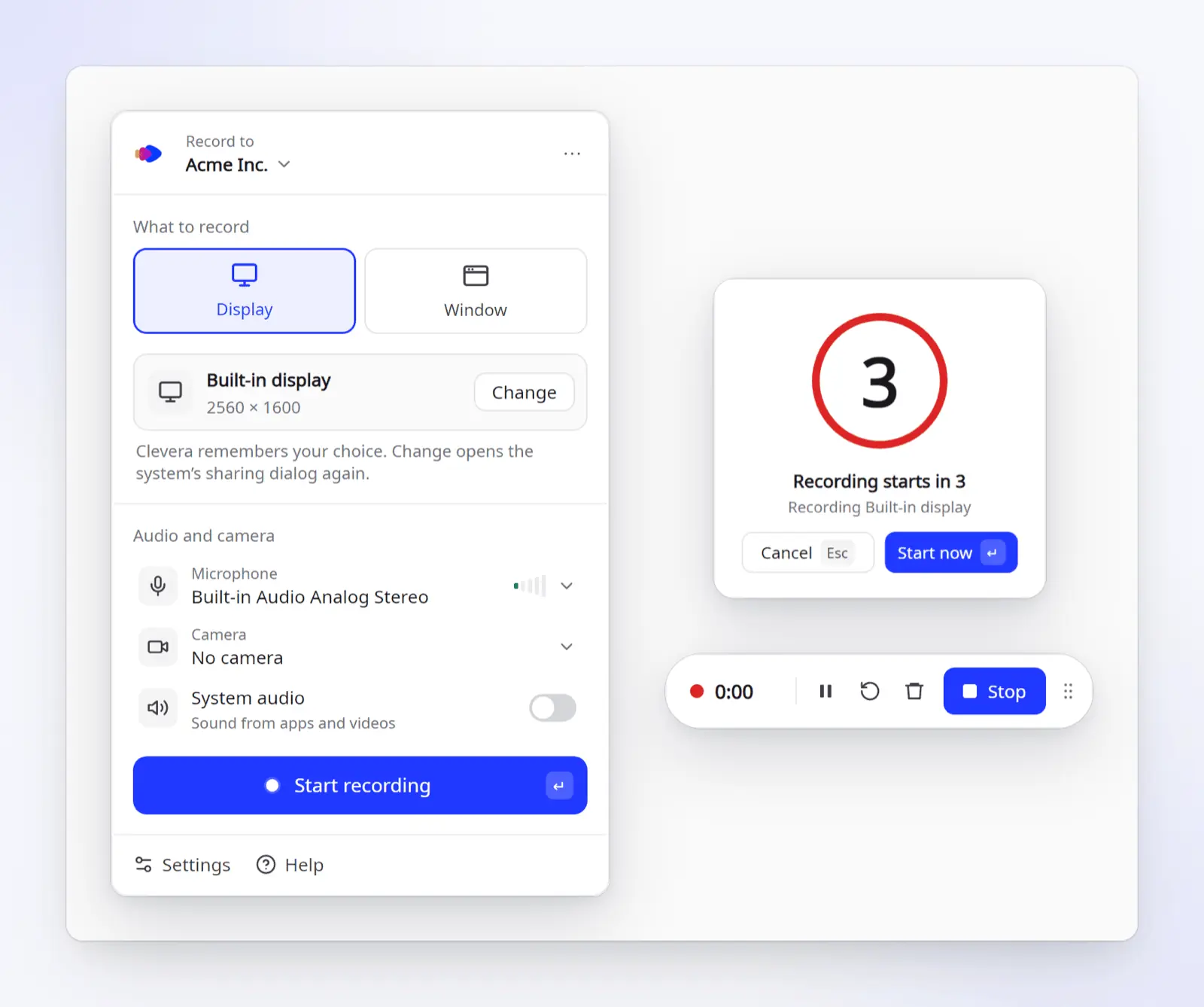
ما يفعله تطبيق Linux (وفقًا لـ صفحة التنزيل ومقال المساعدة تثبيت واستخدام Clevera على Linux):
- يسجل شاشة كاملة أو نافذة واحدة، مع الميكروفون، وفقاعة الكاميرا، وصوت النظام (الصوت الصادر من التطبيقات).
- يعمل على Ubuntu 24.04+، أو Fedora، أو Debian 13، مع GNOME 46+ أو KDE Plasma 6، على Wayland أو X11.
- يأتي كملف AppImage واحد لمعالجات Intel/AMD (x86_64) أو ARM64 (aarch64)؛ تخبرك
uname -mأيهما تختار. لا يحتاج إلى مدير حزم أو صلاحيات مسؤول. - يحتاج إلى حساب Clevera. يتم تحميل كل تسجيل إلى مساحة عمل Clevera الخاصة بك، ولا يتم الاحتفاظ بالنسخة المحلية إلا حتى انتهاء التحميل. على عكس الأدوات الأخرى هنا، Clevera هي خدمة سحابية تجارية، وليست مفتوحة المصدر.
- على GNOME مع Wayland، تقوم إضافة صغيرة تسمى Clevera for GNOME بتحويل نقراتك إلى خطوات وتدير عمليات التكبير التلقائي. يتم تحميلها بعد تسجيل الخروج والدخول مرة واحدة.
- تتوقف التسجيلات عند 60 دقيقة؛ وتستأنف التحميلات إذا انقطع اتصالك.
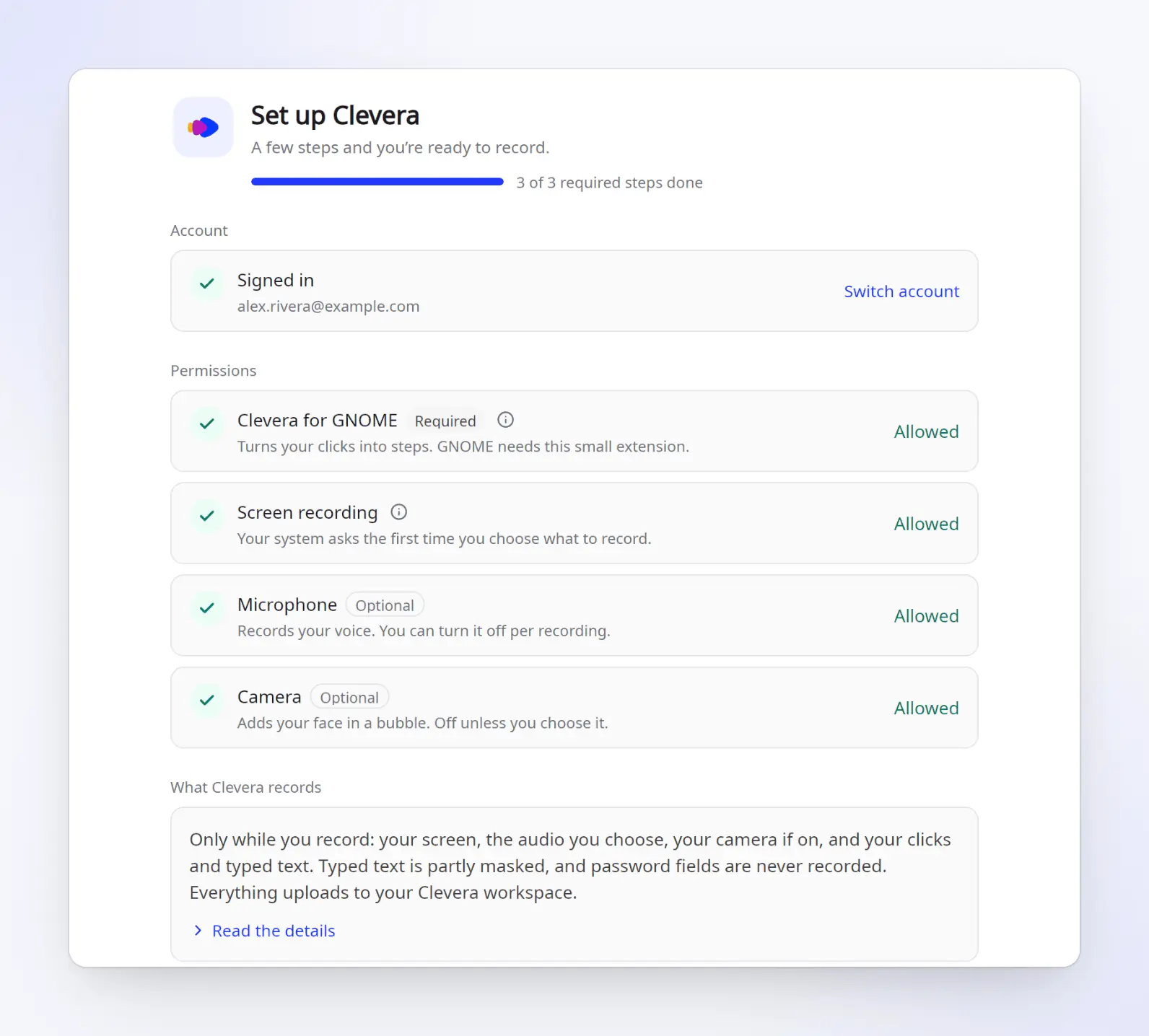
ما لا يفعله على Linux: تسجيل جزء من الشاشة (المنطقة) أو جهاز iPhone؛ هذه الميزات متاحة لنظام Mac فقط. على KDE Plasma أو جلسة X11، يسجل Clevera شاشتك وصوتك ومؤشر الماوس ولكن ليس نقراتك، لذا لا توجد خطوات تفصيلية أو تكبيرات تتبع النقرات هناك بعد (ملاحظة الإصدار). يدرج Clevera فقط GNOME 46+ و KDE Plasma 6، لذا فإن Cinnamon و Xfce و MATE و COSMIC و Sway ليست ضمن قائمة المدعومين. إنه ليس أداة للبث المباشر.
ما يحدث بعد التوقف. تختار ما تريد صنعه من التسجيل:
- فيديو تعليمي أو عرض توضيحي للمنتج. يكتب الذكاء الاصطناعي نصاً بناءً على ما حدث على الشاشة ويؤديه صوتياً باستخدام أحد الأصوات الـ 30 المدمجة (أو صوت ElevenLabs الخاص بك باستخدام مفتاحك الخاص)؛ على GNOME مع Wayland يضيف تكبيرات تتبع نقراتك. التعليقات التوضيحية معطلة افتراضياً: افتح Style > Captions وانقر على Generate captions، وسيتم إنشاؤها من الصوت.
- مقال. دليل إرشادي، أو استكشاف أخطاء وإصلاحها، أو إجراءات تشغيل قياسية (SOP)، أو تدوينة، أو تحديث للمنتج، مع لقطات شاشة يتم اختيارها وإبرازها تلقائياً.
- صفحة مركز مساعدة. تحصل كل خطة، بما في ذلك الخطة المجانية، على مركز مساعدة مستضاف.
على عكس مسجلات التكبير التلقائي أعلاه، يقوم Clevera أيضاً بكتابة النص وتأديته صوتياً وتحويل نفس التسجيل إلى مقال وصفحة مركز مساعدة.
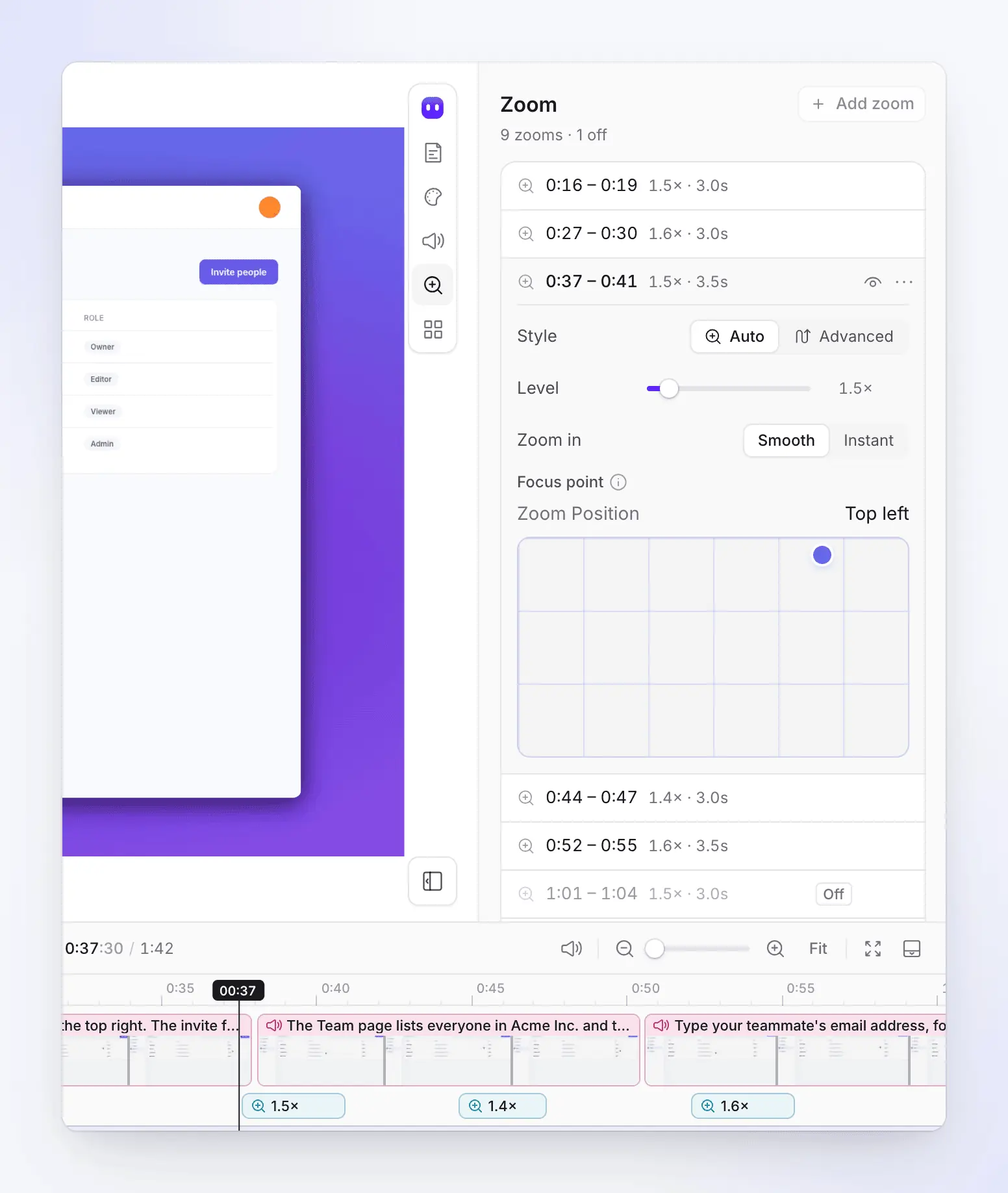
في علامة تبويب التكبير (Zoom) يمكنك إيقاف التكبير، أو تغيير مستواه من 1.1× إلى 4×، أو إضافة تكبير خاص بك (مساعدة: التكبير التلقائي والمؤشر). يشرح دليل تسجيل الشاشة بالتكبير التلقائي الخاص بنا كيفية عمل التكبيرات التي تتبع النقرات ومتى يجب إيقافها.
الخطط (الأسعار، اعتباراً من 2026-11-04): الخطة المجانية بسعر 0 دولار مع 100 رصيد شهرياً وفيديوهات تصل إلى 3 دقائق، تُشارك عبر رابط أو تضمين؛ الخطة المجانية لا تتضمن تنزيل MP4. خطة Starter بسعر 29 دولاراً شهرياً تُدفع سنوياً (36 دولاراً شهرياً) مع تنزيلات MP4 غير محدودة تصل إلى 2K ونطاق مخصص لمركز المساعدة الخاص بك. خطة Pro بسعر 86.80 دولاراً شهرياً تُدفع سنوياً (124 دولاراً شهرياً) لـ 2 من المنشئين، مع دقة 4K وتكاملات النشر.
حيث تتفوق الأدوات الأخرى: OBS للبث، و GPU Screen Recorder للألعاب، و Kooha أو الأدوات المدمجة للمقاطع السريعة، و OpenScreen لمحرر تكبير تلقائي محلي مجاني، و Kdenlive للتحرير إطاراً بإطار. يناسب Clevera الحالات التي يكون فيها التسجيل بداية لدرس تعليمي أو مقال مساعدة.
كيف اخترنا
قمنا بتقييم مسجلات شاشة Linux بناءً على أربعة أسئلة: هل تعمل على أسطح المكتب الحالية (GNOME 46+، KDE Plasma 6، wlroots، جلسات X11)؛ هل هي مُصانة، مع إصدار حديث ومسار تثبيت حالي؛ ما الصوت والكاميرا التي تسجلها؛ وما هي أفضل ميزاتها.
لم نقم بتثبيت واختبار كل أداة. كل حقيقة تأتي من صفحة المشروع الخاصة، أو الوثائق، أو ملاحظات الإصدار، المرتبطة في مكانها. Clevera هو منتجنا. نصف تطبيق Linux الخاص به من صفحة التنزيل ومركز المساعدة، مع توضيح حدوده.
للأدوات خارج نطاق Linux، راجع دليلنا الأساسي لـ أفضل أدوات تسجيل الشاشة بالذكاء الاصطناعي، وقائمتنا لـ بدائل Camtasia، و مسجل الشاشة بالذكاء الاصطناعي من Clevera، الذي يسجل تطبيقات الويب العامة نيابة عنك.
الأسئلة الشائعة
هل يحتوي Linux على مسجل شاشة مدمج؟
نعم، على أسطح المكتب الرئيسية. يسجل GNOME من واجهة لقطة الشاشة (Shift+Ctrl+Alt+R) ويحفظ في Videos/Screencasts؛ لا يحتوي على إعداد صوت، لذا توقع مقطعاً صامتاً. يسجل Spectacle في KDE Plasma منطقة أو شاشة أو نافذة على Wayland، ومنذ إصدار Plasma 6.8 يمكنه تضمين صوت النظام والميكروفون. تحتاج أسطح المكتب الأخرى إلى تطبيق مثل OBS أو SimpleScreenRecorder.
لماذا يظهر تسجيل شاشتي باللون الأسود على Wayland؟
يستخدم المسجل التقاط X11، الذي لا يمكنه رؤية سطح مكتب Wayland (مثل SimpleScreenRecorder، Kazam، recordMyDesktop). استخدم مسجلاً يلتقط عبر xdg-desktop-portal و PipeWire (مثل OBS، Kooha، GPU Screen Recorder، VokoscreenNG أو مسجل سطح المكتب المدمج)، أو wf-recorder على wlroots compositor.
ما هو أفضل مسجل شاشة لـ Ubuntu؟
مع GNOME على Ubuntu 24.04 أو 26.04، استخدم المسجل المدمج للمقاطع الصامتة، و Kooha للمقاطع ذات الصوت، و OBS من Flathub للبث أو تراكبات كاميرا الويب. للدروس التعليمية مع تعليق صوتي بالذكاء الاصطناعي ودليل مكتوب، يدعم Clevera نظام Ubuntu 24.04 وما بعده. Fedora Workstation هو GNOME على Wayland أيضاً، لذا تنطبق نفس الاختيارات.
ما هو أفضل مسجل شاشة لـ Linux Mint؟
لا يزال إصدار Cinnamon من Mint يبدأ جلسة X11 افتراضياً، لذا تعمل مسجلات X11 الكلاسيكية: SimpleScreenRecorder للتسجيل الخفيف، و VokoscreenNG للكاميرا والعد التنازلي، و OBS للبث. لا يدرج Clevera نظام Cinnamon أو Xfce أو MATE كأجهزة مكتب مدعومة.
هل يعمل OBS على Wayland؟
نعم. أضف مصدر التقاط شاشة PipeWire واختر الشاشة أو النافذة في مربع حوار المشاركة الخاص بسطح المكتب. يعمل على GNOME و KDE، وعلى wlroots compositors مع تثبيت xdg-desktop-portal-wlr.
ما هو بديل OBS الجيد على Linux؟
Kooha أو VokoscreenNG للتسجيل البسيط، و GPU Screen Recorder للألعاب وإعادة التشغيل، و OpenScreen للتكبيرات التي تتبع المؤشر، و Clevera للدروس التعليمية المروية مع دليل مكتوب. لا شيء يستبدل OBS للبث المباشر مع المشاهد.
حول تسجيلك القادم على Linux إلى درس تعليمي
سجل شاشة أو نافذة على GNOME أو KDE، وسيقوم Clevera بكتابة وسرد وتحرير الفيديو التعليمي ومقال المساعدة (خطوات تفصيلية على GNOME مع Wayland). الخطة المجانية لا تتطلب بطاقة ائتمان.
أو اقرأ كيفية تثبيت Clevera على Linux أولاً.

