أداة استنساخ الصوت لفيديوهات الشرح: كيف تعمل في عام 2026
تتيح لك أداة استنساخ الصوت التعليق على كل فيديو تعليمي بصوتك الخاص دون الحاجة لإعادة تسجيل كل واحد منها. إليك كيف يعمل استنساخ الصوت بالذكاء الاصطناعي لمحتوى فيديوهات SaaS.
 Roozbeh Firoozmandقراءة لمدة 9 دقيقة
تقوم أداة استنساخ الصوت بإنشاء نسخة اصطناعية من صوت شخص حقيقي بناءً على عينات مسجلة، ثم تقرأ أي نص جديد بذلك الصوت. بالنسبة لفيديوهات الشرح، يعني هذا وجود راوٍ واحد يمكن التعرف عليه عبر مكتبتك بالكامل دون الحاجة لحجز جلسات تسجيل. لا تقوم Clevera باستنساخ الأصوات بنفسها: أنت من ينشئ النسخة في ElevenLabs، وتربط مفتاح API الخاص بـ ElevenLabs، وتختار ذلك الصوت عندما تقوم Clevera بالتعليق على الفيديو الخاص بك.
بناء مكتبة من 50 فيديو تعليمي يبدو فكرة جيدة نظرياً. لكن الحصول على راوٍ ثابت لجميع هذه الفيديوهات هو الجزء الذي لا يصمد أمام واقع جداول عمل الفريق. ينشغل الناس، وتُؤجل الجلسات، وعندما يقوم 10 أشخاص مختلفون بالتعليق على فيديوهات مختلفة، يبدو مركز المساعدة الخاص بك وكأنه من صنع 10 شركات مختلفة. يشرح هذا الدليل كيفية عمل استنساخ الصوت، والأدوات التي تقوم بذلك، وما يجب مراعاته بخصوص الموافقة والجودة، وكيفية استخدام صوت مستنسخ في Clevera.
كيف يعمل استنساخ الصوت بالذكاء الاصطناعي؟
تقوم أداة الاستنساخ بتحليل تسجيلات لمتحدث واحد وتتعلم الأنماط التي تجعل الصوت قابلاً للتمييز: جرس الصوت، وطبقة الصوت، والإيقاع، واللهجة، وكيفية نطق المتحدث للكلمات. بمجرد الحصول على ذلك، يمكن لنموذج تحويل النص إلى كلام نطق أي جملة جديدة بذلك الصوت، دون الحاجة لوجود المتحدث في الغرفة.
تقدم معظم الأدوات مستويين:
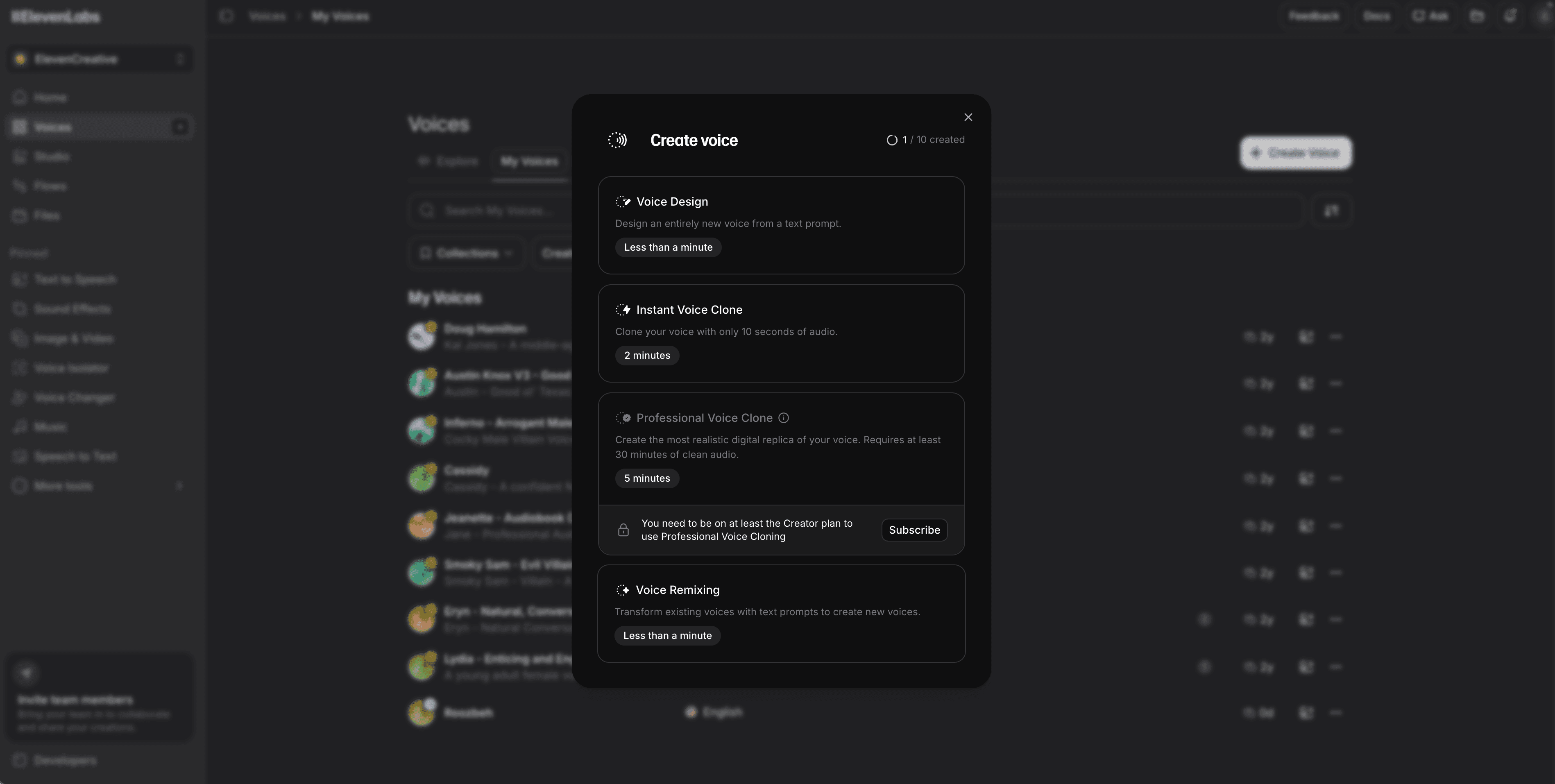
- الاستنساخ الفوري يعمل من عينة قصيرة ويكون جاهزاً في دقائق. توصي ElevenLabs بـ 1–2 دقيقة من الصوت النقي للاستنساخ الفوري وتلاحظ أن إضافة المزيد لا يساعد كثيراً.
- الاستنساخ الاحترافي يدرب نموذجاً مخصصاً على كمية أكبر بكثير من الصوت. تطلب ElevenLabs من 30 دقيقة إلى حوالي 3 ساعات للاستنساخ الاحترافي، ويستغرق التدريب بضع ساعات. النتيجة تكون أفضل في النصوص الطويلة والكلمات غير المألوفة.
النسخة المستنسخة تنسخ ما تسمعه. إذا كانت عينتك تحتوي على صدى في الغرفة، أو إلقاء متسرع، أو الكثير من "آه" و"مم"، فستحتوي النسخة المستنسخة على ذلك أيضاً.
ما هي أدوات استنساخ الصوت المتاحة؟
هناك العديد من الأدوات التي يمكنها استنساخ الصوت. وهي تختلف في كمية الصوت التي تحتاجها، وكيفية التحقق من الموافقة، وأين يمكنك استخدام النتيجة. تتغير الخطط والحدود بشكل متكرر، لذا تحقق من صفحة كل مورد قبل الشراء (التفاصيل أدناه كما في نوفمبر 2026).
| الأداة | خيارات الاستنساخ | التحقق من الموافقة | مناسبة لـ |
|---|---|---|---|
| ElevenLabs | استنساخ فوري (من خطة Starter) واستنساخ احترافي (من خطة Creator، 22 دولاراً/شهرياً) | يجب أن تجتاز النسخ الاحترافية تحققاً صوتياً، ولا يمكن استنساخ سوى صوتك الخاص بهذه الطريقة | التعليق الصوتي الذي تريد إعادة استخدامه في أدوات أخرى عبر مفتاح API، بما في ذلك Clevera |
| Descript | متحدث ذكاء اصطناعي مصنوع من تسجيل، داخل Descript | يسجل المتحدث بيان موافقة ثابت | الفرق التي تقوم بالفعل بتحرير الصوت والفيديو في Descript |
| Azure AI Speech personal voice | صوت شخصي من عينة قصيرة، عبر API | وصول محدود: تسجيل، موافقة، وبيان موافقة مسجل | المطورون الذين يبنون ميزة الصوت في منتجهم الخاص |
إذا كنت تحتاج فقط إلى راوٍ طبيعي وليس شخصاً محدداً، فقد لا تحتاج إلى استنساخ على الإطلاق. أصوات الذكاء الاصطناعي الجاهزة الجيدة أرخص، ولا تحتاج إلى أوراق موافقة، وتبدو متطابقة في كل فيديو.
هل استنساخ الصوت قانوني، وماذا عن الموافقة؟
استنساخ صوتك الخاص لفيديوهاتك الخاصة هو الحالة البسيطة. استنساخ صوت أي شخص آخر يحتاج إلى إذن كتابي صريح منه، وتطلب العديد من الأدوات إثباتاً لذلك. أسباب لأخذ هذا الأمر على محمل الجد:
- يتم إساءة استخدامه. في استطلاع أجرته McAfee عام 2023 شمل 7,054 بالغاً في سبع دول (استطلاع مورد)، قال ربعهم إنهم تعرضوا لعملية احتيال صوتي بالذكاء الاصطناعي أو يعرفون شخصاً تعرض لذلك.
- لاحظ المنظمون ذلك. في فبراير 2024، قضت لجنة الاتصالات الفيدرالية الأمريكية بأن الأصوات المولدة بالذكاء الاصطناعي في المكالمات الآلية تُعد أصواتاً "اصطناعية" بموجب قانون حماية المستهلك عبر الهاتف، لذا تتطلب تلك المكالمات موافقة مسبقة من المتلقي.
- الموردون يفرضون ذلك. تسمح لك ElevenLabs فقط بإنشاء نسخة احترافية من صوتك الخاص، وتسجل Descript بيان موافقة من المتحدث، وتضع Microsoft الصوت الشخصي خلف عملية موافقة.
بالنسبة لراوٍ يمثل الشركة، تساعد بعض القواعد العملية:
- احصل على موافقة كتابية من الشخص الذي تستنسخ صوته، وحدد أين سيتم استخدام الصوت.
- اتفق على ما يحدث عندما يترك ذلك الشخص الشركة. هل يمكنك الاستمرار في استخدام الصوت، أم يجب عليك التغيير؟
- احتفظ بالنسخة المستنسخة في حساب تسيطر عليه شركتك، وحدد من يمكنه توليد الكلام بها.
- لا تستنسخ شخصيات عامة أو عملاء، حتى للاختبارات الداخلية.
هذه معلومات عامة، وليست استشارة قانونية. تختلف القوانين المتعلقة بحقوق الشبه والصوت حسب البلد والولاية.
كيف تحصل على نسخة صوتية ذات جودة جيدة؟
تتلخص توجيهات الموردين أنفسهم في بعض العادات:
- سجل صوتاً نقياً. متحدث واحد، غرفة هادئة بدون صدى، وميكروفون USB أو XLR جيد على بعد حوالي 20 سم من فمك. تقترح ElevenLabs أن تكون ذروة الصوت بين −6 و −3 ديسيبل.
- اقرأ بالطريقة التي تريد أن تبدو بها النسخة المستنسخة. بالنسبة للشروحات، سجل شرحاً هادئاً وواضحاً، وليس قراءة إعلانية حماسية. النسخة المستنسخة تنسخ الإيقاع، والتوقفات، والأنفاس.
- كن متسقاً. نفس الميكروفون، نفس الغرفة، نفس الطاقة عبر جميع عيناتك.
- اختبر بنصوص حقيقية. ولد بضعة أسطر من فيديو تعليمي فعلي، بما في ذلك اسم منتجك وأسماء الميزات. صحح أخطاء النطق قبل أن تقوم بتسجيل مكتبة كاملة.
- اكتب للأذن. الجمل القصيرة تبدو أكثر طبيعية من الطويلة، سواء كان الصوت مستنسخاً أم لا.
كيف تستخدم صوتاً مستنسخاً في Clevera؟
Clevera هي منصة ذكاء اصطناعي تحول تسجيل الشاشة إلى فيديو تعليمي معلق، ومقال مساعدة خطوة بخطوة، وصفحة في مركز المساعدة الخاص بك، بـ 74 لغة. هي لا تستنسخ الأصوات، لكنها تتيح لك التعليق بأي صوت موجود في حساب ElevenLabs الخاص بك، بما في ذلك النسخة التي أنشأتها هناك.
أنشئ النسخة في ElevenLabs
أنشئ نسخة فورية أو احترافية في حساب ElevenLabs الخاص بك، كما هو موضح أعلاه.
أنشئ مفتاح API لـ ElevenLabs
في ElevenLabs، افتح Profile → API keys وأنشئ مفتاحاً مع صلاحيات User (قراءة)، وModels (قراءة)، وVoices (قراءة)، وText to Speech. يحتاج حساب ElevenLabs الخاص بك إلى ما لا يقل عن 3,000 رصيد حرف متبقي.
أضف المفتاح في Clevera
افتح إعدادات حسابك، وانتقل إلى Connections، وابحث عن ElevenLabs voices، والصق المفتاح واضغط على Save and verify. المفتاح يخصك أنت، وليس مساحة العمل: إنه مشفر ولا يراه زملاؤك أبداً. كل زميل يريد استخدام أصوات ElevenLabs يضيف مفتاحه الخاص.
اختر صوتك
سجل شاشتك باستخدام تطبيق سطح المكتب Clevera (Mac أو Windows) أو ارفع تسجيلاً. في صفحة Compose، افتح علامة التبويب Voice، وانتقل إلى علامة التبويب ElevenLabs واختر صوتك المستنسخ. تكتب Clevera النص بناءً على ما يحدث على الشاشة ويقرأه صوتك، متزامناً مع كل خطوة.
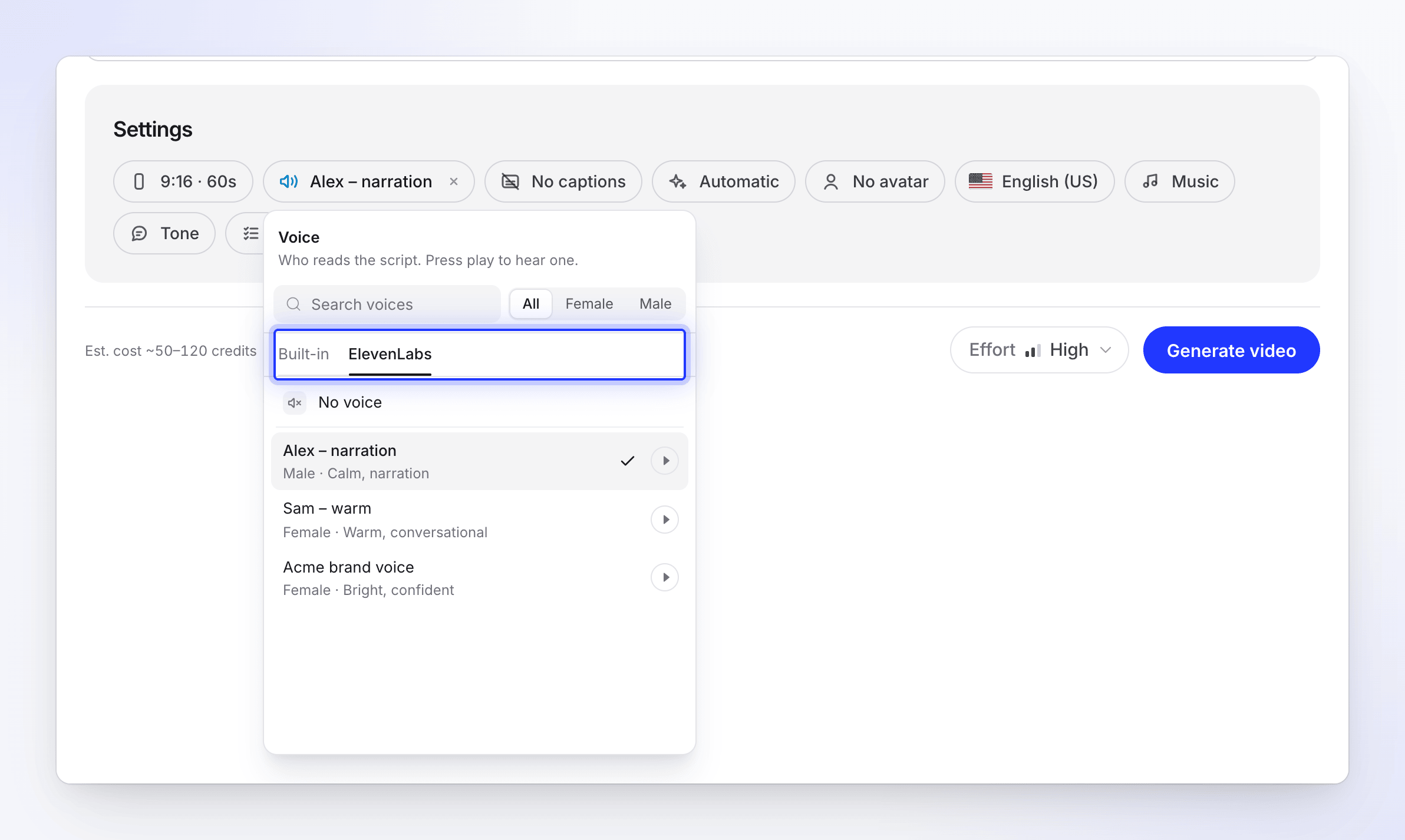
لتحويل فيديو موجود إلى صوتك المستنسخ، افتح علامة التبويب Audio في محرر الفيديو، وانقر على صف Voice، واختر الصوت في علامة التبويب ElevenLabs وانقر على Apply voice. يتم تسجيل كل سطر تعليق مرة أخرى بالصوت الجديد؛ يبقى النص كما هو.
يتم خصم الكلام الذي تم إنشاؤه بمفتاحك من رصيد الأحرف في حساب ElevenLabs الخاص بك، وليس من رصيد Clevera الخاص بك. كل شيء آخر في الفيديو (الكتابة، التصميم، الفحوصات) يستخدم رصيد Clevera كالمعتاد. يغطي مقال المساعدة Use your own ElevenLabs voices كل إعداد ورسالة خطأ.
صوت مستنسخ أم صوت مدمج؟
لا تحتاج إلى استنساخ صوت للحصول على تعليق صوتي جيد في Clevera. فهو يأتي مزوداً بـ 30 صوتاً مدعوماً بالذكاء الاصطناعي، وكل صوت منها يتحدث بجميع اللغات الـ 74.
| صوت مستنسخ عبر ElevenLabs | صوت Clevera المدمج | |
|---|---|---|
| يبدو كـ | شخص محدد في فريقك | راوٍ محترف، غير مرتبط بأحد |
| الإعداد | استنسخ في ElevenLabs، وأضف مفتاح API الخاص بك | لا يوجد |
| الموافقة وإلغاء التفعيل | أنت من يديرها | لا يوجد شيء لإدارته |
| من يدفع مقابل الصوت | حسابك في ElevenLabs | رصيد Clevera الخاص بك |
| لغات أخرى | يعتمد على اللغات التي تدعمها نماذج ElevenLabs لصوتك المستنسخ | كل صوت يتحدث بجميع اللغات الـ 74 |
يناسب الصوت المستنسخ العلامة التجارية التي لديها بالفعل راوٍ معروف، مثل مؤسس الشركة أو مسؤول دعم يتعرف عليه العملاء. أما الصوت المدمج فيناسب الفرق التي ترغب في الاتساق دون ربط المكتبة بشخص واحد.
ماذا عن مقاطع الفيديو المترجمة؟
عندما تترجم فيديو جاهزاً في Clevera، يتم ترجمة كل سطر من التعليق الصوتي وتسجيله مرة أخرى باللغة الجديدة، ويحتفظ كل لغة بخيار الصوت الخاص بها. يمكنك الاحتفاظ بصوت مدمج، والذي يتحدث بكل اللغات التي توفرها Clevera، أو اختيار صوت من ElevenLabs لتلك اللغة. مدى طبيعية صوتك المستنسخ في لغة أخرى يعتمد على ElevenLabs، لذا استمع إلى عينة قبل ترجمة مكتبة كاملة. راجع إنشاء فيديو بلغة أخرى للحصول على قائمة اللغات الكاملة.
ما الذي يجب أن تبحث عنه في أداة استنساخ الصوت للفيديوهات التعليمية؟
- الطبيعية في نطق كلماتك. اختبر باستخدام نصوص حقيقية، بما في ذلك أسماء المنتجات، وليس جملة العرض التوضيحي الخاصة بالمزود.
- الموافقة والتحكم. ابحث عن التحقق، وعناصر التحكم على مستوى الحساب، وطريقة واضحة لحذف الصوت.
- طريقة لاستخدام الصوت حيث تصنع الفيديوهات. مفتاح API أو تكامل يوفر عليك عناء تصدير ملفات الصوت وإعادة مزامنتها يدوياً.
- تحرير النص على مستوى السطر. عندما يتم تغيير اسم زر، فأنت تريد تغيير سطر واحد وإعادة توليده، وليس إعادة تسجيل الفيديو. تقوم Clevera بذلك في محرر صانع الفيديوهات التعليمية بالذكاء الاصطناعي مع الأصوات المدمجة وأصوات ElevenLabs على حد سواء.
- دعم اللغات، إذا كنت تترجم فيديوهاتك التعليمية.
لمزيد من التعمق في جانب التعليق الصوتي من سير العمل، راجع دليلنا لاختيار أداة تعليق صوتي بالذكاء الاصطناعي.
الأسئلة الشائعة
هل يمكن لـ Clevera استنساخ صوتي؟ لا. لا تمتلك Clevera خاصية استنساخ الصوت الخاصة بها. قم باستنساخ صوتك في ElevenLabs، وأضف مفتاح ElevenLabs API الخاص بك في Clevera، وسيظهر الصوت المستنسخ في علامة التبويب ElevenLabs في أداة اختيار الصوت.
هل أحتاج إلى حساب ElevenLabs لاستخدام Clevera؟ لا. تعمل أصوات Clevera الـ 30 المدمجة بدون حساب. أنت تحتاج فقط إلى ElevenLabs للتعليق الصوتي باستخدام صوت من مكتبة ElevenLabs الخاصة بك، مثل الصوت المستنسخ.
ما مقدار الصوت الذي أحتاجه لاستنساخ صوتي؟ مع ElevenLabs، تحتاج من 1 إلى 2 دقيقة من الصوت النقي للاستنساخ الفوري، ومن 30 دقيقة إلى حوالي 3 ساعات للاستنساخ الاحترافي.
هل يمكن لزملائي في الفريق استخدام صوتي المستنسخ في Clevera؟ ليس من خلال مفتاحك. مفتاح ElevenLabs شخصي ولا يراه الزملاء أبداً. الزميل الذي يضيف مفتاحه الخاص يرى الأصوات الموجودة في حساب ElevenLabs الخاص به.
هل من القانوني استنساخ صوت شخص آخر؟ فقط بإذن صريح منهم، وتختلف القوانين حسب المكان. العديد من الأدوات، بما في ذلك ElevenLabs، تقصر الاستنساخ الاحترافي على صوتك الشخصي فقط.
علّق صوتياً على فيديوك التعليمي القادم
سجل شاشتك، وستقوم Clevera بكتابة النص وقراءته بصوت مدمج أو بصوت ElevenLabs الخاص بك.