لفرق المنتج والنمو ونجاح العملاء
عزز تبني المنتج بدون منصة اعتماد رقمي (DAP)
لا تحتوي Clevera على جولات داخل التطبيق أو تلميحات أو تحليلات استخدام. إنها تمنح المستخدمين ما يبحثون عنه: مركز مساعدة يمكنهم البحث فيه وطرح الأسئلة، وفيديو قصير لكل ميزة، ووثائق تواكب كل إصدار.
تسجيل الشاشة
مسجل يعمل بالذكاء الاصطناعي
مركز المساعدة
Ask AI
74 لغة
موثوقة من قبل فرق المنتج حول العالم










Clevera ليست منصة اعتماد رقمي (DAP).
إليك متى يناسبك كل منهما.
تضع منصة الاعتماد الرقمي توجيهات داخل منتجك. Clevera لا تفعل ذلك. إنها تنشئ المساعدة التي يبحث عنها المستخدمون، وتحافظ على دقتها.
اختر DAP عندما تحتاج إلى
- تلميحات، تراكبات، وجولات منتج داخل تطبيقك
- توجيهات تظهر من تلقاء نفسها، عند خطوة محددة
- تحليلات استخدام المنتج: من استخدم أي ميزة
- رسائل مستهدفة حسب شريحة المستخدمين
اختر Clevera عندما تحتاج إلى
- مركز مساعدة يمكن للمستخدمين البحث فيه وطرح الأسئلة
- فيديو تعليمي قصير لكل ميزة
- وثائق تواكب كل إصدار
- معرفة ما بحث عنه المستخدمون ولم يجدوه
- لا تراكبات داخل التطبيق، أو جولات، أو تحليلات استخدام
هل تستخدم DAP بالفعل؟ يحتوي كل فيديو ومقال في Clevera على رابط مشاركة وتضمين، لذا يمكن لجولاتك وتلميحاتك الإشارة إليها.
فيديو قصير
لكل ميزة.
سجل الميزة مرة واحدة. تحولها Clevera إلى فيديو تعليمي مع تعليق صوتي يمكنك وضعه حيثما يواجه المستخدمون صعوبة.
سجلها مرة واحدة
سجل شاشتك، أو اكتب الخطوات واترك الذكاء الاصطناعي ينقر عبر تطبيق الويب الخاص بك من صفحة عامة. تحذف Clevera الوقت الضائع، وتكتب وتسجل التعليق الصوتي، وتعمل على تكبير كل نقرة.
ضعها حيث يواجه المستخدمون صعوبة
الصق التضمين في حالة فارغة، أو صفحة إعدادات، أو مركز المساعدة، أو سجل التغييرات الخاص بك. أو أرسل الرابط.
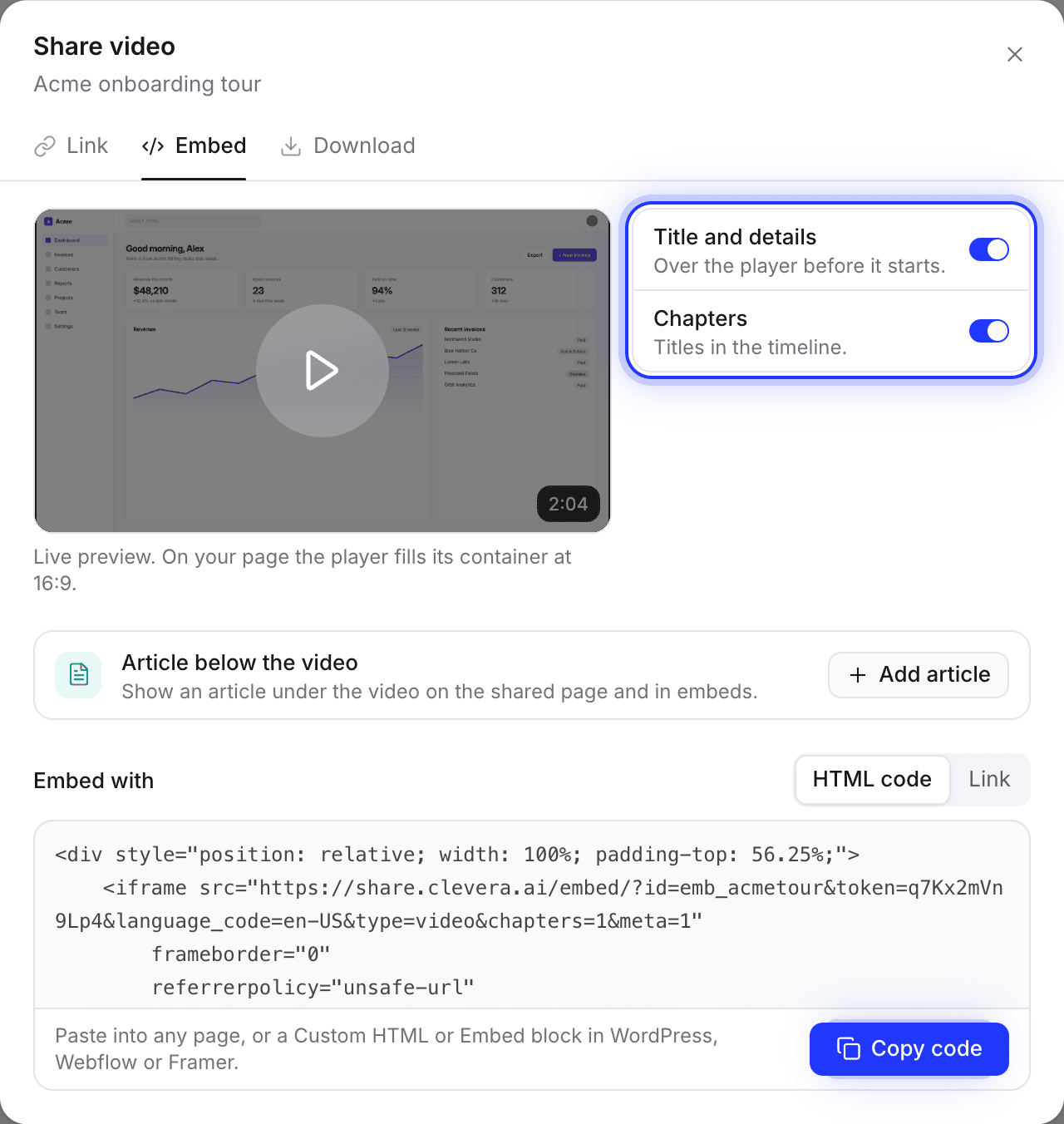
التعديلات تصل إلى كل تضمين
غير سطراً من التعليق الصوتي وسيتم إعادة تسجيله بنفس الصوت. تعرض التضمينات وروابط المشاركة أحدث تعديلاتك، بدون كود جديد.
المقال من نفس التسجيل
أنشئ المقال خطوة بخطوة أيضاً، مع لقطات شاشة لكل نقرة. إنه جيل ثانٍ، لذا يتم احتسابه بشكل منفصل.
20–50
رصيد عادةً، لكل فيديو من تسجيل يصل إلى 5 دقائق
0
رصيد للتضمين والمشاركة والمشاهدة
30
أصوات ذكاء اصطناعي، بكل لغة
بلغات مستخدميك
ترجم الفيديو إلى أي من 74 لغة ومتغيرات إقليمية دون الحاجة للتسجيل مرة أخرى. يتغير الصوت والترجمة التوضيحية وبطاقات العنوان؛ عادةً من 3 إلى 10 أرصدة لكل لغة.
مركز مساعدة
يستخدمه المستخدمون فعلياً.
المستخدمون الذين يواجهون صعوبة يبحثون أولاً. امنحهم مكاناً تكون فيه الإجابة على بعد بحث واحد.
البحث و Ask AI
بحث ⌘K، ومساعد يجيب من صفحاتك المنشورة مع مصادره، بلغة القارئ. الإجابات لا تستهلك أرصدة: 300 شهرياً في الخطة المجانية، و5,000 أو أكثر في خطة Pro.
كل مقال مع الفيديو الخاص به
يشاهد القراء أو يقرؤون، أيهما أسرع. الصفحات المترجمة تحصل على مبدل لغة.
مجاني، على نطاقك الخاص
مستضاف في كل خطة، بما في ذلك المجانية. نطاقك الخاص متاح من خطة Starter. لا حاجة لتثبيت كود.
فيديوهات البدء،
مخطط لها من أجلك.
اطلب من الطيار الآلي (Autopilot) "إنشاء فيديوهات بدء للمستخدمين الجدد". يستكشف تطبيقك بحساب تجريبي، ويخطط للفيديوهات التي يفتقدها المستخدمون الجدد ويوضح السبب لكل منها. لا يتم إنشاء أي شيء حتى تضغط على تشغيل.
الاستكشاف والتخطيط مجانيان. عادةً ما يستخدم التشغيل من 100 إلى 260 رصيداً. الطيار الآلي متاح في خطة Pro وما فوق، عن طريق الدعوة.
كيف يعمل الطيار الآلي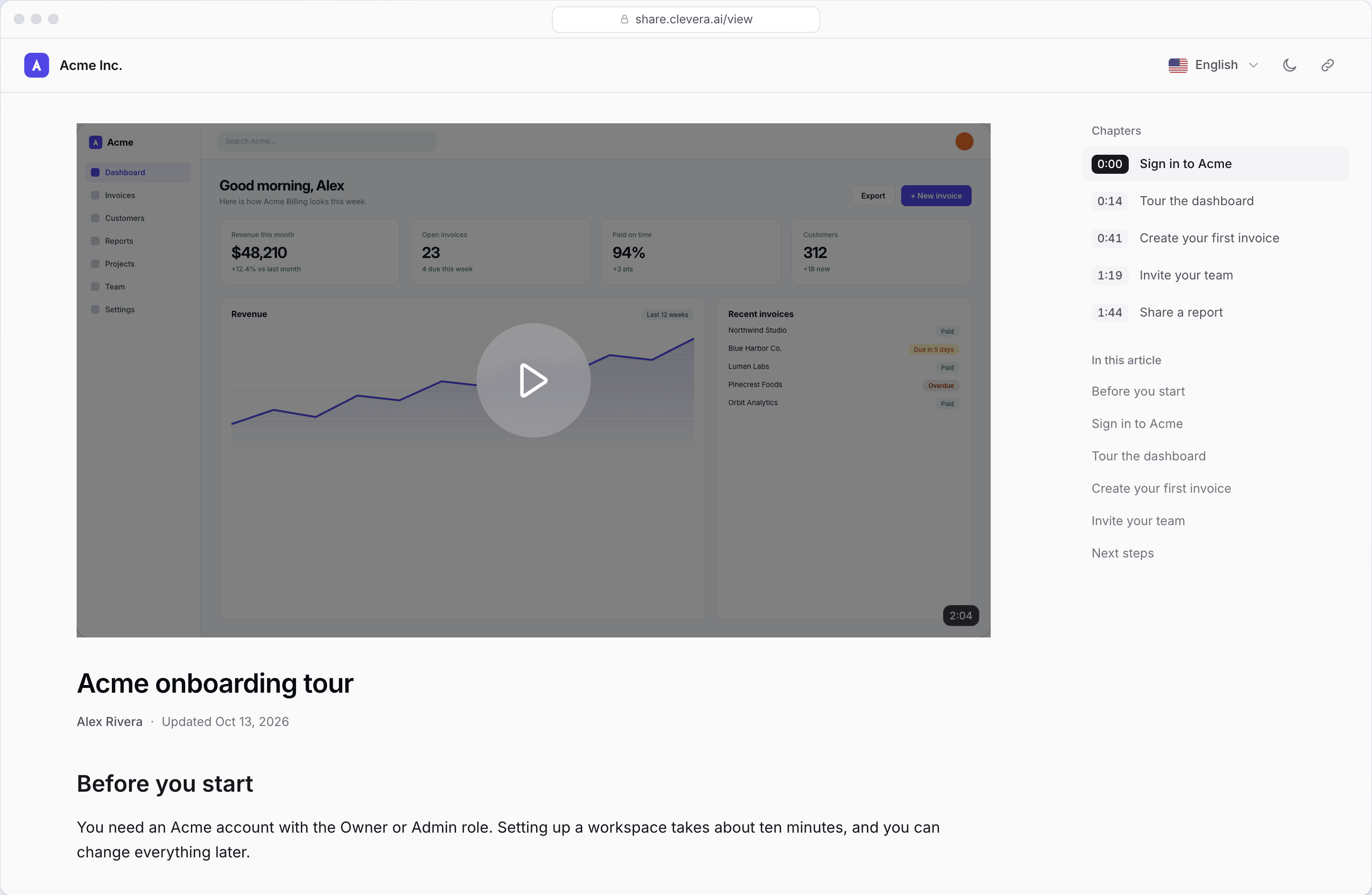
مساعدة تواكب
كل إصدار.
تتعطل الجولات عندما يتحرك زر. تصبح الفيديوهات قديمة. يقرأ الطيار الآلي كل إصدار من GitHub أو GitLab أو Bitbucket، أو صفحة سجل التغييرات الخاصة بك، ويتحقق من كل فيديو ومقال يلمسه: سليم، أو يحتاج تعديل نصي، أو إعادة تصوير.
تحل إعادة التصوير محل الفيديو في نفس الرابط، لذا يظهر التضمين في تطبيقك النسخة الجديدة. التراجع يعيد النسخة السابقة. تصل تعديلات المقالات كمسودات، وينتظر كل خطة ضغطك على تشغيل.
شاهد ما
لم يجده المستخدمون.
لا تستطيع Clevera رؤية النقرات داخل منتجك. إنها تظهر ما بحث عنه المستخدمون وما سألوا عنه، ومدى مشاهدتهم للفيديوهات.
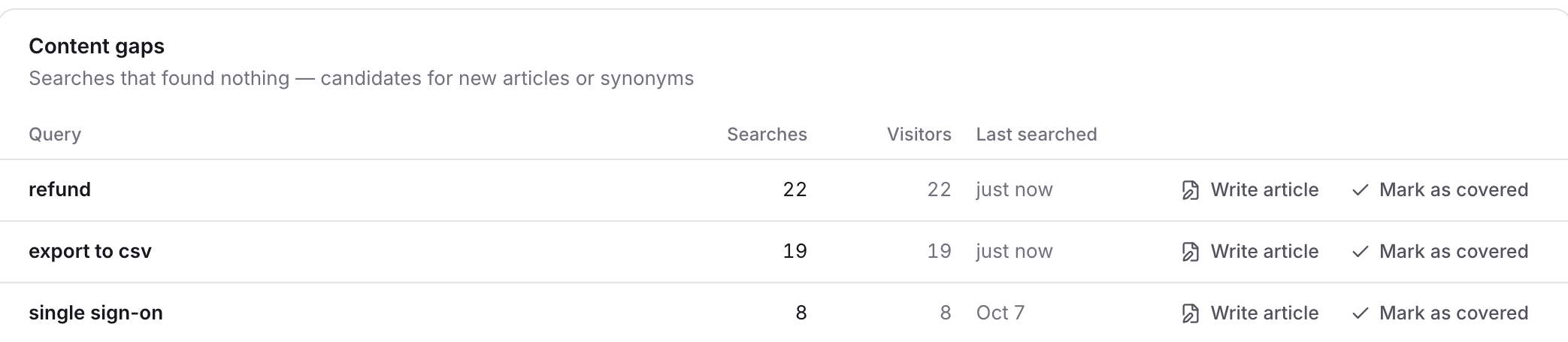
عمليات بحث بدون نتائج
كل بحث لم يجد شيئاً، وعدد مرات حدوثه وعدد الأشخاص، مع خيار كتابة مقال بجانبه.
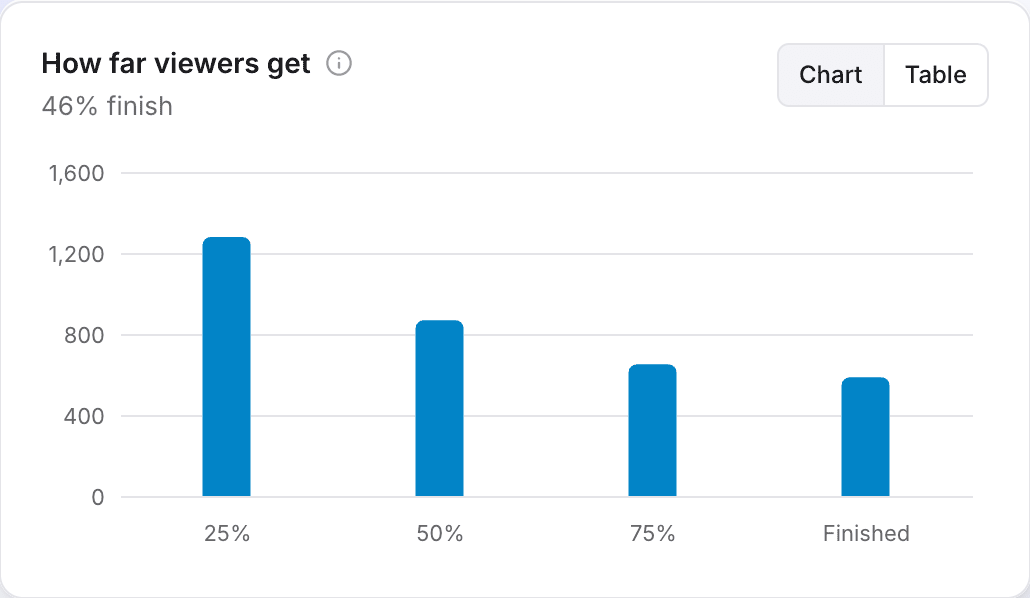
مدى وصول المشاهدين
المشاهدات، الإكمال، ومعدل الانصراف لكل فيديو. إنه يحسب المشاهدات، وليس الأشخاص المحددين.
الأسئلة التي تلقاها Ask AI
ما سأله القراء للمساعد، والأسئلة التي لم يستطع الإجابة عليها.
التقييمات والرسائل
يقيم القراء كل صفحة ويقولون ما الخطأ. تصل الرسائل إلى صندوق بريد فريقك.
سد الفجوات كل أسبوع
اضبط ميزة سد الفجوات في الطيار الآلي للعمل أسبوعياً. يقوم بإنشاء مسودات مقالات لما لم يجده القراء، ضمن ميزانية شهرية.
تعمق أكثر.
ما تفعله منصات الاعتماد الرقمي، ومتى تحتاج إلى واحدة، والخيارات الأخف.

ما هي منصة الاعتماد الرقمي؟
ما تفعله منصات DAP، وكيف تعمل، وما إذا كان فريقك بحاجة إلى واحدة.



برمجيات التوجيه داخل التطبيق في 2026
أدوات التوجيه الرئيسية داخل التطبيق وما يناسب كل منها.
أفضل بدائل منصات الاعتماد الرقمي
WalkMe و Pendo و Appcues و Userpilot وخيارات أخف جنباً إلى جنب.
لا. لا تحتوي Clevera على تراكبات داخل التطبيق، أو تلميحات، أو جولات منتج، أو تحليلات استخدام المنتج، أو تقسيم المستخدمين. إنها تنشئ فيديوهات تعليمية ومقالات مساعدة من تسجيلات الشاشة، وتستضيف مركز المساعدة الخاص بك، وتحافظ على تحديث كليهما.
عندما تحتاج إلى توجيهات تظهر داخل منتجك من تلقاء نفسها، أو جولات خطوة بخطوة، أو تحليلات حول المستخدمين الذين استخدموا ميزة معينة. Clevera لا تفعل أياً من ذلك. إذا كان لديك DAP بالفعل، وجه جولاتها إلى فيديوهات ومقالات Clevera باستخدام روابط المشاركة الخاصة بها.
ليس لمركز المساعدة: إنه مستضاف لك، ونطاقك الخاص (من خطة Starter) هو سجل DNS واحد. وضع فيديو داخل منتجك يعني لصق تضمين (iframe) في الصفحة، وهي عادةً مهمة صغيرة لمن يملك الواجهة الأمامية الخاصة بك.
تظهر التعديلات على التعليق الصوتي، والنص، والتكبير، أو المشاهد في كل تضمين ورابط مشاركة، بدون كود جديد. لقطات جديدة تعني التسجيل مرة أخرى، مما ينشئ فيديو جديداً برابط جديد. في خطة Pro، يمكن للطيار الآلي إعادة تصوير فيديو واستبداله في نفس الرابط.
ليس داخل منتجك. تظهر Clevera مشاهدات الفيديو والمقال، والإكمال، ومعدل الانصراف، بالإضافة إلى ما بحث عنه القراء وسألوا عنه في مركز المساعدة. لاستخدام الميزات، استخدم تحليلات منتجك.
مركز المساعدة مجاني في كل خطة، والتضمينات والمشاركة وإجابات Ask AI ضمن مخصصاتك لا تستهلك أرصدة. يكلف الفيديو التعليمي عادةً من 20 إلى 50 رصيداً لتسجيل يصل إلى 5 دقائق، والمقال من 5 إلى 15. الخطة المجانية تنشئ فيديوهات تصل إلى 3 دقائق وتشاركها عبر رابط أو تضمين؛ تنزيلات MP4 متاحة في الخطط المدفوعة. انظر التسعير.
خطة Pro وما فوق، عن طريق الدعوة. انقر على الطيار الآلي في الشريط الجانبي، ثم احصل على دعوة. الخطتان المجانية و Starter لا تتضمنانه؛ كل شيء آخر في هذه الصفحة يعمل بدونه.
نعم، من خطة Starter. أنشئ إعلاناً عن ميزة أو مقطع تسليط الضوء على ميزة، وقم بتنزيل MP4 وانشره بنفسك. المقاطع في مرحلة تجريبية. انظر صانع فيديوهات ترويجية.