
بدء الاستخدام
مع Clevera
ما الذي يفعله Clevera في الأساس
Clevera هو أداة ذكاء اصطناعي لإنشاء فيديوهات تعليمية، يأخذ تسجيل شاشة عادي ويحوله تلقائياً إلى فيديو توضيحي أو عرض منتج احترافي مع تعليق صوتي. لست بحاجة للتحدث أثناء التسجيل (هذا اختياري)، ولا تحتاج لأن تكون خبيراً في مونتاج الفيديو أو التعليق الصوتي. يقوم Clevera بتحليل ما حدث على الشاشة، وكتابة نص للتعليق الصوتي، واختيار صوت اصطناعي، وضبط التوقيت، ويوفر لك محرراً لإجراء تعديلات سريعة.
ما ستحتاجه
- جهاز Mac أو Windows
- حساب على Clevera (سجّل الدخول عبر app.clevera.ai)
إذا تحدثت أثناء التسجيل، فلن يستخدم Clevera صوتك الحقيقي في الفيديو النهائي. يُستخدم كلامك فقط كسياق لكتابة نص أفضل. يتم إنشاء التعليق الصوتي النهائي باستخدام صوت اصطناعي.
التثبيت والإعداد (للمرة الأولى فقط)
- تنزيل ثبّت تطبيق تسجيل Clevera.
- امنح الأذونات عندما يطلبها تطبيق Clevera:
- إذن الوصول (Accessibility)
- إذن مراقبة الإدخال (Input Monitoring)
- إذن تسجيل الشاشة (Screen Recording)
- إذن الميكروفون (Microphone)
لا يستمع Clevera إلا أثناء التسجيل الفعلي. تقوم خاصية مراقبة الإدخال فقط بالتقاط سجلات المفاتيح أثناء جلسة التسجيل، وتتوقف عند انتهائك.
ابدأ أول فيديو لك (طريقتان سهلتان)
الطريقة 1: من تطبيق الويب
- اذهب إلى app.clevera.ai واضغط على فيديو جديد (New Video).
- اذهب إلى صفحة "فيديوهاتي" (My Videos) واضغط على زر "فيديو جديد" في الزاوية العلوية اليمنى
الطريقة 2: من شريط قائمة Mac أو شريط مهام Windows.
- اضغط على أيقونة Clevera في شريط قائمة Mac أو شريط مهام Windows.
- اختر تسجيل جديد (New Recording) لبدء الجلسة.
اختر ما تريد تسجيله
في تطبيق تسجيل Clevera، اختر هدف الالتقاط:
- الشاشة بأكملها
يسجل كل شيء على شاشتك. الأفضل لسير العمل متعدد النوافذ أو عند التبديل بين التطبيقات. - تطبيق واحد
يلتقط تطبيقاً/نافذة واحدة فقط. على سبيل المثال، إذا كنت تسجل شيئاً في متصفحك، يمكنك التقاط نافذة المتصفح فقط.
إعدادات اختيارية:
- الميكروفون تشغيل/إيقاف
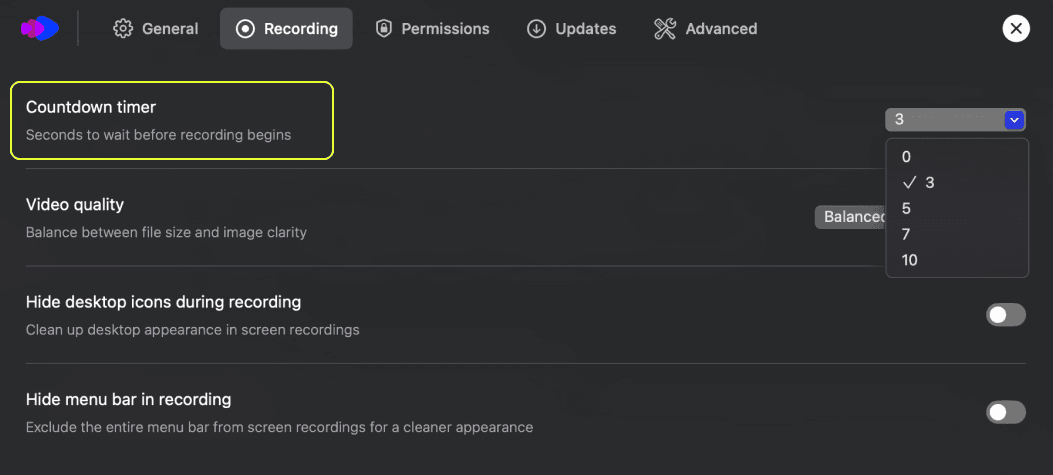
قم بتشغيله إذا كنت تريد التحدث أثناء التسجيل (للحصول على سياق إضافي). قم بإيقافه إذا كنت لا ترغب في تقديم سياق إضافي. لا يزال بإمكان Clevera كتابة النص والتعليق على كل شيء. - مؤقت العد التنازلي:
حدد عدد الثواني للانتظار قبل بدء التسجيل. من تطبيق macOS، اذهب إلى الإعدادات -> التسجيل -> مؤقت العد التنازلي.
اضغط على بدء التسجيل عندما تكون مستعداً.
نصائح أثناء التسجيل
أثناء التسجيل، ضع هذه النصائح في اعتبارك للحصول على نتائج أفضل:
- حرك الماوس بسلاسة، وتجنب الحركات السريعة والمتقطعة.
- توقف لفترة وجيزة بعد كل إجراء (مثل النقر على زر). هذا التوقف القصير يمنح Clevera وقت المعالجة ويساعده في اكتشاف حدود الإجراءات.
- إذا تحدثت أثناء التسجيل:
- توقف عن تحريك الماوس أثناء التحدث، ثم تابع إجراءاتك.
- كلامك لا يُستخدم في الفيديو النهائي، إنه مجرد سياق لإثراء النص.
- سيتم إنشاء التعليق الصوتي الاصطناعي لاحقاً بالصوت الذي اخترته.
- لا تقم بتدوير الماوس لتسليط الضوء على الأشياء. يمكنك إضافة تمييزات أو تكبيرات بشكل نظيف في المحرر لاحقاً.
- اجعله قصيراً. استهدف ≤ 5 دقائق لكل تسجيل. للمواضيع الكبيرة، قسمها إلى فيديوهات أصغر.
- خطأ بسيط؟ استمر في التسجيل. يمكنك حذف بعض الأخطاء لاحقاً في المحرر.
إنهاء التسجيل
اضغط على إكمال التسجيل من تطبيق macOS أو Windows. ستصل إلى صفحة إعداد حيث يمكنك إخبار Clevera بكيفية بناء الفيديو الخاص بك.
إعدادات الإنشاء
اللغة: اختر لغة التعليق الصوتي. (يمكنك الترجمة لاحقاً.)
- النبرة: عفوية، ملهمة، احترافية،... اختر الطابع المناسب.
- الصوت: اختر من بين الأصوات الاصطناعية المتاحة. نوصي باستخدام أصوات Google.
- سياق إضافي: اشرح ما يدور حوله هذا الفيديو وأضف أي سياق إضافي أو تعليمات عامة ليتبعها الذكاء الاصطناعي.
اضغط على إنشاء. سيستغرق هذا بضع دقائق. التسجيلات الأطول قد تستغرق ما يصل إلى 15 دقيقة. يمكنك إغلاق هذه النافذة بأمان والعودة إلى التطبيق.
تحرير الفيديو الخاص بك (الجزء السريع والممتع)
عندما يكون الفيديو جاهزاً، افتحه في المحرر. من الشريط الجانبي الأيمن، اعثر على جميع التعليقات الصوتية حسب الحدث.
- سترى قائمة بالأحداث (كل إجراء على شاشتك) مع سطر تعليق صوتي.
- عطل أي سطر لعرض الإجراء بدون تعليق صوتي (مفيد للنقرات البسيطة جداً).
- حرر سطراً بالضغط على زر التحرير أسفل كل تعليق صوتي.
- اطلب من الذكاء الاصطناعي إعادة كتابة سطر معين (مثلاً: "أقصر"، "اشرح أكثر"، "اذكر استيراد CSV") بالضغط على زر إعادة الكتابة أسفل كل تعليق صوتي.
- راجع النص بالكامل بتعليمات عامة (مثلاً: "اجعل النبرة أكثر عفوية؛ أضف مقدمة من جملة واحدة لكل قسم"). للقيام بذلك، اضغط على زر المراجعة في الشريط العلوي لفتح نافذة المراجعة.
أدوات بصرية (دقة بدون عناء)
التكبير الذكي: ركز على المناطق المهمة عند حدوث الإجراءات؛ ثم قم بالتصغير بسلاسة.
- التمييز: اجذب الانتباه إلى الأزرار، أو الحقول، أو القوائم.
- القناع/التعتيم: أخفِ رسائل البريد الإلكتروني، أو بيانات العملاء، أو مفاتيح API.
- وسائل الإيضاح/النص: أضف تعليقات توضيحية قصيرة أو أرقام خطوات إذا لزم الأمر.
- صورة: أضف صورة إلى الفيديو. (مثلاً: شعار، لقطة شاشة)
متعدد اللغات بنقرة واحدة
ترجم الفيديو إلى أي لغة مدعومة. سيقوم Clevera بـ:
- ترجمة النص.
- إعادة إنشاء التعليق الصوتي الاصطناعي.
- الحفاظ على توافق التوقيت.
المشاركة والتصدير
بمجرد أن تشعر بالرضا عن الفيديو الخاص بك، يمكنك مشاركته مع الجمهور. يدعم Clevera طرقاً متعددة لمشاركة الفيديو الخاص بك.
روابط مباشرة وتضمين (موصى به)
- رابط للمشاهدة فقط: شارك رابطاً مع العملاء أو أعضاء الفريق.
- تضمين: ضع الفيديو في المستندات، أو مراكز المساعدة، أو موقع الويب الخاص بك، أو Notion، أو Jira، أو أي مكان يدعم HTML/iframe.
تصدير إلى MP4 (ثابت)
قم بتنزيل ملف فيديو تقليدي إذا كنت مضطراً للتحميل على منصات تتطلب MP4. (مثل YouTube، Vimeo، إلخ.)
- تذكر: ملفات MP4 المصدرة ثابتة، ولن يتم تحديث التعديلات المستقبلية تلقائياً.
أنت جاهز تماماً! 👍 الآن أنت مستعد للبدء في صنع فيديوهات Clevera الخاصة بك. استمتع بالإنشاء!
استخدام ElevenLabs مع Clevera
لاستخدام ElevenLabs كمحرك صوتي خاص بك، أضف مفتاح API الخاص بك في Clevera. ستقوم ElevenLabs بمحاسبتك مباشرة.
المتطلبات:
- أذونات مفتاح API
ElevenLabs > مفتاح API > الإدارة، قم بتفعيل قراءة لكل من المستخدم و النموذج. - رصيد كافٍ
حافظ على رصيد ElevenLabs الخاص بك مشحوناً. إذا نفد الرصيد، سيفشل إنشاء الصوت.
الأسئلة الشائعة
هل يجب أن أتحدث أثناء التسجيل؟
لا. هذا اختياري. إذا تحدثت، فإن صوتك ليس في الفيديو النهائي؛ إنه يساعد الذكاء الاصطناعي فقط في الكتابة. للاحتفاظ بصوتك الخاص بدلاً من ذلك، استخدم التنظيف.
كيف تقلل من تذاكر الدعم باستخدام الفيديو
باستخدام Clevera، يمكنك إنشاء فيديو تعليمي يجيب على الأسئلة الشائعة ويقلل من تذاكر الدعم.
هل يمكنني إعادة كتابة التعليق الصوتي؟
نعم، لكل سطر أو بشكل عام. يمكنك أيضاً تغيير النبرة والصوت.
هل يمكنني تعتيم المعلومات الحساسة؟
نعم، استخدم القناع/التعتيم على أي منطقة.
كيف يمكنني الاتصال بالدعم؟
إذا كان لديك أي أسئلة أخرى، فلا تتردد في الاتصال بفريق الدعم لدينا.
ما هي البرامج التعليمية الموجهة بالمنتج؟
البرامج التعليمية الموجهة بالمنتج هي نوع من البرامج التعليمية المستخدمة لمساعدة المستخدمين على تعلم كيفية استخدام المنتج. تُستخدم عادةً لمساعدة المستخدمين على تعلم كيفية استخدام المنتج بطريقة خاصة بالمنتج نفسه.
كيف يمكن لـ Clevera المساعدة في تعليم العملاء باستخدام الذكاء الاصطناعي
Clevera هي أداة مدعومة بالذكاء الاصطناعي يمكنها إنشاء فيديوهات تعليمية دون عناء. هذا يمكن الفرق من إنشاء العديد من الفيديوهات لتغطية كل تفاصيل المنتج.
كم ستكلف عملية إنشاء فيديو باستخدام Clevera؟
يخصم Clevera رصيداً لإنشاء الفيديوهات. تحقق من الخطط والأسعار هنا.
هل يمكنني رؤية بعض الأمثلة الحية لتضمين الفيديوهات؟
نعم، يمكنك رؤية بعض الأمثلة الحية لتضمين الفيديوهات هنا.
كيف يمكنني تنزيل تطبيق تسجيل Clevera؟
يمكنك تنزيل Clevera هنا.