אינטגרציית ReadMe
פרסום מדריכי מפתחים ל-ReadMe מתוך הקלטת מסך
תיעוד ה-API שלכם מסביר את נקודות הקצה. המדריכים שלכם מסבירים את כל מה שמסביב. הקליטו תהליך פעם אחת, ו-Clevera תכתוב את המדריך עם צילומי מסך ותפרסם אותו למרכז המפתחים שלכם ב-ReadMe, בקטגוריית המדריכים שתבחרו.
מדריכים במרכז המפתחים שלכם
קריאות (Callouts) וטאבי קוד ב-ReadMe
צילומי מסך שהועלו ל-ReadMe
עדכון לפי כתובת
מה אפשר לעשות
המדריכים סביב ה-API שלכם,
נכתבים מתוך המוצר עצמו.
מפתחים מגיעים למרכז ה-ReadMe שלכם כדי להתחיל: יצירת חשבון, מציאת מפתח API, הגדרת Webhook, בדיקה בלוח הבקרה. דפים אלו מורכבים מצילומי מסך וקליקים, והם מתיישנים בכל פעם שלוח הבקרה משתנה. Clevera כותבת אותם מתוך הקלטה.
תחילת עבודה, מוצגת קליק אחר קליק
הקליטו את הנתיב מההרשמה ועד לקריאת ה-API הראשונה בלוח הבקרה שלכם. Clevera הופכת אותו למדריך עם שלבים ממוספרים וצילום מסך לכל אחד מהם.
קוד נשאר קוד
בלוקים של קוד שומרים על השפה והכותרת שלהם. טאבים שמכילים רק קוד הופכים לטאבי קוד ב-ReadMe, כך שדוגמאות cURL, Node ו-Python יושבות זו לצד זו.
מתויק היכן שמפתחים גולשים
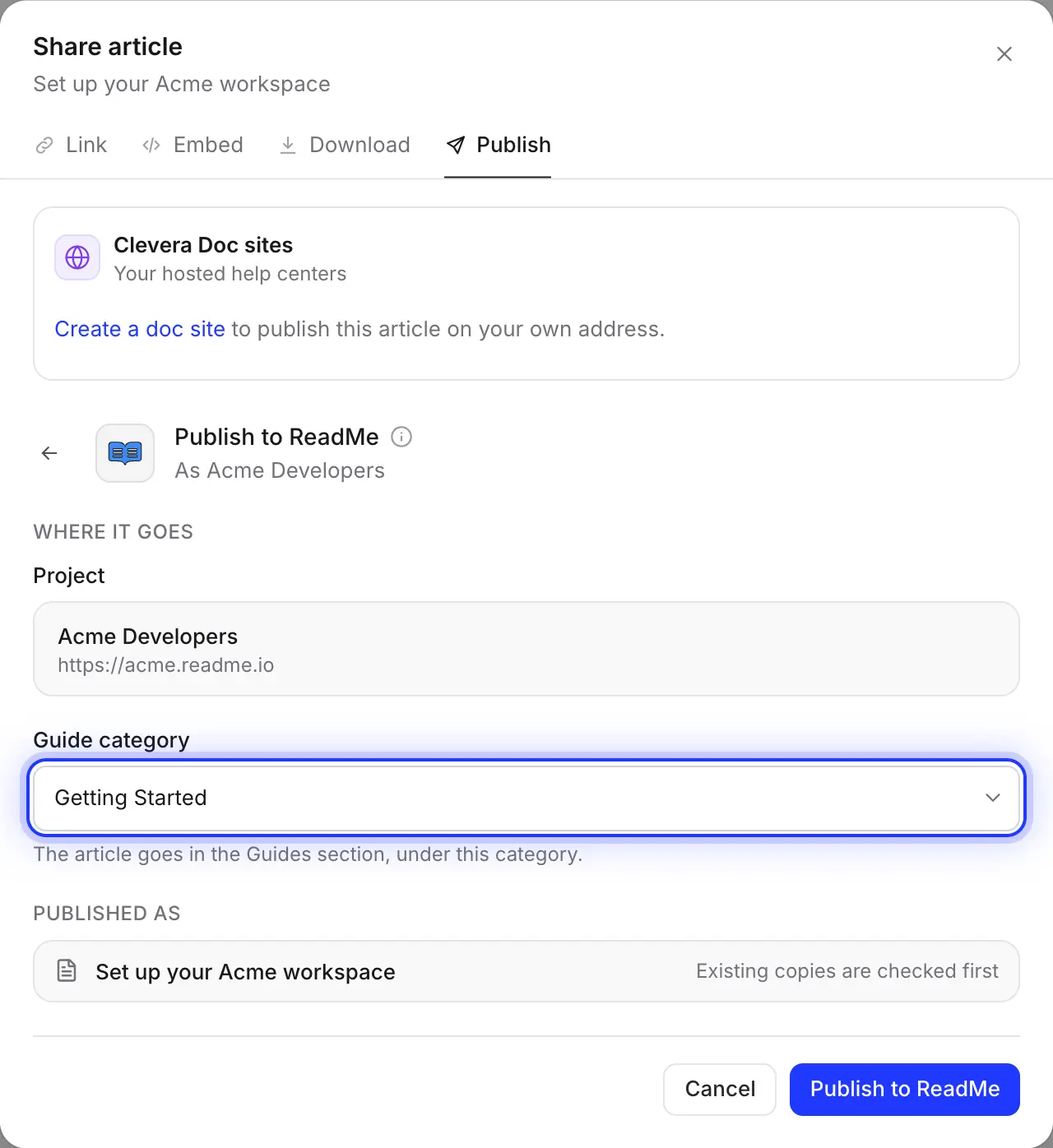
בחרו קטגוריית מדריך, כמו "תחילת עבודה" (Getting Started) או Webhooks, והמדריך יופיע שם תחת סעיף המדריכים במרכז שלכם.
צילומי מסך מאוחסנים ב-ReadMe
צילומי המסך מועלים ל-ReadMe, כך שהמדריך ממשיך לעבוד גם אם תמחקו את המאמר ב-Clevera.
רענון מדריכים כשללוח הבקרה יש שינויים
הקליטו מחדש את התהליך, עדכנו את המאמר ב-Clevera ופרסמו שוב. Clevera מוצאת את המדריך לפי הכתובת שלו ודורסת אותו במקומו.
בטוח עם פורמט הדפים של ReadMe
סוגריים מסולסלים וסוגריים זוויתיים בטקסט שלכם עוברים אסקייפ (escape), כך שפלייסלדרים כמו {API_KEY} מוצגים בדיוק כפי שנכתבו.
איך זה עובד
מהקלטה למדריך ReadMe
בארבעה שלבים.
הדביקו את מפתח ה-API של הפרויקט שלכם פעם אחת. לאחר מכן, כל מאמר בסביבת העבודה יכול להפוך למדריך במרכז שלכם.
- 1
חברו את הפרויקט שלכם
העתיקו מפתח API מהגדרות פרויקט ה-ReadMe שלכם, הדביקו אותו ב-Clevera ותנו לה לבדוק את המפתח. - 2
Clevera כותבת את המדריך
מתוך הקלטת המסך שלכם, Clevera כותבת את המדריך: שלבים, צילומי מסך, קריאות (callouts) וקוד. - 3
בחרו קטגוריית מדריך
ב-Share, פתחו את Publish, בחרו את קטגוריית המדריך ולחצו על Publish to ReadMe. - 4
זה במדריכים שלכם
המדריך מופיע תחת אותה קטגוריה בגרסה הראשית של הפרויקט שלכם, בכתובת שנוצרה מהכותרת שלו.
ראו זאת ב-Clevera
פרסום ל-ReadMe,
מחלונית ה-Share של המאמר.
בלי להדביק לעורך של ReadMe, בלי להעלות צילומי מסך אחד אחד, ובלי לשכתב קריאות (callouts) בתחביר של ReadMe. חלונית ה-Share מפרסמת את המדריך עבורכם.
מפתח אחד, פרויקט אחד
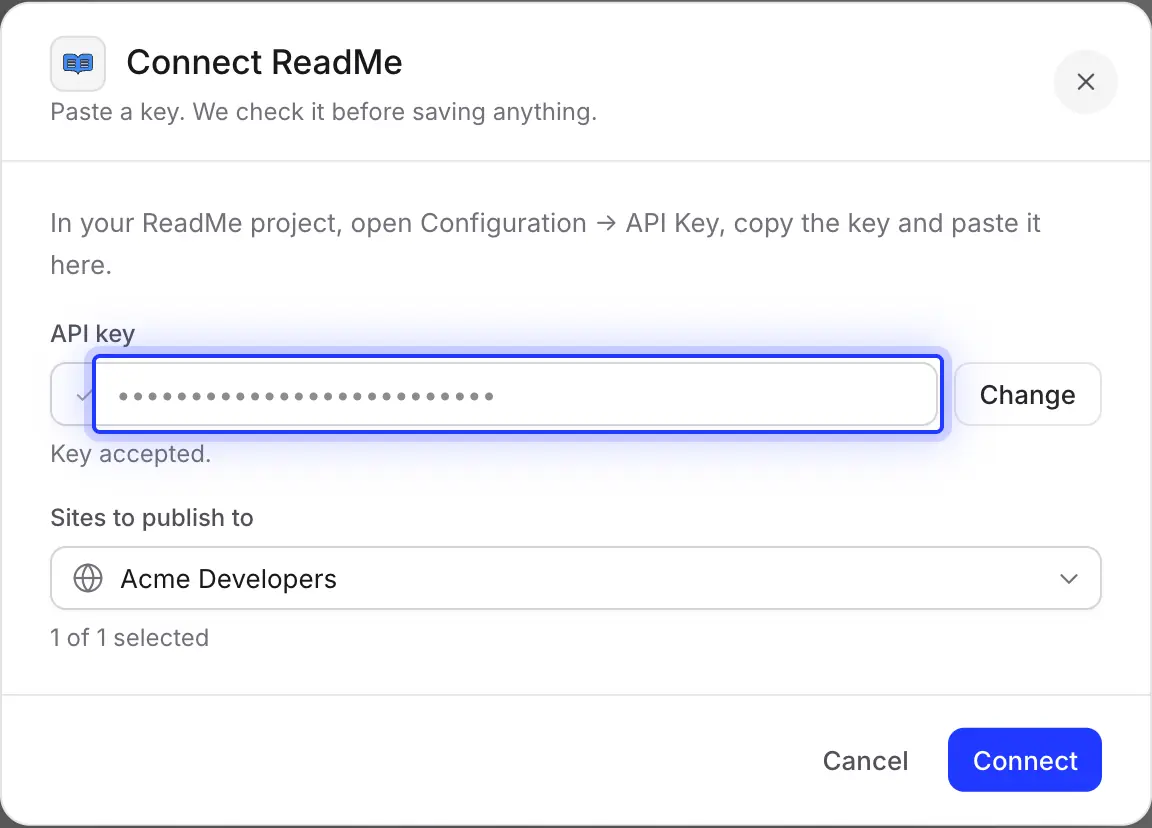
ב-ReadMe, פתחו את Configuration → API Keys והעתיקו מפתח. הדביקו אותו ב-Clevera ולחצו על Check key; Clevera מציגה את הפרויקט שאליו המפתח שייך לפני שמירה של כל דבר.
המפתח נותן גישה מלאה לפרויקט, אז שמרו עליו פרטי. כדי לפרסם לפרויקט אחר, התחברו מחדש עם המפתח של אותו פרויקט.
בחרו את קטגוריית המדריך
Project מציג את המרכז המחובר. בחרו Guide category: המדריך נכנס לסעיף המדריכים, תחת אותה קטגוריה. אין עדיין קטגוריות? צרו אחת ב-ReadMe תחילה.
הכתובת מגיעה מהכותרת, כך ש-“Create your first API key” הופך ל- /docs/create-your-first-api-key.
ממולא עבורכם
מה מגיע למרכז המפתחים שלכם
ומה אתם מחליטים.
Clevera ממירה את המאמר לפורמט הדפים של ReadMe, כך שהמדריך משתמש בקריאות (callouts), בלוקים של קוד והטמעות של ReadMe, וניתן לעריכה ב-ReadMe כמו כל דף אחר.
- קטגוריית מדריךאתם בוחרים
- כל קטגוריה במדריכים של הפרויקט שלכם. Clevera מפרסמת לגרסה הראשית (היציבה) של התיעוד שלכם.
- כותרת וכתובתמוגדר עבורכם
- כותרת המאמר, וכתובת שנוצרה ממנה תחת
/docs/. אם הכתובת תפוסה, ReadMe תיתן למדריך החדש כתובת שונה במעט. - נראות (Visibility)אתם מחליטים
- Clevera לא מגדירה זאת, לכן מדריך חדש מקבל את ברירת המחדל של ReadMe: ציבורי. שנו זאת ב-ReadMe מיד לאחר הפרסום אם ברצונכם לבדוק תחילה. עדכונים שומרים על הנראות הקיימת של המדריך.
- קריאות (Callouts)מומר עבורכם
- קריאות ReadMe עם הכותרת שלהן: 📘 למידע והערות, 👍 לטיפים והצלחה, 🚧 לאזהרות ו-❗️ לסכנה.
- קוד וטאביםמומר עבורכם
- בלוקים של קוד שומרים על השפה והכותרת שלהם. טאבים שמכילים רק קוד הופכים לטאבי קוד ב-ReadMe; טאבים אחרים הופכים לסעיפים עם כותרות.
- שלבים ומתגיםמומר עבורכם
- שלבים ממוספרים הופכים לרשימה ממוספרת עם כותרת כל שלב מודגשת. סעיפים מתקפלים הופכים לסעיפים מתרחבים של ReadMe.
- צילומי מסך וסרטוניםמוגדר עבורכם
- צילומי מסך מועלים ל-ReadMe עם הכיתובים שלהם. סרטונים שהוצבו במאמר הופכים להטמעות של ReadMe; סרטון Clevera זקוק לקישור השיתוף שלו מופעל.
הגדרה
הגדירו את אינטגרציית ReadMe
תוך כשתי דקות.
אתם צריכים סביבת עבודה ב-Clevera בתוכנית Pro ומעלה, ופרויקט ReadMe ב-ReadMe Refactored עם לפחות קטגוריית מדריך אחת. בעל סביבת העבודה או מנהל מערכת מחברים את ReadMe פעם אחת; לאחר מכן, כל מי שיכול לערוך מאמר יכול לפרסם אותו. הפרסום אינו משתמש בקרדיטים.
- 1
העתיקו מפתח API של ReadMe
בפרויקט ה-ReadMe שלכם, פתחו את Configuration → API Keys והעתיקו מפתח, או צרו אחד אם הרשימה ריקה. - 2
חברו את ReadMe ב-Clevera
פתחו את תפריט סביבת העבודה, בחרו ב- Integrations, מצאו את ReadMe ולחצו על Connect. הדביקו את המפתח לתוך API key ולחצו על Check key. - 3
אשרו את הפרויקט
כשתראו “Key accepted.” ואת הפרויקט שלכם תחת Sites to publish to, לחצו על Connect. - 4
פרסמו מאמר
בעורך המאמר, לחצו על Share, פתחו את Publish, לחצו על אריח ReadMe, בחרו Guide category ולחצו על Publish to ReadMe. - 5
פתחו אותו ב-ReadMe
כשתראו “Published to ReadMe.”, לחצו על Open in ReadMe, והגדירו את נראות המדריך אם הוא לא אמור להיות ציבורי עדיין.
שאלות על אינטגרציית ReadMe
זה עובד עם פרויקטים ב-ReadMe Refactored, מכיוון ש-Clevera משתמשת ב-API הנוכחי (v2) של ReadMe. פרויקטים שעדיין נמצאים בפלטפורמה הישנה של ReadMe לא ניתנים לחיבור.
לא. Clevera מפרסמת לסעיף המדריכים: דפי תחילת העבודה, ה-How-to ולוח הבקרה סביב התיעוד שלכם. דפי תיעוד ה-API שלכם נשארים כפי שהם.
לגרסה הראשית (היציבה) של המדריכים בפרויקט שלכם.
כן, כברירת מחדל. Clevera לא מגדירה נראות, לכן ReadMe משתמשת בברירת המחדל שלה, שהיא ציבורית. הסתירו את המדריך ב-ReadMe מיד לאחר הפרסום אם ברצונכם לבדוק אותו תחילה; עדכונים מאוחרים יותר שומרים על נראות זו.
Clevera מחפשת מדריך עם אותה כתובת בכל מקום במדריכים שלכם ומציגה “This article is already in ReadMe.”. עדכנו אותו כדי לדרוס את המדריך באותה כתובת, או צרו מדריך חדש תחת כותרת חדשה. שינויים שבוצעו ב-ReadMe מאז הפרסום האחרון יידרסו על ידי עדכון.
לא. הפרסום הוא חד-כיווני, מ-Clevera ל-ReadMe. מדריך ב-ReadMe לא משתנה כשאתם עורכים את המאמר ב-Clevera עד שתפרסמו שוב, לכן שמרו את המאמר ב-Clevera כמקור לכל מדריך שמציג את לוח הבקרה שלכם.
בעל סביבת העבודה או מנהל מערכת מחברים את ReadMe פעם אחת עם המפתח של הפרויקט. לאחר מכן, כל מי שיכול לערוך מאמר יכול לפרסם אותו ל-ReadMe, מבלי לראות את המפתח. מי שיכול רק לצפות במאמר לא יכול לפרסם אותו.
כן, זו תכונה נפרדת וחינמית. ראו את ReadMe import ו- איך Clevera משתווה ל-ReadMe. אינטגרציה זו מיועדת לצוותים ששומרים את מרכז המפתחים שלהם ב-ReadMe.
פרסום ל-ReadMe הוא חלק מתוכניות Pro ו-Custom של Clevera ואינו משתמש בקרדיטים; יצירת המאמר משתמשת בקרדיטים כרגיל. ראו pricing.
מדריך ה-Getting Started הבא שלכם, כבר בתוך ReadMe.
מקליטים את התהליך פעם אחת. Clevera כותבת את המדריך ומפרסמת אותו למרכז התיעוד שלכם, כולל צילומי מסך והכל.