אינטגרציה עם Help Scout
הפכו הקלטות מסך למאמרים ב-Help Scout Docs
הקליטו פעם אחת את התשובה לשאלת תמיכה. Clevera תכתוב את מאמר העזרה עם צילומי מסך ותפרסם אותו באתר ובאוסף שבחרתם ב-Help Scout Docs, זמין ללקוחות ברגע הפרסום.
זמין בבסיס הידע שלכם
צילומי מסך מאוחסנים ב-Help Scout
סרטוני הדרכה מופעלים בתוך המאמר
עדכון ללא כפילויות
מה אפשר לעשות
ענו על כרטיס התמיכה פעם אחת,
ואז תנו לבסיס הידע לענות עליו שוב.
צוותי תמיכה ב-Help Scout יודעים אילו שאלות חוזרות מדי שבוע. כתיבת המאמר היא החלק שלעולם לא מסתיים. עם Clevera, הנציג שמכיר את התשובה מקליט אותה על המסך, והמאמר מופיע ב-Help Scout Docs כעבור דקות ספורות.
הפכו כרטיסים חוזרים למאמרים
הקליטו את עצמכם פותרים את הבעיה במוצר. Clevera תכתוב מאמר מוכן ללקוח עם שלבים ממוספרים וצילום מסך לכל שלב.
נמצא היכן שהלקוחות מחפשים
זהו מאמר Docs רגיל, לכן הוא מופיע באתר ה-Docs שלכם, בחיפוש, וב-Beacon כאשר הוא עונה מתוך אותו אתר.
צפייה או קריאה, במאמר אחד
הטמיעו סרטון של Clevera או YouTube במאמר והוא יופעל ישירות בתוך המאמר ב-Help Scout, לצד השלבים הכתובים.
צילומי מסך ש-Help Scout שומרת
התמונות מועלות ל-Help Scout ומאוחסנות שם, כך שהמאמר ימשיך לעבוד גם ללא Clevera.
תקנו כשהמוצר משתנה
הקליטו מחדש, עדכנו את המאמר ב-Clevera ופרסמו שוב. Clevera תחליף את המאמר הקיים והכתובת שלו תישאר זהה.
באוויר בלחיצה אחת
המאמרים מתפרסמים בסטטוס Published של Help Scout, כך שהלקוחות יכולים לקרוא אותם מיד. השתמשו באוסף פרטי אם אתם רוצים לעבור על המאמר לפני הפרסום.
איך זה עובד
מהקלטה ל-Help Scout Docs
בארבעה שלבים.
הדביקו את מפתח ה-API של ה-Docs שלכם פעם אחת. לאחר מכן, כל מאמר בסביבת העבודה נמצא במרחק לחיצה אחת מבסיס הידע שלכם.
- 1
חברו את Help Scout
הדביקו את מפתח ה-API של ה-Docs ב-Clevera, תנו לה לאמת אותו, ובחרו את אתרי ה-Docs לפרסום. - 2
Clevera כותבת את המאמר
מתוך הקלטת המסך שלכם, Clevera כותבת את מאמר העזרה: שלבים, צילומי מסך, טיפים ואזהרות. - 3
בחרו את האתר והאוסף
ב-Share, פתחו את Publish, בחרו את אתר ה-Docs והאוסף, ולחצו על Publish to Help Scout. - 4
זה באוויר עבור הלקוחות
המאמר מגיע לאוסף בסטטוס Published של Help Scout, מוכן לקוראים.
ראו זאת ב-Clevera
פרסום ל-Help Scout,
מחלונית השיתוף של המאמר.
בלי להעתיק טקסט לעורך ה-Docs, בלי להעלות צילומי מסך אחד-אחד, ובלי לבנות תיבות טקסט ידנית. חברו פעם אחת, ואז פרסמו מתוך Share.
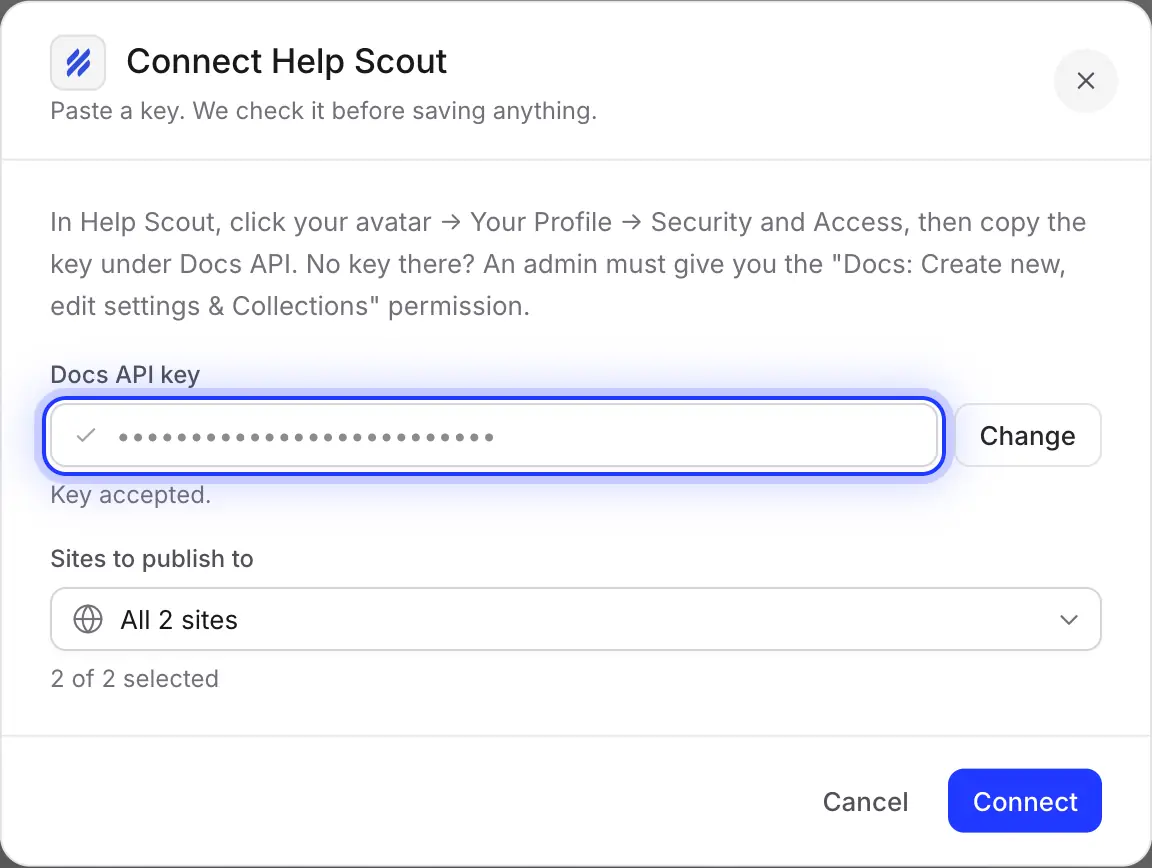
התחברו עם מפתח ה-API של ה-Docs
ב-Help Scout, לחצו על האווטאר שלכם, פתחו את Your Profile → Security and Access והעתיקו את המפתח תחת Docs API. הדביקו אותו ב-Clevera ולחצו על Check key; שום דבר לא נשמר עד ש-Help Scout מאשרת אותו.
לא רואים מפתח? מנהל מערכת ב-Help Scout צריך לתת לכם תחילה הרשאת “Docs: Create new, edit settings & Collections”.
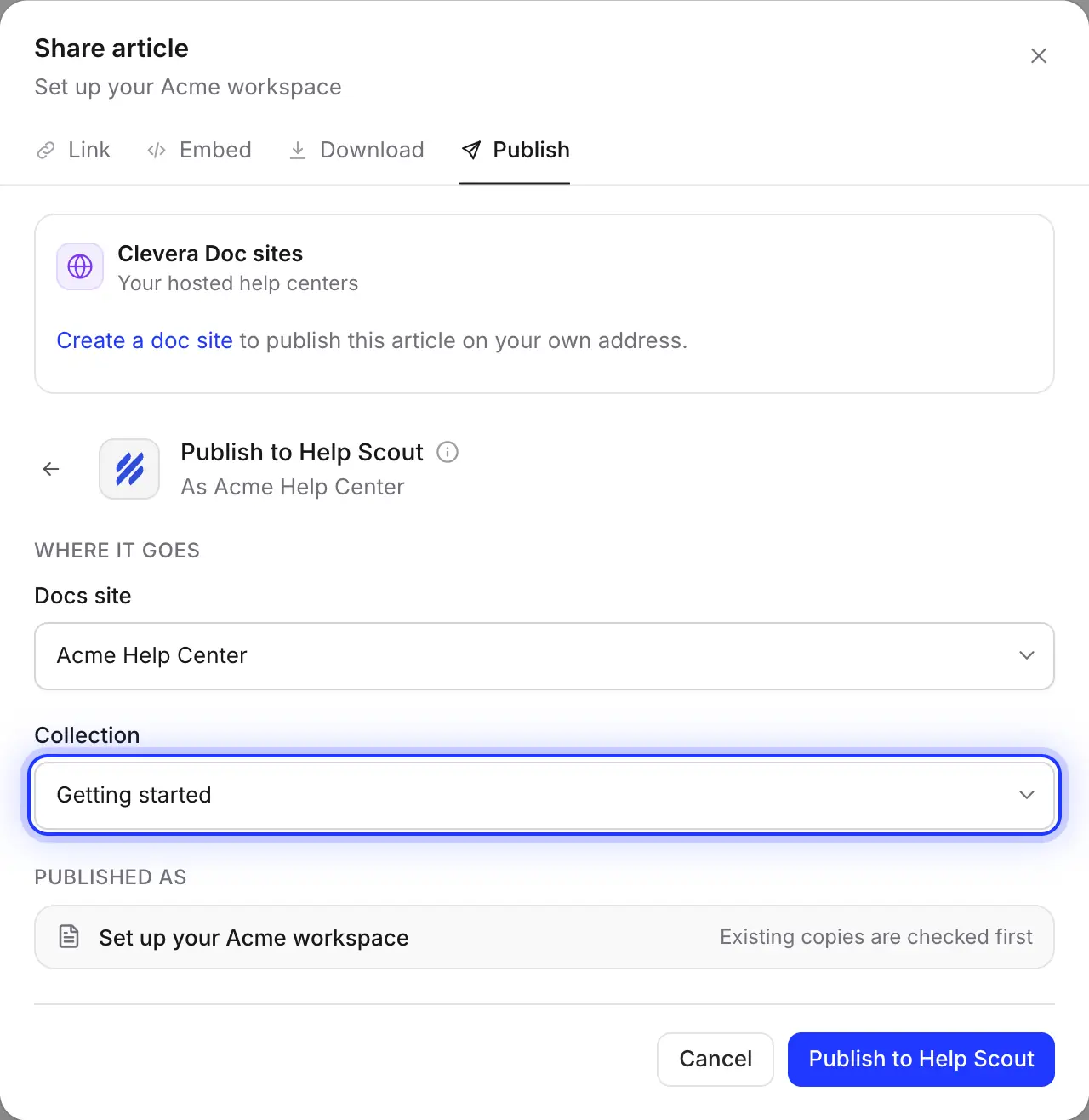
בחרו את אתר ה-Docs והאוסף
בחרו את אתר ה-Docs, ואז את אחד האוספים שלו, כמו Getting started או Billing. Clevera תזכור את הבחירה שלכם לפעם הבאה.
Clevera בודקת תחילה באוסף אם קיים מאמר עם אותו כותרת, כך שפרסום חוזר מציע עדכון במקום יצירת כפילות.
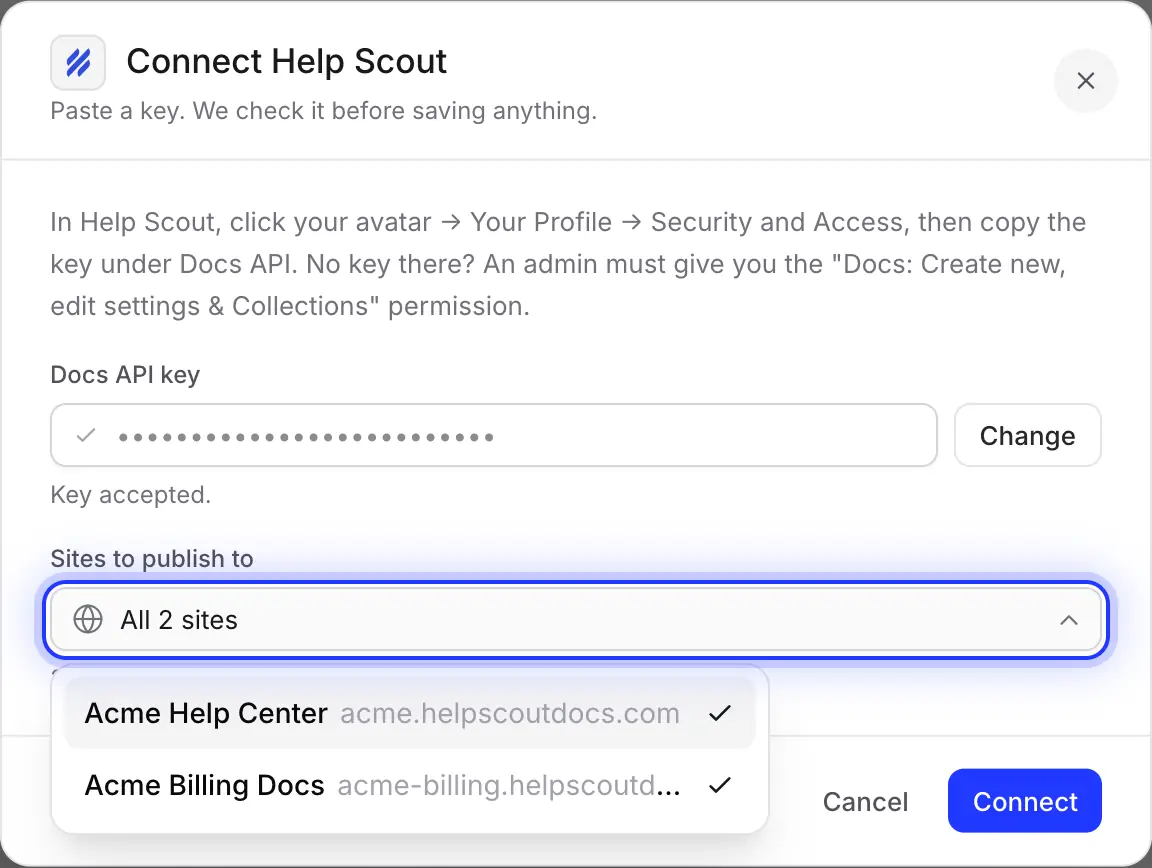
רק האתרים שאישרתם
מפתח ה-API של ה-Docs מגיע לכל אתר שהמשתמש שלו יכול לערוך. בעת החיבור, בטלו את הסימון מהאתרים שהצוות שלכם לא אמור לפרסם אליהם, כמו בסיס ידע פנימי. לפחות אתר אחד חייב להישאר מסומן.
ממולא עבורכם
מה מגיע לבסיס הידע שלכם
ומה אתם מחליטים.
Clevera ממירה את המאמר לפורמט המאמרים של Help Scout, כך שהוא נקרא כמו שאר ה-Docs שלכם וניתן לעריכה ב-Help Scout כרגיל.
- אתר Docs ואוסףאתם בוחרים
- כל אוסף באתרי ה-Docs שאישרתם. קטגוריות בתוך אוסף אינן מוגדרות; הוסיפו את המאמר לאחת ב-Help Scout לאחר מכן.
- כותרתמוגדר עבורכם
- כותרת המאמר, בשפה הפתוחה בעורך. החליפו שפה לפני הפרסום כדי לפרסם תרגום.
- סטטוסמוגדר עבורכם
- פורסם. אם האוסף ציבורי, הקוראים יכולים לראות את המאמר מיד.
- תיבות טקסט (Callouts)מומר עבורכם
- תיבות צבעוניות עם אייקון וכותרת מודגשת: כחול למידע, צהוב לאזהרות, ירוק לטיפים והצלחה, אפור להערות ואדום לסכנה.
- שלבים, טאבים ומפסקיםמומר עבורכם
- שלבים ממוספרים הופכים לרשימה ממוספרת עם כותרת לכל שלב. כל טאב הופך לכותרת עם התוכן שלו מתחת, ומפסקים הופכים למקטעים מתקפלים.
- צילומי מסךמוגדר עבורכם
- מועלים ל-Help Scout ומאוחסנים שם. אם העלאה נכשלת, התמונה מקשרת לעותק ב-Clevera שלא פג תוקפו.
- סרטוניםמוגדר עבורכם
- סרטוני YouTube ו-Clevera המוטמעים במאמר הופכים לנגנים מוטמעים; סרטון Clevera זקוק לקישור שיתוף פעיל. קבצי וידאו הופכים לקישור. הסרטון שממנו הגיע המאמר לא מתווסף.
הגדרה
הגדירו את האינטגרציה עם Help Scout
בכ-שתי דקות.
אתם זקוקים לסביבת עבודה ב-Clevera בתוכנית Pro ומעלה, ולאתר Help Scout Docs עם לפחות אוסף אחד. בעל סביבת העבודה או מנהל מערכת מחברים את Help Scout פעם אחת; לאחר מכן, כל מי שיכול לערוך מאמר יכול לפרסם אותו. הפרסום אינו צורך קרדיטים.
- 1
העתיקו את מפתח ה-API של ה-Docs
ב-Help Scout, לחצו על האווטאר שלכם, פתחו את Your Profile → Security and Access והעתיקו את המפתח תחת Docs API. התייחסו אליו כאל סיסמה. - 2
חברו את Help Scout ב-Clevera
פתחו את תפריט סביבת העבודה, בחרו ב- Integrations, מצאו את Help Scout תחת Knowledge bases ולחצו על Connect. הדביקו את המפתח ולחצו על Check key. - 3
בחרו את האתרים
תחת Sites to publish to, השאירו את אתרי ה-Docs שהצוות שלכם עשוי לפרסם אליהם ולחצו על Connect. - 4
פרסמו מאמר
בעורך המאמרים, לחצו על Share, פתחו את Publish, לחצו על האריח של Help Scout, בחרו את ה- Docs site ו- Collection, ולחצו על Publish to Help Scout. - 5
פתחו ב-Help Scout
כשתראו “Published to Help Scout.”, לחצו על Open in Help Scout כדי לראות את המאמר.
שאלות על אינטגרציה עם Help Scout
מיד. Clevera מפרסמת בסטטוס Published של Help Scout, לא כטיוטה, כך שאוסף ציבורי מציג אותו לקוראים מיד. כדי לעבור על המאמר לפני הפרסום, פרסמו לאוסף פרטי והעבירו את המאמר לאחר שהוא מוכן.
זהו מאמר Help Scout Docs רגיל, לכן הוא מתנהג כמו שאר בסיס הידע שלכם. אם ה-Beacon שלכם מציג תשובות מאותו אתר ואוסף Docs, הלקוחות יוכלו למצוא אותו גם שם. הגדרות ה-Beacon נשארות ב-Help Scout.
אם באוסף כבר קיים מאמר עם אותה כותרת, Clevera תציג “This article is already in Help Scout.” עדכנו אותו כדי להחליף את הכותרת והטקסט שלו בזמן שהכתובת נשארת זהה, או צרו מאמר חדש תחת כותרת חדשה. פרסום לאוסף אחר יוצר מאמר חדש שם.
לא. הפרסום הוא חד-כיווני, ועדכון דורס את הטקסט של המאמר ב-Help Scout. בצעו שינויים ב-Clevera ופרסמו שוב. Clevera לעולם לא מוחקת מאמרים מ-Help Scout.
Clevera מציבה אותו באוסף שבחרתם, לא בקטגוריה בתוכו. הוסיפו אותו לקטגוריה ב-Help Scout לאחר הפרסום.
כן, זו תכונה נפרדת וחינמית. ראו את Help Scout Docs import ו- how Clevera compares with Help Scout. אינטגרציה זו מיועדת לצוותים ששומרים את בסיס הידע שלהם ב-Help Scout.
פרסום ל-Help Scout הוא חלק מתוכניות Pro ו-Custom של Clevera ואינו צורך קרדיטים; יצירת המאמר צורכת קרדיטים כרגיל. ראו pricing.
הפנייה החוזרת הבאה, כבר ענויה ב-Docs שלכם.
הקליטו את התשובה פעם אחת. Clevera תכתוב את המאמר ותפרסם אותו ב-Help Scout, כולל צילומי מסך והכל.