אינטגרציה עם GitHub
הפכו הקלטות מסך למסמכי Markdown ב-GitHub
הקליטו תהליך עבודה פעם אחת. Clevera תכתוב את המדריך המפורט עם צילומי מסך ותפרסם אותו כקובץ Markdown למאגר ולתיקייה שתבחרו ב-GitHub, כולל תמונות, ב-commit יחיד.
GitHub-flavored Markdown
צילומי מסך במאגר שלכם
commit אחד לכל פרסום
עובד עם Docusaurus ו-MkDocs
מה אפשר לעשות
תיעוד שחי לצד הקוד,
בלי שאף אחד יכתוב אותו ידנית.
צוותי פיתוח שומרים את התיעוד שלהם ב-Git כי שם כבר מתבצעים ה-reviews, ההיסטוריה וה-builds. Clevera ממלאת את התיקייה הזו במדריכים ברורים ומאוירים, כך שהתיעוד תמיד מסונכרן עם המוצר.
תעדו פיצ'ר בדקות
עברו על הפיצ'ר פעם אחת על המסך. Clevera תהפוך את ההקלטה למדריך כתוב עם שלבים ממוספרים וצילומי מסך, מוכן למאגר שלכם.
שמרו את התיעוד בתהליך ה-Git הרגיל שלכם
כל פרסום הוא commit רגיל ב-branch ברירת המחדל שלכם, כך שאתר התיעוד נבנה מחדש, ההיסטוריה נשארת קריאה וניתן לעקוב אחרי כל שינוי.
צילומי מסך שלעולם לא נשברים
התמונות נשמרות ב-commit בתוך המאגר שלכם לצד קובץ ה-Markdown. הן ימשיכו לעבוד גם ללא Clevera, ומאגר פרטי שומר עליהן פרטיות.
עדכנו מדריך, לא ערימת קבצים
שיניתם את ה-UI? תקנו את המאמר ב-Clevera ופרסמו שוב. אותו קובץ והתמונות שלו יתעדכנו ב-commit חדש, ללא כפילויות.
תיעוד בכל שפה שאתם תומכים בה
תרגמו את המאמר ב-Clevera, החליפו את השפה ופרסמו כל גרסה לתיקייה משלה, כמו docs/de או docs/ja.
גישה בשליטתכם
Clevera רואה רק את המאגרים שבהם התקנתם את אפליקציית ה-GitHub שלה, והיא יכולה רק לקרוא ולכתוב את התוכן שלהם.
איך זה עובד
מהקלטה למאגר
בארבעה שלבים.
חברו את GitHub פעם אחת. אחרי זה, כל מאמר נמצא במרחק קליק מהמאגר שלכם.
- 1
חברו את GitHub
אשרו את אפליקציית Clevera AI והתקינו אותה על המאגרים שאליהם תרצו לפרסם. - 2
Clevera כותבת את המדריך
מהקלטת המסך שלכם, Clevera כותבת את מאמר העזרה: כותרות, שלבים ממוספרים וצילומי מסך. - 3
בחרו מאגר ופרסמו
ב-Share, פתחו את Publish, בחרו את המאגר והתיקייה, ולחצו על Publish to GitHub. - 4
זה מגיע למאגר שלכם
קובץ ה-Markdown והתמונות שלו מגיעים ב-commit אחד ב-branch ברירת המחדל, מוכנים לבניית התיעוד שלכם.
ראו זאת ב-Clevera
פרסום ל-GitHub,
מחלונית ה-Share של המאמר.
אין צורך בייצוא, העתק-הדבק או העלאת תמונות ידנית. אותה חלונית Share שנותנת לכם קישור וקוד הטמעה גם מפרסמת ל-GitHub.
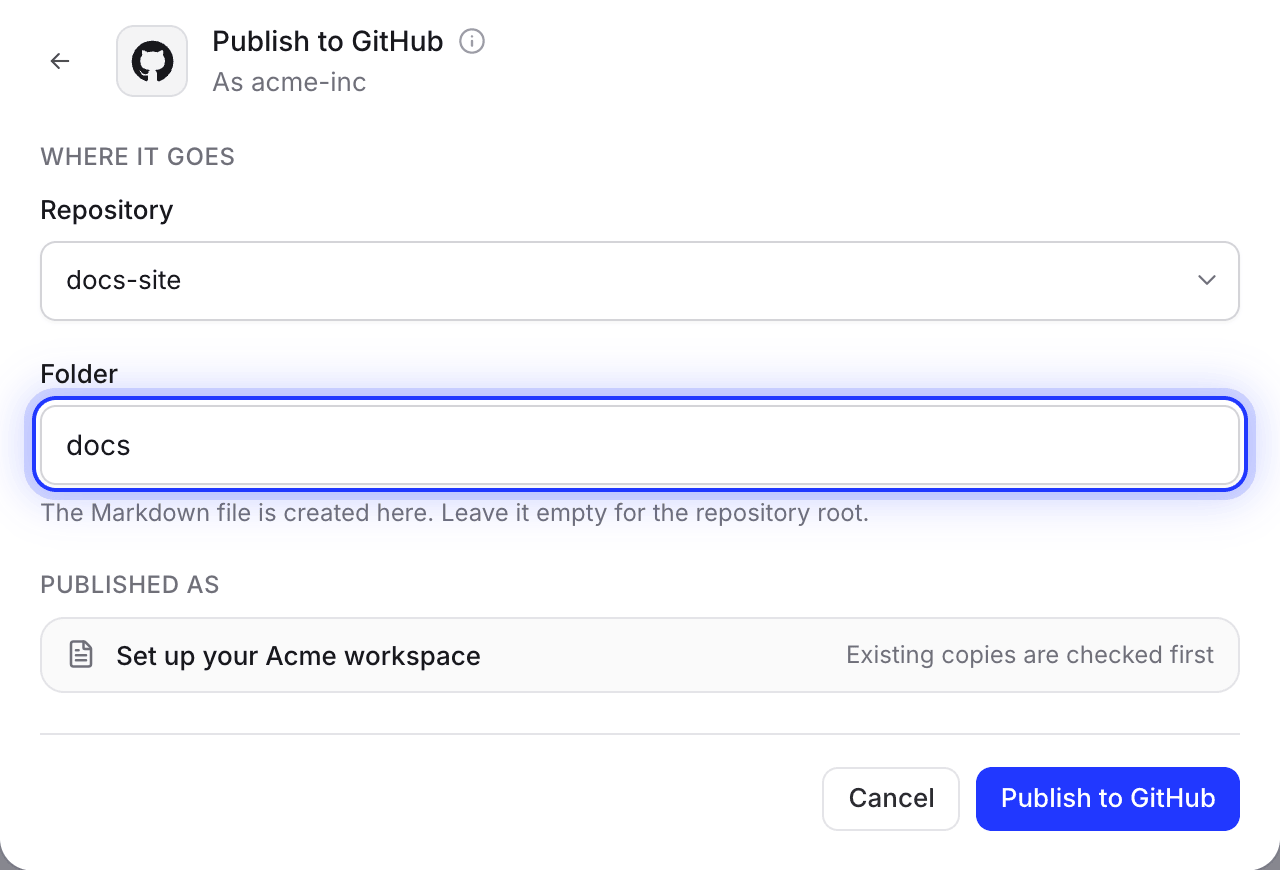
בחרו את המאגר והתיקייה
בחרו כל מאגר שהאפליקציה מותקנת בו והקלידו תיקייה, כמו docs או content/guides. תיקיות שעדיין לא קיימות ייווצרו, ו-Clevera תזכור את הבחירה שלכם לפעם הבאה.
הקובץ נקרא על שם כותרת המאמר, כך שה-URL באתר התיעוד שלכם ייראה טוב גם כן.
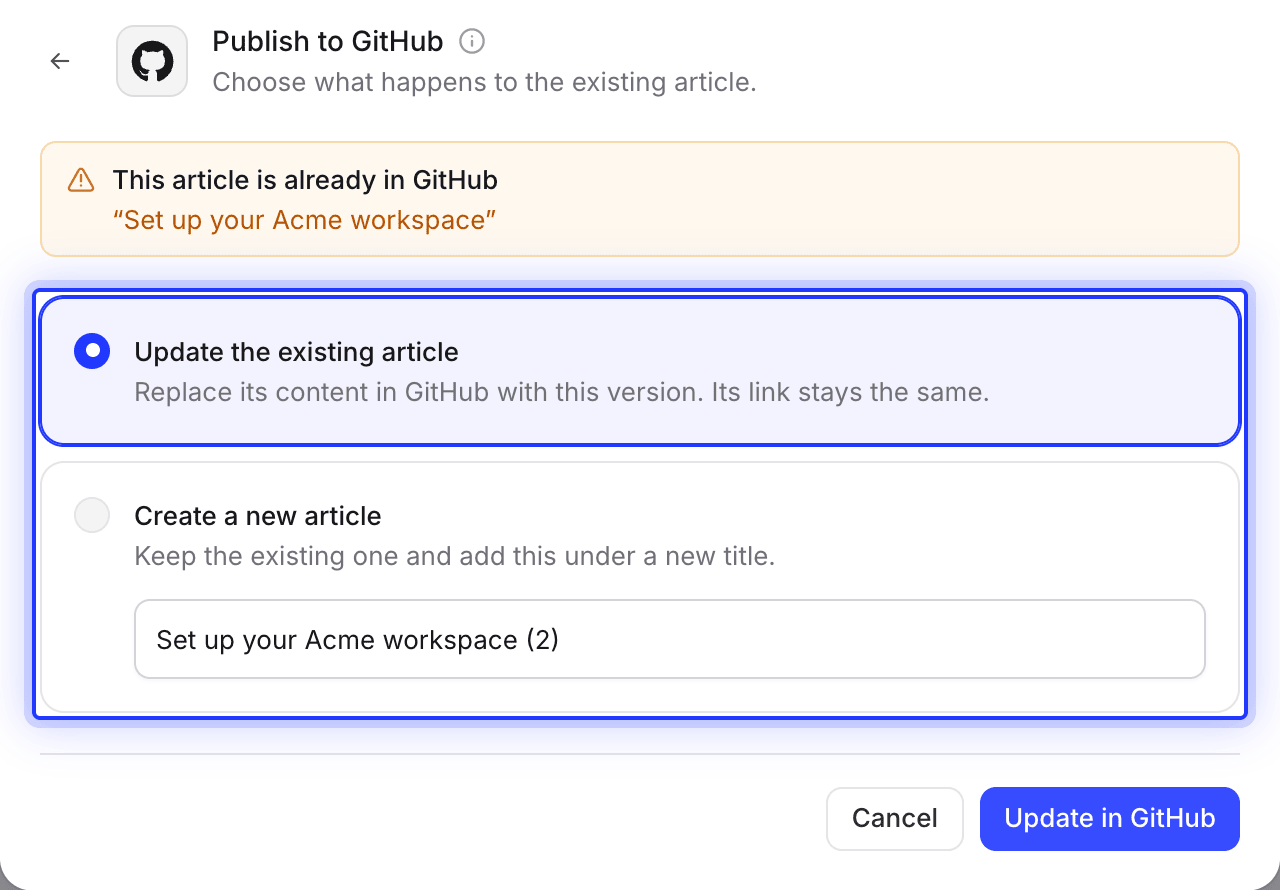
עדכנו קובץ שכבר קיים
פרסמו את אותו מאמר לאותה תיקייה שוב ו-Clevera תזהה את הקובץ הקיים. עדכנו אותו ב-commit חדש, או שמרו אותו והוסיפו את הגרסה החדשה תחת כותרת חדשה.
שינויים זורמים רק מ-Clevera ל-GitHub, כך שעריכה במאגר לעולם לא תדרוס את המאמר שלכם.
GitHub, ושאר כלי התיעוד שלכם
GitHub יושב לצד GitLab, Bitbucket, Notion, Confluence, Google Docs, GitBook, Help Scout, ReadMe ו-ClickUp באותה לשונית Publish. חברו את הכלים שהצוות שלכם משתמש בהם ופרסמו את אותו מאמר לכל אחד מהם.

ממולא עבורכם
מה מגיע למאגר שלכם
ומה אתם מחליטים.
Clevera כותבת GitHub-flavored Markdown שמוצג היטב ב-GitHub ובמחוללי אתרים סטטיים. הנה בדיוק מה שכל פרסום מכיל.
- מאגר ותיקייהאתם בוחרים
- כל מאגר שבו מותקנת אפליקציית Clevera AI, וכל תיקייה בו. התיקייה מתחילה כ-
docs; השאירו ריק עבור שורש המאגר. - שם קובץמוגדר עבורכם
- כותרת המאמר באותיות קטנות עם מקפים, מסתיים ב-
.md. “Create your first invoice” הופך ל-create-your-first-invoice.md. כותרות בשפות אחרות נכתבות באותיות לטיניות. - Front matterמוגדר עבורכם
- בלוק YAML קצר עם
title,created_at,updated_atו-source, ש-Docusaurus, MkDocs, Jekyll ו-Hugo קוראים. - עיצובמומר עבורכם
- שלבים ממוספרים, טבלאות, רשימות משימות ובלוקים של קוד עם השפה שלהם. Callouts הופכים להתראות GitHub כמו
[!NOTE]ו-[!WARNING]; toggles הופכים למקטעים מתקפלים. - צילומי מסךמוגדר עבורכם
- נשמרים ב-
assets/<file name>/באותה תיקייה, מקושרים בנתיב יחסי, עם הכיתובים שלהם. - Commitמוגדר עבורכם
- commit אחד ב-branch ברירת המחדל, עם ההודעה “Add article: …” או “Update article: …”, שנוצר על ידי חשבון ה-GitHub שחיבר את Clevera.
- סרטוניםמוגדר עבורכם
- סרטון שמוצב במאמר הופך לתמונה ממוזערת שמקשרת לנגן שלו, מכיוון שקבצי Markdown לא יכולים להציג וידאו.
הגדרה
הגדירו את האינטגרציה עם GitHub
בכ-שתי דקות.
אתם צריכים סביבת עבודה ב-Clevera בתוכנית Pro ומעלה. בעל סביבת העבודה או מנהל מערכת מחברים את GitHub פעם אחת; לאחר מכן, כל מי שיכול לערוך מאמר יכול לפרסם אותו. הפרסום אינו צורך קרדיטים.
- 1
פתחו את Integrations
ב-Clevera, פתחו את תפריט סביבת העבודה, בחרו ב- Integrations ולחצו על Connect בכרטיסיית GitHub. - 2
אשרו את אפליקציית Clevera AI
GitHub מבקשת מכם לאשר את Clevera AI. לחצו על Authorize. - 3
התקינו אותה על המאגרים שלכם
בחרו את החשבון או הארגון שלכם, ואז All repositories או Only select repositories. האפליקציה מבקשת הרשאות קריאה וכתיבה לתוכן (Contents), וקריאה בלבד למטא-דאטה (Metadata). - 4
פרסמו מאמר
בעורך המאמרים, לחצו על Share, פתחו את Publish, לחצו על אריח GitHub, בחרו את המאגר והתיקייה, ולחצו על Publish to GitHub. - 5
פתחו אותו ב-GitHub
כשאתם רואים “Published to GitHub.”, לחצו על Open in GitHub כדי לראות את הקובץ.
שאלות על אינטגרציית GitHub
לא. Clevera מבצעת commit ישירות ל-branch ברירת המחדל של המאגר, בדרך כלל main. אם הגנת branch דורשת Pull Requests או reviews, GitHub תסרב ל-commit; אפשרו זאת עבור החשבון המחובר, או פרסמו למאגר ללא כלל זה.
כן. Clevera יכולה לפרסם לכל מאגר שבו מותקנת אפליקציית Clevera AI, ציבורי או פרטי. צילומי המסך נשמרים ב-commit בתוך המאגר, כך שהם פרטיים בדיוק כמו שאר המאגר.
כן. כוונו את התיקייה לזו שממנה אתר התיעוד שלכם נבנה. מחוללים אלו קוראים את ה- title ב-front matter, וה-build הרגיל שלכם יאסוף את ה-commit החדש. ודאו שה-theme שלכם מציג התראות GitHub ומקטעים מתקפלים.
שום דבר לא משתנה ב-GitHub עד שתפרסמו שוב. אז Clevera תמצא את הקובץ הקיים ותאפשר לכם לעדכן אותו ב-commit חדש. אם שיניתם את שם המאמר, הכותרת החדשה תהפוך לקובץ חדש, ותוכלו למחוק את הישן ב-GitHub. Clevera לעולם לא מוחקת קבצים מהמאגר שלכם.
קריאה וכתיבה לתוכן (Contents), כדי ליצור ולעדכן את קובץ ה-Markdown והתמונות שלו, וקריאה בלבד למטא-דאטה (Metadata), ש-GitHub דורשת כדי להציג רשימת מאגרים. שום דבר אחר. אתם בוחרים אילו מאגרים האפליקציה יכולה לראות.
פרסום ל-GitHub הוא חלק מתוכניות Pro ו-Custom, והפרסום אינו צורך קרדיטים. יצירת המאמר עצמו צורכת קרדיטים כרגיל. ראו pricing.
המדריך הבא שלכם, כבר במאגר.
מקליטים פעם אחת. Clevera כותבת את המדריך ומבצעת commit, כולל צילומי מסך והכל.