אינטגרציה עם GitBook
פרסמו מדריכים שלב-אחר-שלב ל-GitBook מתוך הקלטת מסך
הציגו פיצ'ר פעם אחת על המסך. Clevera כותבת את דף ההסבר עם צילומי מסך ומפרסמת אותו למרחב ה-GitBook שתבחרו, עם רמזים, שלבים, טאבים ובלוקים מתרחבים שנבנו מהבלוקים המקוריים של GitBook.
בלוקים טבעיים של GitBook
תמונות שמועלות למרחב
עדכון של אותו הדף
כל תוכנית GitBook
מה אפשר לעשות
תיעוד מוצר שמתעדכן עם כל גרסה,
בלי צורך בכותב לכל דף.
צוותי פיתוח ומוצר בוחרים ב-GitBook כי הוא נראה טוב ונשאר מאורגן. מה שהוא לא יכול לעשות זה לכתוב את הדפים. Clevera ממלאת את המרחבים שלכם במדריכי הסבר ברורים ומאוירים שנוצרו מהקלטה של המוצר עצמו.
דף הסבר לכל פיצ'ר
הקליטו את התהליך שזה עתה שחררתם. Clevera כותבת את הדף: מבוא, שלבים ממוספרים, צילום מסך לכל שלב והטיפים שהקורא צריך.
בלוקים של GitBook, לא טקסט מודבק
שלבים הופכים ל-stepper ב-GitBook, קריאות לפעולה הופכות לרמזים, טאבים נשארים טאבים, וקוד שומר על השפה והכותרת שלו. הדף נראה כאילו הצוות שלכם כתב אותו ב-GitBook.
צילומי מסך מאוחסנים ב-GitBook
כל צילום מסך מועלה למרחב כקובץ, כך שהדף ממשיך לעבוד גם אם המאמר נמחק ב-Clevera.
הקליטו מחדש כשהממשק משתנה
ערכו את המאמר ב-Clevera ופרסמו שוב. Clevera מוצאת את הדף ומעדכנת אותו במקומו, תוך שמירה על הכתובת והקישורים שלכם.
מרחב אחד לכל שפה
תרגמו את המאמר ב-Clevera, החליפו את השפה בעורך ופרסמו כל גרסה למרחב שמכיל את השפה הזו.
מרחבים לבחירתכם
Clevera מתחברת עם מפתח גישה אישי שאתם יוצרים ב-GitBook, ואתם בוחרים לאילו אתרי תיעוד היא רשאית לפרסם.
איך זה עובד
מהקלטה לדף GitBook
בארבעה שלבים.
הדביקו מפתח GitBook פעם אחת. לאחר מכן, כל מאמר בסביבת העבודה יכול להפוך לדף בתיעוד שלכם.
- 1
התחברו עם מפתח
צרו אסימון גישה אישי בהגדרות המפתח של GitBook, הדביקו אותו ב-Clevera ובחרו את האתרים שלכם. - 2
Clevera כותבת את הדף
מהקלטת המסך שלכם, Clevera כותבת את ההסבר: כותרות, שלבים, רמזים וצילומי מסך. - 3
בחרו את המרחב ופרסמו
ב-Share, פתחו את Publish, בחרו את מרחב ה-GitBook ולחצו על Publish to GitBook. - 4
זה פעיל בתיעוד שלכם
הדף מופיע ברמה העליונה של המרחב, עם התמונות שלו, ברגע שהפרסום מסתיים.
ראו זאת ב-Clevera
פרסום ל-GitBook,
מחלונית ה-Share של המאמר.
ללא ייצוא Markdown, ללא העלאות תמונות מחדש, ללא בנייה ידנית של שלבים בעורך של GitBook. חלונית ה-Share שנותנת לכם קישור וקוד הטמעה גם מפרסמת ל-GitBook.
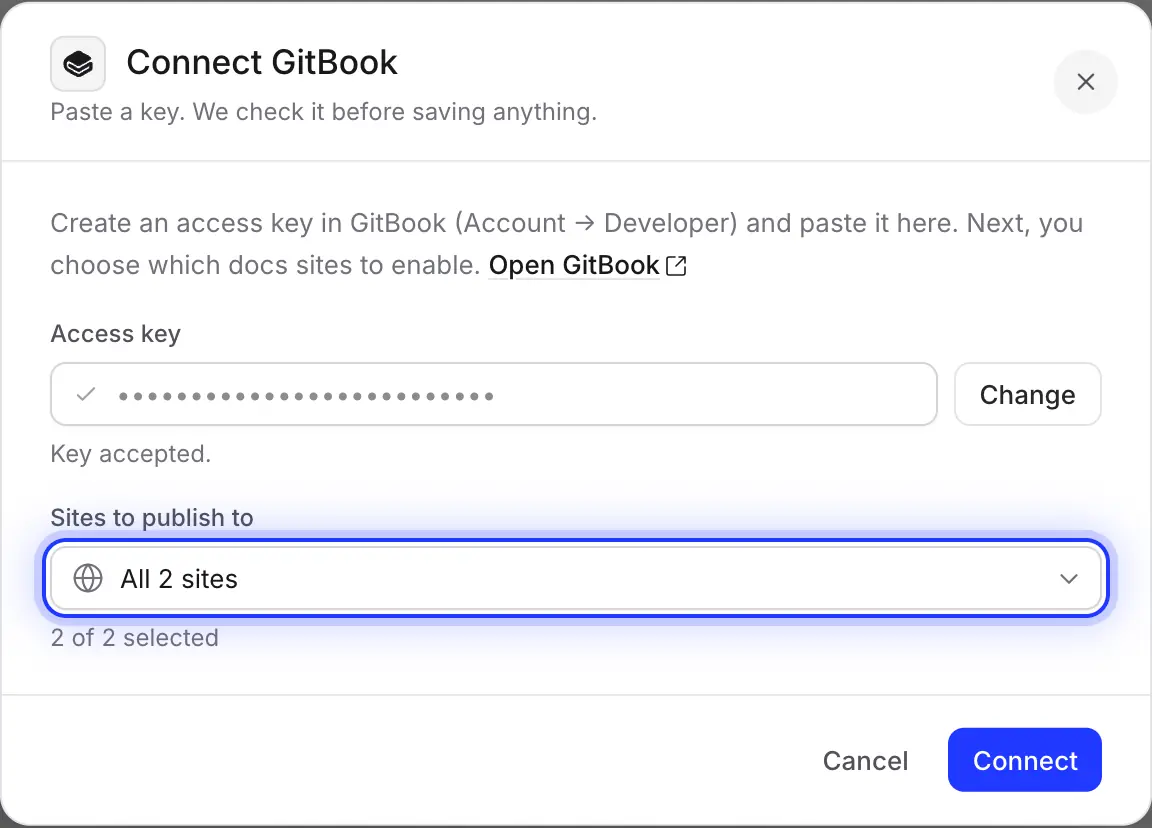
התחברו עם מפתח, שנבדק לפני השמירה
הדביקו אסימון גישה אישי של GitBook ולחצו על Check key. Clevera בודקת אותו מול GitBook לפני שמירה של משהו, ואז מציגה את אתרי התיעוד שלכם, כולם נבחרים. בטלו בחירה של כל אתר שאתם רוצים להשאיר את Clevera מחוץ אליו.
המפתח פועל כמשתמש GitBook שיצר אותו. חשבון תיעוד משותף שומר על הפרסום פעיל כשעובדים מחליפים צוותים.
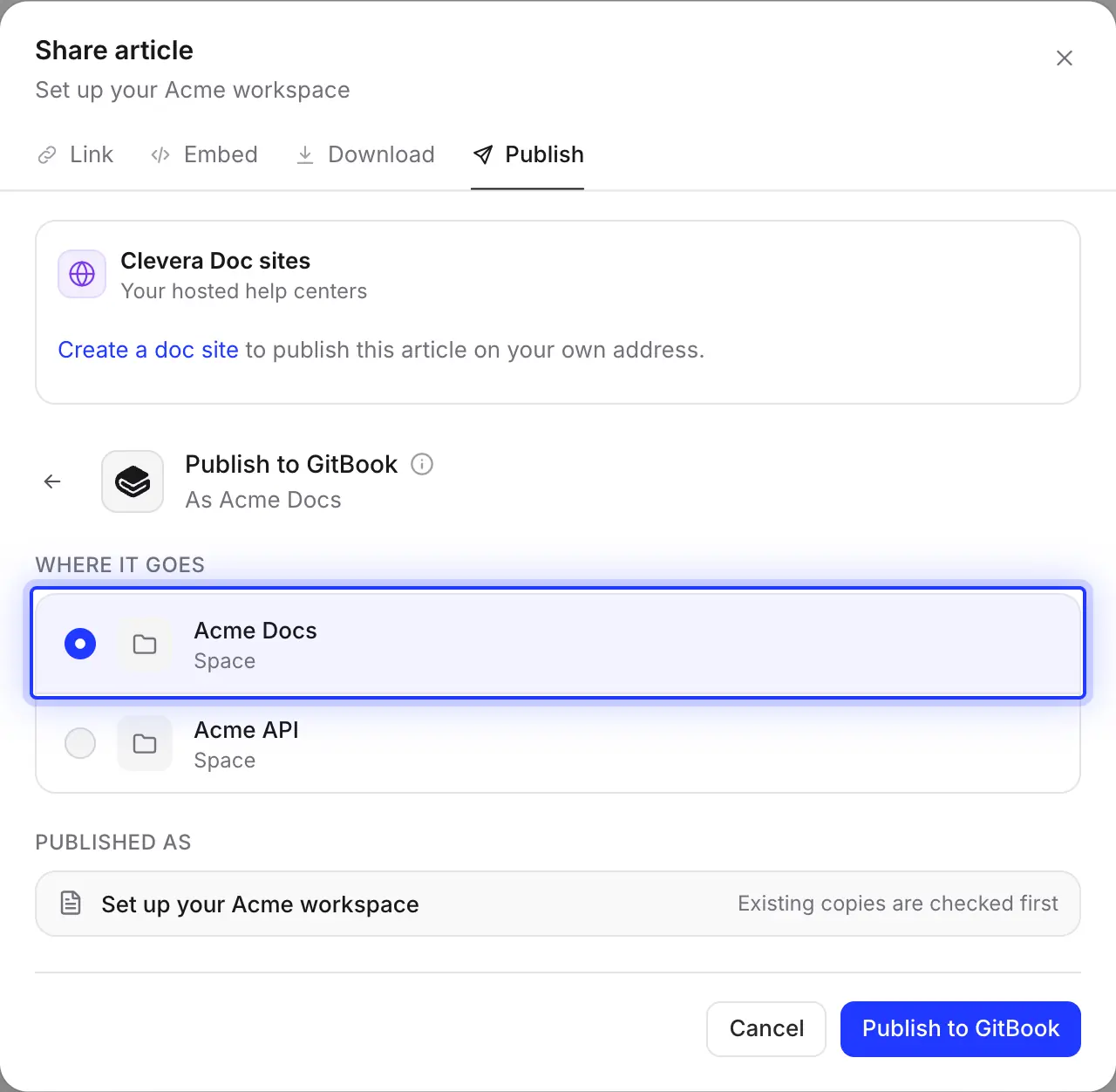
בחרו את המרחב שאליו הדף נכנס
הרשימה מציגה את המרחבים שמאחורי האתרים שבחרתם, כמו תיעוד המוצר ותיעוד ה-API שלכם. בחרו אחד ופרסמו. Clevera בודקת תחילה אם הדף כבר קיים שם.
כתובת הדף מגיעה מהכותרת שלו, כך ש-“Invite your team” הופך ל- /invite-your-team. הזיזו או שנו את שמו ב-GitBook מתי שתרצו.
ממולא עבורכם
איך המאמר שלכם הופך לדף GitBook
בלוק אחר בלוק.
Clevera בונה את הדף מבלוקים של מסמכי GitBook, כך שהוא נערך כמו כל דף אחר במרחב שלכם. הנה מה שכל פרסום מכיל.
- מרחבאתם בוחרים
- כל מרחב שמאחורי אתרי התיעוד שבחרתם בעת החיבור. שנו את האתרים בכל עת עם Reconnect.
- כותרת וכתובת הדףנקבע עבורכם
- כותרת המאמר, וכתובת שנוצרה ממנה, ברמה העליונה של המרחב. כותרות עם סימנים דיאקריטיים או בכתב אחר נכתבות תחילה באותיות לטיניות.
- שלביםהומר עבורכם
- שלבים ממוספרים הופכים ל-stepper של GitBook, שלב אחד ב-GitBook עבור כל שלב במאמר.
- קריאות לפעולההומר עבורכם
- בלוקים של רמזים: info ו-note הופכים ל-Info, tip ו-success הופכים ל-Success, warning הופך ל-Warning ו-danger הופך ל-Danger.
- טאבים, כפתורי מצב וקודהומר עבורכם
- טאבים נשארים טאבים של GitBook, מקטעים מתקפלים הופכים לבלוקים מתרחבים, בלוקים של קוד שומרים על השפה והכותרת שלהם, ומשוואות משתמשות במתמטיקה של GitBook.
- צילומי מסךנקבע עבורכם
- מועלים למרחב כקבצים, עם הכיתובים שלהם.
- סרטוניםנקבע עבורכם
- סרטונים והטמעות שהוצבו במאמר הופכים לבלוקי הטמעה של GitBook. סרטון של Clevera נכלל כאשר קישור השיתוף שלו פעיל. הסרטון שממנו הגיע המאמר לא מתווסף.
- בקשת שינוינקבע עבורכם
- Clevera כותבת את הדף דרך בקשת שינוי (change request) ב-GitBook וממזגת אותה מיד, כך שהדף פעיל ברגע שהפרסום מסתיים.
הגדרה
הגדירו את האינטגרציה עם GitBook
תוך כשתי דקות.
אתם צריכים סביבת עבודה ב-Clevera בתוכנית Pro ומעלה וכל תוכנית GitBook. בעל סביבת העבודה או מנהל מערכת מחברים את GitBook פעם אחת; לאחר מכן, כל מי שיכול לערוך מאמר יכול לפרסם אותו. הפרסום אינו משתמש בקרדיטים.
- 1
צרו מפתח גישה ל-GitBook
ב-GitBook, פתחו את הגדרות החשבון שלכם, עברו ל- Developer, צרו אסימון גישה אישי בשם “Clevera” והעתיקו אותו. GitBook מציג אותו רק פעם אחת. - 2
חברו את GitBook ב-Clevera
פתחו את תפריט סביבת העבודה, בחרו ב- Integrations, מצאו את GitBook ולחצו על Connect. הדביקו את המפתח ב- Access key ולחצו על Check key. - 3
בחרו את האתרים שלכם
תחת Sites to publish to, השאירו את אתרי התיעוד ש-Clevera רשאית להשתמש בהם ולחצו על Connect. אין עדיין מרחבים? Clevera תיצור אחד בשם “Clevera” עבורכם. - 4
פרסמו מאמר
בעורך המאמרים, לחצו על Share, פתחו את Publish, לחצו על אריח ה-GitBook, בחרו מרחב ולחצו על Publish to GitBook. - 5
פתחו אותו ב-GitBook
כשתראו “Published to GitBook.”, לחצו על Open in GitBook כדי לראות את הדף.
שאלות על האינטגרציה עם GitBook
Clevera פותחת בקשת שינוי וממזגת אותה מיד, כך שהדף פעיל ברגע שהפרסום מסתיים. אם כל שינוי בתיעוד שלכם עובר בדיקה תחילה, פרסמו למרחב טיוטה והעבירו את הדף משם ברגע שהוא מאושר.
ברמה העליונה של המרחב שתבחרו. העבירו אותו לקבוצה הנכונה או תחת דף אב ב-GitBook לאחר מכן, ושנו את שמו אם תרצו.
Clevera מחפשת דף עם אותה כותרת או כתובת ושואלת מה לעשות. עדכנו אותו כדי להחליף את הכותרת והתוכן שלו תוך שמירה על הכתובת, או צרו דף חדש תחת כותרת חדשה. עריכות שבוצעו ב-GitBook מאז נדרסות על ידי עדכון, וההיסטוריה של GitBook מאפשרת לכם לשחזר אותן.
לא. הפרסום הוא חד-כיווני, מ-Clevera ל-GitBook. שמרו על המאמר ב-Clevera כמקור ופרסמו שוב לאחר שתשנו אותו.
לא בצד של Clevera. הוא שייך למשתמש GitBook שיצר אותו, כך שאם הוא מאבד גישה לארגון שלכם, הפרסום נעצר. מחקו את המפתח בדף ה-Developer של GitBook כדי לבטל אותו.
לא. אינטגרציה זו שומרת את התיעוד שלכם ב-GitBook ומוסיפה לו דפים. אם אתם מעדיפים לארח את מרכז העזרה שלכם עם Clevera, ראו את ייבוא GitBook בחינם ו- איך Clevera בהשוואה ל-GitBook.
פרסום ל-GitBook הוא חלק מתוכניות Pro ו-Custom של Clevera ואינו משתמש בקרדיטים; יצירת המאמר משתמשת בקרדיטים כרגיל. כל תוכנית GitBook עובדת, כל עוד המשתמש של המפתח יכול לערוך את המרחב. ראו תמחור.
שחררו את הפיצ'ר. דף ה-GitBook יגיע בעקבותיו.
מקליטים פעם אחת. Clevera כותבת את המדריך ומפרסמת אותו ב-Space שלכם, כולל צילומי מסך והכל.