אינטגרציה עם Dropbox · אחסון בענן
שמרו הקלטות מסך ל-Dropbox באופן אוטומטי
הפכו הקלטת מסך לסרטון מוגמר ומדובב ב-Clevera, ואז שלחו את קובץ ה-MP4 ישירות לתיקייה הייעודית של Clevera ב-Dropbox שלכם, תחת Apps › Clevera-ai, מוכן לשיתוף עם עורכים ולקוחות. ללא הורדות, שינויי שמות או גרירת קבצים.
שם לפי הסרטון
תיקיית משנה לכל אוסף
לעולם לא דורס קובץ קיים
שום דבר לא מתפרסם
מה אפשר לעשות
הקובץ המוגמר, בתיקייה
שהצוות שלכם כבר פותח.
Dropbox הוא המקום שבו עבודת וידאו עוברת ידיים: עורך מושך גרסה, לקוח בודק תוצר, או מנהל לקוח לוקח את הקובץ הסופי למצגת. Clevera מניחה שם את ה-MP4 עבורכם, מסודר בדיוק איפה שאנשים מצפים למצוא אותו.
העבירו הלאה ללא הורדה
דלגו על הייצוא, תיקיית ההורדות והעלאה מחדש. ה-MP4 המרונדר עובר ישירות לתיקייה של Clevera ב-Dropbox שלכם, מוכן למי שיעבוד עליו בהמשך.
תיקייה לכל פרויקט, באופן אוטומטי
האוסף של כל סרטון הופך לתיקיית משנה, כך שסדרת הדרכות ללקוח או סרטוני השקה מופיעים זה לצד זה ב-Dropbox ללא צורך במיון ידני.
קליק אחד, כמה חשבונות Dropbox
חברו את ה-Dropbox שלכם ושל קולגה, סמנו את שניהם ושמרו פעם אחת. כל חשבון מקבל עותק משלו וסטטוס משלו.
שלחו עוד לפני שהרינדור מסתיים
לחצו על שמירה בזמן שהסרטון עדיין בתהליך רינדור. Clevera תרנדר אותו תחילה והקובץ יעבור ל-Dropbox באופן עצמאי ברגע שהרינדור יסתיים.
גרסאות קודמות נשמרות
שמירת גרסה חדשה לעולם לא מחליפה את הקובץ הישן. Dropbox שומרת את שניהם ומוסיפה מספר לשם החדש, כך שגרסה מאושרת של לקוח לעולם לא הולכת לאיבוד.
תיקייה משלה, בלי הפרעות
Clevera עובדת רק בתוך תיקיית האפליקציה שלה, Apps › Clevera-ai. היא לא יכולה לראות או לפתוח שום דבר אחר ב-Dropbox שלכם, והיא לא יוצרת קישורים או מפרסמת דבר, כך שהסרטון נשאר פרטי עד שתחליטו לשתף אותו.
איך זה עובד
מהקלטה ל-Dropbox
בארבעה שלבים.
בעלים או מנהל מערכת מחברים את Dropbox פעם אחת. מאותו רגע, כל מי שיכול לערוך סרטון יכול לשמור אותו ל-Dropbox הזה מחלון השיתוף.
- 1
חיבור Dropbox
התחברו ל-Dropbox מדף האינטגרציות של Clevera ואשרו גישה. הוסיפו חשבונות Dropbox נוספים באותה דרך. - 2
הפרטים מתמלאים מעצמם
פתחו את 'שיתוף', לאחר מכן 'פרסום', וסמנו את החשבון. שם הקובץ הוא כותרת הסרטון ותיקיית המשנה היא האוסף שלו. - 3
בדקו את הנתיב ושמרו
התצוגה המקדימה מציגה את נתיב ה-Dropbox המלא. שנו את התיקייה אם תרצו, ואז לחצו על 'שמירה ל-Dropbox'. - 4
זה מגיע לתיקייה
קובץ ה-MP4 מופיע ב-Dropbox והשורה ב-Clevera מציגה 'נשמר ב-Dropbox', עם קישור שפותח את הקובץ.
ראו זאת ב-Clevera
אתם רואים את הנתיב
לפני ששום דבר נשמר.
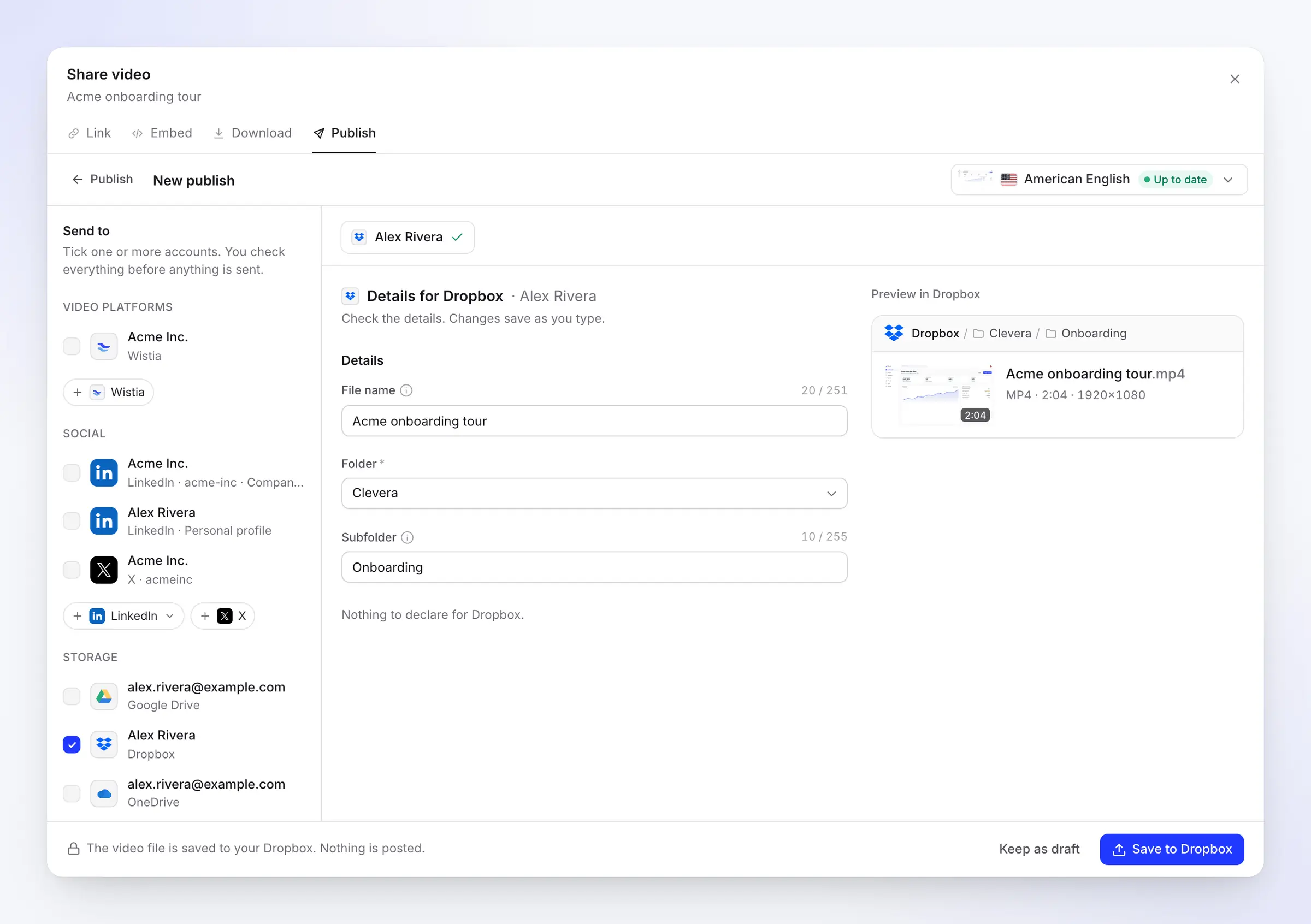
חלון הפרסום מציג את שלושת השדות משמאל ותצוגה מקדימה של הקובץ ב-Dropbox מימין: נתיב התיקייה, שם הקובץ, האורך והרזולוציה.
שם קובץ, תיקייה ותיקיית משנה, מלאים מראש
שם הקובץ מתחיל ככותרת הסרטון, בשפת הרינדור שאתם שולחים. התיקייה מתחילה כ-Clevera, שנוצרת בשמירה הראשונה בתוך תיקיית האפליקציה של Clevera (Apps › Clevera-ai ב-Dropbox שלכם), ותיקיית המשנה היא האוסף של הסרטון.
עריכת כל אחד מהם תשמור את השינוי בזמן ההקלדה. Clevera מוסיפה .mp4 עבורכם, והסרגל בתחתית מבהיר זאת: קובץ הווידאו נשמר ב-Dropbox שלכם, ושום דבר לא מתפרסם.
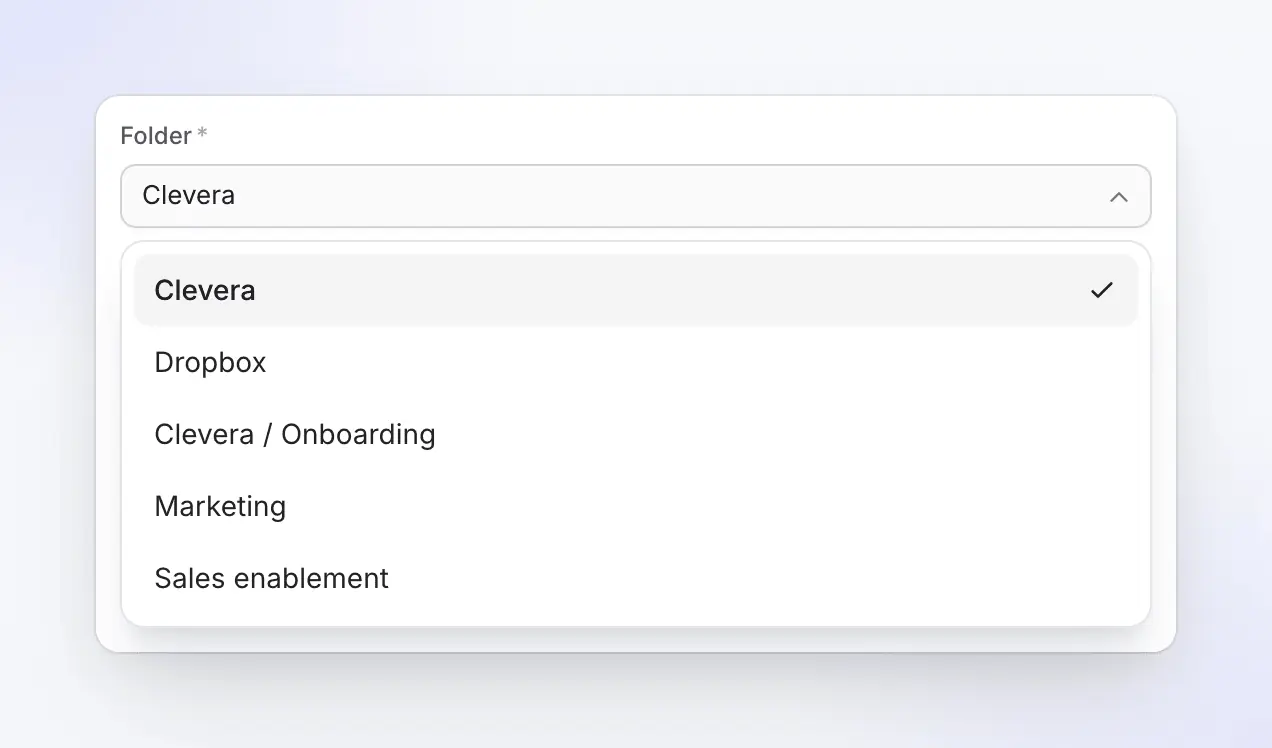
בחרו תיקייה בתוך תיקיית האפליקציה של Clevera
Dropbox מעניקה ל-Clevera תיקייה משלה, Apps › Clevera-ai, ורשימת התיקיות מציגה את התיקיות שבתוכה. צרו שם תיקייה לכל צוות או לקוח, כמו 'שיווק' או 'הדרכת מכירות', ושתפו אותה מ-Dropbox עם האנשים שעובדים איתה. Clevera לא יכולה לראות את שאר ה-Dropbox שלכם, מה ששומר על שאר הקבצים שלכם פרטיים.
Clevera זוכרת את התיקייה לכל חשבון לפעם הבאה. הרשימה מתרעננת בערך פעם בשעה; תיקייה שיצרתם לפני דקה יכולה גם להיות מוקלדת בתיקיית המשנה.
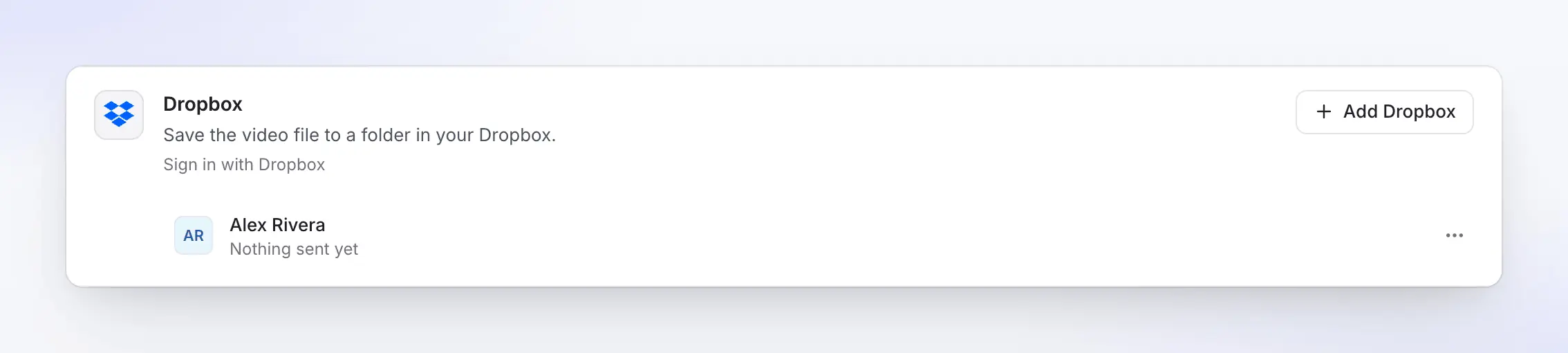
כל ה-Dropbox במקום אחד
דף האינטגרציות מציג כל Dropbox מחובר עם מה שהוא קיבל, מ-"טרם נשלח דבר" ועד לכמה סרטונים הגיעו לשם ומתי. הוסיפו חשבון נוסף בלחיצה אחת.
חשבונות מחוברים שייכים לסביבת העבודה, כך שכל הצוות שומר לאותו Dropbox מבלי להעביר סיסמאות.
בנוי להעברת עבודה
מי פותח את התיקייה הבאה
ומה הם מוצאים שם.
Clevera שומרת לתוך תיקייה משלה ב-Dropbox שלכם; השיתוף של Dropbox עושה את השאר. שתפו תיקייה פעם אחת, וכל סרטון שנשמר לתוכה יגיע לאנשים שזקוקים לו.
Editors
הגרסה, מוכנה לאיסוף
Clients
תוצרים, ממוינים לפי פרויקט
Your team
ארכיון שממיין את עצמו
ממולא עבורכם
מה Clevera ממלאת
ומה אתם יכולים לשנות.
Dropbox צריכה שם ומיקום. Clevera ממלאת את שניהם מהסרטון עצמו, ללא כתיבת AI, ובודקת אותם מול הכללים של Dropbox לפני השליחה.
- שם קובץמוגדר עבורכם
- כותרת הסרטון, עד 251 תווים (255 עם
.mp4). השאירו ריק כדי להשתמש בכותרת. Dropbox מסרבת ל-/ \ < > : " | ? *בשמות, לכן Clevera מחליפה אותם כשהיא שומרת. - תיקייהאתם בוחרים
- Clevera (ברירת המחדל, נוצרת בשמירה הראשונה), החלק העליון של תיקיית האפליקציה של Clevera (Apps › Clevera-ai), או תיקייה בתוכה. נשמר לכל חשבון.
- תיקיית משנהמוגדר עבורכם
- האוסף של הסרטון, נוצר בתוך התיקייה אם הוא עדיין לא שם. נקו אותו כדי לשמור ישירות לתוך התיקייה. סרטון מחוץ לכל אוסף לא כולל תיקיית משנה.
- אותו שםמטופל עבורכם
- לעולם לא נדרס. אם השם תפוס, Dropbox שומרת את שני הקבצים ושומרת את החדש כדוגמה,
Acme onboarding tour (1).mp4. - שיתוףאתם בוחרים
- נשאר לשיקולכם. Clevera לא יוצרת קישור שיתוף; שתפו את הקובץ או את התיקייה שלו מ-Dropbox.
הגדרה
הגדירו את האינטגרציה עם Dropbox
בתוך כשתי דקות.
אתם צריכים סביבת עבודה ב-Clevera בתוכנית Pro או Custom. בעלים או מנהל של סביבת העבודה מחברים את Dropbox; לאחר מכן, כל מי שיכול לערוך סרטון יכול לשמור אותו לשם.
- 1
פתחו אינטגרציות
ב-Clevera, פתחו את אינטגרציות מהסרגל הצידי. Dropbox מופיע תחת אחסון. - 2
חברו ואשרו
לחצו על חבר, התחברו ל-Dropbox ולחצו על אשר. Dropbox מפרטת בדיוק מה Clevera מבקשת: שם החשבון שלכם, בתוספת שמות תיקיות והרשאה להוסיף קבצים בתוך תיקיית האפליקציה שלה, Apps › Clevera-ai. - 3
פתחו סרטון מוגמר
בסרטון, לחצו על שיתוף, פתחו את פרסום ולחצו על פרסם.... סמנו את חשבון ה-Dropbox תחת אחסון. - 4
שמרו אותו
בדקו את הנתיב בתצוגה המקדימה ולחצו על שמירה ל-Dropbox. או לחצו על שמור כטיוטה כדי לסיים מאוחר יותר. - 5
פתחו אותו ב-Dropbox
כשהשורה מציגה נשמר ב-Dropbox, לחצו על פתח ב-Dropbox כדי לראות את הקובץ בתיקייה שלו, ואז שתפו אותו איך שתרצו.
שאלות על אינטגרציית Dropbox
חברו את Dropbox בדף האינטגרציות של Clevera, ואז לחצו על 'שמירה ל-Dropbox' בחלון הפרסום של הסרטון. הקובץ מקבל שם וממוין עבורכם, ואם הסרטון טרם רונדר, Clevera תרנדר אותו ותשמור את הקובץ ברגע שהרינדור יסתיים. ה- מדריך ל-Dropbox עובר על כל מסך.
לא. הגישה של Clevera מוגבלת לתיקיית האפליקציה שלה בלבד, Apps › Clevera-ai, כך שהיא לא יכולה לראות, להציג או לפתוח שום דבר אחר ב-Dropbox שלך. בתוך התיקייה הזו היא מוסיפה קבצים וקוראת שמות תיקיות, כדי להציג אותם בבורר ולוודא שקובץ שנשמר אכן הגיע.
לעולם לא. אם קובץ בעל אותו שם כבר נמצא בתיקייה, Dropbox שומרת את שניהם ומוסיפה מספר לקובץ החדש. Clevera גם לעולם לא משנה קובץ לאחר שמירתו.
כן, דרך Dropbox. Clevera שומרת את הקובץ באופן פרטי; שתף את הקובץ, את תיקיית Clevera או את תיקיית המשנה של האוסף מתוך Dropbox, וכל מה שיישמר שם בהמשך יגיע לאותם אנשים.
לא ישירות. Clevera שומרת רק בתוך תיקיית האפליקציה שלה, Apps › Clevera-ai, ב-Dropbox שחיברת. כדי להעביר סרטונים לצוות שלך, שתף תיקייה משם או העבר את הקובץ לאחר שנשמר.
Clevera מתחברת כאפליקציית App-folder: Dropbox מעניקה לה תיקייה אחת, Apps › Clevera-ai, ו-Clevera לא יכולה להגיע לשום דבר מחוצה לה. כל מה ש-Clevera שומרת מגיע לשם, ואתה יכול להעביר או לשתף את הקבצים האלה כמו כל קובץ אחר.
Dropbox מקבלת העלאות של עד 350 GB, הרבה יותר מסרטון Clevera מרונדר. ה-Dropbox שלך זקוק למספיק שטח פנוי עבור הקובץ; אם הוא מלא, השמירה תיעצר עם הודעה וכפתור ניסיון חוזר (Retry).
שמירה ל-Dropbox אינה צורכת קרדיטים, וגם הרינדור בחינם. פרסום לפלטפורמות ואחסון הם חלק מתוכניות Pro ו-Custom; ראה תמחור.
מקליטים פעם אחת. זה בתיקיית ה-Dropbox.
Clevera הופכת את הקלטת המסך שלך לסרטון עם קריינות ושומרת את קובץ ה-MP4 בתיקיית ה-Dropbox הייעודית שלה, מוכן לשיתוף עם העורכים והלקוחות שלך.