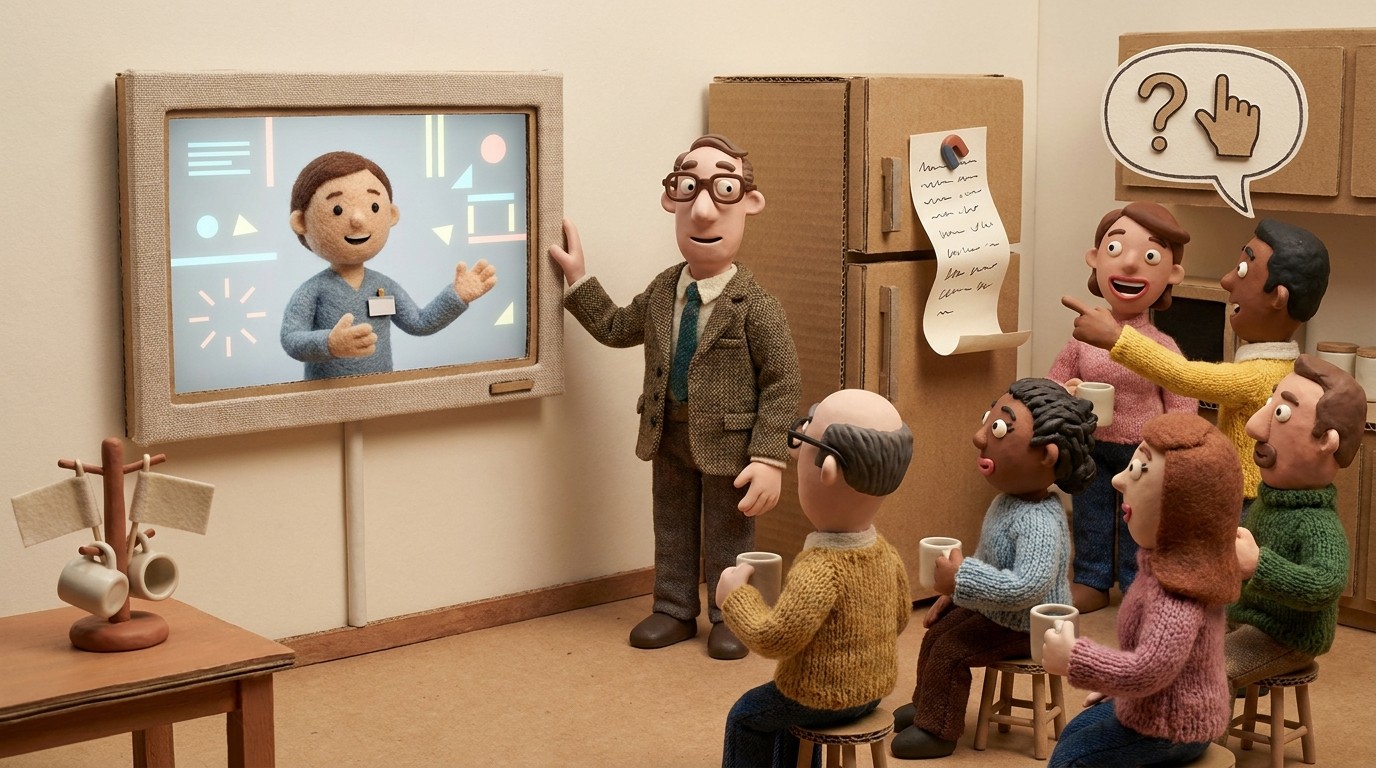
תשובות וידאו לתמיכת לקוחות
מתי תשובות וידאו לתמיכת לקוחות עדיפות על טקסט, אילו פניות כדאי לדלג, מבנה לתשובה של 60 שניות, כללי פרטיות וכתוביות, ואיך למדוד את ההשפעה.
 Roozbeh Firoozmand10 דקות קריאה

מייל בן 4 פסקאות שמסביר איזה תפריט, איזו לשונית ואיזה כפתור בדרך כלל גוררים תשובה שמתחילה ב-"אני עדיין לא מוצא את זה". הקלטה של 50 שניות של אותו התהליך בדרך כלל מסיימת את הדיון. תשובות וידאו לתמיכת לקוחות עובדות כשהתשובה היא מיקום או רצף פעולות על המסך, והן פועלות לרעה כשהתשובה היא מדיניות, מספר או כן/לא.
מדריך זה מכסה אילו סוגי פניות כדאי לענות עליהם בוידאו, מתי להקליט תשובה חד-פעמית לעומת שימוש חוזר בוידאו שמור, מבנה של 60 שניות, כללי הפרטיות והכתוביות שימנעו מכם להסתבך, ואיך להוכיח שזה עבד בעזרת המדדים שמערכת התמיכה שלכם כבר מפיקה.
אילו פניות ראויות לתשובת וידאו
המבחן פשוט: האם הלקוח יצטרך להסתכל על המסך שלו כדי לעקוב אחרי הטקסט שלכם? אם כן, וידאו כנראה מנצח. אם התשובה נכנסת ב-2 משפטים, אז לא.
| סוג פנייה | וידאו או טקסט? | למה |
|---|---|---|
| משימת ממשק מרובת שלבים ("איך מגדירים SSO", "איך מייצאים לפי טווח תאריכים") | וידאו | סדר ומיקום הם קריטיים; טקסט מאבד את שניהם אחרי השלב השלישי |
| "איפה נמצא X?" (כפתור שהוזז, הגדרה ששונתה, תפריט מוסתר) | וידאו, 15 עד 30 שניות | הצגת הנתיב עדיפה על תיאורו, במיוחד אחרי עיצוב מחדש |
| אישור שחזור באג ("הנה מה שאני רואה כשאני עוקב אחרי השלבים שלך") | וידאו | מוכיח ששחזרתם את הבאג, או מראה בדיוק איפה התוצאה שלכם שונה |
| בדיקת הגדרות ("החוק שלך מופעל בגלל התנאי הזה") | וידאו | הצבעה על התנאי ברורה יותר מציטוט שלו |
| חיובים, החזרים, חשבוניות, שינויי תוכנית | טקסט | לקוחות מעבירים את אלו להנהלת חשבונות וזקוקים למספרים ותאריכים שניתן לחפש |
| אבטחת חשבון (איפוס סיסמה, אימות דו-שלבי, מחלוקות גישה, חשד לפריצה) | טקסט | דורש תיעוד כתוב, וסרטון עלול לחשוף פרטי חשבון או ללמד את האדם הלא נכון את התהליך הלא נכון |
| כן/לא פשוט או "האם זה נתמך?" | טקסט | וידאו מוסיף קליק ודקה לתשובה של 5 שניות |
| עדכוני תקלות או אירועים | טקסט, עם קישור לדף הסטטוס שלכם | אנשים סורקים את אלו; אף אחד לא רוצה לחפש בתוך ציר זמן כדי למצוא זמן משוער |
| פניות כועסות או מורכבות | טקסט תחילה, וידאו רק אם התבקש | הקלטת מסך עליזה עלולה להיתפס כמזלזלת כשמישהו עצבני |
מקרה ביניים שימושי: כשאתם לא בטוחים שהלקוח מסתכל על אותו מסך כמוכם, שלחו תשובה בטקסט בתוספת וידאו קצר ותנו להם לבחור.
הקלטות חד-פעמיות לעומת סרטוני תשובה שמורים לשימוש חוזר
וידאו לתמיכה מגיע ב-2 צורות, וערבוב ביניהן הוא המקום שבו רוב הצוותים מבזבזים זמן.
הקלטות חיות חד-פעמיות עונות על המצב הספציפי של לקוח אחד: סביבת העבודה שלו, השגיאה שלו, ההגדרות שלו. אתם מקליטים, שולחים, ולעולם לא משתמשים בזה שוב. מהירות חשובה יותר מליטוש. מקליטים מהירים בסגנון Loom מתאימים לכאן כי אתם לוחצים על הקלטה, מדברים ומדביקים את הקישור. אם אתם משווים אפשרויות למשימה זו, הסקירה שלנו על חלופות ל-Loom מכסה את התחום.
סרטוני תשובה שמורים לשימוש חוזר עונים על שאלה שמגיעה בכל שבוע: "איך אני מזמין חבר לצוות", "איפה החשבוניות", "איך אני מחבר את Slack". אלו שייכים לתגובות המוכנות של מערכת התמיכה שלכם, ש-Help Scout מכנה saved replies ו-Zendesk מכנה macros. סרטון לשימוש חוזר נצפה מאות פעמים, לכן שווה להשקיע עוד 10 דקות כדי לנקות את הקריינות, לטשטש פרטים פרטיים ולצרף מאמר כתוב.
כלל עבודה: אם עניתם על אותה שאלה עם וידאו חד-פעמי 3 פעמים החודש, הפסיקו להקליט אותה בשידור חי וצרו את הגרסה לשימוש חוזר.
איפה Clevera משתלבת, ואיפה לא
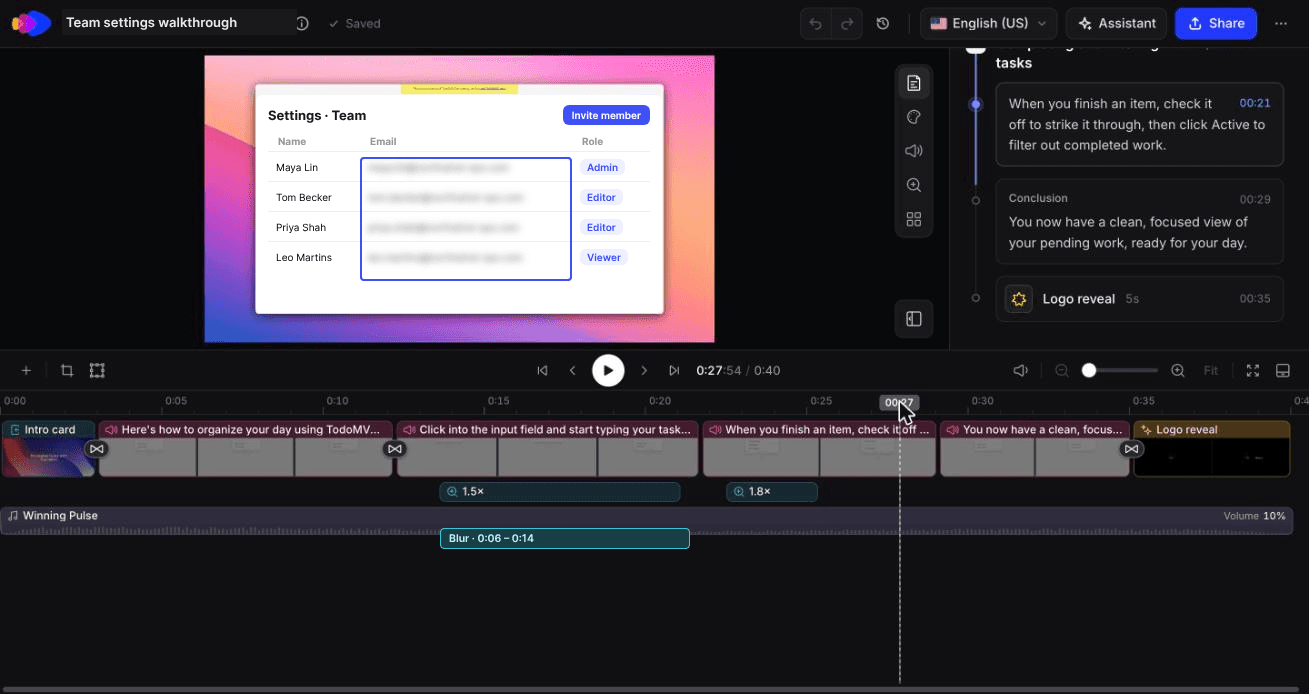
Clevera בנויה לצד של השימוש החוזר. אתם מקליטים את התהליך פעם אחת (אפליקציית דסקטופ, או העלאת הקלטה מכלי אחר), ו-Clevera מייצרת סרטון הדרכה עם קריינות ותסריט שנכתב על ידי בינה מלאכותית, כך שלא תצטרכו לדבר תוך כדי לחיצה. מאותה הקלטה היא יכולה גם לייצר מאמר הדרכה עם צילומי מסך מלווים בכתוביות. הוידאו והמאמר הם פריטים נפרדים שניתן לשלב בדף שיתוף.
כמה פרטים חשובים במיוחד עבור תשובות שמורות:
- שכבות טשטוש מתווספות בעורך לאחר ההקלטה, כך שתוכלו להסתיר כתובת אימייל שפספסתם במעבר הראשון.
- LiveSync אומר שעריכות שאתם מפרסמים לוידאו (קריינות, סנכרון קול, טקסט, הדגשות, טשטושים) מופיעות בקישורים ובהטמעות של Clevera מבלי לשנות את הקישור במאקרו שלכם. זה לא מעדכן את הצילומים כשהממשק שלכם משתנה. מסך שעוצב מחדש דורש הקלטת צילומים חדשים. גם קבצי MP4 שהורדו לא מתעדכנים.
- פרסום מאמרים מתבצע ל-Help Scout, ReadMe, Notion, Confluence ו-GitBook (בין היתר) בתוכנית Pro ומעלה.
- תרגום ל-74 שפות מכסה גם את הוידאו וגם את המאמר, מה שעוזר כשאותה תשובה שמורה נשלחת בכמה שפות.
איפה Clevera היא לא הפתרון הנכון: הקלטה חד-פעמית של 20 שניות עבור הגדרה שבורה של לקוח אחד. קריינות AI של הלחיצות שלכם לא מוסיפה כלום כשהערך הוא שאתם אומרים "רואה את השדה הזה? בגלל זה". השתמשו במקליט מהיר עם הקול שלכם עבור אלו. הנה איך Clevera עובדת עבור צוותי תמיכת לקוחות.
הקלטה אחת, סרטון הדרכה של 40 שניות ומאמר ב-12 קרדיטים
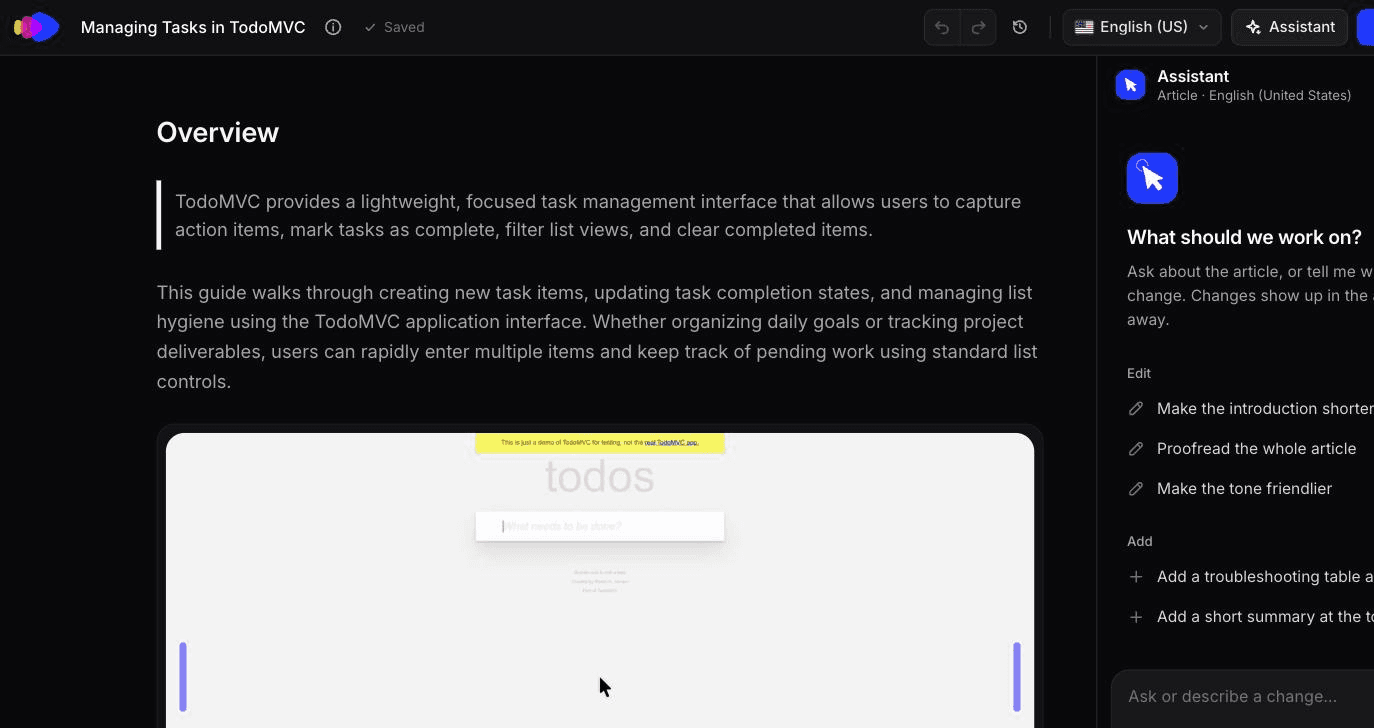
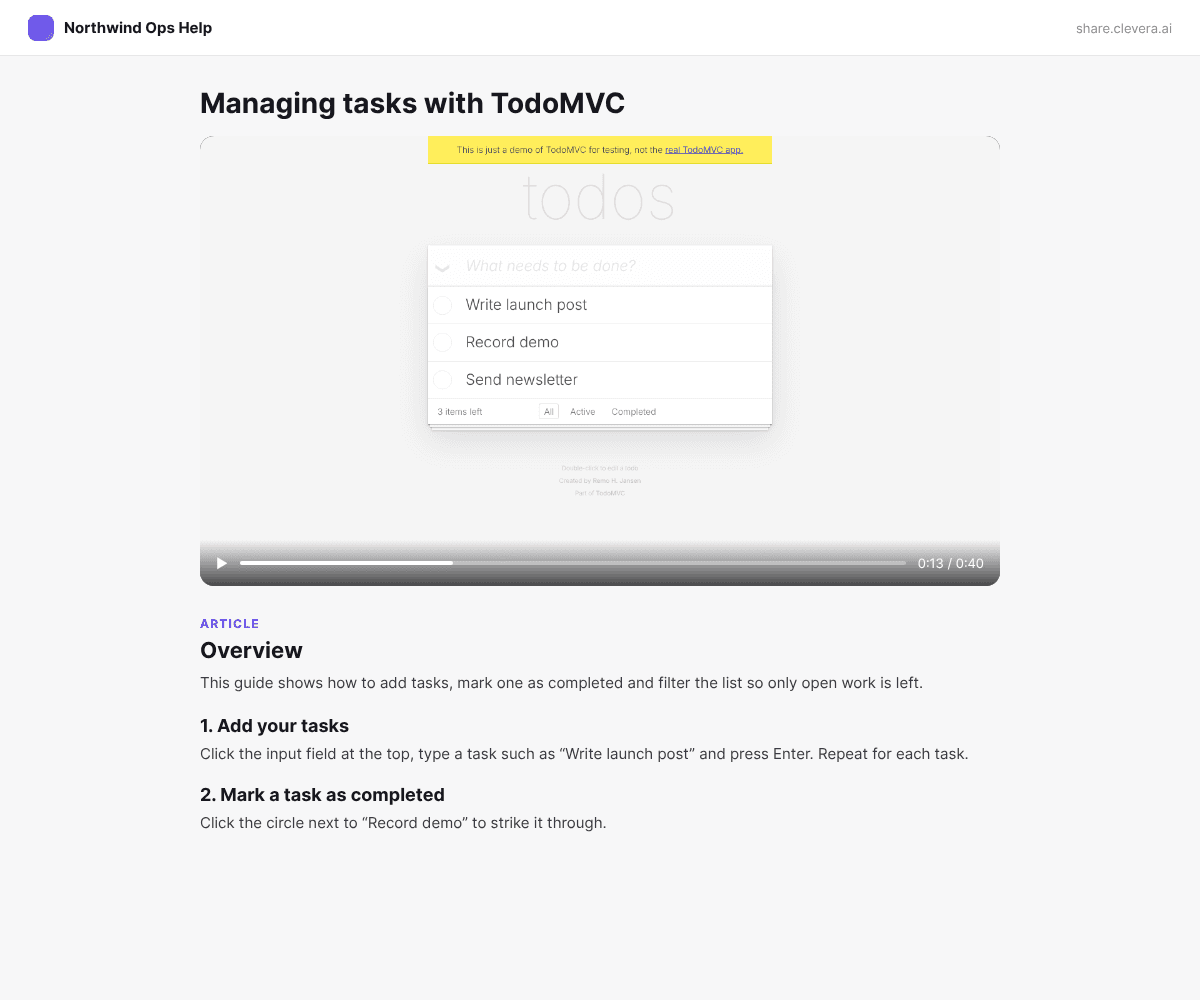
באוקטובר 2026 השתמשנו ב-מקליט ה-AI של Clevera כדי לתפוס משימה קצרה באפליקציית דמו ציבורית: הוספת 3 משימות, סימון אחת כבוצעה, ואז לחיצה על מסנן ה-Active. ההקלטה נמשכה 58 שניות. Clevera הפכה אותה לסרטון הדרכה של 0:40 עם 2 פרקים ו-6 שלבים תוך כ-50 שניות, עבור 9 קרדיטים כולל ניתוח ההקלטה. מאותה הקלטה, מאמר הדרכה עם סקירה, שלבים ממוספרים, טבלת פקדים וצילום מסך לכל שלב לקח כ-50 שניות ו-3 קרדיטים.
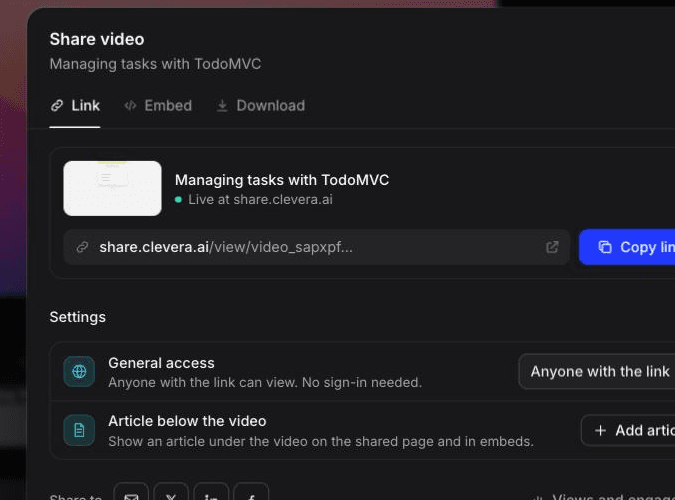
סרטון ההדרכה של 0:40 ש-Clevera יצרה מהקלטת ה-AI הזו, ללא עריכה.
התסריט של הוידאו היה נקי. המאמר לא. הוא תיאר לחיצה על "Clear completed" כדי להסיר משימות שבוצעו, שלב שמעולם לא קרה בהקלטה, והוא השמיט את הפעולה האחרונה, הלחיצה על מסנן ה-Active. לקוח שיעקוב אחרי השלבים האלה יגיע למקום שהוידאו מעולם לא הגיע אליו. קראו את השלבים שנוצרו מול הוידאו לפני שאתם מדביקים קישור לתוך פנייה, ותקנו את המאמר קודם.
כדי לשלוח את שניהם בקישור אחד, לחלון השיתוף יש אפשרות "מאמר מתחת לוידאו" שמציגה את המאמר מתחת לוידאו בדף המשותף ובהטמעות. הקישור שפתחנו כבר היה מוגדר ל-"כל מי שיש לו את הקישור", אז בדקו את ההרשאות לפני שזה נכנס למאקרו.
מבנה של 60 שניות לתשובות וידאו בתמיכה
רוב תשובות הוידאו הטובות בתמיכה עוקבות אחר אותם 5 שלבים. הזמנים הם יעדים, לא חוקים.
- 0 עד 5 שניות: הגדירו מחדש את המטרה. "הנה איך לייצא רק את ההזמנות של החודש שעבר." הלקוח יודע תוך 5 שניות שזה הוידאו הנכון.
- 5 עד 10 שניות: הראו את נקודת ההתחלה. התחילו ממסך שהם יזהו, בדרך כלל לוח הבקרה או העמוד שהם ציינו. התחלה באמצע התהליך היא הסיבה הנפוצה ביותר לכך שצופים הולכים לאיבוד.
- 10 עד 45 שניות: בצעו את השלבים פעם אחת, במהירות רגילה. קריינו את התווית שעליה אתם לוחצים, לא "לחצו כאן". השהו לרגע לפני כל לחיצה. בצעו זום על מטרות קטנות.
- 45 עד 55 שניות: הראו את התוצאה. הקובץ המיוצא, ההודעה הירוקה, ההגדרה שנשמרה. הוכחה שזה עבד היא מה שעוצר את הודעת ההמשך.
- 55 עד 60 שניות: צעד אחד הבא. "אם הכפתור אפור, אתם צריכים הרשאות מנהל; השיבו ואבדוק." ואז עצרו.
אם זה נמשך מעבר ל-90 שניות, כנראה מדובר ב-2 שאלות. פצלו את זה או צרפו קישור למאמר עזרה עבור החצי השני.
תבנית תשובה לשליחה עם הוידאו
הטקסט סביב הוידאו עושה עבודה חשובה לא פחות מההקלטה. לקוחות בטלפונים, במשרדים פתוחים או כאלו המשתמשים בקוראי מסך עשויים לעולם לא ללחוץ על 'נגן', לכן השלבים הכתובים חייבים לעמוד בפני עצמם.
Hi {first name},

Here's a 45-second video showing how to {goal}: {video link}

The short version, if you'd rather read:
1. Go to {page} > {tab}.
2. Click {button label}.
3. Choose {option} and click {confirm label}.

You'll know it worked when {visible result}.

If {most likely blocker}, that's usually because {reason}. Reply here and I'll take a look.

{your name}
שימו את אורך הוידאו בשורה הראשונה. "וידאו של 45 שניות" מקבל לחיצות; קישור ללא תווית לא. שמרו על השלבים הממוספרים גם כשהם מרגישים מיותרים, מכיוון שהם משמשים גם כחלופה טקסטואלית לנגישות.
כללי פרטיות לוידאו תמיכה
וידאו תמיכה הוא הקלטת מסך של מוצר אמיתי, לרוב תצוגת מנהל. הסיכונים ספציפיים:
- לעולם אל תציגו נתונים של לקוח אחר. הקליטו מחשבון הדגמה או ארגז חול עם נתונים פיקטיביים. אם אתם חייבים להקליט בסביבת ייצור, סננו תצוגות לרשומות של הלקוח המבקש בלבד לפני שתלחצו על הקלטה.
- סגרו כל דבר אחר. אימייל, Slack, כרטיסים אחרים וסימניות דפדפן מדליפים שמות. השתמשו בפרופיל דפדפן נקי להקלטה.
- טשטשו לפני השיתוף, ואז בדקו שוב. מקליטים מהירים משתנים כאן. הטשטוש של Loom, למשל, עובד רק בתוסף הכרום שלו, רק לפני או במהלך ההקלטה, ורק בתוכניות Business ומעלה. אם פספסתם משהו, תצטרכו להקליט מחדש. כלים שמטשטשים בעורך לאחר ההקלטה מאפשרים לכם לתקן בלי להתחיל מהתחלה.
- שימו לב לשורת ה-URL ולהתראות. מזהי סביבת עבודה, שמות מארח פנימיים והתראות קופצות מחליקים להקלטות בלי שאף אחד ישים לב.
- בדקו הרשאות קישור. קישור לוידאו שהודבק בכרטיס יכול לעבור הלאה. השתמשו בהגדרות השיתוף של הכלי שלכם כך שהקישור יציג רק את מה שאתם מרגישים בנוח שכל אחד יראה.
- אל תקליטו תהליכי אבטחה. גם עם טשטוש, וידאו של איפוס סיסמה או מסך אימות דו-שלבי הוא הרגל רע. ענו על אלו בטקסט.
נגישות: כתוביות וגרסת טקסט
תשובות וידאו לא צריכות להוות מחסום עבור לקוחות חירשים, כבדי שמיעה, או כאלו שלא יכולים להפעיל אודיו. קריטריון ההצלחה 1.2.2 של WCAG (רמה A) מבקש כתוביות מסונכרנות בוידאו מוקלט מראש עם אודיו.
בפועל:
- הפעילו כתוביות במקליט שלכם. Loom, למשל, מייצר תמלולים בכל התוכניות ומאפשר לצופים להפעיל/לכבות כתוביות; תיקון התמלול מתקן את הכתוביות. תקנו שמות מוצרים לפני השליחה, מכיוון שהתמלול האוטומטי משבש אותם.
- כללו תמיד את השלבים הכתובים בתשובה, כפי שמופיע בתבנית למעלה.
- עבור סרטונים לשימוש חוזר, צמדו את הוידאו למאמר עזרה. מאמר כתוב הוא ניתן לחיפוש, לתרגום ולקריאה על ידי קוראי מסך. ב-Clevera המאמר מגיע מאותה הקלטה כמו הוידאו, אך בדקו את השלבים שלו מול הוידאו לפני השליחה.
- אל תסתמכו על הסמן בלבד. אמרו את התווית בקול ("לחצו על ייצוא CSV"), כך שהקריינות תהיה הגיונית גם בלי לראות את המסך.
איך למדוד אם תמיכת לקוחות בוידאו עובדת
אל תמדדו "סרטונים שנשלחו". מדדו האם כרטיסים שקיבלו וידאו נסגרו בפחות תשובות מאשר כרטיסים דומים שלא קיבלו. כל מוקד תמיכה מרכזי כבר מדווח על המדדים שאתם צריכים.
שלב 1: תייגו כל תשובת וידאו. הוסיפו תגית כמו video-reply (ו-video-reusable לעומת video-oneoff אם אתם רוצים להשוות בין השניים). ללא התגית, לא תוכלו לסנן.
שלב 2: השוו מול אותם סוגי כרטיסים. כרטיסי וידאו נוטים לשאלות "איך אני", שבטבען דורשות יותר הלוך-חזור. השוו כרטיסי "איך אני" עם video-reply מול כרטיסי "איך אני" ללא תגית, לא מול כל התור שלכם.
שלב 3: בחרו את המדדים שמוקד התמיכה שלכם באמת מציג.
| מוקד תמיכה | מדדים להשוואה | איפה |
|---|---|---|
| Zendesk | כרטיסי מגע אחד, כרטיסים שנפתחו מחדש, תשובות נציג, זמן פתרון מלא | לוח בקרה Explore Support |
| Intercom | שיחות שנסגרו במגע ראשון, תשובות לסגירת שיחה, זמן לסגירה | דוחות יעילות ו-היענות |
| Help Scout | נפתר במענה ראשון, זמן פתרון, זמן טיפול | דוח אימייל |
ניתן לסנן את טבלאות היעילות של Intercom לפי תגיות שיחה, וזה בדיוק מה ששלב 1 מגדיר. אם Fin מטפל בנפח גדול מהפעילות שלכם, Intercom ממליצה על שיעור המגע הראשון שטופל על ידי נציג, מכיוון שהוא משמיט שיחות שאף נציג לא נגע בהן.
שלב 4: צפו לעלייה בזמן הטיפול עבור מקרים חד-פעמיים. זמן הטיפול ב-Help Scout מודד את הזמן מפתיחת שיחה ועד לחיצה על 'שלח', לכן הקלטת וידאו חד-פעמי תעלה אותו. זה בסדר אם 'נפתר במענה ראשון' עולה יחד איתו. סרטוני תשובה שמורים לשימוש חוזר לא אמורים להעלות את זמן הטיפול כלל, וזה הטיעון הברור ביותר לבנייתם.
שלב 5: הריצו את זה במשך 4 עד 6 שבועות, ואז החליטו לפי סוג כרטיס. בדרך כלל תגלו שוידאו מנצח בבירור בקטגוריות מסוימות ולא עושה כלום באחרות. שמרו את המנצחים, הפכו אותם לתשובות שמורות, והפסיקו להקליט את השאר.
לתמונה הגדולה יותר של הפיכת תשובות חוזרות לתוכן בשירות עצמי, ראו את המדריך שלנו על איך תיעוד מפחית כרטיסי תמיכה.
התחילו עם 5 השאלות החוזרות המובילות שלכם
משכו את הכרטיסים של החודש שעבר, מיינו לפי תגית או נושא, ומצאו את 5 שאלות ה-"איך אני" או "איפה זה" שעניתם עליהן הכי הרבה. אלו סרטוני התשובה השמורים הראשונים שלכם. הקליטו כל אחד פעם אחת, כתבו את גרסת הטקסט ב-3 שלבים, הוסיפו למאקרו שלכם, ותייגו כל שליחה. בעוד 6 שבועות מוקד התמיכה שלכם יגיד לכם אילו מהם הרוויחו את מקומם.