כלי ה-AI הטובים ביותר להפיכת PDF לווידאו בשנת 2026
כלי ה-AI הטובים ביותר להפיכת PDF לווידאו בשנת 2026, שנבחנו לפי מבחן אחד: האם המצגת שלך נשארת על המסך או מוחלפת במאגר צילומים? 7 כלים, מסלולים חינמיים, מחירים והתאמה.
 Roozbeh Firoozmand9 דקות קריאה

כלי ה-AI הטובים ביותר להפיכת PDF לווידאו בשנת 2026 הם Clevera להפיכת מצגת מוצר או נוהל עבודה (SOP) לסרטון מוצר מוקלט, HeyGen ו-Synthesia אם אתם רוצים אוואטר שמציג את השקפים שלכם, ו-NotebookLM אם אתם רוצים סיכום חינמי בסגנון לימודי של מסמך ארוך. כולם קוראים את ה-PDF שלכם. ההבדל ביניהם הוא מה שמופיע על המסך: השקפים שלכם, אוואטר שעומד מולם, או ויזואליה חדשה שה-AI המציא.
בחירות מהירות
| כלי | הכי טוב עבור | מה רואים על המסך | מסלול חינמי | מחיר התחלתי |
|---|---|---|---|---|
| Clevera | מצגות מכירה, שקפי השקה, נהלים וצילומי מסך שהופכים לסרטוני מוצר | הדפים שלכם, בנויים כסצנות נעות, עם קריינות AI | כן, סרטונים עד 3 דקות, קישור והטמעה בלבד | $29 לחודש בחיוב שנתי |
| HeyGen | שקפים שמוצגים על ידי אוואטר AI | השקפים שלכם עם אוואטר מעליהם | 3 סרטונים בחודש, דקה כל אחד | $29 לחודש (Creator) |
| Synthesia | מצגות הדרכה ב-PowerPoint עם אוואטר | פריסת ה-.pptx שלכם כסצנות עריכות, פלוס אוואטר | 10 דקות וידאו, עם סימן מים, ללא הורדות | $29 לחודש בחיוב חודשי |
| Colossyan | מסמכים ארוכים שהופכים לסרטוני הדרכה עם אוואטר | סצנות חדשות שתוכננו מהטקסט שלכם, עם אוואטרים | 20 דקות בחודש | $59 לחודש בחיוב שנתי |
| Pictory | דוחות ומאמרים שהופכים לסרטוני מאגר צילומים | קטעי מאגר, פלוס תרשימים ותמונות שנשמרו מה-PDF | ניסיון ל-14 יום | $25 לחודש בחיוב שנתי |
| Fliki | סרטונים מוקלטים מהירים משקפים, עם המון קולות | מאגר, תמונות AI או השקפים שלכם, עם קריינות | כן, 720p, עם סימן מים | £20 למשתמש/חודש (עמוד בריטניה) |
| NotebookLM | הסבר חינמי ל-PDF ארוך שאין צורך למתג | שקפים שנוצרו על ידי AI שמסכמים את המקורות שלכם | כן, עם סימן מים | דרך תוכניות Google AI |
המחירים נלקחו מעמודי התמחור הרשמיים של כל ספק, נכון ל-19 באוקטובר 2026. Fliki הציגה מחירים בבריטניה בלבד, וגוגל לא מפרסמת את המחיר בתשלום של NotebookLM בעמודי העזרה שלה, לכן ציינו את מה שראינו במקום להמיר או לנחש.
המבחן האחד: האם המצגת שלך נשארת על המסך?
לכלי להפיכת PDF לווידאו יש 3 דרכים למלא את המסך:
1. הדפים שלכם. כל שקף או צילום מסך הופך לסצנה, והקריינות מסבירה אותו. 2. אוואטר מול הדפים שלכם. מציג מדבר בזמן שהשקפים שלכם נמצאים מאחוריו או לצידו. 3. ויזואליה חדשה. ה-AI קורא את הטקסט שלכם ובונה את הסרטון מקטעי מאגר או תמונות שהוא מייצר.
עבור מצגת מכירה או סיור במוצר, אפשרות 1 היא בדרך כלל מה שאתם רוצים, כי השקפים כבר מראים את המוצר. עבור קורס ציות, אוואטר יכול להרגיש אנושי יותר. עבור סיכום פנימי, ויזואליה חדשה זה בסדר גמור. החליטו מה אתם צריכים לפני שאתם משווים מחירים.
איך בחרנו
בחרנו כלים שעולים כששואלים את ChatGPT, Gemini או גוגל על כלי להפיכת PDF לווידאו, ואז בדקנו את עמוד המוצר, מסמכי העזרה ועמוד התמחור של כל ספק עבור 4 דברים: אילו קבצים הוא מקבל (PDF, PPTX, צילומי מסך), מה מופיע על המסך, איך עורכים את התסריט, והמסלול הזול ביותר שמייצא ללא סימן מים. לא הרצנו תחרות ציונים בין כל ה-7.
7 כלי ה-AI הטובים ביותר להפיכת PDF לווידאו
1. Clevera
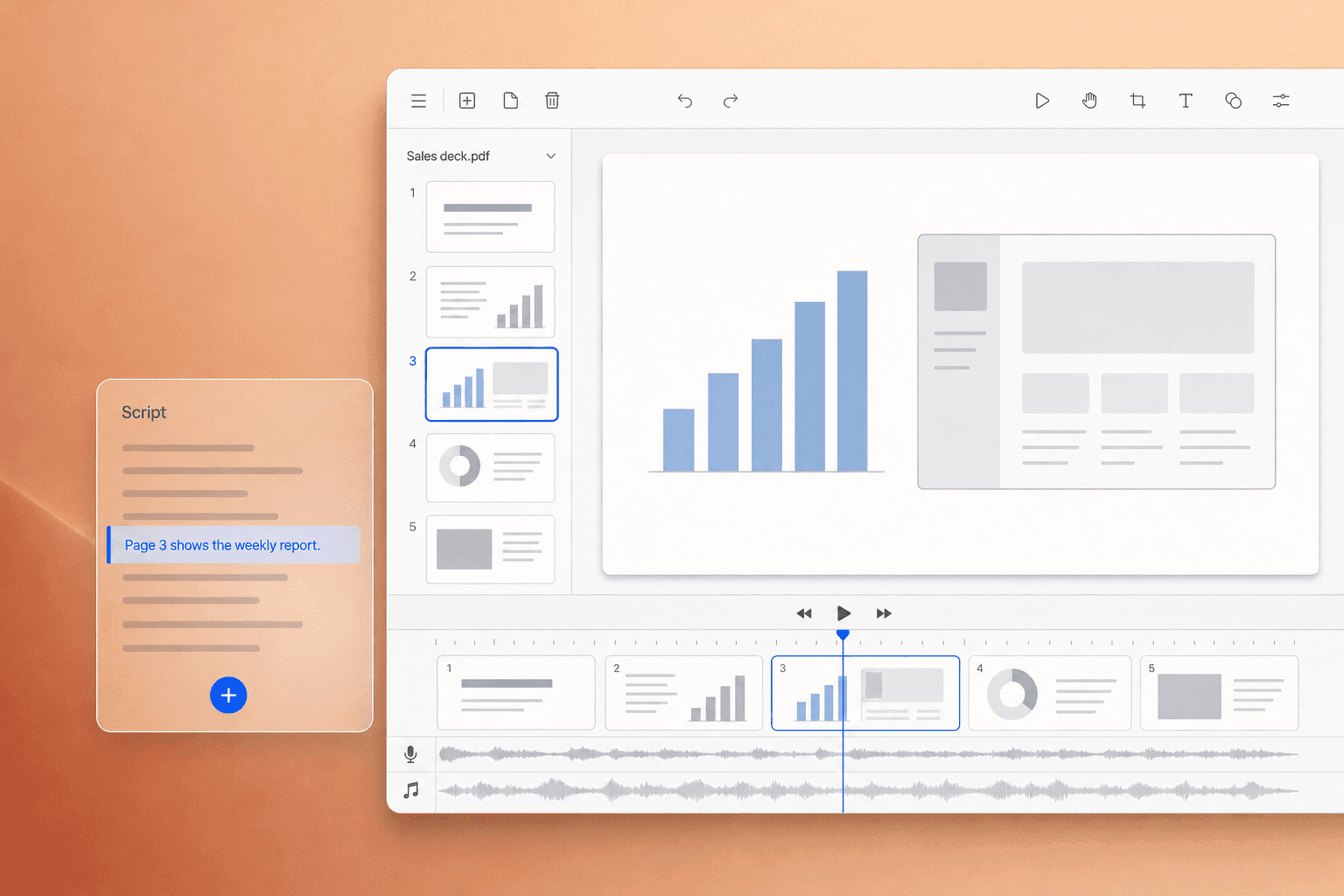
הכי טוב עבור: צוותי תוכנה שהופכים מצגת מכירה, שקפי השקה, PDF של הדרכה או סט צילומי מסך לסרטון מוצר מוקלט.
העלו PDF או צילומי מסך בעמוד PDF to video של Clevera ובחרו מה אתם יוצרים: סרטון הדרכה או הדגמת מוצר. Clevera קוראת את הטקסט בכל דף, כותבת קריינות שמסבירה מה השקף אומר, מקריאה אותו בקול AI והופכת כל דף לסצנה מתוזמנת עם תנועה. אתם לא מקליטים כלום. אם המצגת שלכם נמצאת ב-PowerPoint, Keynote או Google Slides, ייצאו אותה קודם כ-PDF.
מה שמבדיל אותה מכלי האוואטרים הוא התוצר. אתם מקבלים סרטון מוצר שנראה כמו המוצר שלכם, כי הדפים הם המוצר שלכם. כמה דברים שחשובים ברגע שהטיוטה הראשונה מוכנה:
- עריכת המילים, לא ציר הזמן. שכתבו כל שורה בעצמכם או בקשו מה-AI לקצר אותה או להפוך אותה לטכנית יותר, ואז כווננו את התזמון בעורך הסנכרון.
- ערבוב מקורות. שלבו PDF עם עד 3 הקלטות מסך ותמונות בסרטון הדרכה או הדגמה אחד, כך שהמצגת יכולה להגדיר את הסיפור והקלטה יכולה להראות את נתיב הלחיצה.
- מצגת אחת, כמה תוצרים. אותו PDF יכול להפוך להדגמה מוקלטת, מאמר עזרה ובמסלולים בתשלום, קליפ קצר לרשתות חברתיות (בטא) עבור LinkedIn.
- המותג שלכם ו-74 שפות. תבניות צוות מוסיפות את הלוגו, הצבעים ושקפי הכותרת שלכם, והקול והטקסט על המסך מתורגמים ל-74 שפות.
- הטמעות שנשארות מעודכנות. הטמיעו את הנגן באתר שלכם ועריכות מאוחרות לקריינות או לטקסט יופיעו ללא צורך בייצוא חדש.
מה רואים על המסך: הדפים שלכם, בנויים לסצנות נעות. אין ספריית מאגר, ואין אוואטר במסלול החינמי.
תמחור: המסלול החינמי עולה $0 ללא כרטיס אשראי וכולל סרטוני הדרכה והדגמה עד 3 דקות, לשיתוף בקישור או הטמעה (ללא הורדות MP4). מסלול Starter עולה $29 לחודש בחיוב שנתי ($36 לחודשי) עם 900 קרדיטים והורדות MP4 עד 2K. מסלול Pro עולה $86.80 לחודש בחיוב שנתי עבור 2 יוצרים, עם 4,000 קרדיטים משותפים וייצוא 4K. ראו תמחור Clevera.
2. HeyGen
הכי טוב עבור: צוותים שרוצים מציג AI שמדבר על השקפים שלהם.
תהליך ה-PDF to video של HeyGen מקבל PPT, PPTX או PDF, שומר על תוכן השקפים שלכם ומציב אוואטר עגול מעל כל סצנה. אפשרות שנייה בונה מצגת חדשה מה-PDF שלכם או מהנחיה, עם הגדרה לשמר, לקצר או לייצר מחדש את הטקסט שלכם. נקודה אחת: הערות דובר ואלמנטים עריכים בשקפים עובדים רק עם קבצי PowerPoint, לא PDF, והמדריך הנוכחי מגביל העלאות ל-50MB.
מה רואים על המסך: השקפים שלכם עם אוואטר.
תמחור: לפי עמוד התמחור, המסלול החינמי נותן 3 סרטונים בחודש עד דקה אחת. Creator עולה $29 לחודש עם 600 קרדיטים; Pro עולה $49 לחודש.
3. Synthesia
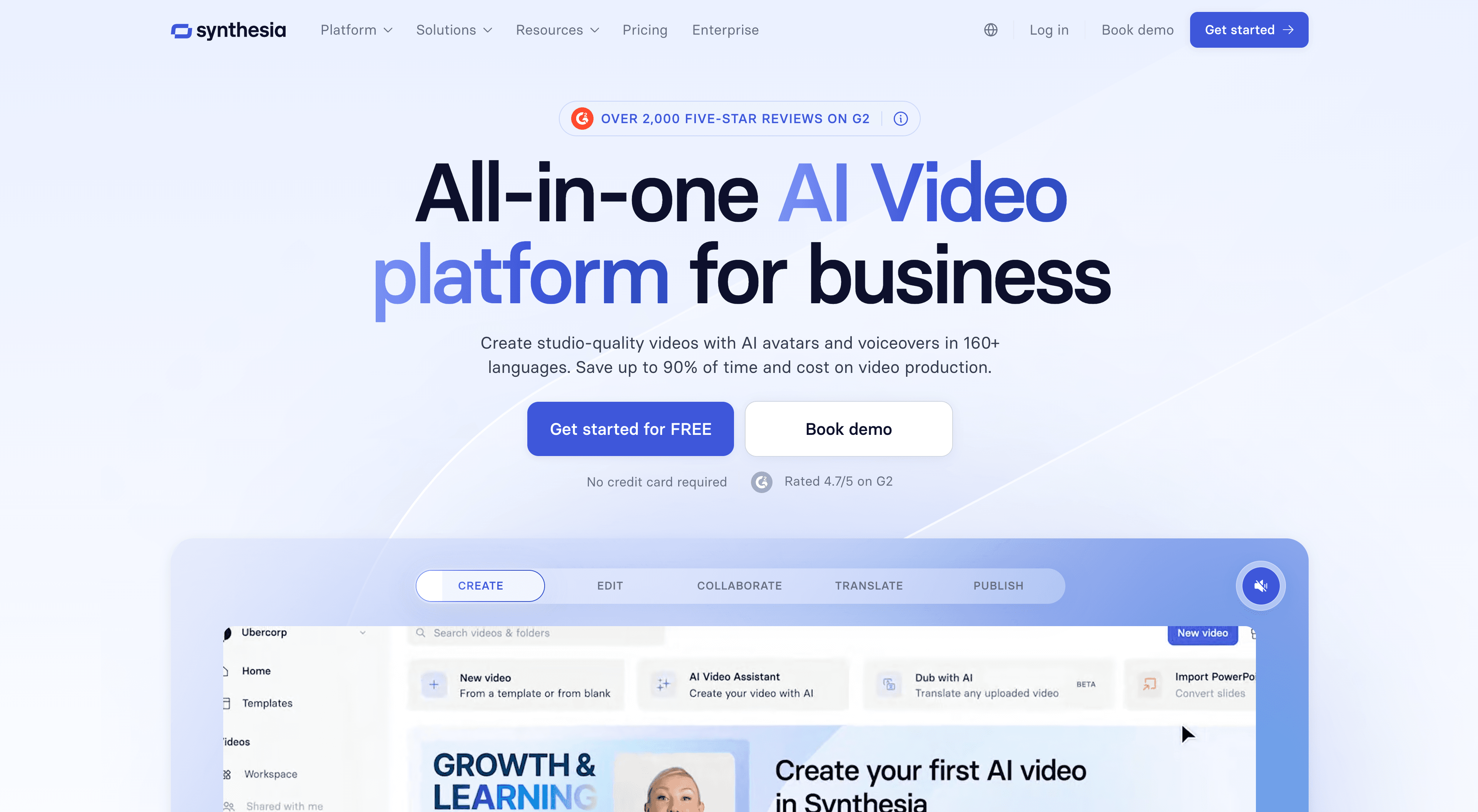
הכי טוב עבור: צוותי למידה ופיתוח (L&D) שממירים מצגות הדרכה ב-PowerPoint לסרטוני אוואטר.
ה-PowerPoint import של Synthesia שומר על הפריסה שלכם: טקסט, צורות, תמונות וטבלאות מגיעים כאלמנטים עריכים, הערות הדובר הופכות לתסריט, ואוואטר מקריין. זהו ייבוא השקפים הנאמן ביותר ברשימה זו. מסמכי הייבוא שלו מציינים .pptx בלבד, אז אם כל מה שיש לכם הוא PDF, זה לא המסלול הקצר ביותר. אנימציות לא עוברות.
מה רואים על המסך: פריסת ה-PowerPoint שלכם פלוס אוואטר.
תמחור: לפי עמוד התמחור, Basic הוא חינמי עם 10 דקות וידאו, סימן מים וללא הורדות. Starter עולה $29 לחודש בחיוב חודשי ($18 לחודש בחיוב שנתי) עבור כ-12 דקות וידאו בחודש; Pro עולה $89 לחודש בחיוב חודשי.
4. Colossyan
הכי טוב עבור: צוותי הדרכה שהופכים מסמכי מדיניות ארוכים ומדריכים לשיעורים מונחי אוואטר.
הכלי document to video של Colossyan קורא קבצי DOCX, PDF או PPTX (כולל PDF סרוקים) ומנסח תוכנית סצנה-אחר-סצנה, כאשר כל סצנה מציינת את החלק במסמך שממנו היא נלקחה. אתם מאשרים את התוכנית לפני הרינדור, מה ששימושי כשדיוק הוא קריטי. עבור מסמכים, הכלי בונה סצנות חדשות מתוך הטקסט שלכם במקום לשמור על עיצובי העמודים המקוריים.
מה רואים על המסך: סצנות ואוואטרים חדשים, המתוכננים מתוך המסמך שלכם.
תמחור: לפי דף התמחור, תוכנית ה-Starter החינמית מעניקה 20 דקות וידאו בחודש. תוכנית ה-Professional עולה 59$ לחודש בחיוב שנתי, והדקות אינן נצברות.
5. Pictory
הכי מתאים ל: צוותי תוכן שהופכים דוחות, מאמרים וניירות עמדה לסרטוני וידאו מבוססי קטעי ארכיון (Stock).
הכלי PDF to video של Pictory מקבל קבצים עד 50MB (מומלץ עד 50 עמודים), כותב תסריט וממלא סצנות בוויזואליה מתוך ספרייה של מעל 18 מיליון קטעי וידאו ותמונות ארכיון. הכלי מצהיר כי תרשימים, טבלאות ותמונות מה-PDF שלכם נשמרים בסצנות התואמות. מסלול נפרד ל-PowerPoint יוצר סצנה אחת לכל שקופית ומשתמש בהערות הדובר כקריינות.
מה רואים על המסך: בעיקר קטעי ארכיון, עם חלק מהתרשימים והתמונות שלכם.
תמחור: לפי דף התמחור, קיימת תקופת ניסיון של 14 יום עם 15 דקות וידאו. תוכנית ה-Starter עולה 25$ לחודש בחיוב שנתי (29$ בחיוב חודשי).
6. Fliki
הכי מתאים ל: יוצרים שרוצים להפיק במהירות סרטון מקריין מתוך שקופיות, עם ספריית קולות עשירה.
הכלי PPT to video של Fliki מקבל העלאות של PPT או PDF עד 100MB, הופך כל שקופית לסצנה ומשתמש בהערות הדובר כקריינות. יש לו ספריית קולות גדולה והוא יכול להוסיף קטעי ארכיון, תמונות AI או אוואטר. הדף שלו לא מציין כמה מעיצוב השקופית המקורי נשמר, לכן כדאי לבדוק עם המצגת שלכם.
מה רואים על המסך: את השקופיות שלכם או ויזואליה של ארכיון ו-AI, עם קריינות.
תמחור: בעמוד התמחור הוצגו לנו מחירים בליש״ט בבריטניה: התוכנית החינמית עולה £0 וכוללת 3 קרדיטים בחודש, 720p, מגבלה של 5 דקות וסימן מים. התוכנית Standard עולה £20 למשתמש בחיוב חודשי, עם הנחה של 25% בחיוב שנתי. בדקו את העמוד באזור שלכם.
7. NotebookLM
הכי מתאים ל: הסבר מוקלט בחינם של קובץ PDF ארוך, לצורכי למידה או תדרוכים פנימיים.
הכלי NotebookLM של גוגל יוצר Video Overview מתוך המקורות שאתם מוסיפים: סט שקופיות מוקלט שנוצר על ידי AI ושואב תמונות, תרשימים, ציטוטים ומספרים מה-PDF שלכם. הוא מסכם את החומר במקום להציג את המצגת שלכם, לכן הוא מצוין להבנת דוח של 60 עמודים אך פחות מתאים לסרטון מוצר ממותג. יצירת הסרטון יכולה לקחת 30 דקות או יותר, וגוגל מזהירה שהסקירות עלולות להכיל טעויות.
מה רואים על המסך: שקופיות חדשות שנוצרו על ידי ה-AI.
תמחור: חינם עם חשבון גוגל, עם סימן מים על סרטונים חינמיים. מגבלות גבוהות יותר מגיעות עם תוכניות ה-AI בתשלום של גוגל, שמחיריהן לא מפורטים בדפי העזרה של גוגל.
מתי Clevera הוא לא הפתרון הנכון
Clevera נבנה עבור סרטוני מוצר מתוך חומרי מוצר. בחרו בכלי אחר אם:
- אתם צריכים אוואטר על המסך ואין לכם תקציב. אוואטרים ב-Clevera מגיעים עם סרטוני רשתות חברתיות וקידום בתוכניות בתשלום. התוכנית החינמית של HeyGen כוללת אוואטר בסרטונים קצרים.
- המקור שלכם הוא PowerPoint עם עיצובים מוקפדים שאתם רוצים לשמר במדויק. Synthesia מייבאת קבצי .pptx כאלמנטים עריכים; Clevera עובדת מתוך PDF ובונה מחדש כל עמוד כסצנה.
- אתם יוצרים הדרכות רשמיות עם מעקב. Colossyan ו-Synthesia נבנו עבור צוותי למידה ופיתוח (L&D), עם אוואטרים ושלבי אישור המיועדים לקורסים.
- אתם רוצים קטעי ארכיון (Stock). אם הסרטון צריך להציג אנשים ומקומות במקום את העמודים שלכם, ספריית ה-Stock של Pictory היא התאמה טובה יותר.
- אתם רק צריכים להבין מסמך. NotebookLM הוא חינמי וטוב בסיכום. אתם לא צריכים כלי לסרטוני מוצר בשביל זה.
מבחן של 20 דקות לפני שבוחרים
1. השתמשו במצגת האמיתית שלכם. בחרו 8 עד 12 עמודים עם לפחות צילום מסך אחד ושקופית טקסט צפופה. 2. ספרו את הסצנות שעדיין מציגות את העמודים שלכם. אם רוב הסרטון הוא קטעי ארכיון או ויזואליה חדשה, שאלו את עצמכם אם זה מה שרציתם. 3. קראו את התסריט בקול רם. האם הוא מסביר את השקופית, או רק מקריא את הנקודות? 4. שנו שורה אחת. שימו לב אם אתם משכתבים משפט או צריכים לייצר מחדש את כל הסרטון. 5. בדקו את הייצוא החינמי. סימני מים, רזולוציה ומגבלות אורך יכריעו אם תוכנית חינמית שמישה למישהו מחוץ לצוות שלכם.
אם המצגת היא תחילתו של השקה, המדריך שלנו על איך ליצור סרטון השקת מוצר מכסה מה כדאי לכלול בו, והשוואת תוכנות הדגמת המוצר הטובות ביותר בוחנת כלים להקלטת הדרכות.
המצגת שלכם היא כבר התסריט
לרוב הצוותים כבר יש את החומר. הוא יושב במצגת מכירות או ב-PDF של תהליך קליטה שאף אחד לא פותח. בחרו את הכלי לפי מה שאתם רוצים שאנשים יראו: העמודים שלכם, מציג, או סיכום. אם אלו העמודים שלכם, הפכו את ה-PDF שלכם לסרטון עם Clevera וראו לאן תגיעו עם הטיוטה הראשונה.

