תוכנת בסיס הידע הטובה ביותר עם וידאו לשנת 2026
השוואת 8 תוכנות בסיס ידע עם וידאו: אילו מארחות וידאו, אילו רק מטמיעות YouTube או Loom, ואילו יוצרות את הוידאו עבורך.
 Roozbeh Firoozmand10 דקות קריאה

בחירת תוכנת בסיס ידע עם וידאו תלויה במשמעות המושג "וידאו", שכן כל ספק טוען שהוא תומך בו. בפועל מדובר באחד משלושה דברים: הכלי מנגן קובץ וידאו שהעלית, הוא מטמיע נגן מ-YouTube, Vimeo או Loom, או שהוא יוצר את הוידאו עבורך.
ההבדל הזה קובע את עומס העבודה שלך. אם הכלי רק מטמיע, מישהו עדיין צריך להקליט, לערוך ולארח כל וידאו במקום אחר, ואז להדביק את הקישור. אם הוא יוצר את הוידאו, ההקלטה שכבר יש לך היא רוב העבודה.
להלן 8 כלים, עם פירוט מדויק של האופן שבו כל אחד מהם מטפל בוידאו ומה העלות שלו.
כיצד כל כלי מטפל בוידאו
| כלי | מארח וידאו שהועלה | מטמיע YouTube, Vimeo, Loom | יוצר את הוידאו | מארח את בסיס הידע | מחיר התחלתי |
|---|---|---|---|---|---|
| Clevera | הוידאו שלו | נשמר בייבוא | כן, מהקלטה | כן, בכל תוכנית | חינם; Starter ב-$29 לחודש בחיוב שנתי |
| Trupeer | הוידאו שלו | — | כן, מהקלטה | תוסף, או כלול ב-Scale | Pro ב-$40 לחודש בחיוב שנתי + תוסף KB ב-$120 לחודש |
| Helpjuice | כן, עד 5 GB | YouTube לפי URL, אחרים לפי קוד הטמעה | לא | כן | $249 לחודש |
| Document360 | כן, עד 150 MB לקובץ | כן | לא (הופך וידאו לטקסט) | כן | הצעת מחיר בלבד |
| Zendesk Guide | לא, קבצים מצורפים של 20 MB | כן | לא | כן | $55 לסוכן/לחודש בחיוב שנתי (Suite Team) |
| Intercom Articles | לא, קבצים מצורפים ב-MP4 | כן | לא | כן | $19 למושב/לחודש בחיוב שנתי |
| Help Scout Docs | לא | כן | לא | כן | חינם; Standard ב-$25 למשתמש/לחודש בחיוב שנתי |
| Guidde | הוידאו שלו | לא רלוונטי | כן, מצילום מסך | לא | חינם; Pro ב-$19 ליוצר/לחודש בחיוב שנתי |
קו מפריד מציין שהאתר של הספק לא מכסה זאת. המחירים נבדקו באתר של כל ספק ב-22 באוקטובר 2026.
כלי תיעוד כמו GitBook ו-Archbee מסתמכים גם הם על הטמעות ממארחים כמו YouTube ו-Vimeo עבור וידאו. אנו משווים ביניהם במדריך החלופות ל-GitBook שלנו. ראו Clevera מול GitBook ו-Clevera מול Archbee להשוואה זה לצד זה.
1. Clevera
הטוב ביותר עבור: צוותי תמיכה ומוצר שרוצים שהוידאו והמאמר ייוצרו עבורם, במרכז עזרה שהם מנהלים
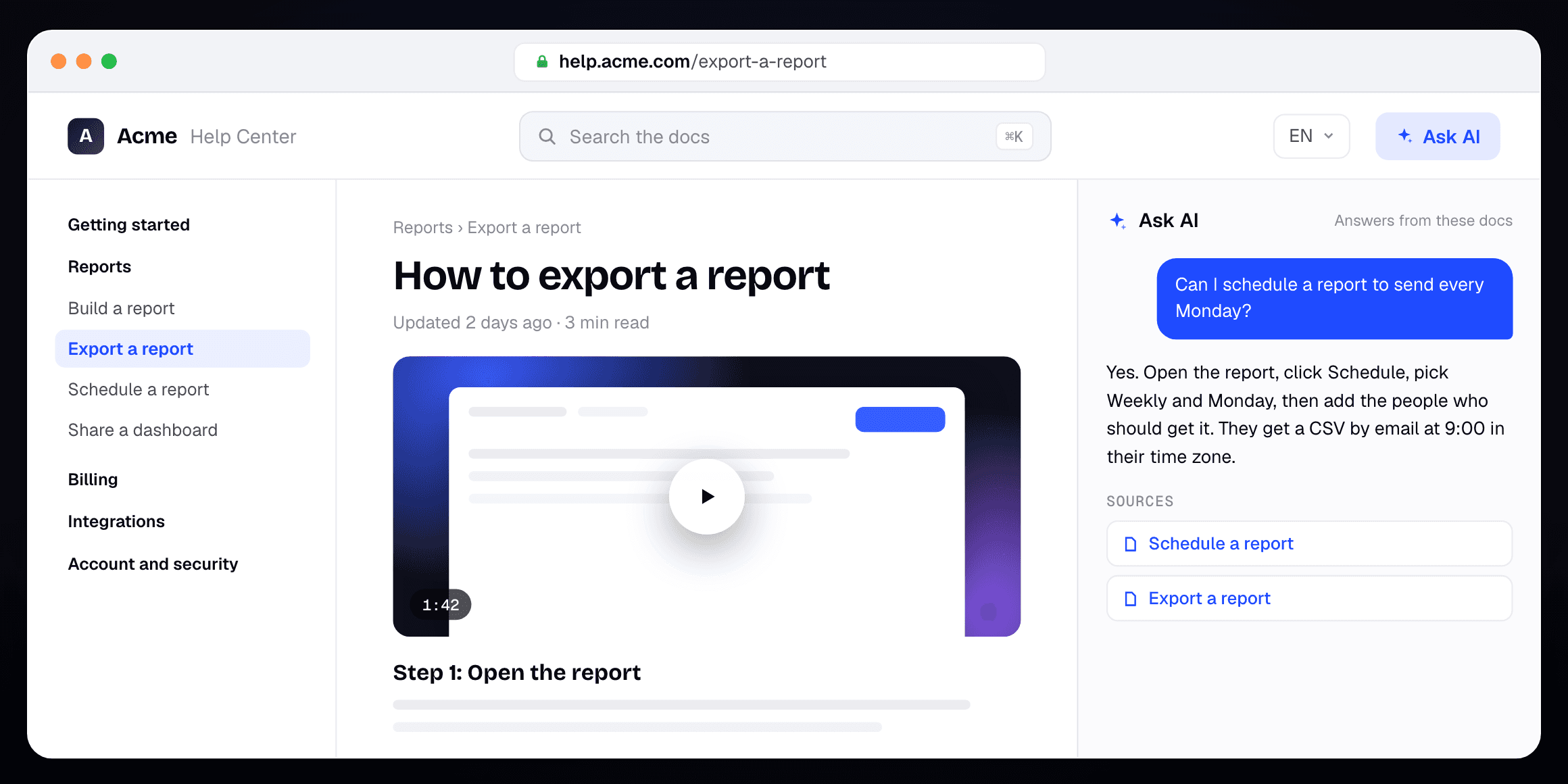
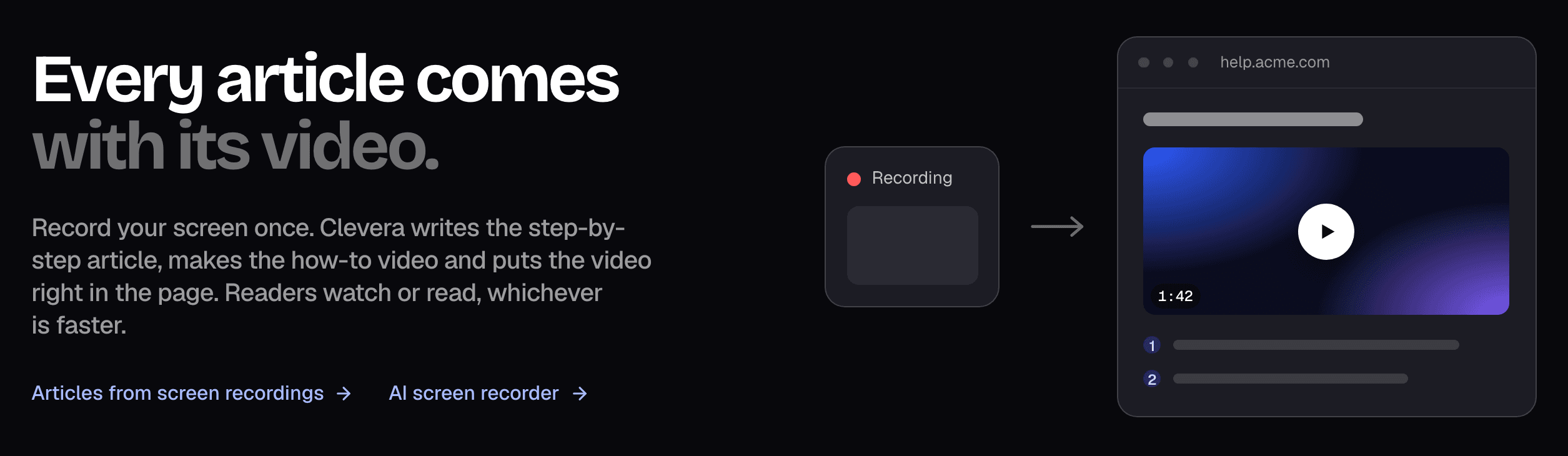
Clevera יוצרת את הוידאו, כותבת את המאמר ומארחת את שניהם, בכל תוכנית. הקליטו את המסך בזמן השימוש במוצר, או העלו הקלטה שכבר יש לכם. Clevera כותבת את המאמר צעד-אחר-צעד, יוצרת וידאו הדרכה בקריינות AI מאותה הקלטה ומציבה את הוידאו בדף. הקוראים צופים או קוראים, מה שמהיר יותר עבורם.
מאמרים אלו מתפרסמים כמרכז עזרה בכל תוכנית, בחינם בכתובת your-site.clevera.help או בדומיין שלכם החל מתוכנית Starter.
מה חשוב עבור בסיס ידע מבוסס וידאו:
- הקלטה אחת נותנת לכם את שני הפורמטים, כך שהוידאו והמאמר מתארים את אותם הצעדים
- סרטונים שמתארחים ב-Clevera מתעדכנים במקומם כשמשנים את הקריינות, הטקסט או ההדגשות, ללא צורך בהדבקת קישור חדש. כשהממשק שלכם משתנה, מקליטים שוב
- Ask AI עונה לקוראים מתוך הדפים שפרסמתם ומציינת את המקורות שלה. היא לא משתמשת בקרדיטים: 300 תשובות בחודש בתוכנית החינמית, 1,000 ב-Starter, 5,000+ ב-Pro
- תובנות מציגות חיפושים ללא תוצאות ומה הקוראים שאלו, עם כפתור "כתוב מאמר" לצד כל פער
- סרטונים ומאמרים מתורגמים ל-74 שפות (התרגום משתמש בקרדיטים). אתר מתפרסם ב-2 שפות בתוכנית החינמית, 5 ב-Starter וכמה שתרצו ב-Pro
- ייבוא חינם מ-Zendesk, Intercom, Help Scout, Document360, GitBook וכלי תיעוד אחרים. הטמעות של YouTube, Vimeo, Loom ו-Wistia עוברות כהטמעות. ראו את הייבוא מ-Zendesk, הייבוא מ-Help Scout ו-הייבוא מ-Document360
- תוכנית חינמית עם 100 קרדיטים בחודש, סרטונים עד 3 דקות ומרכז עזרה אחד מאוחסן. סרטונים בתוכנית החינמית משותפים באמצעות קישור והטמעה, ללא הורדת MP4. תוכנית Starter עולה $29 לחודש בחיוב שנתי ($36 לחודש) עבור יוצר אחד עם 900 קרדיטים והדומיין שלכם. תוכנית Pro עולה $86.80 לחודש בחיוב שנתי ($124 לחודש) עבור 2 יוצרים ומוסיפה אתרים פרטיים וסוכני AI. עורכים הם בחינם בכל תוכנית. פרטים בדף התמחור של Clevera
איפה Clevera לא מתאימה: אם מרכז העזרה שלכם חייב להיות בתוך כלי ניהול הכרטיסים שלכם, Zendesk ו-Intercom קושרים מאמרים לתיבת הנכנס ולסביבת העבודה של הסוכן באופן ש-Clevera לא עושה. Clevera גם מגבילה אתכם למרכז עזרה אחד בתוכניות החינמית ו-Starter. ואם הסרטונים שלכם הם צילומים חיים, וובינרים או הדרכות מוקלטות ארוכות, כלי שמארח כל קובץ שהועלה, כמו Helpjuice, מתאים יותר. סרטוני ההדרכה של Clevera נוצרים מהקלטות מסך.
2. Trupeer
הטוב ביותר עבור: צוותים שרוצים מרכז מבוסס וידאו שבו החיפוש קופץ לרגע המדויק בוידאו
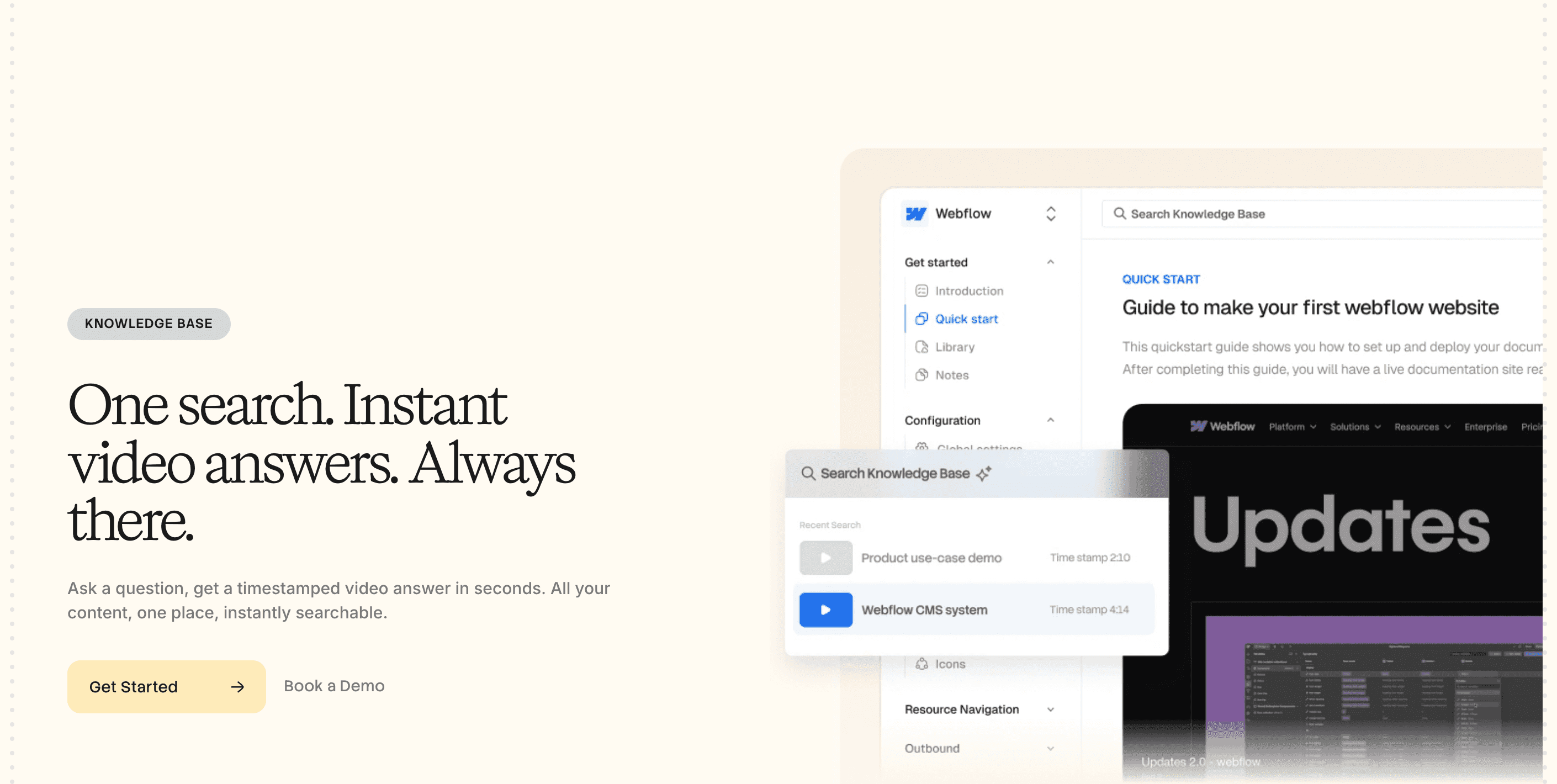
Trupeer היא ההתאמה הקרובה ביותר ל-Clevera. אתם מקליטים עם תוסף הכרום שלה או מעלים הקלטה, והיא יוצרת וידאו עם קריינות ומסמך ממנה. בסיס הידע שלה מארח את הסרטונים והמדריכים האלו בדומיין שלכם, וגרסת חיפוש ה-AI עונה על שאלה עם רגע מסומן בזמן בתוך וידאו.
בסיס הידע הוא תוסף, עם זאת. בדף התמחור של Trupeer הוא עולה $150 לחודש ($120 בחיוב שנתי), או $200 עם חיפוש AI, בנוסף לתוכנית Pro ב-$49 לחודש ($40 בחיוב שנתי). זה מציב בסיס ידע וידאו מאוחסן על כ-$199 לחודש בחיוב חודשי. תוכנית Scale ($249 לחודש, $199 בחיוב שנתי) כוללת את בסיס הידע עם חיפוש AI. הקלטות מוגבלות ל-10 דקות ב-Pro, והתוכנית החינמית נמשכת 10 ימים.
3. Helpjuice
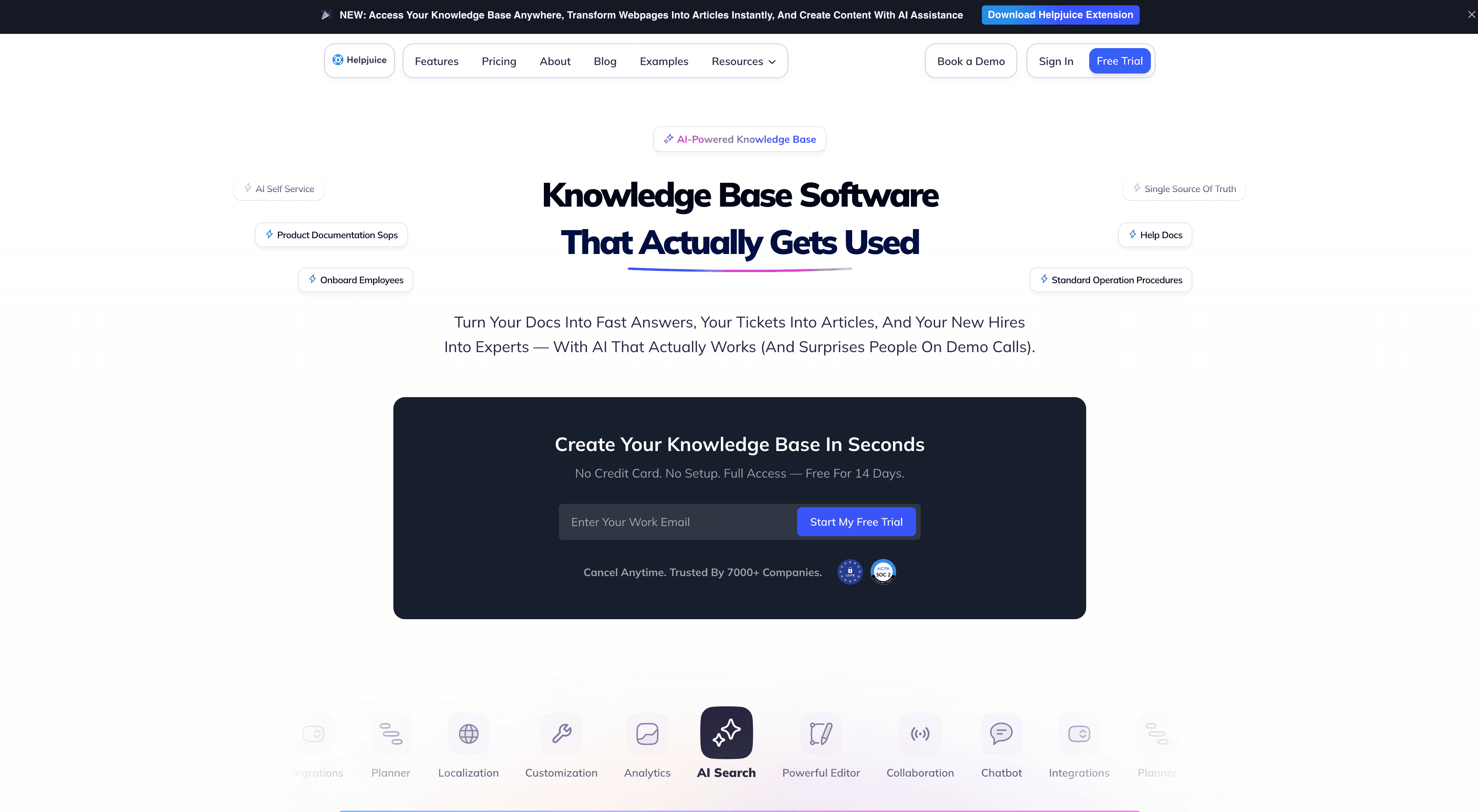
הטוב ביותר עבור: צוותים עם ספריית קבצי וידאו קיימים לאירוח לצד המאמרים שלהם
Helpjuice היא המארחת הטהורה החזקה ביותר כאן. העורך שלה מנגן קבצי MP4, WebM ו-OGG שהועלו בתוך מאמרים, עד 5 GB לקובץ דרך מנהל הקבצים ו-100 MB להעלאה ישירה. YouTube, DailyMotion ו-Vidyard מוטמעים לפי URL, וכל דבר אחר, כמו Vimeo, נכנס כקוד הטמעה.
היא לא יוצרת וידאו. תוכניות ה-AI מוסיפות את Wizardshot, תוסף דפדפן שבנה מדריכי צעד-אחר-צעד מצילום, עם צעדים שניתן להפוך ל-GIFs. האחסון מוגבל לפי תוכנית ל-12, 24 או 38 GB, מה שמשנה אם וידאו הוא הפורמט העיקרי. התמחור מתחיל ב-$249 לחודש עבור 30 משתמשים ללא חבילת ה-AI, ואז $449 ו-$799. Helpjuice לא מציעה תוכנית חינמית, רק ניסיון של 14 יום. ראו Clevera מול Helpjuice להשוואה זה לצד זה.
4. Document360
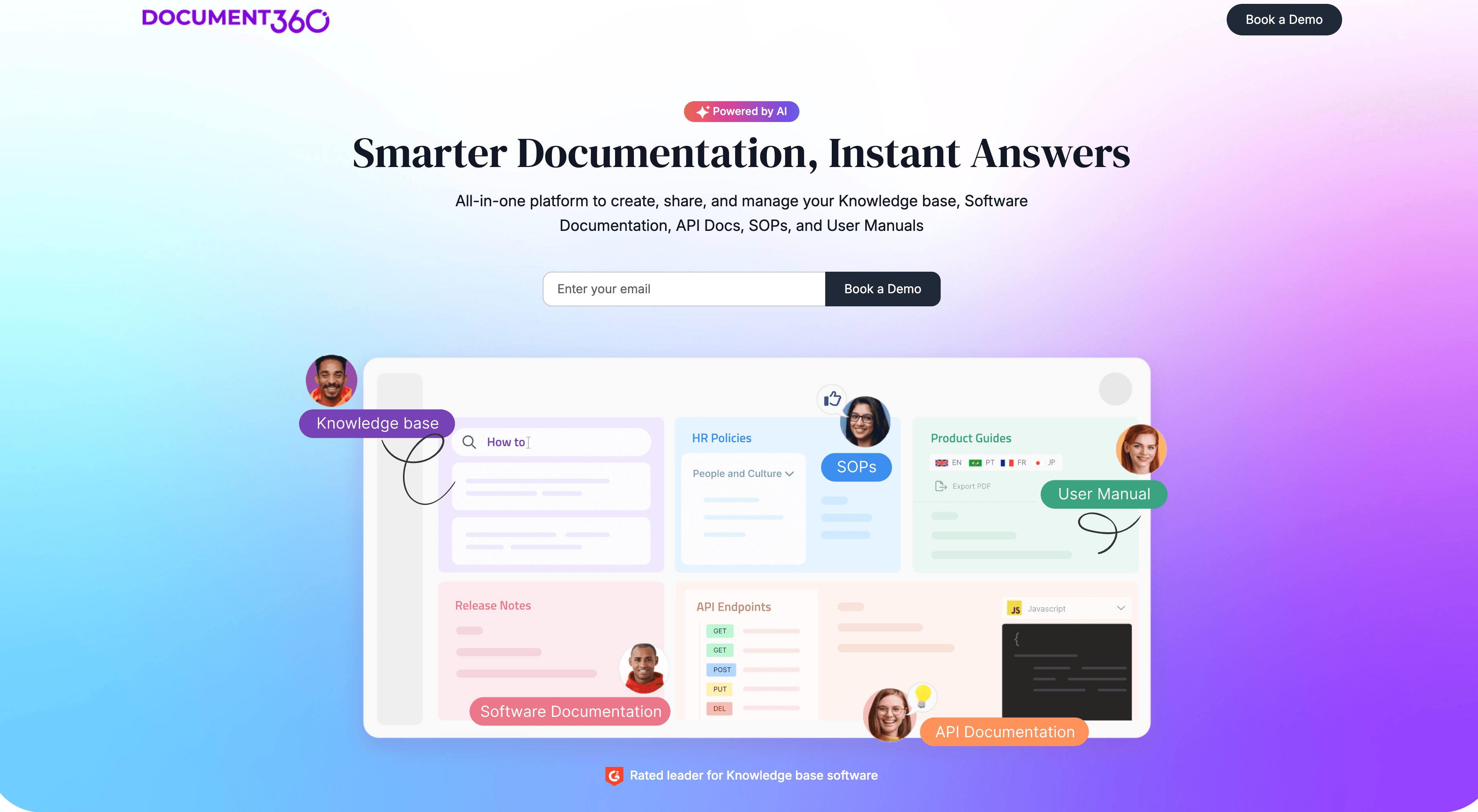
הטוב ביותר עבור: צוותי תיעוד גדולים שזקוקים לתהליכי עבודה של סקירה ויכולים לארח את הקליפים שלהם בעצמם
לעורך של Document360 יש לוח הוספת וידאו עם שלוש אפשרויות: קישור מ-YouTube, Vimeo או Wistia, קוד הטמעה (iframe), או קובץ מ-Drive של Document360 עצמה. העלאות ל-Drive מוגבלות ל-150 MB לקובץ אלא אם תרכשו תוסף לקבצים גדולים.
סוכן הכתיבה מבוסס ה-AI שלהם פועל בכיוון ההפוך מוידאו. הוא הופך הקלטת מסך בפורמט MP4 למאמר טקסט, באורך של עד 30 דקות (10 דקות עם צילומי מסך), אך התוצר הוא טקסט, לא וידאו. התמחור הוא על בסיס הצעת מחיר בלבד, עם תקופת ניסיון של 14 יום. אנו סוקרים את הפשרות הכרוכות בכך במדריך החלופות ל-Document360 שלנו. ראו Clevera מול Document360 להשוואה זה לצד זה.
5. Zendesk Guide
הכי מתאים ל: צוותי תמיכה שכבר משתמשים ב-Zendesk ויארחו סרטונים במקום אחר
מרכז העזרה של Zendesk מטמיע וידאו מ-YouTube, Loom, Vimeo, Wistia, Vidyard, Brightcove, JW Player ו-Synthesia דרך סרגל הכלים של המאמר. עבור מארחים אחרים יש להפעיל HTML לא מאובטח. קבצים שאתם מעלים למאמר הם קבצים מצורפים עד 20 MB שמופיעים כקישורים בתחתית, ולא כנגן.
לכן תצטרכו מארח וידאו נפרד. היתרון הוא החיבור לכרטיסים (tickets): מאמרים מופיעים בסביבת העבודה של הנציג ומניעים את תשובות ה-AI של Zendesk. מרכז העזרה מתחיל ב-תוכנית Suite Team במחיר של 55$ לנציג לחודש בחיוב שנתי (69$ בחודש), עם תקופת ניסיון של 14 יום. Zendesk לא מציעה תוכנית חינמית. ראו Clevera מול Zendesk להשוואה זה לצד זה.
6. Intercom Articles
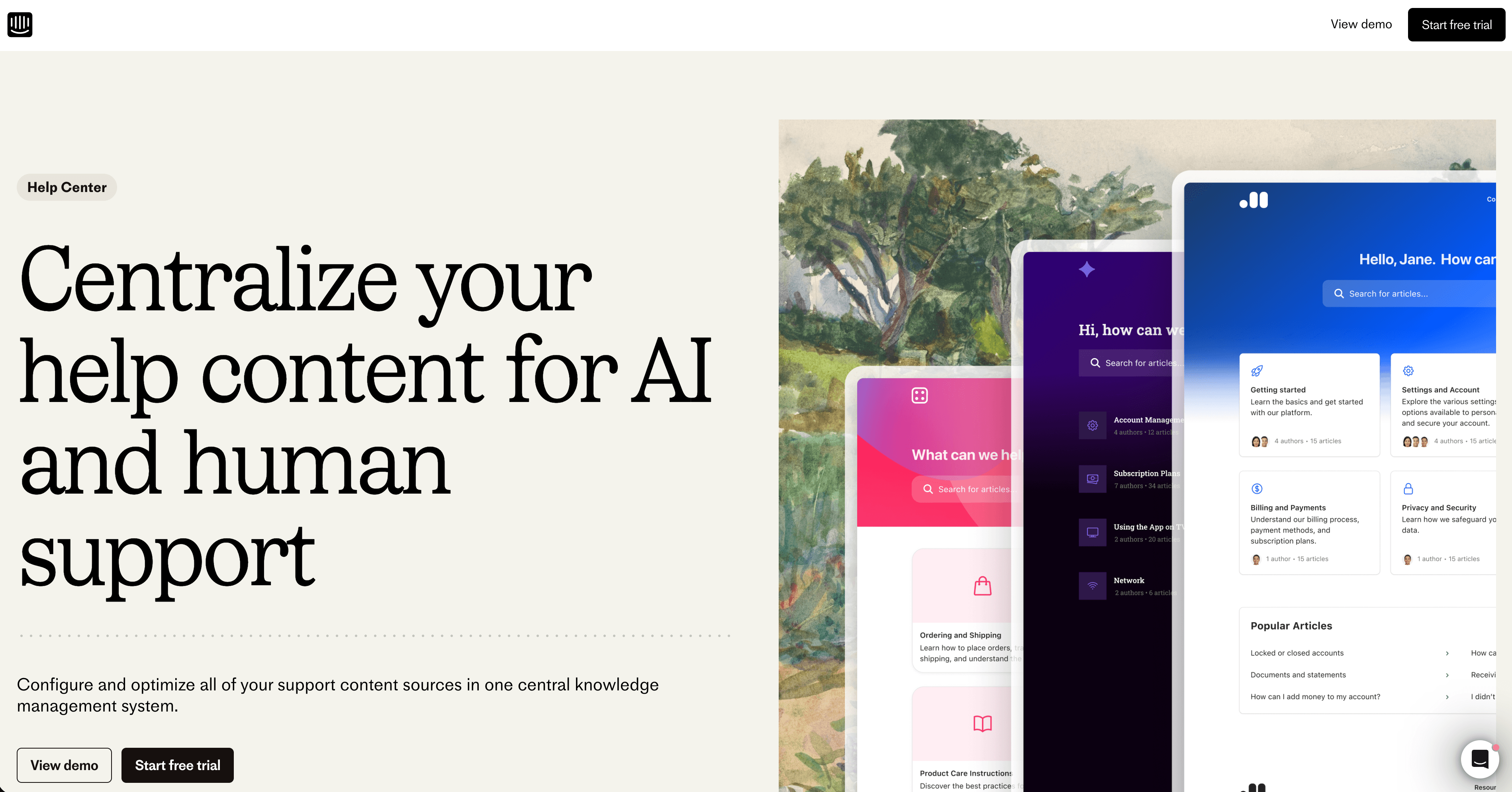
הכי מתאים ל: צוותים שמנהלים תמיכה ב-Intercom ורוצים ש-Fin יענה מתוך המאמרים שלהם
עורך המאמרים של Intercom מטמיע סרטונים מ-YouTube, Vimeo, Wistia, Loom, JW Player, Microsoft Stream, Brightcove ו-Synthesia, בנוסף להדגמות אינטראקטיביות מכלים כמו Supademo ו-Storylane. ניתן לצרף קובץ MP4, אך הוא יוצג כקובץ בתחתית המאמר.
כמו ב-Zendesk, מרכז העזרה הוא חלק מחבילת התמיכה. תוכנית Essential עולה 19$ למושב לחודש בחיוב שנתי, ומרכז עזרה פרטי או רב-לשוני מתחיל בתוכנית Advanced במחיר של 85$ למושב. תשובות ה-AI של Fin עולות 0.99$ לכל תוצאה בנפרד. יש תקופת ניסיון של 14 יום, ו-Intercom לא מציעה תוכנית חינמית. ראו Clevera מול Intercom להשוואה זה לצד זה.
7. Help Scout Docs
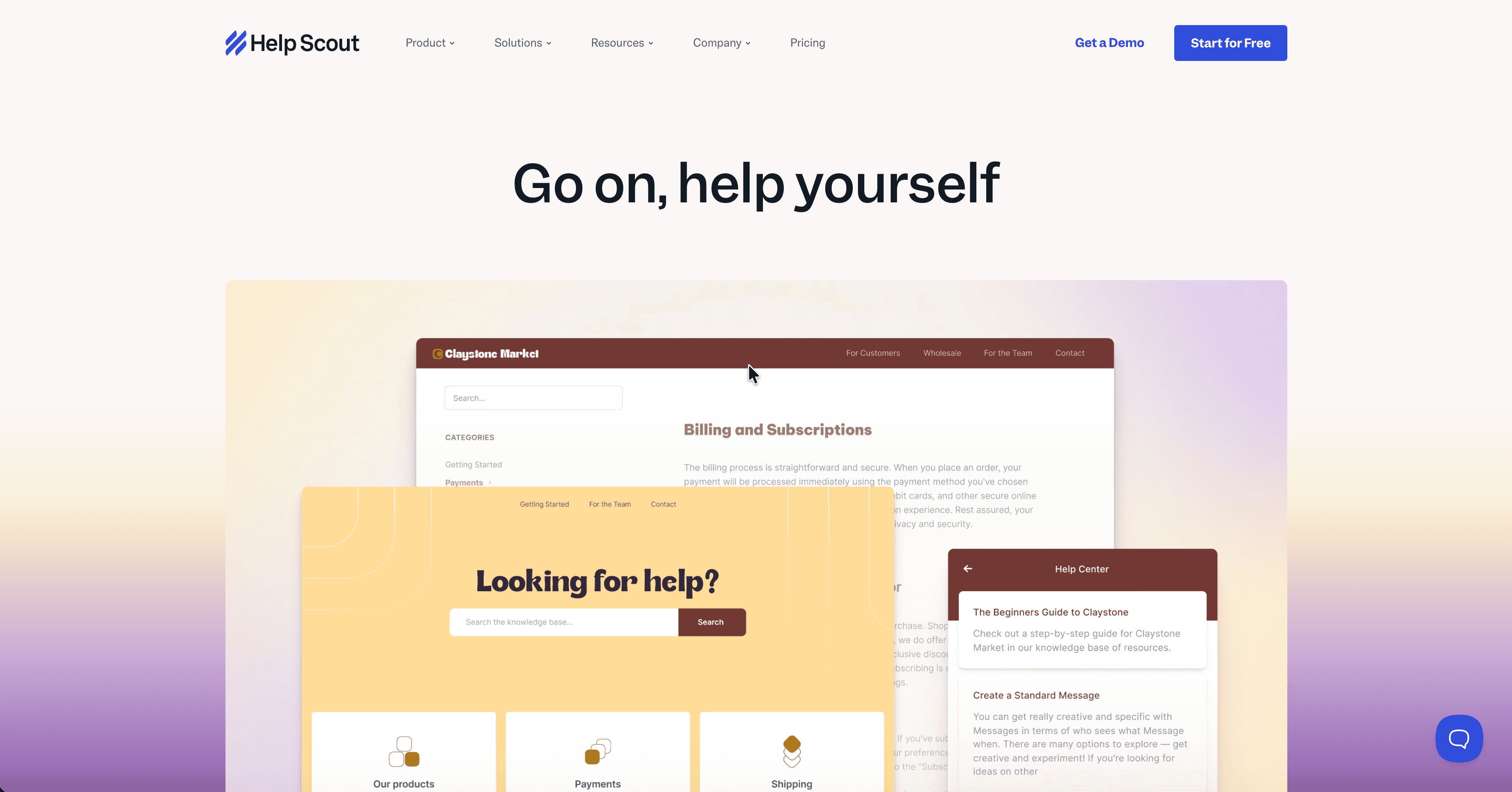
הכי מתאים ל: צוותי תמיכה קטנים שרוצים מרכז עזרה פשוט לצד תיבת הדואר הנכנס שלהם
Help Scout Docs מטמיע סרטונים מ-YouTube, Vimeo, Loom או Wistia באמצעות כתובת URL, ומארחים אחרים דרך בלוק HTML. מסמכי העורך מציינים העלאת תמונות עד 10 MB ולא אומרים דבר על העלאת וידאו.
Docs מגיע עם כל תוכנית של Help Scout, כולל החינמית, אך התוכנית החינמית מגבילה אתכם ל-10 מאמרים. תוכנית Standard עולה 25$ למשתמש לחודש בחיוב שנתי, עם מאמרים ללא הגבלה ו-2 אתרי Docs. ראו Clevera מול Help Scout להשוואה זה לצד זה.
8. Guidde
הכי מתאים ל: צוותים שכבר יש להם בסיס ידע ורוצים סרטוני הדרכה מבוססי AI להטמעה בו
Guidde מייצרת וידאו. אתם מתעדים תהליך עבודה עם תוסף הדפדפן שלה, והיא בונה סרטון שלב-אחר-שלב עם תסריט AI וקריינות, בתוספת גרסה כתובה של השלבים. הסרטונים חיים בסביבת העבודה של Guidde עצמה.
זה לא בסיס ידע. מסמכי העזרה שלהם מכסים הטמעת guiddes בכלים אחרים כמו Intercom, Confluence, Document360 ו-GitBook, ו-רק guiddes ציבוריים ניתנים להטמעה. לכן אתם משלמים על שני כלים. התוכנית החינמית נותנת לכם עד 25 סרטונים, ותוכנית Pro עולה 19$ ליוצר לחודש בחיוב שנתי.
איך לבחור
| אם אתם צריכים | האפשרות הטובה ביותר |
|---|---|
| וידאו ומאמר שנוצרו מהקלטה אחת, במרכז עזרה שאתם מנהלים | Clevera |
| תשובות וידאו שקופצות לנקודת זמן, עם תקציב לתוסף | Trupeer |
| בית לספרייה גדולה של קבצי וידאו קיימים | Helpjuice |
| תהליכי אישור לצוות תיעוד גדול, עם קליפים משלכם | Document360 |
| מאמרים שמקושרים לכרטיסי ה-Zendesk שלכם | Zendesk Guide |
| מאמרים שמזינים את Fin של Intercom | Intercom Articles |
| מרכז עזרה קטן ופשוט לצד תיבת הדואר הנכנס שלכם | Help Scout Docs |
| סרטוני הדרכה מבוססי AI לבסיס ידע שכבר יש לכם | Guidde |
שאלות נפוצות
מהו בסיס ידע מבוסס וידאו? מרכז עזרה שבו מאמרים כוללים וידאו לצד הטקסט, כך שהקוראים יכולים לצפות בביצוע משימה או לקרוא את השלבים. ניתן להעלות את הוידאו לכלי, להטמיע אותו ממארח כמו YouTube או Loom, או ליצור אותו באמצעות הכלי עצמו.
איזו תוכנת בסיס ידע יכולה לארח קבצי וידאו? Helpjuice מנגנת קבצים שהועלו עד 5 GB, ו-Document360 מארחת קבצים עד 150 MB ב-Drive שלה. Zendesk Guide, Intercom ו-Help Scout רק מטמיעות וידאו שמאוחסן במקום אחר. Clevera ו-Trupeer מארחות את הסרטונים שהן מייצרות.
האם אני יכול להוסיף סרטוני הדרכה לבסיס הידע שכבר יש לי? כן. Helpjuice, Document360, Zendesk, Intercom ו-Help Scout כולן מטמיעות YouTube, Vimeo או Loom. אם אתם רוצים שהסרטונים ייוצרו עבורכם, Clevera, Trupeer ו-Guidde כולן הופכות הקלטת מסך לסרטון הדרכה עם קריינות. Clevera יכולה גם לארח את מרכז העזרה, והיא מייבאת את המאמרים שלכם מ-Zendesk, Intercom, Help Scout או Document360 בחינם.
האם יש תוכנת בסיס ידע חינמית עם וידאו? התוכנית החינמית של Clevera כוללת מרכז עזרה מאוחסן ו-100 קרדיטים בחודש לסרטונים באורך של עד 3 דקות. התוכנית החינמית של Help Scout כוללת Docs עם הטמעות וידאו, מוגבלת ל-10 מאמרים.
התחילו ממי שמייצר את הוידאו
הטמעת נגן היא החלק הקל. רוב הכלים ברשימה הזו עושים זאת. העלות האמיתית היא הקלטה, עריכה והקלטה מחדש של כל סרטון כשהמוצר שלכם משתנה. אם מישהו בצוות שלכם כבר מקליט את השלבים, תנו לכלי להפוך את ההקלטה הזו לוידאו ולמאמר, ושימו את שניהם במרכז העזרה שלכם.