סרטוני הדגמה מותאמים אישית בהיקף רחב: מדריך מעשי
איך לשלוח סרטון הדגמה מותאם אישית לכל ליד מבלי להקליט כל אחד בשידור חי: 3 רמות של התאמה אישית, תהליך עבודה, תבנית אימייל ומדדים.
 Roozbeh Firoozmand10 דקות קריאה

סרטון הדגמה מותאם אישית עובד כשהלקוח הפוטנציאלי רואה את הבעיה שלו על המסך ב-15 השניות הראשונות. הוא מפסיק לעבוד כשאיש מכירות צריך להקליט טייק חדש של 6 דקות עבור כל חשבון, כי אנשי המכירות עם ה-pipeline הטוב ביותר הם אלו שיש להם הכי פחות זמן להקליט. הפתרון הוא להפריד בין מה שמשתנה עבור כל לקוח לבין מה שניתן להקליט פעם אחת, ולהפסיק להתייחס ל"מותאם אישית" כאל דבר אחד.
3 הרמות של סרטון הדגמה מותאם אישית
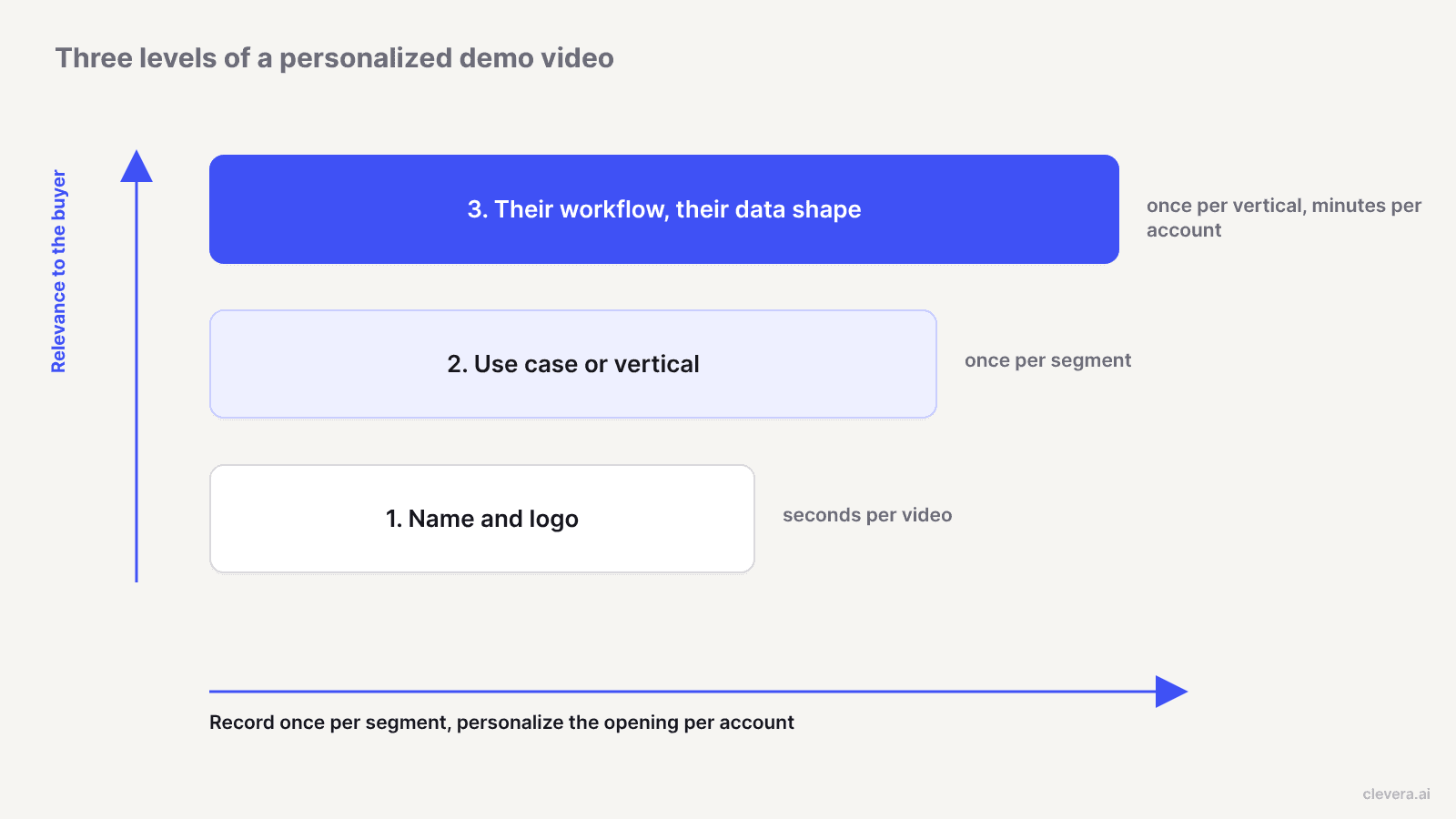
רוב הצוותים מתחילים ברמה 1 ועוצרים שם. הרמות דורשות רמות מאמץ שונות מאוד, לכן בחרו את הרמה לפי שלב העסקה.
| רמה | מה משתנה עבור כל לקוח | מאמץ לכל סרטון | איפה זה משתלם |
|---|---|---|---|
| 1. שם ולוגו | ברכה, שם חברה, לוגו או אתר ברקע, תמונה ממוזערת | שניות, פעם אחת לאחר יצירת תבנית | אאוטבאונד בנפח גבוה, מגע ראשון |
| 2. מקרה בוחן או ורטיקל | אילו תהליכי עבודה מציגים, הסדר, המינוח בקריינות | נבנה פעם אחת לכל סגמנט, בשימוש חוזר לכל חשבון בו | פולו-אפ לאינבאונד, סיכום גילוי, אמצע המשפך |
| 3. תהליך העבודה והנתונים שלהם | חשבון הדגמה עם רשומות שנראות כמו שלהם: שמות השדות שלהם, הנפחים שלהם, סוגי האובייקטים שלהם | שעות לכל ורטיקל, ואז דקות לכל חשבון | עסקאות בשלב מאוחר, קבוצות קנייה מרובות משתתפים, צ'מפיונים שצריכים למכור פנימית |
רמה 1 מוכיחה שבדקת עליהם. היא לא מוכיחה שהמוצר מתאים. ברגע שלקוח פוטנציאלי קיבל כמה סרטוני "היי {first_name}", הברכה נקראת כמו שלב ברצף אוטומטי.
רמה 2 היא המקום שבו נמצא רוב הערך ביחס למאמץ. מנהל RevOps ומנהל תמיכה באותה חברה מתעניינים במסכים שונים. הצגת 2 תהליכי העבודה שמתאימים לתפקיד שלהם עושה יותר מאשר להגיד את השם שלהם, והקלטה אחת מכסה כל חשבון בסגמנט.
רמה 3 היא זו שצ'מפיון מעביר הלאה. אם לקוח פוטנציאלי בתחום הלוגיסטיקה רואה משלוחים, מובילים ותורים של חריגים במקום פרויקט דוגמה גנרי של "Acme Corp", הוא יכול לדמיין את הצוות שלו משתמש בזה. ההגדרה היא לפי ורטיקל, לא לפי חשבון, כך שזה משתלם ברגע שכמה עסקאות חולקות את אותו מבנה.
תהליך עבודה להדגמות ספציפיות ללקוח ללא טייקים חיים
המטרה: הקלטה אחת לכל סגמנט, ואז שכבה זולה לכל חשבון מעל. הנה איך להגדיר את זה ב-מחולל הדגמות המוצר של Clevera, צעד אחר צעד.
1. הגדירו סגמנטים לפני שאתם נוגעים במוצר
כתבו טבלה של ורטיקל לפי פרסונה. 4 ורטיקלים ו-2 פרסונות נותנים לכם 8 הדגמות. עבור כל תא, רשמו את 2 או 3 תהליכי העבודה שהפרסונה הזו מתעניינת בהם ואת המילים שהם משתמשים בהן. צוות תמיכה אומר "כרטיסים" ו-"מאקרו"; צוות שירות שטח אומר "משימות" ו-"שיגור".
2. בנו חשבון הדגמה אחד לכל ורטיקל
אכלסו כל חשבון הדגמה בנתונים במבנה של הלקוח: שמות רשומות מציאותיים, השדות המותאמים אישית שהורטיקל הזה תמיד מוסיף, נפחים אמינים, ו-1 או 2 רשומות מבולגנות כדי להראות טיפול בחריגים. לעולם אל תשתמשו בנתונים של לקוח אמיתי.
3. כתבו את הוראת ההקלטה של ה-AI לכל מקרה בוחן
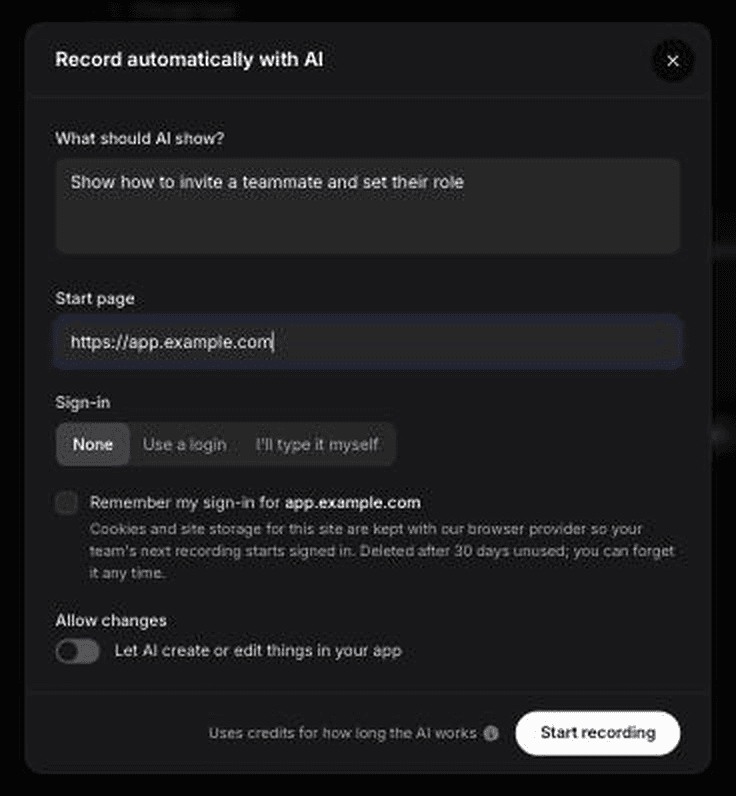
ה-מקליט ה-AI מקליט אתרי אינטרנט ציבוריים ואפליקציות ווב בדפדפן ענן מתוך הוראה כתובה ודף פתיחה, כך שאף אחד לא צריך לשבת וללחוץ על התהליך. ניתן לדלג על כניסה, לספק פרטי התחברות, או להקליד בעצמכם, ואתם יכולים להשתלט על הדפדפן באמצע ההקלטה ולהחזיר את השליטה. זה לקריאה בלבד כברירת מחדל, מה שחשוב בחשבון הדגמה משותף: הסוכן לא ייצור או יערוך רשומות אלא אם תאפשרו זאת. זה עובד על אפליקציות ווב ציבוריות בלבד (לא אינטראנט או localhost), לכן תוכנות דסקטופ עדיין צריכות את מקליט אפליקציית הדסקטופ. עבור מצגת או קישור לדף כנקודת התחלה, ראו איך ליצור הדגמת מוצר בלי להקליט את המסך.
הוראה טובה נקראת כמו תדריך למהנדס מכירות:
> התחל בלוח השיגור בסביבת "Northfield HVAC". סנן למשימות של היום עבור האזור הצפוני. פתח את המשימה באיחור עבור "Unit 14B", הצג את הערות הטכנאי ואת רשימת החלקים, ואז הקצה אותה מחדש לטכנאי הפנוי הבא. סיים בסיכום האזור שמציג את שיעור העמידה בזמנים. אל תפתח הגדרות או חיוב.
תנו שמות למסכים, לרשומות, לסדר ולמה להימנע ממנו. "הצג את תכונות השיגור שלנו" מייצר סיור, לא הדגמה.
הקלטת AI משתמשת בקרדיטים בהתבסס על כמה זמן ה-AI עובד, לכן הוראות מדויקות גם עולות פחות.
4. צרו הדגמת מכירות עם חוקי ה-AI שלכם
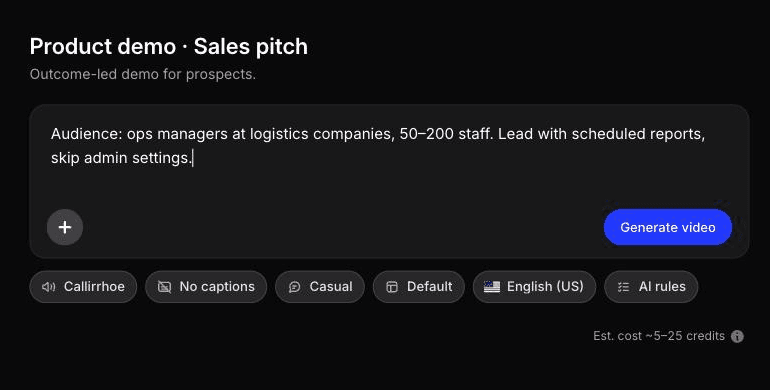
בחרו את סוג הדגמת המוצר ואת תת-סוג מצגת המכירות. הדגמות מוצר הן סלקטיביות מטבען: ה-AI יכול לדלג על צילומים בעלי ערך נמוך ולסדר מחדש קטעים, והקריינות מסבירה תוצאות במקום לתאר כל לחיצה. הוסיפו את הפרסונה ואת הכאב שאתם שומעים בשיחות גילוי בתיבת ההנחיה.
הגדירו חוקי AI לצוות פעם אחת כדי שכל ההדגמות של אנשי המכירות יישמעו אותו דבר. הם מכסים טון, מינוח, קהל, הקשר מוצר, הגייה, ניסוח מועדף ועשה ואל תעשה. עבור ורטיקל, זה יכול להיות "אמור 'טכנאי', לעולם לא 'משתמש'" ו-"לעולם אל תבטיח לוחות זמנים לאינטגרציה". חוקי הגייה עוזרים כשהשמות של הלקוח או המוצר קלים לשיבוש.
5. התאימו אישית את הפתיחה לכל חשבון
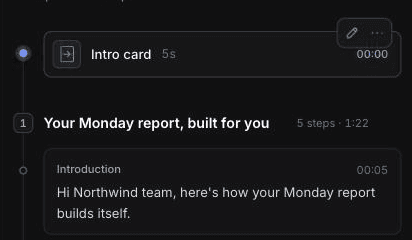
זו השכבה הזולה. הקלטת ה-AI של הסגמנט נשארת בספרייה שלכם, כך שאתם מייצרים את הגרסה של כל חשבון ממנה ללא צילום חדש (היצירה עדיין צורכת קרדיטים). בעורך ציר הזמן, שנו את כרטיס הפתיחה לחברה של הלקוח ולהקשר העסקה, וכתבו מחדש את שורת הקריינות הראשונה ("הנה איך שיגור יעבוד עבור צוות של 40 טכנאים כמו שלכם"). השאירו את שאר ההדגמה כפי שהיא.
בתוכניות בתשלום, ניתן להוסיף קטע קצר של אווטאר AI (בטא) כפתיחה מדוברת. זהו סרטון חברתי ושיווקי נפרד עם אווטאר שתבחרו, כך שזה מציג ממותג, לא הפנים של איש המכירות. אם הקשר תלוי בכך שאיש המכירות יהיה מזוהה, הקליטו פתיחת מצלמת רשת של 20 שניות עם אפליקציית הדסקטופ במקום ושלחו אותה לצד הסרטון.
6. תרגמו עבור קבוצות קנייה רב-לאומיות
Clevera מתרגמת סרטונים ל-74 שפות, כך שצ'מפיון בליון יכול להעביר גרסה בצרפתית לסמנכ"ל הכספים שלו מבלי שתצטרכו להקליט מחדש.
7. שתפו באמצעות קישור, תקנו באמצעות LiveSync
שלחו קישור שמתארח ב-Clevera או הטמיעו את ההדגמה בדף חדר עסקאות. עם LiveSync, עריכות שאתם מפרסמים לקריינות, תזמון קריינות, טקסט, תמונות, הדגשות וטשטושים מופיעים בקישור המארח ובהטמעות ללא צורך בקישור חדש. LiveSync לא משנה צילומים: כשהממשק שלכם משתנה, הריצו מחדש את הוראת מקליט ה-AI עבור הסגמנט המושפע. קבצי MP4 שהורדו לא מתעדכנים גם הם.
למידע נוסף על בניית ספריית הדגמות מלאה לצוות המכירות, ראו את מדריך וידאו להעצמת מכירות ו-Clevera להעצמת מכירות.
מה עלה לנו "להקליט פעם אחת" בקרדיטים
באוקטובר 2026 בדקנו את חלק ה-record-once בתהליך העבודה הזה על אפליקציית דמו ציבורית (TodoMVC). מקליט ה-AI הקליט תהליך של 3 שלבים מתוך הוראה כתובה תוך כ-78 שניות, וביצע זאת בדיוק כפי שנכתב. ניתוח ההקלטה עלה 5 קרדיטים.
מהקלטה אחת בלבד, ללא צורך בלכידה נוספת, יצרנו דמו סקירה כללית של המוצר באורך 0:55 תוך כ-70 שניות עבור 6 קרדיטים. אותה הקלטה סיפקה לנו גם סרטון "איך ל-" עבור 4 קרדיטים ומאמר "איך ל-" עבור 3. כל השלושה מופיעים זה לצד זה בספריית התוכן.
עבור רשת סגמנטים, זהו מודל העלות: הקלטה אחת לכל סגמנט, ולאחר מכן יצירה חדשה לכל גרסה שאתם מפיקים ממנה. בהרצה שלנו, דמו עלה 6 קרדיטים וכדקה של המתנה. 8 סגמנטים עם 3 גרסאות חשבון לכל אחד הם 24 יצירות, לכן תכננו תקציב קרדיטים לפי גרסה, לא לפי הקלטה.
מה שההרצה הזו לא כיסתה: תת-סוג ה-Sales pitch, חוקי AI צוותיים ועריכת מבוא ברמת החשבון. כמו כן, יש לבדוק כל תוצר לפני שהוא מגיע ללקוח פוטנציאלי. המאמר מההקלטה שלנו הוסיף שלב של "Clear completed" שמעולם לא קרה בצילומים.
כלי וידאו למכירות מותאמות אישית לעומת גישת ה-demo-first
כלי וידאו למכירות מותאמות אישית מתאימים את המסר של איש המכירות. גישת ה-demo-first מתאימה את צילומי המוצר. צוותים רבים משתמשים באחד מכל סוג.
| כלי | מה הוא מתאים אישית | מחיר נכון ל-2026-10-12 |
|---|---|---|
| Sendspark | קול משוכפל של איש המכירות שאומר את שם הלקוח; אתר הלקוח כרקע דינמי; תמונות ממוזערות מותאמות אישית | Solo ב-$49 לחודש, מושב אחד, 100 דקות וידאו דינמי; ניסיון חינם ל-7 ימים |
| Vidyard | הודעות וידאו של איש המכירות, אווטארים של AI, סוכן וידאו שיוצר ושולח סרטונים מותאמים אישית מפעולות הקונה | תוכנית חינמית; Starter ב-$89 למושב/חודש או $59 שנתי; תוסף סוכן וידאו החל מ-$24 למושב/חודש שנתי |
| Loom | צילומי מסך ומצלמה חיים לכל לקוח | Business ב-$18 למשתמש/חודש; Business + AI ב-$24 למשתמש/חודש |
| Navattic | דמואים אינטראקטיביים בלחיצה; תוכנית Growth מוסיפה סרטוני מבוא אישיים וכרטיס איש קשר | Starter חינמי עם דמו אחד; תוכניות Base ו-Growth מחויבות שנתית |
| Clevera | הדמו עצמו: איזה תהליך עבודה, איזה נתונים, אילו מונחים, איזו שפה | תוכנית חינמית; Starter ב-$29 לחודש שנתי או $36 חודשי; אווטאר AI (בטא) בתוכניות בתשלום |
פרטים שמשנים את הבחירה:
- Sendspark מודד שימוש בדקות וידאו דינמיות, כך שסרטון מותאם אישית של דקה אחת צורך דקה אחת מהמכסה שלכם. הוא בנוי למכירות בנפח גבוה, עם תהליכי עבודה שדוחפים סרטונים דרך HubSpot, Outreach או Smartlead בתוכנית Growth ומעלה.
- Vidyard מעניק לאנשי מכירות ניתוח נתונים לפי צופה ואינטגרציות CRM בתוכניות בתשלום, מה שחשוב אם המנהלים שלכם מדריכים על בסיס נתוני מעורבות בווידאו.
- Loom הודיעה שהיא מפסיקה את התמיכה במשתני אודיו ב-30 בספטמבר 2026. משתנים אפשרו לכם לשכפל סרטון אחד עם שם כל נמען מסונתז בקולכם; סרטונים חדשים כבר לא יכולים להשתמש בהם. דמואים של Loom מותאמים ללקוח משמעותם כעת צילום חדש לכל לקוח.
- כלי דמו אינטראקטיביים כמו Navattic מתאימים לקונים שרוצים ללחוץ ולהתנסות בעצמם. למידע על היתרונות והחסרונות, ראו דמו אינטראקטיבי לעומת סרטון מוצר ואת הרשימה שלנו של תוכנות הדמו האינטראקטיבי הטובות ביותר.
היכן Clevera אינה הפתרון המתאים
אם תהליך המכירות שלכם תלוי בפנים ובקול של איש המכירות שפונה לאלפי לקוחות בשמם, Sendspark או Vidyard עושים זאת ו-Clevera לא. אווטאר ה-AI של Clevera הוא אווטאר שאתם בוחרים, לא שכפול של איש המכירות שלכם. ניתוח הנתונים של Clevera מדווח לפי אוסף ויוצר, לא לפי נמען, לכן אם אתם צריכים "דנה צפתה ב-80% ביום שלישי" ב-CRM שלכם, עקבו אחרי זה בכלי ה-sequencing שלכם או בפלטפורמת וידאו למכירות. ואם המוצר הוא אפליקציית דסקטופ, מקליט ה-AI לא יכול ללכוד אותו; השתמשו במקליט הדסקטופ במקום.
תבנית אימייל לפנייה עבור דמו מותאם אישית ללקוח
תנו לווידאו לשאת את הפרטים. שימו את הדבר הספציפי שהראיתם בשורת הנושא, לא את המילה "וידאו".
> נושא: שיגור לצוות של 40 טכנאים, סקירה של 3 דקות > > היי {first_name}, > > בשיחתנו ציינת שעבודות באיחור הולכות לאיבוד כשאיש טכני חולה. הקלטתי איך {product} מטפל בזה בהגדרה כמו שלכם: 40 טכנאים, 3 אזורים, מעקב חלקים לכל עבודה. > > {link_to_demo} > > זה 3 דקות. חלק ההקצאה מחדש מתחיל ב-1:10 אם אתם רוצים רק את זה. > > אם זה תואם לאופן שבו הצוות שלכם עובד, שווה 20 דקות עם מנהל התפעול שלכם בשבוע הבא? > > {rep_name}
מה גורם לזה לעבוד: כאב אחד במילים שלהם, עובדה אחת על ההגדרה שלהם, חותמת זמן לקורא העסוק, וצעד אחד קונקרטי להמשך. עבור גרסה ברמה 2 ללא שיחת אפיון עדיין, פתחו עם כאב נפוץ לסגמנט שלהם וציינו שהוא נפוץ ("רוב צוותי השטח שאנחנו מדברים איתם מאבדים עבודות באיחור כשמישהו חולה").
מה למדוד
מדדי שיעור תגובה של ספקים לא יגידו לכם מה עובד ברשימה שלכם. מדדו את שלכם, לפי רמה, מול קבוצת ביקורת.
- שיעור תגובה ופגישות שנקבעו לפי רמה. פצלו רשימה דומה לרמה 1, רמה 2 וקבוצת ביקורת ללא וידאו. שמרו על גודל קבוצות זהה והמתינו למספיק תגובות כדי להשוות; הבדל של 2 או 3 תגובות הוא רעש.
- צפייה עד לרגע המוצר הראשון. אם צופים נוטשים לפני המסך שחשוב להם, קצצו את המבוא. השתמשו בנתוני הקישורים של כלי ה-sequencing שלכם.
- העברה (Forwarding). ספרו אנשי קשר חדשים מאותו חשבון שמצטרפים לשיחה הבאה. דמואים ברמה 3 קיימים כדי שיועברו הלאה.
- המרת שלבים. עבור עסקאות בשלבים מאוחרים, השוו המרה משלב לשלב עבור עסקאות שקיבלו דמו ברמה 3 מול אלו שלא, לאורך רבעון מלא.
- זמן הפקה לכל סרטון. עקבו אחרי דקות מ-"צריך דמו" ועד "קישור נשלח". אם השכבה לכל חשבון עוברת את ה-15 דקות, הקלטות הסגמנט שלכם גנריות מדי.
התחילו עם סגמנט אחד, לא 8
בחרו את הסגמנט עם הכי הרבה עסקאות פתוחות, בנו את חשבון הדמו שלו, כתבו הוראה אחת ושלחו גרסאות רמה 2 במשך שבועיים לפני שתבנו את השאר. תלמדו אילו תהליכי עבודה לקוחות צופים, וזה יגיד לכם מה להכניס ב-7 הבאים. התחילו ב-מחולל דמו המוצר עם סוג ה-sales pitch.