איך לתרגם את מרכז העזרה והסרטונים שלו יחד
איך לתרגם את מרכז העזרה והסרטונים יחד: מה לתרגם קודם, מילון מונחים, סקירה על ידי דוברי שפת אם, hreflang ושמירה על סנכרון בין שפות.
 Roozbeh Firoozmand8 דקות קריאה
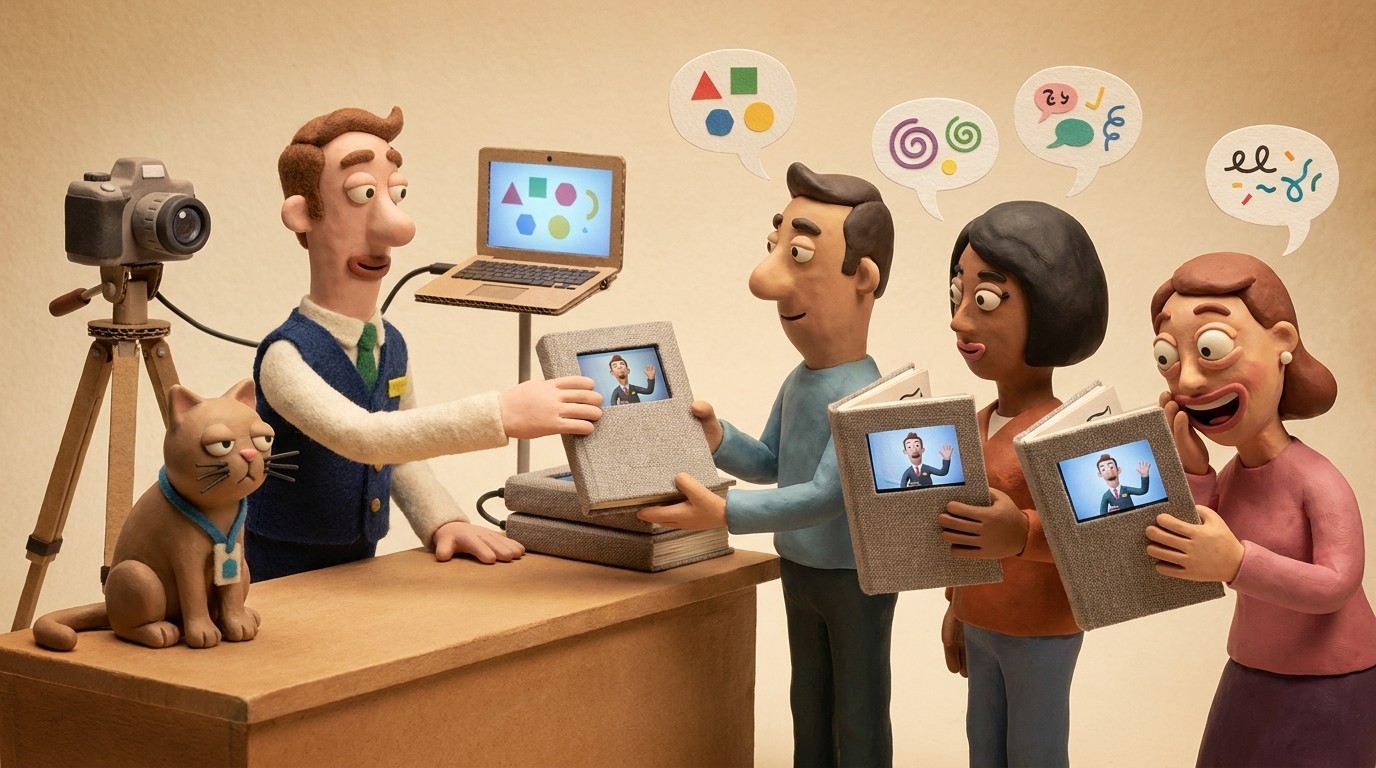
רוב הצוותים מתרגמים את הטקסט במרכז העזרה ומשאירים את הסרטונים באנגלית. קורא דובר ספרדית מקבל מאמר בספרדית עם קריינות באנגלית, וזה גרוע יותר מאשר בלי סרטון בכלל. אם תתרגמו את מרכז העזרה והסרטונים יחד, כל שפה תקבל מאמר משלה בתוספת סרטון עם קריינות וכתוביות בשפה זו.
מדריך זה מכסה תחילה את השיטה הכללית: מה לתרגם, מילון מונחים, סקירה על ידי דוברי שפת אם, כתובות URL ו-hreflang, ושמירה על סנכרון בין שפות לאחר עדכונים. לאחר מכן הוא מראה כיצד Clevera עושה זאת, כולל נקודה אחת שבה היא עדיין לוקה בחסר כיום.
החליטו מה לתרגם קודם
אתם לא צריכים כל מאמר בכל שפה מהיום הראשון. התחילו עם הדפים שחוסכים לכם פניות לתמיכה.
- תחילת עבודה והגדרה. משתמשים חדשים בשוק חדש מגיעים לכאן קודם.
- 20 המאמרים המובילים שלכם לפי צפיות. הניתוח של מרכז העזרה שלכם כבר מראה לכם אילו מהם.
- דפי חיוב וחשבון. אנשים רוצים אותם בשפתם, וטעויות כאן הופכות להחזרים כספיים.
- כל סרטון בתוך הדפים האלה. אם במאמר יש סרטון, הסרטון הוא חלק מהמאמר. תרגמו את שניהם או אף אחד מהם.
בחרו שפות גם לפי נתונים: פניות לתמיכה לפי שפה, הרשמות לפי מדינה, ומה צוות המכירות שלכם ממשיך לשמוע. ספרו משתמשים פעילים, לא הרשמות, מכיוון שאנשים שסיימו את תהליך הקליטה הם אלה שחוזרים למסמכים. שתיים או שלוש שפות שעשויות היטב עדיפות על עשר שעשויות למחצה.
תקנו את המקור לפני שאתם מתרגמים אותו. מאמר באנגלית עם צילום מסך ישן או שלב שהשתנה בעדכון האחרון הופך לאותה טעות בכל שפה, וזול יותר לתקן זאת פעם אחת.
בנו מילון מונחים לפני שמישהו מתרגם
מילון מונחים הוא רשימה קצרה של מונחי המוצר שלכם ואיך אומרים כל אחד מהם בכל שפה. הוא מונע מצב שבו "Workspace" מתורגם בשלוש דרכים שונות לאורך 40 מאמרים.
הכניסו אליו:
- מילים שלעולם לא מתרגמים: שם המוצר, שמות תוכניות, שמות תכונות שאתם מתייחסים אליהם כמותג.
- תוויות ממשק משתמש בדיוק כפי שהן מופיעות במוצר שלכם באותה שפה. אם האפליקציה שלכם אומרת "Paramètres", המאמר אומר "Paramètres", לא מילה נרדפת.
- מונחים עם תרגום מאושר אחד, כמו "חשבונית", "מושב" או "מנהל".
- פנייה רשמית או לא רשמית. בגרמנית, צרפתית ושפות רבות אחרות יש את שתיהן. בחרו אחת לכל שפה והשתמשו בה בכל מאמר ובקריינות.
- תאריכים, מספרים ומחירים בפורמט המקומי. 04/05/2026 הוא אפריל בארה"ב ומאי ברוב אירופה.
שמרו אותו בגיליון משותף. הסוקרים שלכם בודקים מולו, וזה הדבר הראשון שאתם מוסרים לכל מתרגם, אנושי או בינה מלאכותית.
בצעו סקירה על ידי דובר שפת אם, לפחות פעם אחת
תרגום מכונה טוב מספיק לטיוטה ראשונה של מסמכי "צעד אחר צעד". הוא עדיין טועה בטון, במונחי ממשק ובשלבים מסוימים. הפתרון הוא דובר שפת אם שמכיר את המוצר שלכם, שקורא כל שפה לפני שהיא עולה לאוויר.
הפכו את הסקירה לזולה:
- סקרו את המאמר וצפו בסרטון באותה ישיבה. קריינות וכותרות על המסך נחשבות לטקסט.
- בדקו כל תווית ממשק מול המוצר באותה שפה, לא מול המאמר באנגלית.
- תקנו את המקור כשהבעיה נמצאת במקור. אם שלב באנגלית מעורפל, כל שפה יורשת אותו.
הספקים מסכימים על דפוס זה. המדריך הרב-לשוני של Document360 מציע תרגום בינה מלאכותית כשלב ראשון וסקירה אנושית אחריו.
תכננו מה סרטון מתורגם לא יכול לשנות
קריינות וכתוביות מתורגמות לא משנות את צילומי המסך. המסך עדיין מציג את המוצר בשפה שבה הקלטתם אותו, כך שקריין צרפתי יכול לומר "Paramètres" בזמן שהמסך מציג "Settings". עבור השווקים הגדולים ביותר שלכם, העבירו את המוצר לאותה שפה והקליטו את התהליכים האלה שוב. עבור השאר, ממשק באנגלית עם קריינות וכתוביות בשפת הקורא בדרך כלל מספיק כדי לעקוב.
שמרו כל סרטון למשימה אחת, באורך של כמה דקות. כשזרימת עבודה משתנה, אתם מקליטים ומתרגמים מחדש קליפ קצר אחד במקום מדריך של 20 דקות בכל שפה.
תנו לכל שפה כתובת URL ו-hreflang משלה
מנועי חיפוש וקוראים זקוקים לכל שפה בכתובת משלה, למשל /getting-started באנגלית ו-/fr/getting-started בצרפתית. ווידג'ט תרגום בדפדפן בכתובת אחת לא נחשב: מנועי חיפוש מאנדקסים שפה אחת.
לאחר מכן אמרו למנועי החיפוש שהדפים הם גרסאות זה של זה באמצעות hreflang. המדריך של גוגל לגרסאות מקומיות מכיל את הכללים: כל גרסה מפרטת את עצמה ואת כל שאר הגרסאות, הקישורים חייבים לעבוד לשני הכיוונים, ו-x-default מסמן את דף ברירת המחדל. גוגל גם אומרת שדף שרק התפריטים שלו מתורגמים והתוכן הראשי נשאר באנגלית נחשב לשכפול, לא לתרגום.
הוסיפו גם מחליף שפה בכותרת, כדי שקוראים שיגיעו לשפה הלא נכונה יוכלו לתקן זאת בלחיצה אחת.
שמרו על תרגומים מסונכרנים לאחר כל עדכון
זה המקום שבו מרכזי עזרה רב-לשוניים נרקבים. אתם משנים שלב באנגלית, והדף בצרפתית שומר על הישן במשך חודשים.
כלי מרכז עזרה ברובם משאירים זאת לכם. ב-Zendesk, אתם מסמנים תרגום מיושן ידנית בעורך המאמרים. ב-Document360, אתם מסמנים מאמר מתורגם כ-זקוק לתרגום בעצמכם לאחר שהמקור משתנה, ותרגום הבינה המלאכותית שלו לא מופעל מחדש מעצמו. ב-Intercom, אתם מתרגמים ומפרסמים כל שפה לכל מאמר, בתוכנית Advanced ומעלה. אף אחד משלושתם לא מתעד את תרגום הסרטונים בתוך המאמרים, כך שסרטון נשאר בשפה אחת אלא אם כן תכינו אחד אחר.
שגרה פשוטה עובדת בכל מקום:
1. כשמאמר מקור משתנה, רשמו זאת ביומן שינויים או ברשימת "זקוק לתרגום". 2. תרגמו מחדש את המאמר שהשתנה בכל שפה באותו שבוע, לא בסוף הרבעון. 3. אם ממשק המוצר השתנה, הקליטו מחדש את הסרטון תחילה, ואז תרגמו אותו. קריינות מתורגמת מעל מסכים ישנים היא עדיין טעות.
איך Clevera מתרגמת מרכז עזרה והסרטונים שלו
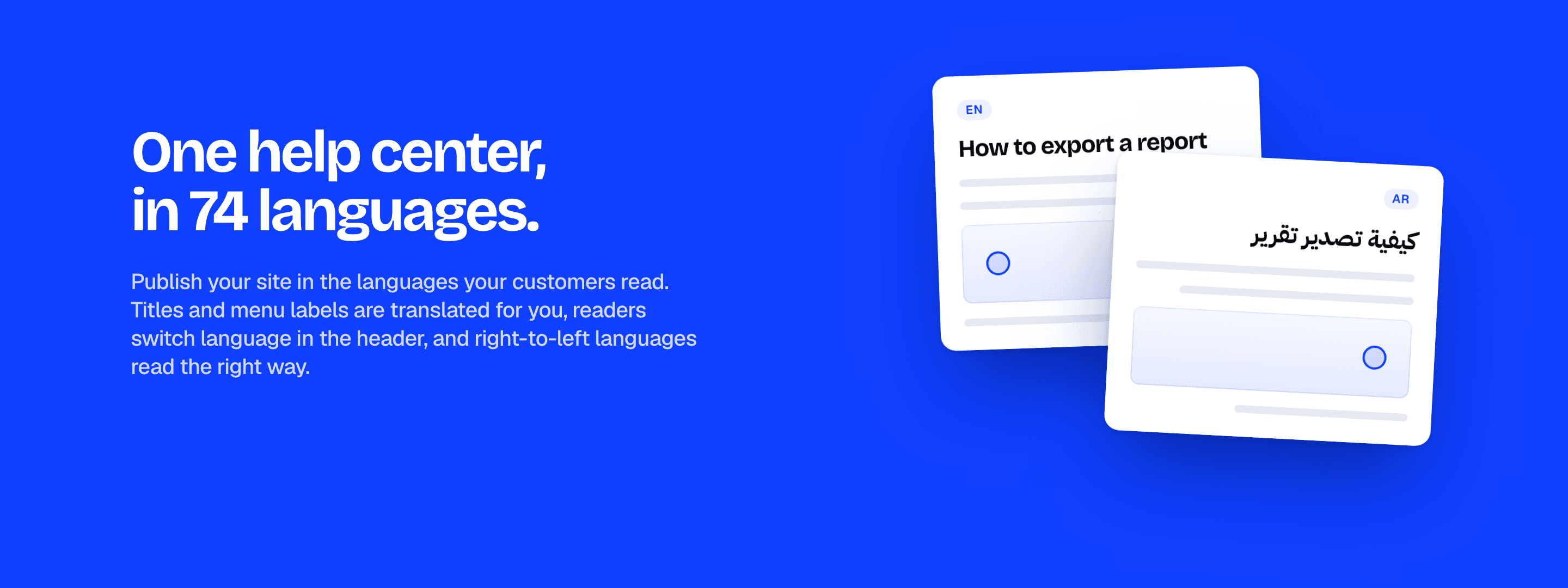
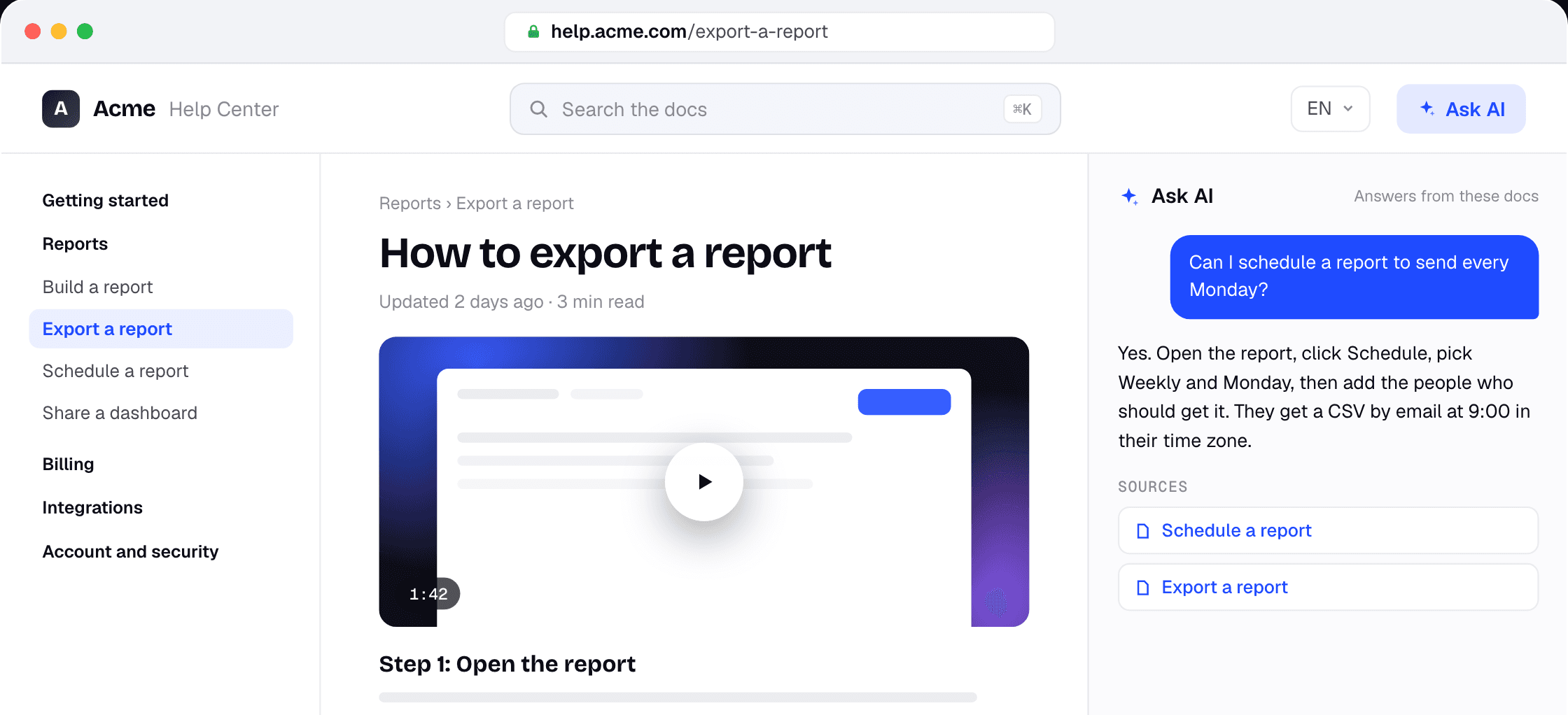
ב-Clevera, מאמר וסרטון ההדרכה שלו מגיעים מאותה הקלטת מסך, והם מתורגמים יחד. תרגמו מאמר לשפה חדשה וגם הסרטון שלו יתורגם. אתם מקבלים את המאמר באותה שפה בתוספת סרטון עם קריינות בינה מלאכותית חדשה, כתוביות באותה שפה, וכרטיסי פרקים וכותרות מתורגמים. נקודה אחת לגבי מרכז העזרה: סרטון שמוצב בתוך מאמר עדיין מנגן את השפה המקורית לעת עתה (עוד על כך בהמשך). הצילומים מותאמים מחדש כדי להתאים לקריינות החדשה, כך שהתקריבים עדיין נוחתים על הלחיצה הנכונה. אתם יכולים לבחור את הקול לכל שפה.
כל שפה היא גרסה של אותו פריט, לא עותק שצריך לעקוב אחריו. Clevera מתרגמת ל-74 שפות, ותרגום עולה 3 עד 10 קרדיטים לכל שפה עבור הקלטה של עד 5 דקות. הקלטות ארוכות יותר עולות יותר. ראו תמחור עבור מה שכל תוכנית כוללת.
הנה זרימת העבודה ב-מרכז העזרה של Clevera:
1. הקליטו את התהליך פעם אחת באמצעות אפליקציית שולחן העבודה ל-Mac או Windows, העלו הקלטה קיימת, או תנו ל-Record with AI ללכוד את אפליקציית האינטרנט הציבורית שלכם. Clevera תכתוב את המאמר ותיצור את סרטון ההדרכה. 2. הוסיפו שפות לאתר. התוכנית החינמית מאפשרת פרסום של 2 שפות לאתר, Starter מאפשרת 5, ו-Pro ללא הגבלה. 3. תרגמו כל מאמר. הרצה ראשונה לשפה מסוימת מתרגמת גם את הסרטון שלה בספרייה שלכם. 4. סקירה לפני פרסום. שינויים ממתינים עד לפרסום האתר, כך שהסוקר שלכם יכול לקרוא ולצפות בכל שפה לפני כן, ואתם יכולים לערוך כל שורה. 5. פרסום. כל שפה מקבלת כתובת URL משלה (/fr/…, /de/…), האתר מוסיף קישורי hreflang עם x-default, ומפת האתר מפרטת כל שפה. הקוראים מחליפים שפה בכותרת העליונה, וגם כותרות ותוויות תפריט מתורגמות. 6. בדקו את הסרטונים בכל שפה. דף סרטון מנגן את השפה של הקורא. בלוק וידאו בתוך מאמר עדיין לא: המאמר בצרפתית מציג את הסרטון בשפת המקור. אם הסרטון חשוב, הוסיפו אותו לאתר כדף סרטון נפרד וקשרו אליו מהמאמר.
דף שטרם תרגמתם מציג את המקור עם הערה קצרה "לא מתורגם", והוא נשאר מחוץ לסט ה-hreflang, כך שמנועי חיפוש לא רואים בו תוכן כפול.
שמירה על עדכניות: כאשר שלב משתנה, הקליטו מחדש את התהליך, ולאחר מכן הריצו שוב את התרגום לכל שפה; הרצה חוזרת מתרגמת את המאמר שוב ממקור המידע. עריכות לסרטון שפורסם מופיעות בכל קישור והטמעה. דפי אתר, כמו דף אודות או שאלות נפוצות, מזהירים אתכם כאשר המקור השתנה מאז התרגום האחרון, וערכי יומן שינויים מתרגמים מחדש את החלקים שהשתנו בעת הפרסום. ב-Pro, ניתן גם לחבר את Claude, ChatGPT או Cursor ולבקש מסוכן לתרגם דפים לאחר כל גרסה.
עוברים מכלי אחר? הייבוא בחינם, והתרגומים עוברים כאשר הכלי הישן שלכם תומך בהם. דף התיעוד הרב-לשוני מציג את התמונה המלאה.
מתי Clevera היא לא הפתרון המתאים
הקריינות מבוססת ה-AI של Clevera היא הסבר מוקלט, לא מציג אנושי עם סנכרון שפתיים. אם סרטוני העזרה שלכם כוללים אדם שמדבר למצלמה, תצטרכו כלי דיבוב או מציג מקומי לכל שפה. נכון להיום במרכז העזרה, סרטון בתוך מאמר עדיין לא מתחלף לפי שפת הדף, כך שקורא במאמר מתורגם שומע את הקריינות המקורית. אם כל מאמר נשען על סרטון מוטמע, הפער הזה משמעותי עד שיתוקן.
אם התיעוד שלכם נמצא ב-Zendesk ואתם נשארים שם, תרגום ה-AI המובנה שלו מטפל בטקסט המאמר בעורך, ואת הסרטונים המתורגמים תצטרכו ליצור במקום אחר.
שאלות נפוצות
האם עלי להקליט מחדש את הסרטונים לכל שפה? לא. הקליטו פעם אחת. Clevera יוצרת את הקריינות, הכתוביות והכותרות על המסך בכל שפה מאותה הקלטה. הקליטו מחדש רק כאשר ממשק המוצר משתנה. במרכז עזרה של Clevera, דפי סרטון מנגנים את הגרסה המתורגמת; סרטון בתוך מאמר עדיין מנגן את המקור לעת עתה.
איך מתרגמים בסיס ידע בלי לפגוע ב-SEO? תנו לכל שפה כתובת URL משלה, הוסיפו hreflang בין הגרסאות עם x-default, ואל תפרסמו דפים שבהם רק התפריטים מתורגמים. מרכז עזרה של Clevera מטפל בכתובות ה-URL, ב-hreflang ובמפת האתר עבורכם.
כמה עולה לתרגם מרכז עזרה ב-Clevera? אירוח מרכז העזרה הוא בחינם בכל תוכנית. התרגום משתמש בקרדיטים: 3 עד 10 קרדיטים לכל שפה עבור מאמר והסרטון שלו, מהקלטה של עד 5 דקות. התוכנית החינמית מאפשרת פרסום של 2 שפות לאתר, Starter מאפשרת 5, ו-Pro ללא הגבלה.
האם תרגום AI מספיק טוב למסמכי עזרה? עבור הוראות שלב-אחר-שלב, זו טיוטה ראשונה חזקה. בקשו מדובר שפת אם שמכיר את המוצר שלכם לסקור כל שפה פעם אחת, מול מילון מונחים, לפני הפרסום.
מה קורה לתרגומים כשאני מעדכן מאמר? הריצו שוב את התרגום לכל שפה לאחר השינוי. Clevera מתרגמת את המאמר שוב מהמקור המעודכן. אם הממשק השתנה, הקליטו מחדש תחילה.
התחילו עם חמשת המאמרים המובילים שלכם
בחרו את חמשת המאמרים שעונים על הכי הרבה פניות, הוסיפו שפה אחת, ותרגמו את המאמר והסרטון שלו יחד. עקבו אחר הפניות מאותו שוק במשך חודש. לאפשרויות כלים נוספות, ראו את תוכנת מרכז העזרה הרב-לשוני הטובה ביותר ב-2026 ו-תוכנת בסיס ידע עם וידאו. הקימו מרכז עזרה בשפות של הלקוחות שלכם →