איך לתעד תהליכי תוכנה באופן אוטומטי
למדו איך לתעד תהליכי תוכנה באופן אוטומטי בעזרת בינה מלאכותית. הקליטו את המסך פעם אחת וקבלו מיד נהלי עבודה (SOPs) מובנים, מדריכים שלב-אחר-שלב וסרטוני הדרכה.
 Roozbeh Firoozmand5 דקות קריאה
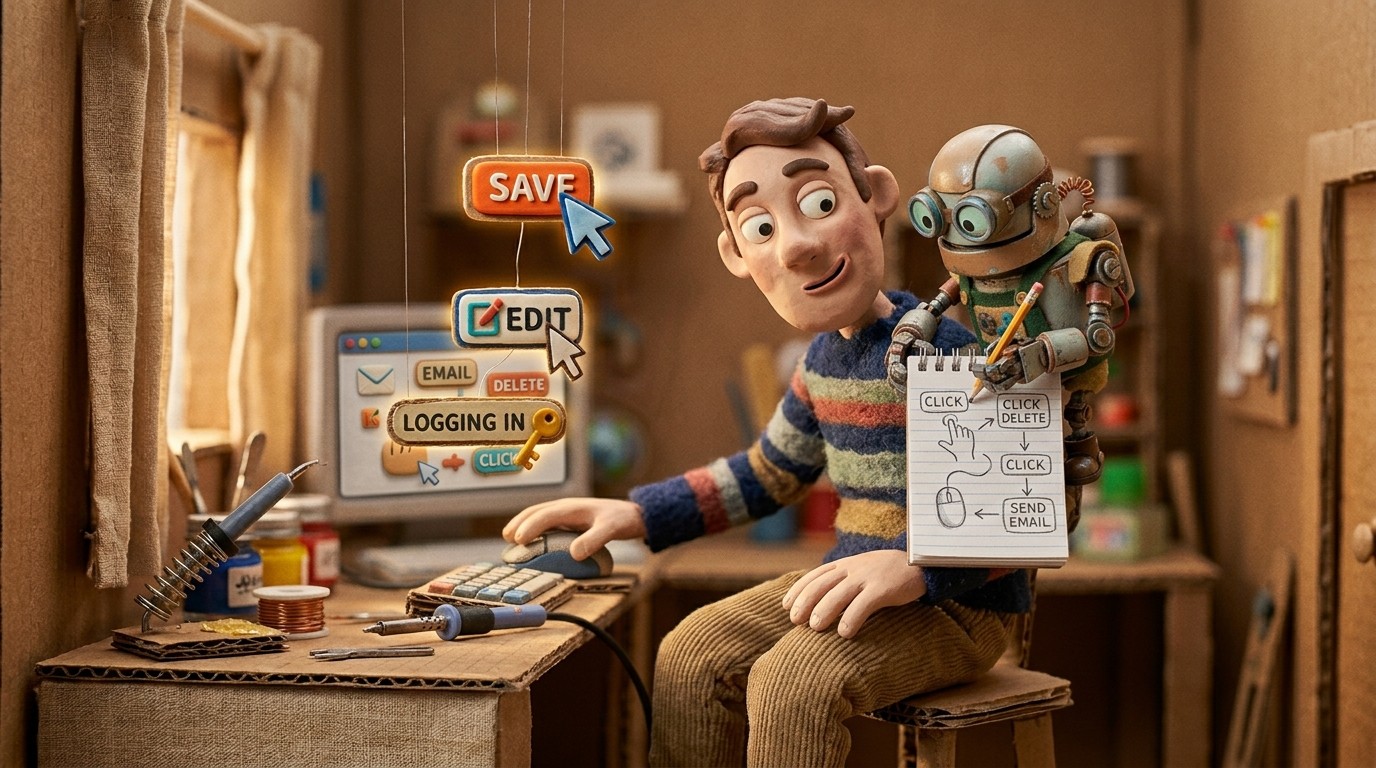
כתיבה ידנית של תיעוד תהליכים היא אחת המשימות שצוותים יודעים שהם צריכים לבצע, אך לעיתים רחוקות מגיעים אליה. היא דורשת זמן, ריכוז והיכרות מספקת עם התהליך כדי לכתוב אותו במדויק. עד שמישהו מתיישב לכתוב נוהל עבודה (SOP) עבור תהליך שהוא מבצע מדי יום, הוא כבר עבר הלאה מבחינה מנטלית.
החלופה: הקליטו את עצמכם מבצעים את התהליך, ותנו ל-AI להפוך את ההקלטה לתיעוד. הנה איך להגדיר זאת.
איך נראה תיעוד תהליכים אוטומטי
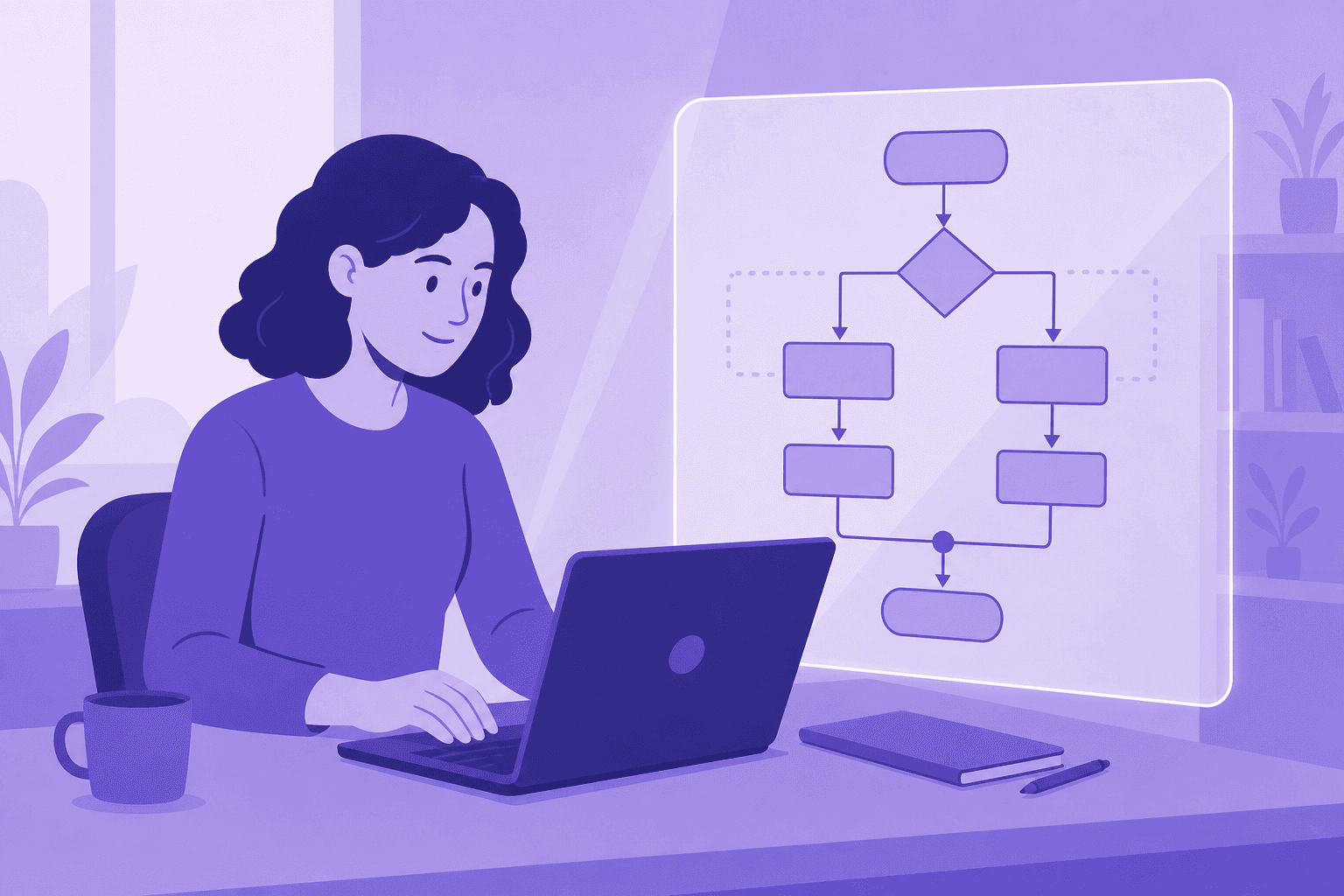
תיעוד תהליכים אוטומטי לא אומר שה-AI מנחש מהו התהליך שלכם. זה אומר שה-AI מתבונן במה שאתם עושים בפועל על המסך ומתעד זאת במדויק.
אתם מבצעים את התהליך במוצר שלכם, ב-CRM, בכלי הפנימי או בכל תוכנה שרצה על מחשב ה-Mac או ה-Windows שלכם. ההקלטה לוכדת כל לחיצה, הקלדה ומצב מסך. ה-AI מנתח את הנתונים המובנים הללו ומפיק תיעוד שמשקף בדיוק את מה שעשיתם, בסדר הנכון ועם המינוח הנכון.
התוצר אינו תמלול. זהו מדריך כתוב שלב-אחר-שלב עם צעדים ממוספרים, צילומי מסך הממוקמים בנקודות הנכונות, כותרות סעיפים לכל שלב בתהליך, וסרטון הדרכה מוטמע שמציג את התהליך בתנועה.
זהו הפער בין זה לבין הכלים שאולי אתם כבר משתמשים בהם. Notion ו-Confluence הם מקומות טובים לאחסון תיעוד, אבל הם לא כותבים אותו. Loom לוכד את הווידאו ומשאיר את המדריך הכתוב לכם. כלי לתיעוד תהליכים שעובד מתוך הקלטה מפיק את שניהם.
שלב אחר שלב: תיעוד תהליך תוכנה עם Clevera
שלב 1: פתחו את Clevera והתחילו להקליט הפעילו את אפליקציית שולחן העבודה של Clevera ב-Mac (macOS 12.3 ומעלה) או ב-Windows (10 Build 20348 ומעלה). לחצו על הקלטה לפני שתתחילו בתהליך. כבר יש לכם הקלטה של התהליך? העלו אותה במקום זאת.
שלב 2: בצעו את התהליך כרגיל עברו על זרימת העבודה בקצב רגיל. לחצו על תפריטים, מלאו שדות, נווטו בין מסכים. אתם לא צריכים להאט או להסביר שום דבר תוך כדי. Clevera לוכדת את הכל.
שלב 3: עצרו את ההקלטה כשהתהליך מסתיים לחצו על עצור. Clevera שולחת את הנתונים המוקלטים, כולל אינטראקציות המסך שלכם, תנועות העכבר והקשר האפליקציה, לצינור עיבוד ה-AI שלה.
שלב 4: עברו על התיעוד שנוצר על ידי ה-AI תוך דקות ספורות, Clevera מפיקה שני תוצרים:
- סרטון הדרכה עם קריינות שנוצרה על ידי AI ומסונכרנת לכל שלב
- מדריך כתוב ומובנה עם צעדים ממוספרים, צילומי מסך שנבחרו אוטומטית וכותרות סעיפים
עברו על שניהם בעורך של Clevera. הסרטון מופעל בעורך ציר הזמן. המאמר נפתח בעורך הבלוקים דמוי ה-Notion.
שלב 5: ערכו במידת הצורך התיעוד שנוצר הוא בדרך כלל מדויק, אך כדאי לעבור עליו. הוסיפו הערה על טעות נפוצה בשלב 4. נסחו מחדש שלב שהוא מעט מעורפל. אמרו ל-AI להוסיף תיבת אזהרה עבור פעולה הרסנית. עריכות אלו לוקחות דקות.
שלב 6: פרסמו פרסמו למרכז העזרה של Clevera, ייצאו ל-Markdown או HTML, או, בתוכנית Pro ומעלה, פרסמו ישירות ל-Notion, Confluence, GitHub, Help Scout Docs ופלטפורמות אחרות. הסרטון מוטמע בראש המאמר.
עבור אילו סוגי תהליכי תוכנה זה עובד הכי טוב
זרימות עבודה מרובות שלבים במוצרי SaaS. הגדרת אינטגרציות, הגדרת הרשאות משתמש, יצירה ופרסום תוכן, הפקת דוחות. כל דבר שכולל רצף של שלבים בממשק משתמש.
תהליכי אדמין ו-IT. הקצאת חשבונות משתמש, הגדרת מערכת, ביצוע משימות תחזוקה. אלו לרוב מתועדים בחסר כי הם מבוצעים רק לעיתים רחוקות, מה שהופך אותם בדיוק לסוג התהליך שנהנה הכי הרבה מתיעוד.
תהליכי קליטת לקוחות (Onboarding). תעדו את הצעדים שלקוח חדש צריך לנקוט כדי להפיק ערך מהמוצר שלכם. שמרו על התיעוד מעודכן על ידי הקלטה מחדש כשהתהליך משתנה.
תהליכים פנים-צוותיים. תהליכי משאבי אנוש, אישורי כספים, תהליכי מכירות ב-CRM שלכם. כל תהליך מבוסס תוכנה שחבר צוות חדש צריך ללמוד.
שמירה על תיעוד תהליכים אוטומטי מעודכן
היתרון הגדול ביותר של תיעוד מבוסס הקלטה הוא לא רק היצירה הראשונית. זה כמה קל הופך תהליך העדכון.
בתיעוד מסורתי, עדכון אומר לפתוח את המאמר, למצוא את השלבים שהשתנו, לשכתב אותם, לצלם צילומי מסך חדשים, להחליף את הישנים ולפרסם. עם Clevera, עדכון אומר להקליט מחדש את השלבים שהשתנו, מה שלוקח כמה דקות, יצירת התיעוד החדש ופרסום.
תכונת ה-LiveSync של Clevera מטפלת בהפצה. סרטונים מעודכנים מופיעים בכל מקום שהם מוטמעים, ללא החלפת קבצים ידנית. אם שום דבר לא השתנה על המסך, נניח הערת מדיניות או הקשר נוסף, ניתן לערוך את הקריינות ואת טקסט המאמר ללא הקלטה מחדש.
זה הופך את זה למציאותי לשמור על נהלי העבודה (SOPs) ומדריכי התהליכים שלכם מעודכנים עם כל עדכון מוצר, לא רק הגדולים שבהם.
למה הקלטה מנצחת כתיבה עבור תיעוד תהליכים
כתיבת תהליך מהזיכרון היא איטית ופחות מדויקת מאשר הקלטתו. אתם תשכחו שלב. אתם תדלגו על אחד שנראה מובן מאליו. אתם תשתמשו במינוח שונה במקצת ממה שמופיע על המסך.
הקלטה לוכדת את מה שקורה בפועל. תיעוד תהליכים אוטומטי שנבנה מהקלטות הוא מדויק יותר ממסמכים שנכתבו ידנית כי הוא לא מסתמך על הזיכרון או הפרשנות של אף אחד.
אותו דבר נכון לגבי בקשה מ-AI כללי לכתוב את ה-SOP. הוא כותב מתוך התיאור שלכם, כולל השלבים שהשמטתם כי הם הרגישו מובנים מאליהם. אלו בדיוק השלבים שבהם עובד חדש נתקע.
מה לחפש בכלי לתיעוד תהליכים
- הוא לומד מהמסך שלכם, לא מהתיאור שלכם. לכידה מנצחת הקלדת שלבים.
- תוצר מובנה. שלבים ממוספרים עם צילומי מסך, לא תמלול או קיר של פסקאות.
- סרטון ומדריך כתוב מהקלטה אחת. יש אנשים שצופים, יש שמרפרפים; יצירתם בנפרד מכפילה את העבודה.
- עריכה אמיתית. תרצו להוסיף אזהרות, לנסח מחדש שלבים ולתקן מונחים בעורך ראוי.
- פרסום למקום שבו הצוות שלכם קורא. בדקו לאילו פלטפורמות הוא מפרסם ובאיזו תוכנית.
- נתיב עדכון מהיר. כשהתהליך משתנה, יצירה מחדש של המדריך צריכה לקחת זמן כמו הקלטתו בפעם הראשונה, לא יותר.
עבור צוותים שמחפשים לבנות זרימת עבודה מלאה של מחולל SOP מבוסס AI, כולל בקרת גרסאות, סקירת צוות ופרסום רב-לשוני, העמוד ההוא מכסה את התמונה המלאה. למידע נוסף על תוכנת ה-SOP הטובה ביותר מבוססת AI הקיימת כיום, הסקירה ההיא משווה בין האפשרויות העיקריות.
התחילו עם התהליך שהצוות שלכם נשאל עליו הכי הרבה. הקליטו אותו פעם אחת. תנו ל-Clevera לתעד אותו. פרסמו אותו לפני סוף היום.